目录
[ls 指令](#ls 指令)
[touch 指令和 mkdir指令](#touch 指令和 mkdir指令)
[rmdir 命令](#rmdir 命令)
[rm 命令](#rm 命令)
话不多说,直接上干货,可以跟着以下指令一起敲
首先,用 ls 看当前路径下有什么目录/文件, 后面的 -a 会把目录/文件的详细信息展现,我们初学者暂时不管,学会用 ll 看简洁的信息就即可。
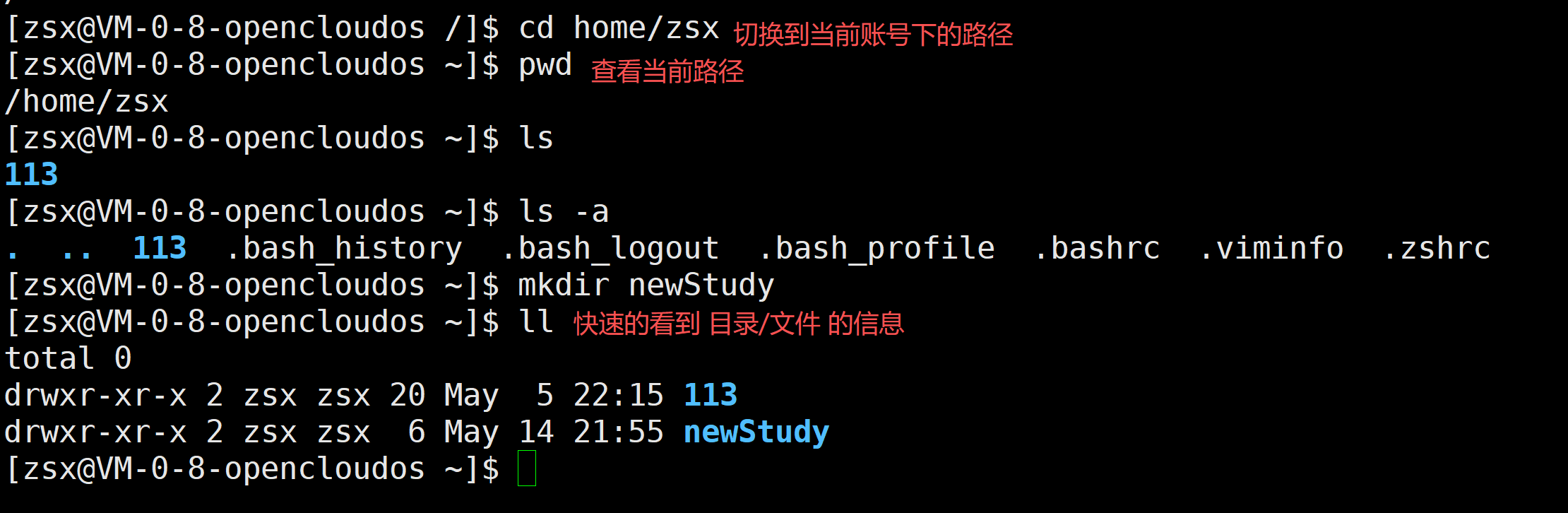
cd指令
功能:改变工作目录。将当前工作目录改变到指定的目录下
常用的:
bash
# 返回上级⽬录
cd ..

# 绝对路径定位⽬录或者⽂件
cd /home/whb/test

# 相对路径定位⽬录或者⽂件
cd ../temp/

# 快速进⼊⾃⼰的家⽬录
cd ~
ls 指令
语法
ls [选项] [目录或文件]
功能
- 对目录:列出该目录下所有子目录与文件
- 对文件:列出文件名及相关属性信息
常用选项
-a:列出目录下所有文件,包括以.开头的隐藏文件-d:将目录本身当作文件显示,不展示目录内内容例:ls -d 指定目录-i:输出文件的 inode(i 节点)索引信息例:ls -ai 指定文件-k:以 KB 为单位显示文件大小例:ls -alk 指定文件-l:列出文件详细信息(权限、所有者、大小、时间等)-n:用数字形式的 UID、GID 代替用户名、组名-F:在文件名后标记文件类型*:可执行普通文件/:目录@:符号链接|:管道文件 (FIFO)=:套接字文件 (socket)
-r:反向排序输出-t:按修改时间排序(最新的在前)-s:显示文件大小(可结合排序找目录下最大文件)-R:递归列出所有子目录内的文件-1(数字 1):一行只输出一个文件
touch 指令和 mkdir指令
功能:创建文件和目录
先学会目录和文件的区别。
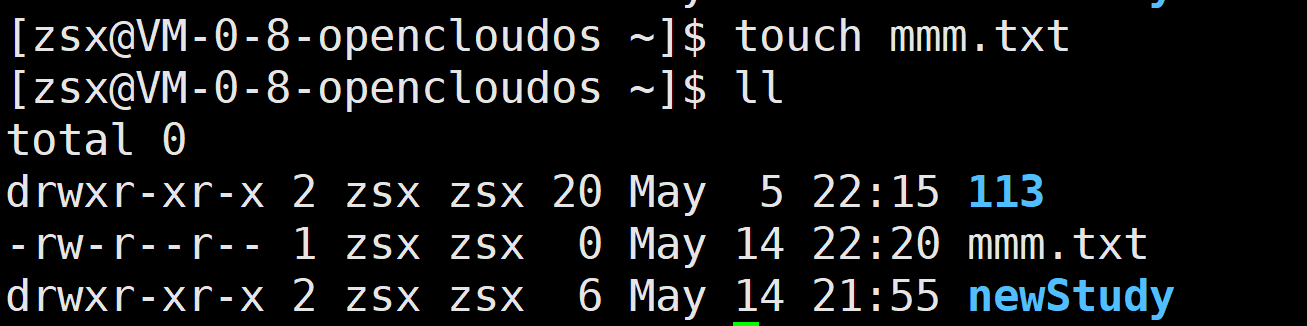
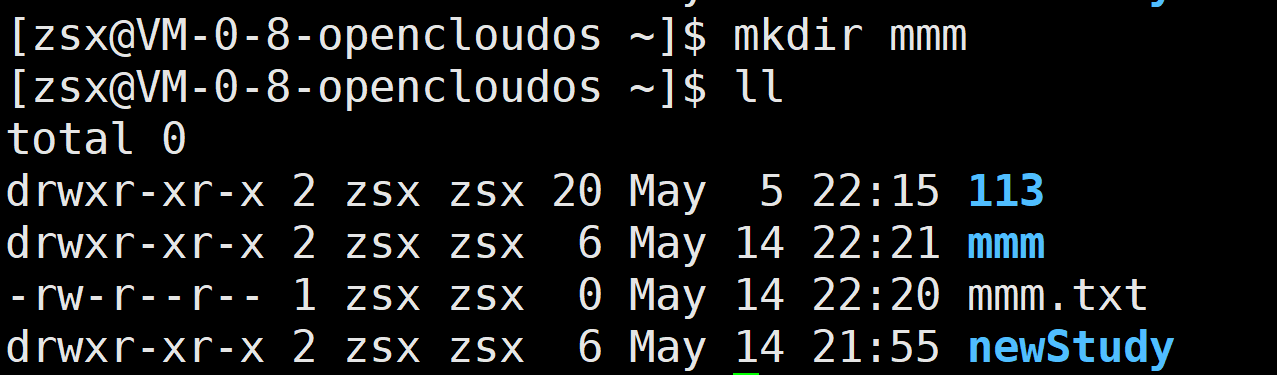
看下图:
touch mmm.txt 这个指令创建了一个文件
mkdir mmm则创建了一个目录
当我们用 ll 这个指令查看时,发现文件的第一个词是 - 目录则是 d
rmdir 命令
语法:
rmdir [-p] [目录名]
功能:
rmdir 与 mkdir 命令相对应,mkdir 用于创建目录,rmdir 用于删除空目录。
适用对象
拥有当前目录操作权限的所有用户
功能
删除空目录(目录内不能有文件或子目录)
常用选项
-p:递归删除,子目录删除后,若上级父目录变为空目录,则一并删除父目录
rm 命令
语法
rm [选项] [文件名/目录名]
功能
删除文件或目录(可删除非空目录,比 rmdir 功能更强)
适用对象
拥有对应文件 / 目录删除权限的用户
常用选项
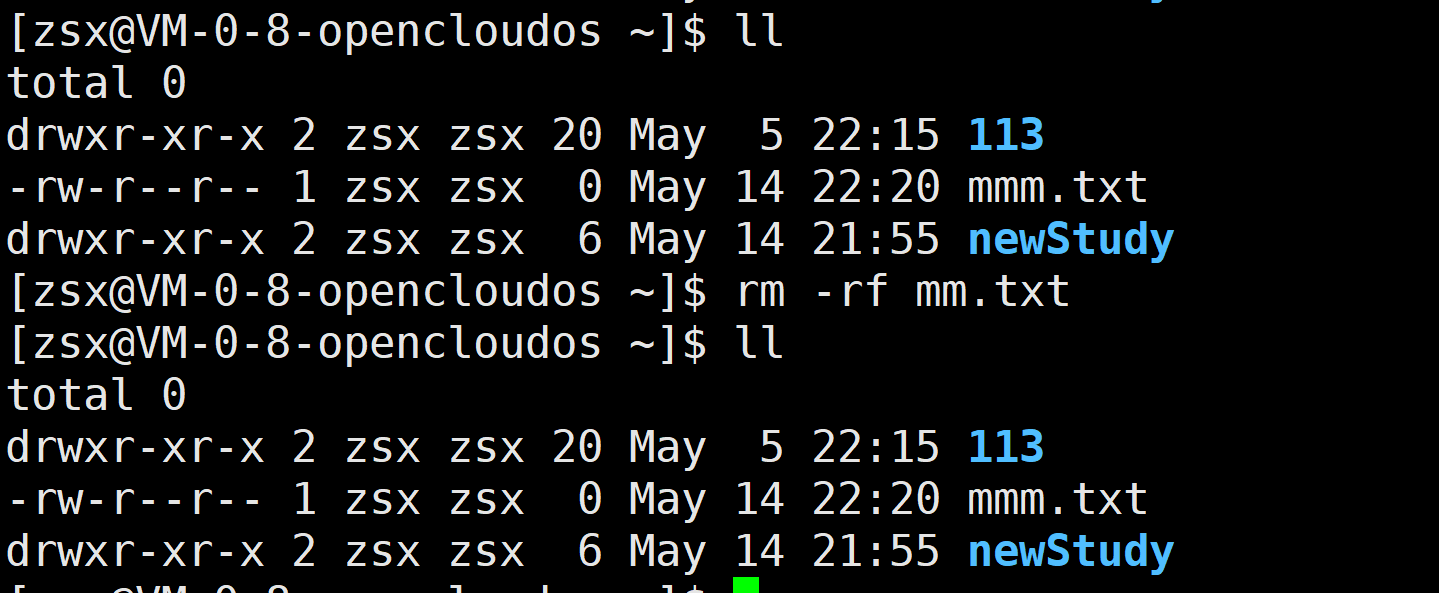
-f:强制删除,忽略不存在的文件,不弹出确认提示-i:删除前逐一询问确认-r / -R:递归删除,可删除目录及目录内所有文件、子目录-v:显示删除过程详情
常用示例
- 删除文件:
rm 文件名 - 强制删除目录(常用):
rm -rf 目录名
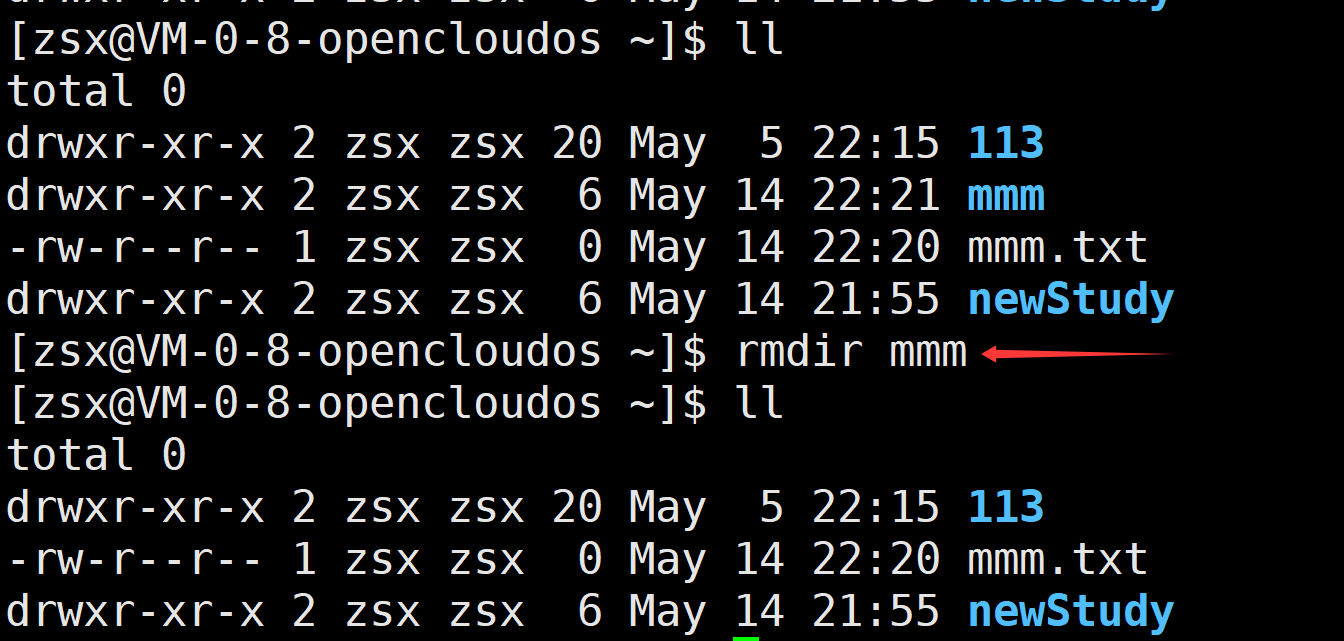
现在可以去试试这些最基础的指令了!!!