前言
在上一篇文章中,我们完成了项目的初始化工作,搭建了清晰的模块化目录结构。今天,我们将深入小程序的全局配置,重点讲解入口文件 app.js、全局配置文件 app.json,以及底部导航栏 tabBar 的实现。这些配置共同构成了小程序的"骨架",它们决定了应用的整体行为模式和用户体验的基础框架。一个稳固且合理的全局配置,将为后续的页面开发和功能迭代提供坚实的支撑。
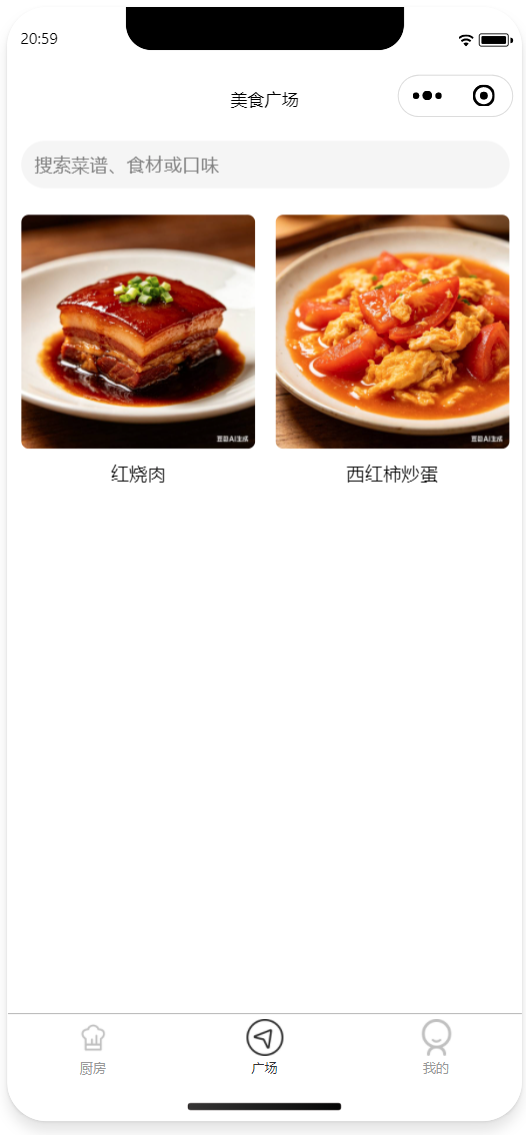
一、app.json:小程序的全局蓝图
app.json 是微信小程序的核心配置文件,它承载着页面路由注册、窗口视觉表现、底部导航栏设定以及网络超时时间等关键配置项。任何一个小程序项目的根目录下都必须包含这个文件,它是小程序启动时最先被解析的配置文件之一。
1.1 pages 数组:页面路由的注册中心
pages 数组是小程序所有页面的集中注册列表。当微信小程序启动时,框架会读取这个数组,并根据配置的路径依次加载对应的页面文件。需要特别注意的是,数组中的第一个路径会被自动识别为小程序的默认首页,因此页面顺序的安排直接决定了用户进入应用后的初始界面。
核心知识点:所有需要通过 wx.navigateTo、wx.redirectTo 或 wx.switchTab 等 API 进行跳转的页面,都必须提前在 pages 数组中完成注册。如果某个页面路径未在此数组中声明,框架将无法找到对应的页面文件,导致路由跳转失败。
json
{
  "pages": [
    "pages/kitchen/kitchen",
    "pages/square/square",
    "pages/login/login",
    "pages/mine/mine",
    "pages/recipy-detail/recipy-detail",
    "pages/recipy-edit/recipy-edit",
    "pages/cook/cook",
    "pages/teach/teach"
  ]
}
在本项目中,我将 kitchen(厨房)页面设置为首页,用户启动应用后会直接进入菜谱展示界面。square(广场)和 mine(我的)页面作为 tabBar 页面存在,而 recipy-detail(菜谱详情)、teach(教学演示)等则作为二级跳转页面,通过用户交互触发导航。
1.2 window 配置:全局窗口的视觉表现
window 配置项用于统一管理小程序的状态栏、导航条、标题文字、窗口背景色等视觉元素。这些设置默认作用于所有页面,但如果某个页面需要独立的外观表现,可以在该页面的同名 json 文件中进行覆盖配置。
核心知识点:window 配置定义了应用的整体视觉基调,导航栏的颜色搭配和文字样式应当与产品设计保持高度一致,避免给用户造成风格割裂的不良体验。
json
{
  "window": {
    "backgroundTextStyle": "light",
    "navigationBarBackgroundColor": "#ffffff",
    "navigationBarTitleText": "菜谱",
    "navigationBarTextStyle": "black"
  }
}
在上述配置中,我将导航栏背景设置为白色,标题文字颜色设为黑色,这是一种简洁通用的设计思路。白色背景不会与后续页面中出现的各类图片和内容产生视觉冲突,而黑色的标题文字保证了足够的可读性。navigationBarTitleText 被设置为"菜谱",作为应用的通用标题,在具体页面中可以通过调用 wx.setNavigationBarTitle 方法进行动态修改。
1.3 其他核心配置项
除了 pages 和 window,app.json 中还包含一些容易被忽略但影响深远的配置项。
核心知识点:style 配置项决定了小程序使用的基础组件样式版本,"v2" 版本提供了更丰富的组件类型和更现代化的样式表现能力,推荐所有新项目使用。sitemapLocation 则关系到小程序及其页面能否被微信搜索引擎索引,对后续的搜索曝光有直接影响。
json
{
  "style": "v2",
  "sitemapLocation": "sitemap.json"
}
这两个配置项虽然看似不起眼,但它们分别影响着组件的渲染表现和搜索可见性,属于基础但关键的优化配置。
二、tabBar 实现:底部导航栏的搭建
tabBar 是微信小程序提供的原生底部导航栏组件,用户可以通过点击不同的 tab 图标在主要页面之间快速切换。作为应用中最核心的用户交互入口之一,tabBar 的设计和实现需要兼顾视觉美感和操作便捷性。
在iconfont网站里可以找到海量的图标资源
2.1 tabBar 配置详解
tabBar 配置项通过一个 JSON 对象定义了底部导航栏的完整表现,包括默认颜色、选中颜色、文字标签以及每个 tab 对应的页面路径。
核心知识点:list 数组中的 pagePath 字段所指向的页面路径,必须已经在 pages 数组中完成注册,否则 tabBar 将无法正常渲染和跳转。同时,list 数组的顺序决定了 tab 图标从左到右的显示顺序。
json
{
  "tabBar": {
    "color": "#999999",
    "selectedColor": "#333333",
    "list": [
      {
        "pagePath": "pages/kitchen/kitchen",
        "text": "厨房",
        "iconPath": "images/tab/kitchen.png",
        "selectedIconPath": "images/tab/kitchen-active.png"
      },
      {
        "pagePath": "pages/square/square",
        "text": "广场",
        "iconPath": "images/tab/square.png",
        "selectedIconPath": "images/tab/square-active.png"
      },
      {
        "pagePath": "pages/mine/mine",
        "text": "我的",
        "iconPath": "images/tab/mine.png",
        "selectedIconPath": "images/tab/mine-active.png"
      }
    ]
  }
}
配置项详解:
color:tab 文字在未选中状态下的默认颜色,设置为 #999999(灰色),符合非活跃元素的视觉规范。
selectedColor:tab 文字在选中状态下的高亮颜色,设置为 #333333(深灰色),提供清晰的选中反馈。
list:包含三个 tab 对象的数组,每个对象必须包含以下字段:
pagePath:页面的相对路径,必须是 pages 数组中已注册的路径。
text:显示在 tab 图标下方的文字标签。
iconPath:未选中状态下的图标资源路径。
selectedIconPath:选中状态下的图标资源路径。
2.2 tabBar 图标设计与资源管理
tabBar 图标是影响用户体验的关键视觉元素。在项目实践中,我将所有 tab 相关的图标资源统一存放在 images/tab/ 目录下,并严格按照普通态和选中态两种状态分别命名。
核心知识点:为了保证在不同屏幕密度的设备上都能获得清晰的显示效果,tabBar 图标建议设计为 81px 乘以 81px 的两倍图尺寸,图片格式推荐使用 PNG 且背景必须为透明。图标风格应当保持统一,与整个应用的视觉调性协调一致。
从项目资源目录可以看到,我为每个 tab 页面都准备了两张状态图片:
kitchen.png 和 kitchen-active.png:厨房页面的默认态与选中态图标。
square.png 和 square-active.png:广场页面的默认态与选中态图标。
mine.png 和 mine-active.png:个人中心页面的默认态与选中态图标。
这种分类存放、统一命名的资源管理方式,使得图标维护变得非常便捷。如果后续需要更换主题色或替换整套图标,只需要将对应目录下的图片文件进行替换即可,完全不需要修改任何配置代码。
三、app.js:小程序的入口脚本
app.js 是小程序的入口脚本文件,它通过调用 App() 函数来完成小程序实例的注册,同时可以声明小程序级别的生命周期回调函数和全局共享方法。
3.1 小程序生命周期与初始化
在 App() 函数中,我们可以定义多个生命周期回调,其中 onLaunch 是小程序初始化完成时触发的函数,并且在整个小程序运行期间全局只执行一次。这个特性使其成为执行一次性初始化逻辑的理想场所。
核心知识点:onLaunch 是小程序启动后第一个执行的业务逻辑入口,适合进行云开发环境初始化、全局登录状态检查、系统信息获取等操作。
javascript
App({
  onLaunch() {
    if (!wx.cloud) {
      console.error('请使用 2.2.3 或以上的基础库以使用云能力')
    } else {
      wx.cloud.init({
        env: 'cloud1-d3g0kjznk9caea1e8',
        traceUser: true
      })
    }
  }
})
这段初始化代码完成以下工作:
首先判断当前小程序运行的基础库版本是否支持云开发能力。
如果支持,则调用 wx.cloud.init 方法初始化云开发环境,env 参数指定了在微信公众平台创建的云环境 ID。
traceUser 参数设置为 true,表示开启用户访问记录追踪,便于后续在云开发控制台中查看用户行为数据。
3.2 全局状态与数据管理
虽然 app.js 中可以通过定义 globalData 对象来存储全局共享数据,但在项目初期阶段,我倾向于保持 app.js 文件的简洁性。对于用户信息、登录状态等复杂的全局状态管理需求,我计划将其封装在 utils/auth.js 等独立的工具模块中,通过模块化导出的方式在各个页面中按需引入和使用。
核心知识点:将全局状态管理逻辑从 app.js 中抽离到独立工具模块,能够有效避免入口文件的过度膨胀,同时提升代码的可维护性和可测试性。
javascript
App({
  globalData: {
    userInfo: null,
    isLogin: false,
    systemInfo: null
  },

  onLaunch() {
    // 获取系统信息并存储到全局数据中
    this.globalData.systemInfo = wx.getSystemInfoSync()
    // 后续可在此处添加登录状态检查等初始化逻辑
  }
})
上述代码展示了 globalData 的典型用法,将系统信息在启动阶段获取并缓存,避免在多个页面中重复调用 wx.getSystemInfoSync 方法。这种集中获取、全局共享的模式,是全局状态管理的基础实践方式。
四、project.config.json:项目配置文件
project.config.json 是存储在项目根目录下的工具配置文件,它记录了微信开发者工具对该项目的各项配置信息,包括项目名称、AppID、编译设置、上传时的代码压缩选项等。
核心知识点:该文件由开发者工具自动生成和维护,一般情况下不需要手动编辑。但了解其中的关键配置项,有助于在遇到编译或上传问题时进行针对性的排查。
json
{
  "setting": {
    "es6": true,
    "postcss": true,
    "minified": true,
    "enhance": true
  },
  "compileType": "miniprogram",
  "appid": "wx962c43d4938733c0",
  "cloudfunctionRoot": "cloudfunctions/"
}
配置项解析:
setting:编译相关的设置集合。
es6:是否启用 ES6 语法转 ES5,建议开启以保证低版本兼容。
postcss:是否启用 PostCSS 处理,可使样式兼容性更好。
minified:上传时是否压缩代码,建议开启以减小包体积。
enhance:是否启用增强编译,可提升开发体验。
appid:小程序在微信公众平台申请的唯一标识,每个项目对应一个固定的 AppID。
cloudfunctionRoot:指定云函数代码的存放根目录,此处设置为 cloudfunctions/。
五、今日总结与后续预告
在 Day2 的开发日志中,我们系统性地完成了小程序的全局配置工作,涵盖了 app.json、tabBar、app.js 和 project.config.json 四个核心配置文件。这些配置共同构建了应用的基础框架,决定了小程序的页面结构、视觉风格和初始行为。
核心要点回顾:
app.json 作为全局蓝图,通过 pages 数组注册所有页面路由,通过 window 配置统一定义视觉表现,通过 tabBar 配置搭建底部导航体系。
tabBar 是用户最频繁使用的导航入口,配置时需要确保 pagePath 已正确注册,图标资源尺寸合规且风格统一。
app.js 通过 App() 函数注册小程序实例,onLaunch 生命周期是执行一次性初始化逻辑的最佳位置。
project.config.json 记录了开发者工具的各项配置,了解其内容有助于更好地管理和维护项目。
完成了项目骨架的搭建和全局配置,我们的应用已经具备了基本的页面路由能力和导航框架。从 Day3 开始,我们将正式进入页面开发阶段,重点实现 kitchen(厨房)首页的菜谱列表渲染、下拉刷新和上拉加载功能,让应用真正动起来。
想要解锁更多微信小程序模块化实战、前后端联调排错、项目工程化规范干货以及新手开发避坑指南吗?持续关注本系列文章,后续将陆续更新组件封装技巧、AI 菜谱智能解析、步骤动画联动实现等硬核内容,带你从新手快速进阶,轻松搞定小程序全栈开发。
想要解锁更多小程序组件化封装、JSON 结构化菜谱解析、Lottie/GIF 动画适配、全栈项目落地实战干货、零基础入门避坑教程吗?
持续关注,后续将更新云端部署、跨端适配、样式统一美化、历史菜谱收藏功能等硬核内容,手把手带你吃透小程序全栈开发流程!