手把手带你使用 Bacon 高效开发应用
说来很神奇,Bacon 这么好用的开发工具,国内几乎没有文章或视频来讲它,所以我们今天一起来使用这个自动化工具提高开发效率。
Bacon 是什么?
我们知道在每个编程语言生态中,基本上都会有自己的热更新方案用于提高开发效率,在 Rust 的生态中有 cargo-watch,可惜的是,cargo-watch 现在是处于维护状态,不会再有新的更新。在 GitHub 中,作者说明了为什么不再更新 cargo-watch,同时在文末,他强烈推荐了 Bacon。
Bacon 自称是一款后台运行的代码检查工具,它的设计旨在实现最少的交互,让你可以让它在你的编辑器旁边运行,同时收到 Rust 代码中警告、错误或测试失败的通知。
听起来可能还会觉得不知道在说什么,我这里用一句话总结:不用手动敲 cargo xxx 命令,保存代码后自动检查、自动编译、自动重启、自动跑测试。
安装 Bacon
安装 Bacon 是很容易的,使用 Cargo 就可以安装:
shell
cargo install --locked bacon如果想更新 Bacon,也请运行此命令。配置一直向后兼容,所以不会丢失任何内容。
部分功能默认处于禁用状态。你可以通过以下方式启用它们:
shell
cargo install --features "clipboard sound" --locked bacon快速上手
这里我们用一个简单的示例,带你了解 Bacon 能做什么。首先,新建一个项目:
shell
cargo new bacon-demo
cd bacon-demo
初始化配置文件:
shell
bacon --init执行完成后,Bacon 会自动生成一个配置文件 bacon.toml,这个配置文件我们会在后面的章节中来讲。接下来,我们在终端中运行 Bacon:
shell
bacon执行命令后,我们会看到如下的终端画面:
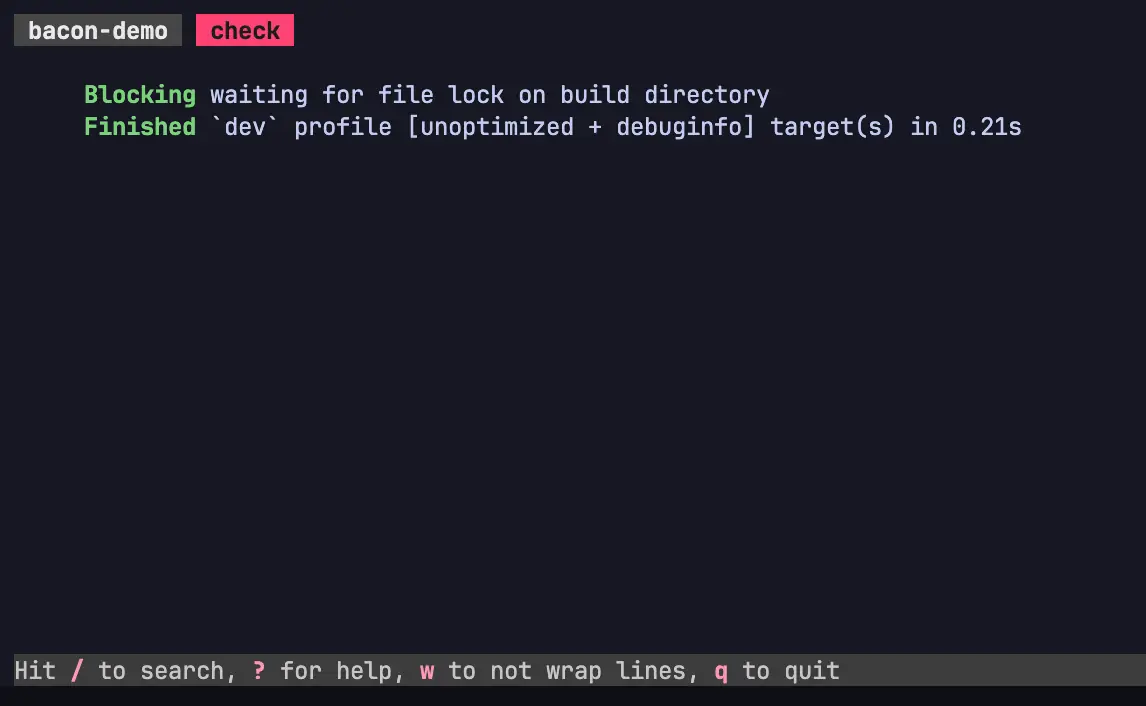
输出 CTRL + J 打开任务列表:
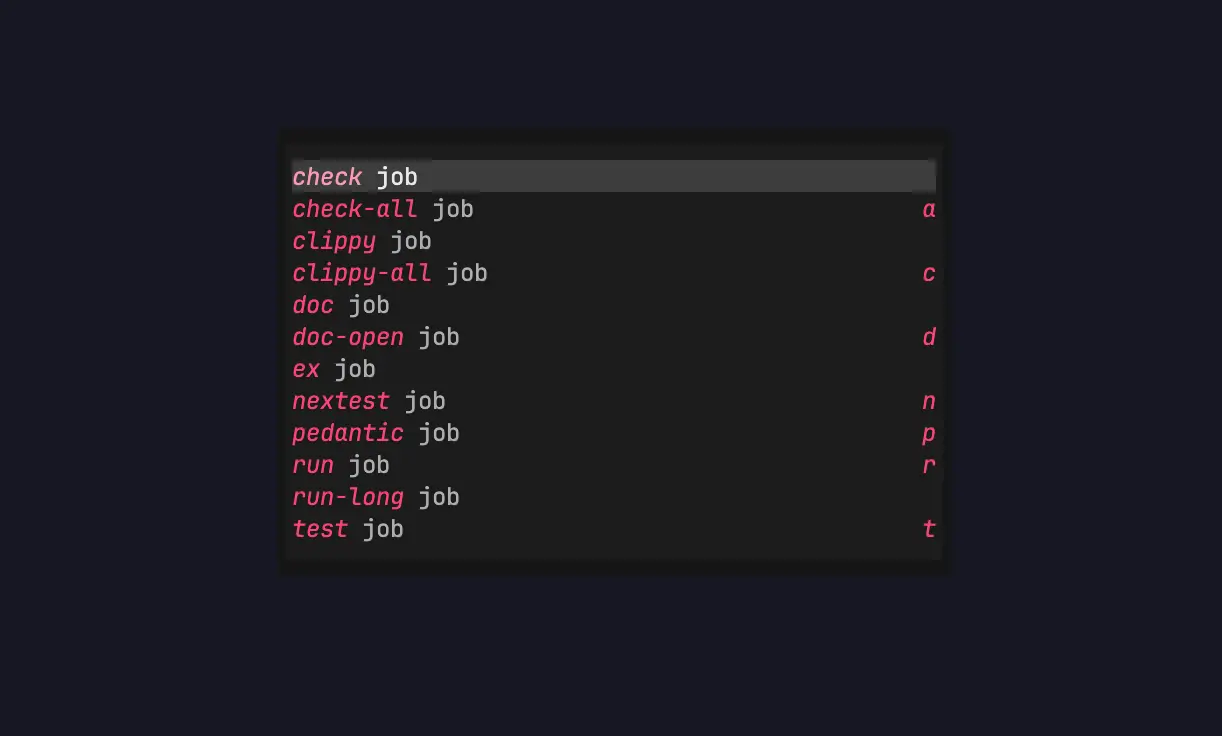
我们这里要用 run 任务进行演示,run 任务是在配置文件 bacon.toml 中配置好的,作用是运行程序。现在移动到 run 任务然后键入回车执行:
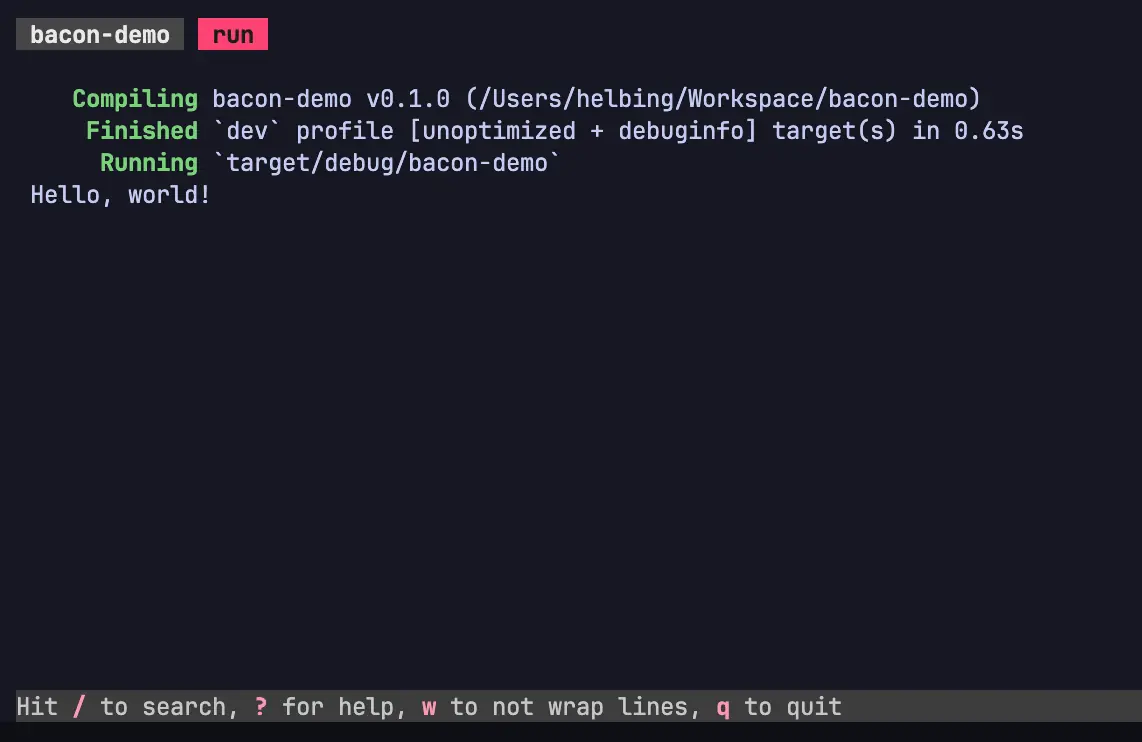
可以看到终端输出了 Hello, world!,接下来我们打开 src/main.rs 修改代码,修改输出内容后进行保存,然后就可以看到终端内容发生改变了,是我们修改的输出内容:
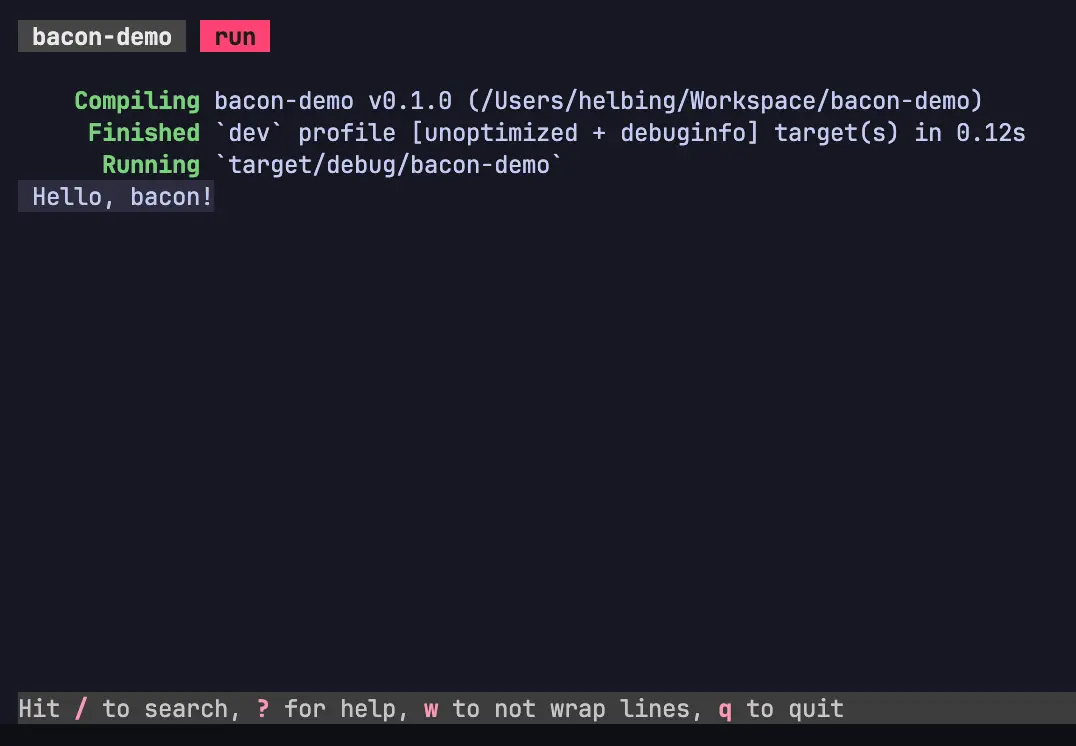
至此,我们就大概知道 Bacon 能做什么了,它会自动检测我们的项目文件,一旦发生变更,就会自动触发执行当前正在运行的任务。
配置文件
打开配置文件 bacon.toml,我们一起来看一看它。
toml
default_job = "check"
env.CARGO_TERM_COLOR = "always"
default_job 是指定默认的任务,这里设置的默认任务是 check;而 env 是修改环境变量,这里相当于是:
shell
export CARGO_TERM_COLOR=always在看后面定义任务的部分:
toml
[jobs.check]
command = ["cargo", "check"]
need_stdout = false
这里首先定义了一个名为 check 的任务;command 是它执行的命令,数组格式,而 need_stdout 是声明是否捕获 stdout,即标准输出。
任务除了 command、need_stdout 这些配置项外,还有:
| 配置项 | 类型 | 说明 | 默认值 |
|---|---|---|---|
| command | 数组 | 要执行的命令(第一个元素为可执行文件) | |
| watch | 数组 | 监控的目录与文件 | |
| default_watch | 布尔 | 默认监听的目录与文件,包括 src、tests、examples、build.rs, 和 benches |
true |
| need_stdout | 布尔 | 是否捕获 stdout(stderr 始终捕获) | false |
| allow_warnings | 布尔 | 有警告时是否视为成功 | false |
| allow_failures | 布尔 | 测试失败时是否视为成功 | false |
| analyzer | 字符串 | 输出解析器 | "standard" |
| env.XXX | 字符串 | 设置环境变量 | |
| background | 布尔 | 是否在后台运行 | true |
| on_change_strategy | 字符串 | 代码变化时的策略:wait_then_restart/kill_then_restart | |
| on_success | 字符串 | 设置环境变量 | |
| ignore | 数组 | 忽略的文件 glob 模式 | \[\] |
| apply_gitignore | 布尔 | 是否遵守 .gitignore 规则 |
true |
完整的配置项与更详细的说明可以到官方文档中查看。
在配置文件中的最后是 keybindings 项,用于绑定快捷键:
toml
[keybindings]
# alt-m = "job:my-job"
c = "job:clippy-all" # comment this to have 'c' run clippy on only the default target
p = "job:pedantic"
配置完成后,你就可以在 Bacon 终端中用这些快捷键了,更详细的说明还是建议你去看官方文档中查看。
进阶学习
Bacon 这个自动化工具其实并不复杂,文档内容其实没那么多,所以最好的进阶学习方式其实就是多看官方文档。
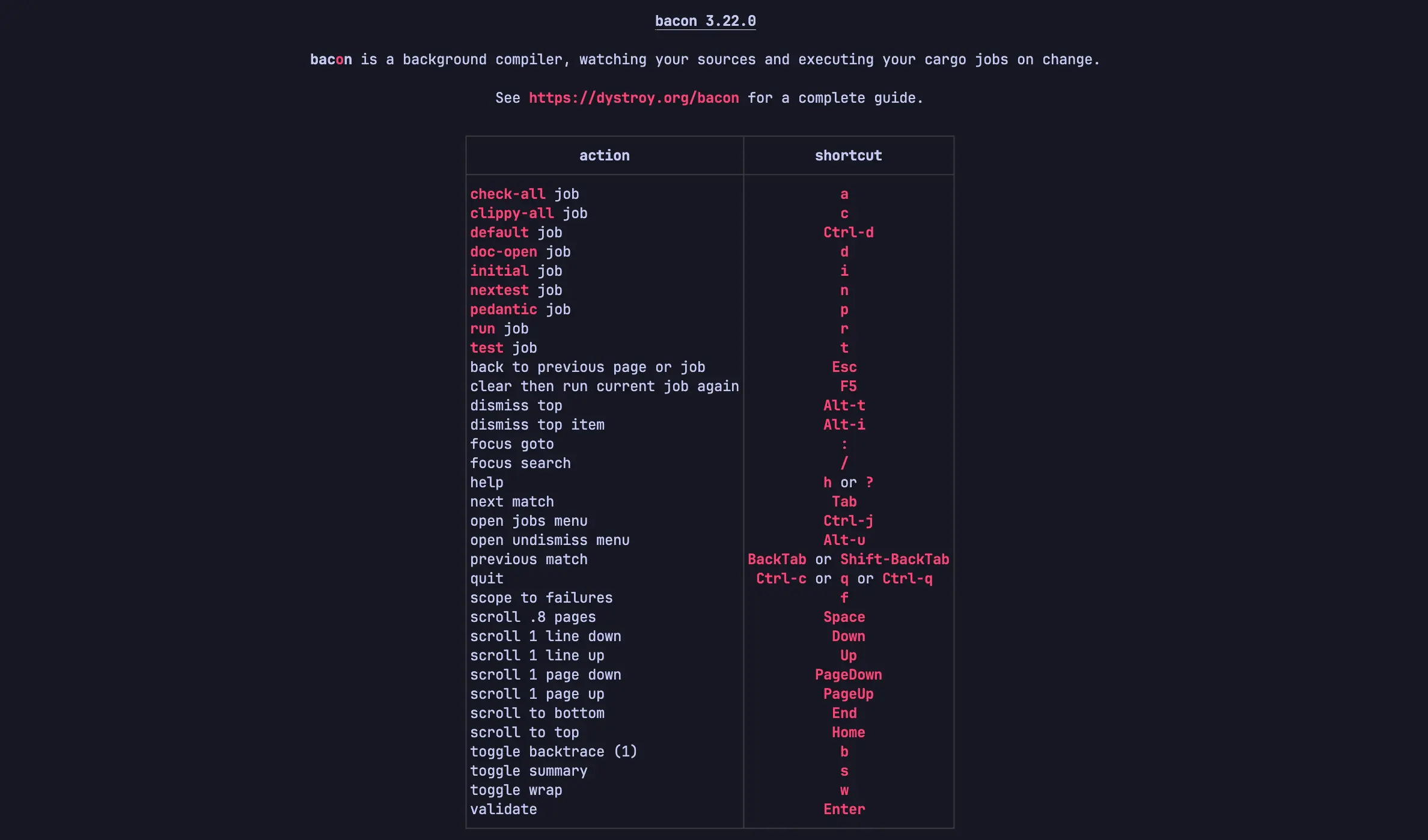
第二个方式就是多使用帮助信息,还记得 Bacon 终端底部那行文字信息吗?
plaintext
Hit / to search, ? for help, w to not wrap lines, q to quit也就是说,当我们遇到不懂的东西时,还可以键入 ? 获取帮助,如下所示:
结语
至此,你已经明白 Bacon 是什么、能做什么了。Bacon 很简单,能有效的解决 Rust 开发中那些繁琐的重复操作,能大大提高我们的开发幸福度,赶紧在你的项目中尝试下吧。