上一篇结尾我们提到,无论是 openclaw 命令,浏览器里打开的 Control UI 页面,还是 macOS app,本质上都是通过 WebSocket 连进 Gateway 的客户端。本机运行的话没什么问题,因为它们直接连的就是 ws://127.0.0.1:18789;可一旦客户端和 Gateway 不在同一台机器上,事情就没那么简单了。
不过讲到这里有个绕不开的疑问:前面几篇花了不少篇幅讲 Telegram、飞书这类 channel,出门在外发条消息就能让家里的 agent 干活,channel 这条路看起来已经够用了,那为什么还要费劲让客户端从外面连回 Gateway 呢?
其实,从 Gateway 视角看,外面要连进来的客户端其实分三类,它们的分工各有不同:
| 角色 | 谁在用 | 干什么 |
|---|---|---|
| channel | Telegram、飞书、Slack、WhatsApp | 通过聊天工具发文字消息让 agent 干活 |
| operator | CLI、macOS app、浏览器 Control UI | 直接对话 + 配置管理 + 看健康状态 |
| node | iOS / Android Node、macOS 节点模式 | 把摄像头、麦克风、GPS、屏幕、Live Canvas 暴露给 agent 调用 |
channel 是你通过聊天工具 指挥 agent;operator 是你直接坐在控制台指挥;node 则是反过来,agent 主动调用你身边设备的硬件能力。所以这三类并不是互相替代的关系,而是应该一起用,谁也少不了谁。
所以 Gateway 的远程访问实际上是在解决两类场景:
- operator 远程 :家里 Mac mini 一直跑着 Gateway,但你出差带的是公司笔记本,想用本地 macOS app 开 WebChat、改改 agent 的 system prompt、跑
openclaw status看一下健康状态,CLI / app 都得能连回家里的 Gateway。 - node 远程 :手机上的 OpenClaw Node 走 4G 或外面的 WiFi 反向连回家里的 Gateway。配上 voicewake 这套全局唤醒词,你在外面说一句 "Hey Claw 看看我现在在哪,帮我查附近最近的咖啡馆",手机录到语音 → WebSocket 推给家里的 agent → agent 调用
location.get拿 GPS → 查询位置信息 → 通过talk.speak把答案语音播回手机。这套近场体验是 channel 完全替代不了的。
这两类场景的共同前提,都是 Gateway 不能继续躲在 127.0.0.1 后面。这一篇我们就来学习下 Gateway 远程访问,看 OpenClaw 怎么在不破坏安全底线的前提下,把默认绑死 loopback 的口子按场景一点点放开,让外网的 operator 和 node 都能访问家里的 Gateway。
Gateway 绑定方式一览
OpenClaw 的默认设计非常保守,除非你明确告诉它要绑别的网卡,否则只监听 loopback 本机回环。我们可以通过 gateway.bind 参数修改绑定方式,一共 5 种取值:
bind |
监听到哪儿 | 备注 |
|---|---|---|
loopback |
127.0.0.1(默认) |
外面够不着,最安全 |
auto |
优先 loopback,loopback 不可用时退到 lan | 兜底用 |
tailnet |
Tailscale 网卡的 100.x.x.x 地址 | tailnet 内可见,loopback 不通 |
lan |
0.0.0.0,整个局域网都能访问 |
必须配 auth |
custom |
用 host 字段显式指定 IP / interface |
高阶用法 |
从外面接 Gateway 的方案也大致有 5 种,按使用频率从高到低排:
- loopback + Tailscale Serve(推荐)------ Gateway 守在 loopback,Serve 在前面做 HTTPS 反代
- loopback + SSH tunnel ------ 没装 Tailscale 的通用回退方案
- loopback + Tailscale Funnel + password ------ 公网兜底,适合 Demo 演示和 应急
bind: tailnet直连 ------ 不要前置代理,Gateway 直接绑 Tailscale 网卡,纯 ws 走 tailnetbind: lan/custom+ trusted-proxy 反代 ------ 企业级部署,把鉴权委托给前面的 Pomerium / Caddy + OAuth
后面我们重点展开前三种,后两种作为补充会在对应章节里顺带提一下。
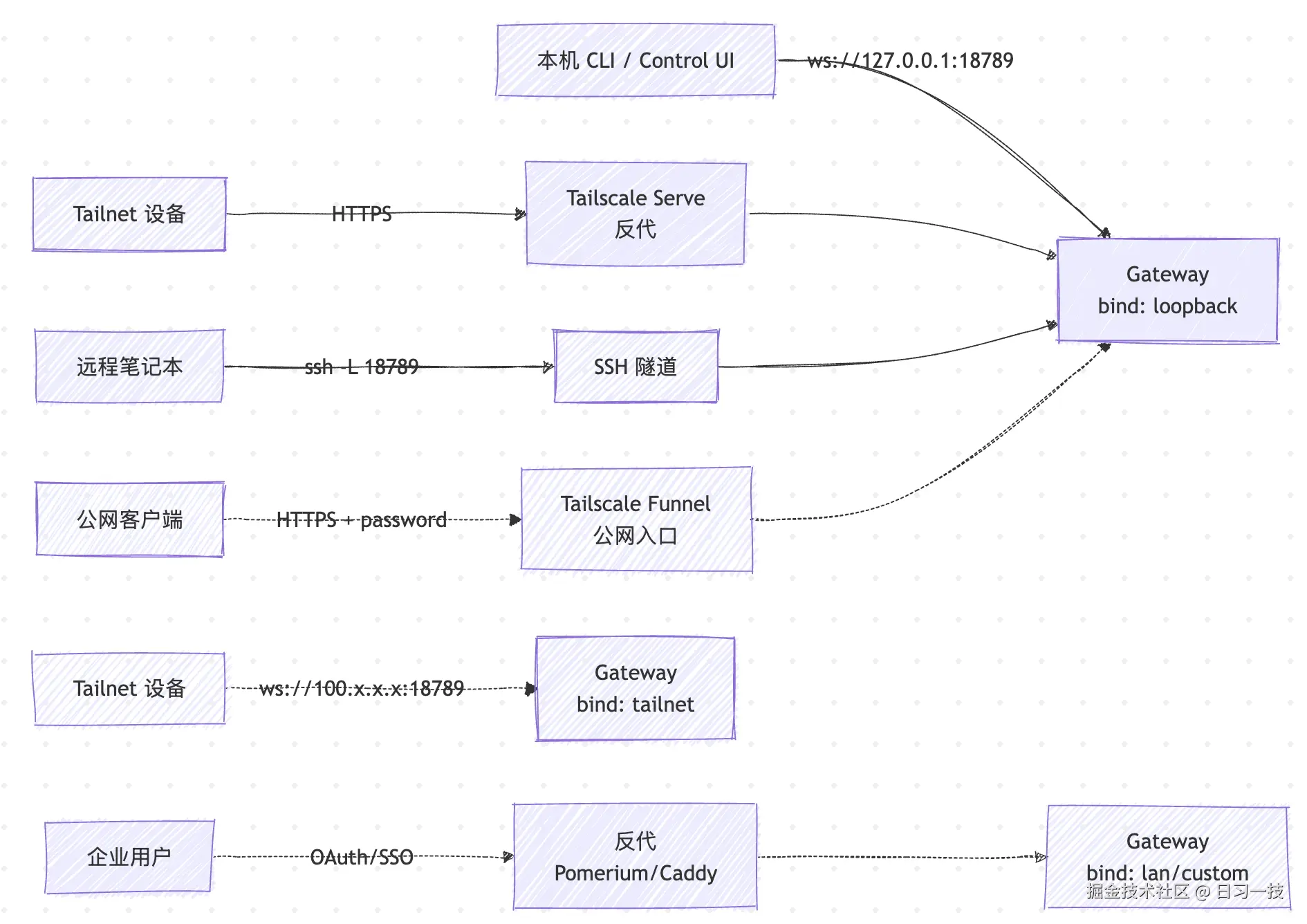
注意看这张图里 Gateway 那一侧的三种绑定:
bind: loopback------ 三种主流方式(Serve / SSH tunnel / Funnel)都让 Gateway 老老实实绑在 loopback 上不动,差别只在前面挂了什么前置代理bind: tailnet------ 跳过前置代理,Gateway 直接绑 Tailscale 网卡,loopback 反而连不通了bind: lan/custom------ 企业部署常用,Gateway 直接对内网开口,但前面必须挂一层带 OAuth/SSO 的反代,由反代注入x-forwarded-user头
Tailscale 介绍
这里先花点篇幅介绍下 Tailscale,没用过的同学可能会比较陌生。简单说,它是一套基于 WireGuard 的零配置 VPN:装上客户端登录账号之后,你名下所有设备(Mac、iPhone、家里的 NAS、云上的 VPS)会自动加入同一个虚拟内网,这个内网叫 tailnet 。每台设备会被分到一个 100.x.x.x 的固定 IP,互相之间端到端加密,NAT 穿透由 Tailscale 帮你搞定,体验上就跟在同一个局域网里没什么区别。Tailscale Serve 则是 Tailscale 提供的一个附加功能,能把本机某个端口以 HTTPS 形式发布给 tailnet 里的其他设备访问,相当于自带一个内部反代。
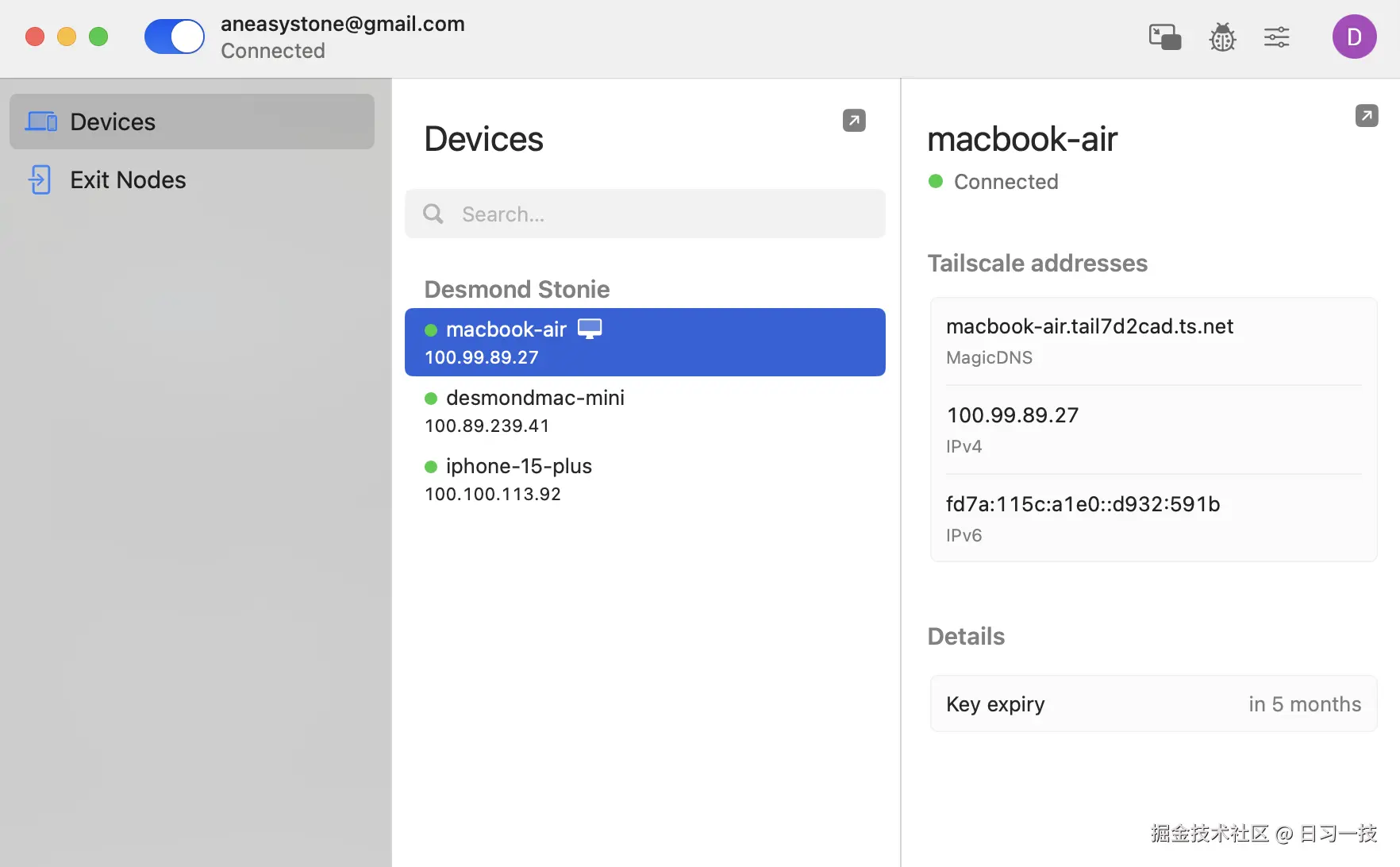
安装也很省事,每台需要互联的设备都装一下客户端就行。装完第一次跑 tailscale up(macOS 是点菜单栏图标 → Log in),它会弹一个浏览器让你用 Google / GitHub / Microsoft 等账号登录,登完这台设备就自动加入你的 tailnet 了。
可以通过下面两条命令验证一下:
bash
$ tailscale status        # 看 tailnet 里有哪些设备、各自的 100.x IP 和在线状态
$ tailscale ip -4         # 看本机的 tailnet IP
每台设备还会自动拿到一个形如 mac-mini.tailnet-xxxx.ts.net 的 MagicDNS 域名,后面 OpenClaw 把 Gateway 通过 Tailscale Serve 发出来后,tailnet 里的其他设备直接用这个域名就能访问,不用记 IP。
方式一:Tailscale Serve(推荐)
回到正题。如果你已经在用 Tailscale,这是最舒服的远程访问方式:Gateway 仍然只绑 loopback,Tailscale Serve 在前面做 HTTPS 终结、把 tailnet 内的流量代理过来,并把 Tailscale 的身份头注入请求。换句话说,控制面继续留在 loopback 上,外网视角下 Gateway 根本不存在,但 tailnet 视角下你又能从任何设备打开 Control UI。
修改 ~/.openclaw/openclaw.json 配置如下:
json5
{
  "gateway": {
    "bind": "loopback",
    "tailscale": { "mode": "serve" },
    "auth": {
      "mode": "token",
      "token": "your-token",
      "allowTailscale": true,
    },
    "controlUi": {
      "allowedOrigins": ["https://macbook-air.tail7d2cad.ts.net"],
    },
  },
}
其中几个参数解释一下:
tailscale.mode:取值off | serve | funnel三选一,控制 OpenClaw 要不要主动配置 Tailscale Serve / Funnelauth.mode:取值none | token | password | trusted-proxy四选一,跟 Tailscale 没关系,是 Gateway HTTP/WS 自身的认证模式auth.allowTailscale:是个旁路开关。打开之后,当请求来自 Tailscale Serve 通道时,Control UI 和 WebSocket 可以走 Tailscale 注入的身份头直接放行,不再要求 tokencontrolUi.allowedOrigins:浏览器 origin 白名单,把你的 MagicDNS 域名填进去,否则从另一台 tailnet 设备打开 Control UI 时,WebSocket 握手会被服务端以origin not allowed拒掉
值得一提的是,OpenClaw 在 server 侧不是简单地相信 Tailscale 注入的 tailscale-user-login 头,它会反查一次。在 src/gateway/auth.ts 源码里可以看到这么一段逻辑:
typescript
async function resolveVerifiedTailscaleUser(params: {
  req?: IncomingMessage;
  tailscaleWhois: TailscaleWhoisLookup;
}) {
  const { req, tailscaleWhois } = params;
  const tailscaleUser = getTailscaleUser(req);
  if (!tailscaleUser) return { ok: false, reason: "tailscale_user_missing" };
  if (!isTailscaleProxyRequest(req)) return { ok: false, reason: "tailscale_proxy_missing" };
  const clientIp = resolveTailscaleClientIp(req);
  if (!clientIp) return { ok: false, reason: "tailscale_whois_failed" };
  const whois = await tailscaleWhois(clientIp);
  if (!whois?.login) return { ok: false, reason: "tailscale_whois_failed" };
  if (normalizeLogin(whois.login) !== normalizeLogin(tailscaleUser.login)) {
    return { ok: false, reason: "tailscale_user_mismatch" };
  }
  return { ok: true, user: { login: whois.login, name: whois.name ?? tailscaleUser.name } };
}
整体逻辑大致四步:
- 请求里得有
tailscale-user-login头 - 请求得真的是从 Tailscale 代理过来的(带
x-forwarded-*头,且来源 IP 在受信任代理列表里) - 用
tailscale whois反查一次客户端 IP,能拿到login whois.login和请求头里的login必须一致
四关都过才算认证通过。这套机制让人没办法在本地伪造一个 tailscale-user-login: nick@example.com 来骗过 Gateway。也正因为这层校验是 本机调用 tailscale whois 完成的 ,整个 tokenless 流隐含一条信任假设:Gateway 所在主机本身是可信的 ,不会有别的本地恶意进程能直接扔伪造头进 loopback。如果同主机上有不可信代码,建议还是把 allowTailscale 关回 false,老老实实走 token 认证。
顺带提一句 Tailscale 的另一种用法:
gateway.bind: "tailnet"。这是直接把 Gateway 绑到 Tailscale 网卡上,不走 Serve 也不走 HTTPS,端口直接对 tailnet 暴露。这种模式下 loopback127.0.0.1:18789反而不通,必须用 tailnet IP 访问。它适合你不想拉 HTTPS、就想要纯 ws 直连 tailnet 的场景,但 auth 必须配 token 或 password,否则启动直接失败。
启动时 OpenClaw 会自动调用 tailscale serve 把 18789 暴露到 tailnet,配置好之后 tailnet 内的设备直接通过 https://<magicdns>/ 就能访问 Control UI。不过第一次启动可能没那么顺利,大概率会遇到下面的启动报错:
bash
[tailscale] serve failed: Command failed: /usr/local/bin/tailscale serve --bg --yes 18789通常是因为你之前从来没在这台设备上用过 tailscale serve,所以 tailnet 里 serve 功能还没开。手动执行以下报错里的命令,显示如下:
csharp
Serve is not enabled on your tailnet.
To enable, visit:

  https://login.tailscale.com/f/serve?node=nmxRvhzEEk11ABCDE
根据提示,使用浏览器打开链接:
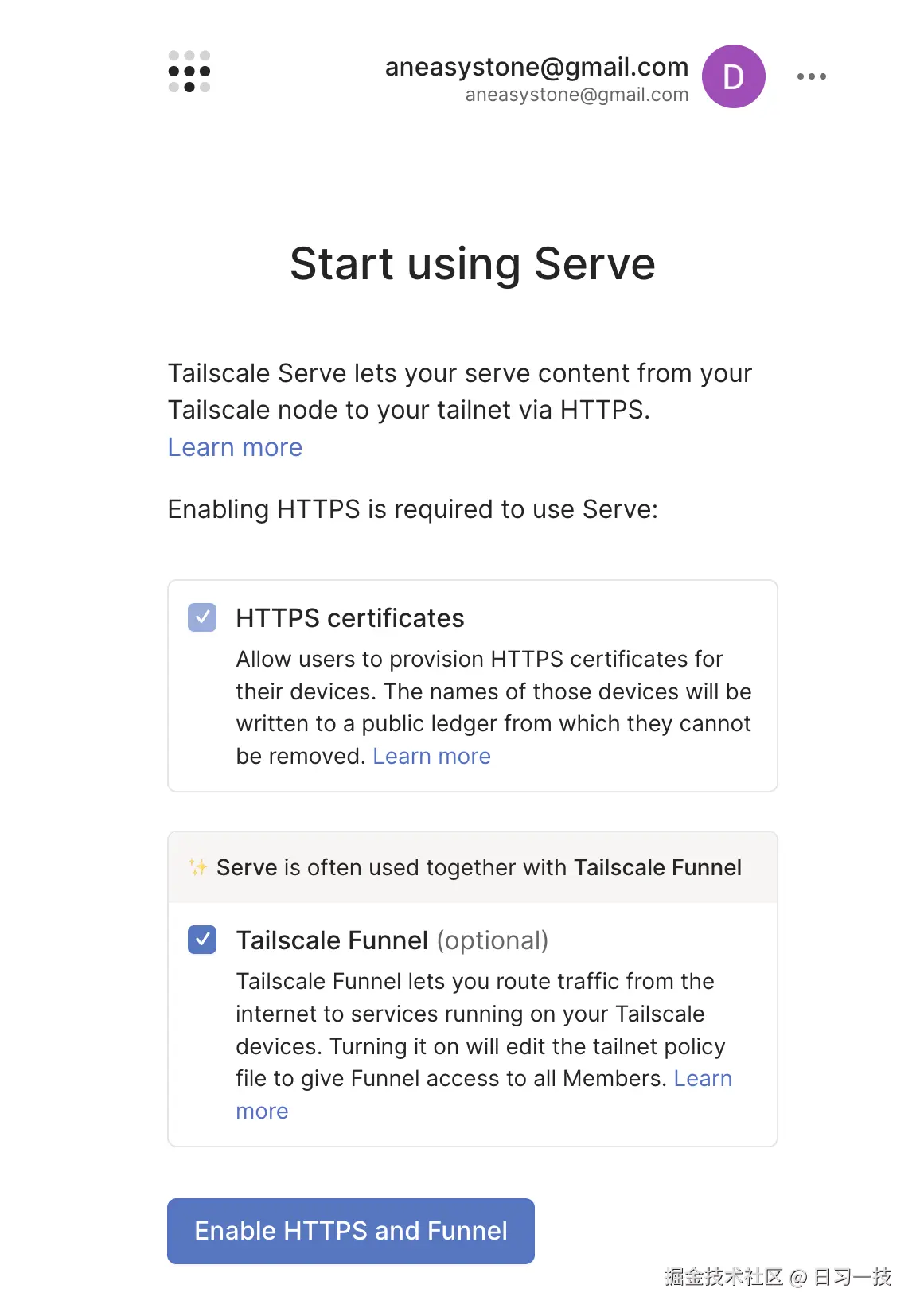
点击 Enable 后,就能看到下面的提示:
arduino
Success.
Available within your tailnet:

https://macbook-air.tail7d2cad.ts.net/
|-- proxy http://127.0.0.1:18789

Serve started and running in the background.
To disable the proxy, run: tailscale serve --https=443 off
再次重启 Gateway 后,就能看到下面的成功提示了:
bash
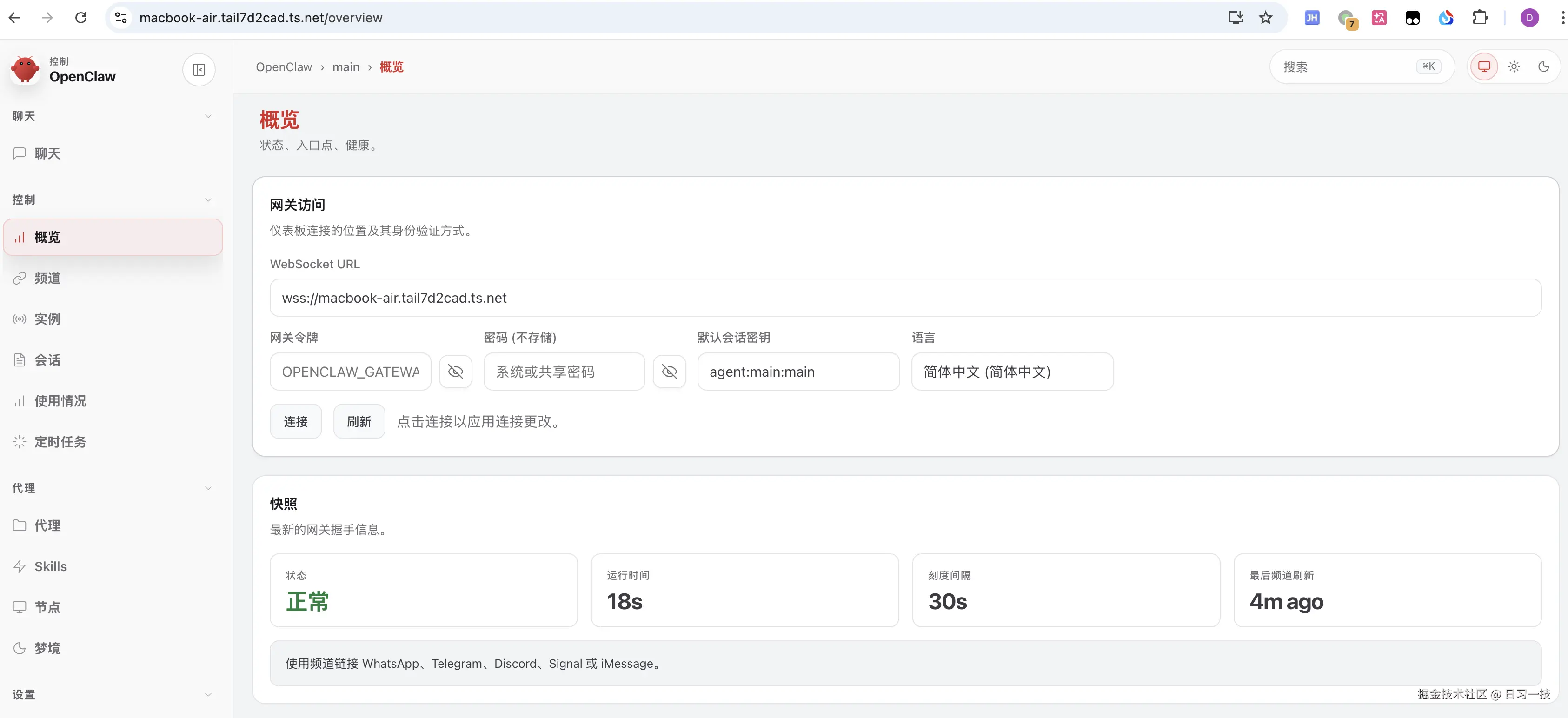
[tailscale] serve enabled: https://macbook-air.tail7d2cad.ts.net/ (WS via wss://macbook-air.tail7d2cad.ts.net)至此,到另一台 tailnet 设备浏览器访问 MagicDNS 域名就能看到 OpenClaw 的 Control UI 了:
方式二:SSH tunnel
不用 Tailscale 的话,SSH tunnel 是最通用的回退方案。但是得有一个前提:你必须能 SSH 到那台机器 。如果 Gateway 所在的 server 运行在家里,它藏在 NAT 后面,也没有公网 IP,最省心的办法是租一台有公网 IP 的小 VPS 当跳板:家里用 autossh -R 把端口反向常驻映射到 VPS 服务器,然后无论你在哪里,都可以先 SSH 到 VPS 再跳到家里。
如果可达性问题解决了,建立 SSH tunnel 的命令如下:
bash
$ ssh -N -L 18789:127.0.0.1:18789 -p 22 user@home-server其中 user 是你在跑 Gateway 那台机器上的登录账号,home-server 是那台机器的主机名或 IP(或上面提到的 VPS 跳板)。隧道起来之后,本地 ws://127.0.0.1:18789 这个地址就接到了远程 Gateway。它的好处是 Gateway 那边什么都不用动,仍然只绑 loopback、auth 仍然走老 token,是最不需要重新设计架构的接入方式。
使用浏览器打开 http://127.0.0.1:18789 页面,输入家里那台 Gateway 的 token,然后就可以用浏览器来管理家里的 OpenClaw 了。
如果还想用 CLI(openclaw status、openclaw health 这些)连过去,得先改一下本机 的配置。因为装了 OpenClaw 的机器默认 gateway.mode 是 local,CLI 会以为自己就是 Gateway 宿主,去探本机的 gateway 并用本地的 gateway.auth.token 认证,结果就是即使隧道通了也会报 unauthorized: gateway token mismatch。正确做法是把本机配成家里 Gateway 的远程客户端 ,修改 ~/.openclaw/openclaw.json 如下:
json5
{
  "gateway": {
    "mode": "remote",
    "remote": {
      "url": "ws://127.0.0.1:18789",
      "token": "<家里 Gateway 的 gateway.auth.token>",
    },
  },
}
改成 mode: "remote" 之后,CLI 就会通过隧道连远程 Gateway 了。此时运行 openclaw health 显示的就是家里那台 Gateway 的信息。
要注意
gateway.remote.token跟gateway.auth.token不是一回事,一个是 客户端拿来连服务端 的凭证,一个是 服务端要求客户端出示 的凭证。
方式三:Tailscale Funnel + password(公网兜底)
在动手之前先把 Funnel 和上一节的 Serve 拎出来对比一下,两者的差别就一个:流量从哪儿进来。
| 维度 | Tailscale Serve | Tailscale Funnel |
|---|---|---|
| 谁能访问 | 只有你 tailnet 里的设备 | 整个公网,任何人凭 URL 都能打开 |
| 入口域名 | https://<machine>.<tailnet>.ts.net(tailnet 内可解析) |
同样的 *.ts.net 域名,但走 Tailscale 的公网入口节点 |
| 端口限制 | 任意端口 | 只能用 443 / 8443 / 10000 三个 |
| 流量路径 | tailnet 内部 WireGuard 加密直连 | 经 Tailscale 的 ingress 节点转发到你的机器 |
一句话总结:Serve 是给自己人用的内部反代,Funnel 则是 Serve 的对外公开版。所以选哪个的判断标准也简单,所有要访问 Gateway 的设备都能装 Tailscale 客户端吗?能就选方式一 Serve,搞不定(比如要分享给朋友试一下、或者某个客户端环境装不了 Tailscale)才退到 Funnel。
直接把 Gateway 暴露到公网在技术上是允许的,但是不推荐。如果一定要走公网,OpenClaw 给的官方方案是 Tailscale Funnel + 共享密码:
json5
{
  "gateway": {
    "bind": "loopback",
    "tailscale": { "mode": "funnel" },
    "auth": { "mode": "password", "password": "replace-me" },
  },
}
tailscale funnel 在 OpenClaw 里被强制要求 auth.mode: "password",启动时直接校验,没有密码不让 Funnel 起来。这里有个让人疑惑的地方:为什么 funnel 偏偏要 password 认证呢?按理 token 通常是 64-byte 的随机串,强度应该比人类设的密码更高才对。翻了一遍源码也没找到注释说明具体原因,大概是因为 funnel 是把 Gateway 开放到公网、通常还要分享给别人用的,这种场景下应该单独设一个一次性的密码发出去,而不是把 Gateway 自己的 token 直接暴露出去,毕竟那个 token 是其他客户端也在用的主凭证。强制走 password,相当于在配置层面就把对外公开用的凭证和内部用的 token 隔开了。
这套方案适合临时给同事看个 Demo 或者自己出差时手机能直接连进来这类场景。长期对外服务还是建议走 trusted-proxy 模式(下一节展开),把鉴权委托给一层带 OAuth/SSO 的反向代理。
鉴权模式速览
前面三种接入方式里 gateway.auth.mode 参数反复出现,这一节我们稍微整理一下。一共四种取值:
| 模式 | 适用场景 | 凭证类型 |
|---|---|---|
none |
严格的 loopback only 部署 | 无 |
token |
默认推荐 | 一次性长 token |
password |
Tailscale Funnel / 浏览器手输 | 共享密码 |
trusted-proxy |
反代 + 身份感知(Pomerium、Caddy + OAuth、nginx + oauth2-proxy) | 反代注入的 x-forwarded-user |
日常用得最多的是 token。你跑 onboard 向导的时候它就顺手帮你生成好了,写在 gateway.auth.token 里,客户端连的时候可以带上 --token 或者塞进 OPENCLAW_GATEWAY_TOKEN 环境变量,这是最省心,也最不容易出岔子的认证方式。
password 跟 token 其实干的是同一件事(服务端都是拿你给的字符串去和配置文件中的值进行比对),区别只在「给谁用」:token 通常是 64 字节的随机串,让人对着浏览器手敲一遍不太现实;password 是你自己设的、记得住的字符串,所以 Funnel 这种需要在浏览器里手输凭证、甚至要发给别人用的场景就指定它。
trusted-proxy 常用于企业部署。OpenClaw 自己不碰 OAuth/SSO 这摊事,直接甩给前面的 Pomerium 或者 Caddy 代理,反代那边把身份验完,往请求里塞一个 x-forwarded-user: nick@example.com,OpenClaw 只做两件事:先确认这请求确实是从 gateway.trustedProxies 名单里的 IP 转发过来的,再把 user 头读出来。配置长这样:
json5
{
  "gateway": {
    "bind": "lan",
    "trustedProxies": ["10.0.0.1"],
    "auth": {
      "mode": "trusted-proxy",
      "trustedProxy": {
        "userHeader": "x-forwarded-user",
        "allowUsers": ["nick@example.com"],
      },
    },
  },
}
trusted-proxy 模式默认会拒绝 loopback 来源的请求,避免本地恶意进程伪造身份头。如果你的反代和 Gateway 在同一台机器上走 loopback,要显式打开
gateway.auth.trustedProxy.allowLoopback: true。gateway.trustedProxies列表只列你反代的真实 IP,不要写整个网段。
至于 mode: "none",基本只在纯私网的部署里才用得上。你要是既不绑 loopback 又把 auth 关成 none,OpenClaw 直接拒绝启动,但这只是兜底的最后一道闸,真上了公网可千万别指望它。说句更保守的:哪怕是家里 NAS 那种内网,只要这台机器跟你其它设备不在一个你敢完全担保的网段里,至少也挂个 token 吧。
小结
今天我们把 OpenClaw Gateway 的远程访问方案过了个遍。下面用一张表格做个总结:
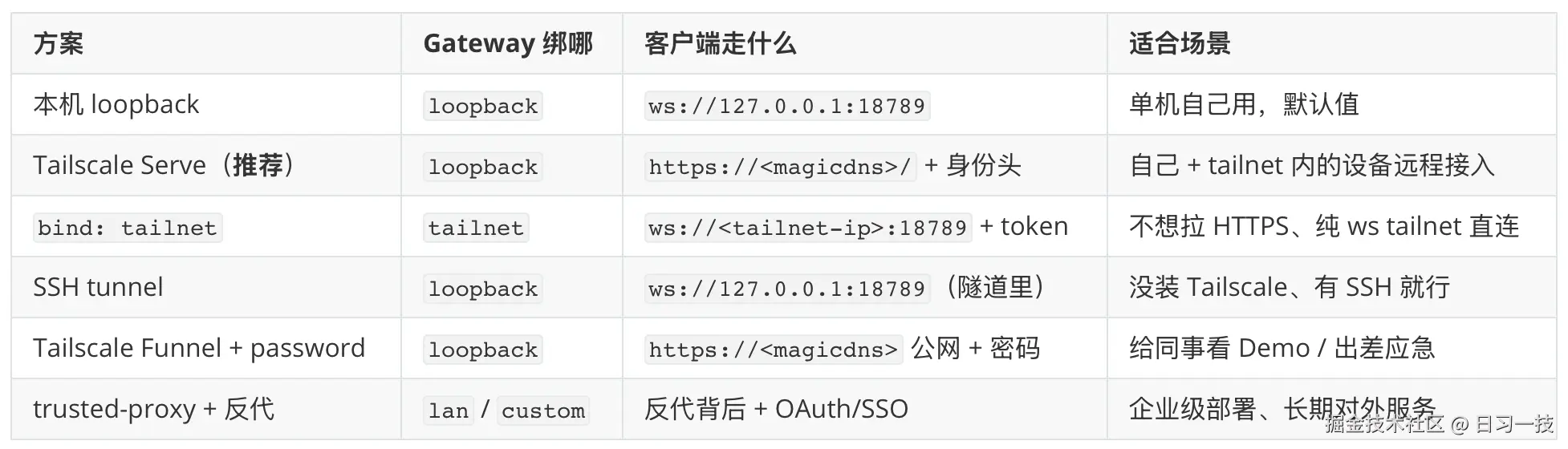
到这里,Gateway 就能让外网的客户端接进来了。接下来几篇我们就来看看 OpenClaw 自带的那几个原生客户端:下一篇先从 macOS 菜单栏 app 开始,再往后是 iOS / Android Node,把手机上的 OpenClaw Node 和家里的 Gateway 配上对,让它当远程麦克风、摄像头和位置传感器,配合 voice wake,出门在外也能随时唤起 agent。
参考
- OpenClaw 官方文档
- OpenClaw GitHub 仓库
- Remote access 官方文档
- Tailscale 集成文档
- Authentication 文档
- Trusted Proxy Auth 文档
- Network 总览
- macOS Remote over SSH 运行手册
- Tailscale Serve 官方文档
- Tailscale Funnel 官方文档
欢迎关注
如果这篇文章对您有所帮助,欢迎关注我的同名公众号:日习一技,每天学一点新技术。
我会每天花一个小时,记录下我学习的点点滴滴。内容包括但不限于:
- 某个产品的使用小窍门
- 开源项目的实践和心得
- 技术点的简单解读
目标是让大家用5分钟读完就能有所收获,不需要太费劲,但却可以轻松获取一些干货。不管你是技术新手还是老鸟,欢迎给我提建议,如果有想学习的技术,也欢迎交流!