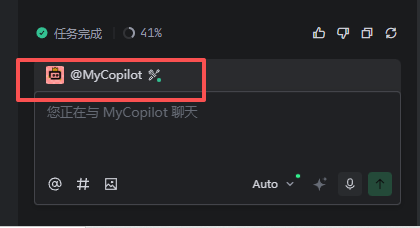
整个过程不需要写一行代码,完成后即可在客户端中向 Unity 发送指令。
1. 协议位置
MCP(Model Context Protocol)的定位是 AI 客户端与外部能力提供方之间的标准化协议。Funplay Unity MCP 作为 server 端运行在 Unity Editor 进程内,监听本地 HTTP 端口 8765:
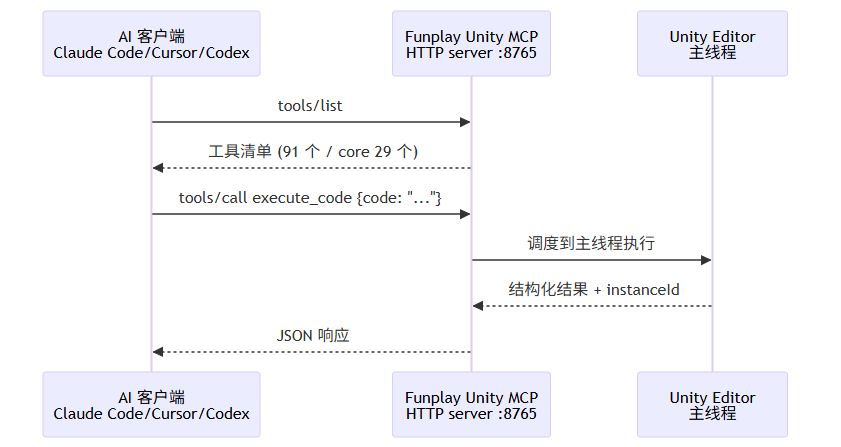
由于 server 运行在 Editor 内部,所有调用直接拥有完整的 Unity API 权限------包括 SceneView、PrefabStage、AssetDatabase、PlayMode 状态。客户端无需任何额外的桥接进程或守护服务。
2. 环境要求
| 项 | 要求 |
|---|---|
| Unity | 2022.3 或更高版本 |
| 平台 | macOS / Windows / Linux 编辑器均可 |
| 网络 | 仅监听本地 127.0.0.1:8765,不暴露到外网 |
| AI 客户端 | Claude Code / Cursor / VS Code / Codex / Trae / Kiro / Windsurf 等支持 MCP 的客户端任一 |
整个包是 Editor-only(includePlatforms: ["Editor"]),不会向最终构建产物注入任何运行时代码。
3. 在 Unity 项目里安装
通过 UPM Git URL 安装是最直接的方式。
打开 Unity 编辑器,菜单 Window → Package Manager → + → Add package from git URL,填入:
https://github.com/FunplayAI/funplay-unity-mcp.gitPackage Manager 拉取完成后,菜单栏会出现 Funplay 顶级菜单。
如果偏好 .unitypackage 离线安装,仓库 Releases 页面也提供对应版本的 .unitypackage 文件。
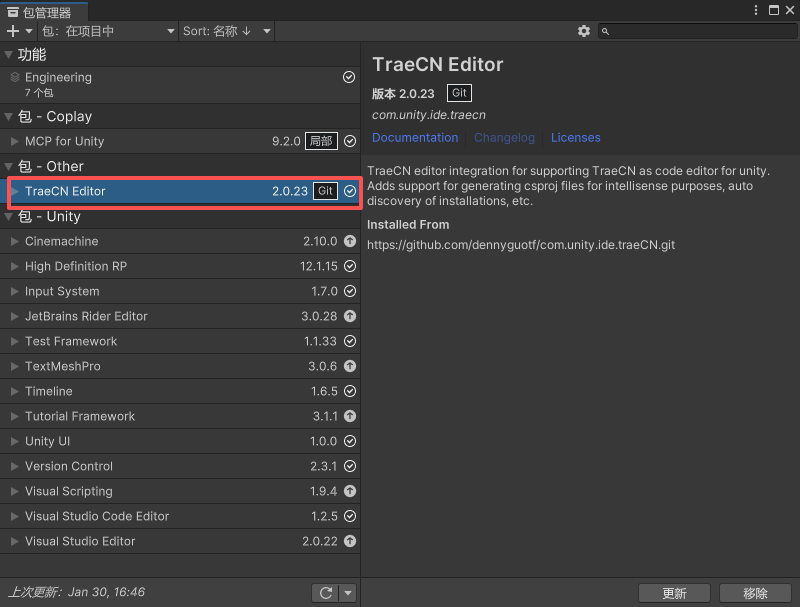
打开:Window > Package Manager > + > Add package from git URL
输入:https://github.com/dennyguotf/com.unity.ide.traeCN.git
4. 启动 MCP Server
打开 Funplay → MCP Server 窗口,点击 Start。
服务启动后会在 http://127.0.0.1:8765/ 上监听,窗口下方显示当前会话的 Recent Activity 记录。如需调整端口或改变 core / full profile 暴露的工具集,可分别打开 Funplay → MCP Server (端口设置)与 Funplay → Tool Exposure(工具集编辑)。
默认的
coreprofile 暴露 29 个高频工具,包括execute_code、运行模式控制、输入模拟、截图、性能检查、日志、编译检查、结构化对象定位与组件编辑、编辑器状态读写以及execute_menu_item兜底入口。需要完整 91 个工具时切到full。
5. 配置 AI 客户端
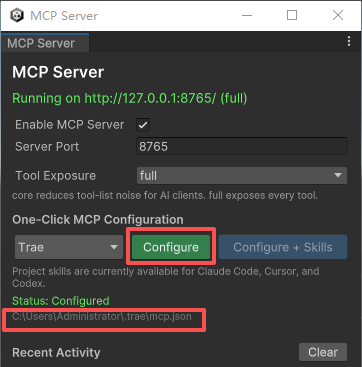
推荐路径是直接在 Funplay > MCP Server 窗口里点击 一键 MCP 配置------选择目标客户端后插件会自动写入对应的配置文件。
如果需要手动写配置,下面是三种主流客户端的最小可行示例。
5.1 Trae
上图中选中 Trae 后,点击配置会给 C 盘那个目录下生成对应的配置文件,后续配置时会用到。
json
{"mcpServers":{"funplay":{"url":"http://127.0.0.1:8765/"}}}6. Trae 安装与配置
我这里安装的是 Trae 中国版,如果说其他软件更智能一点欢迎推荐,后续也会接通其他的编辑器进行测试
下载地址:TRAE - The Real AI Engineer | TRAE - The Real AI Engineer
6.1 插件安装
插件需要安装图中这几个
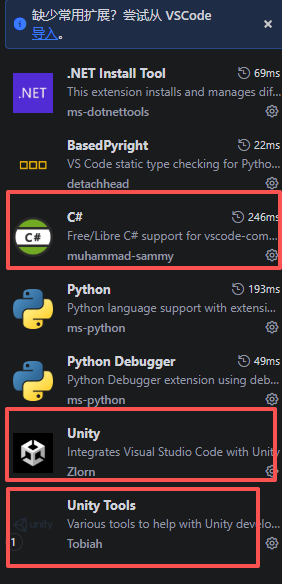
7. 验证连接
7.1 工具调用
-
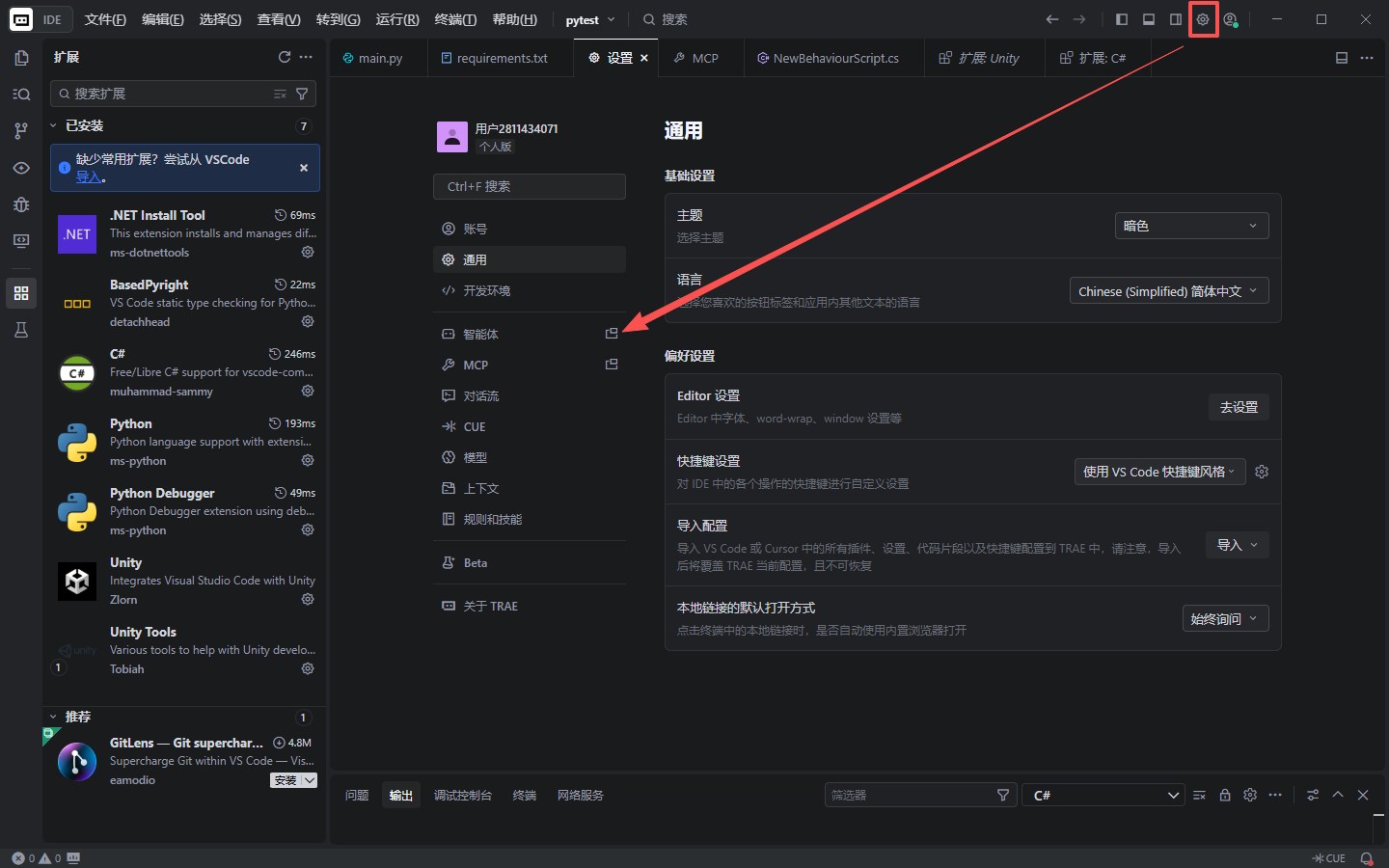
点击右上角的设置-MCP
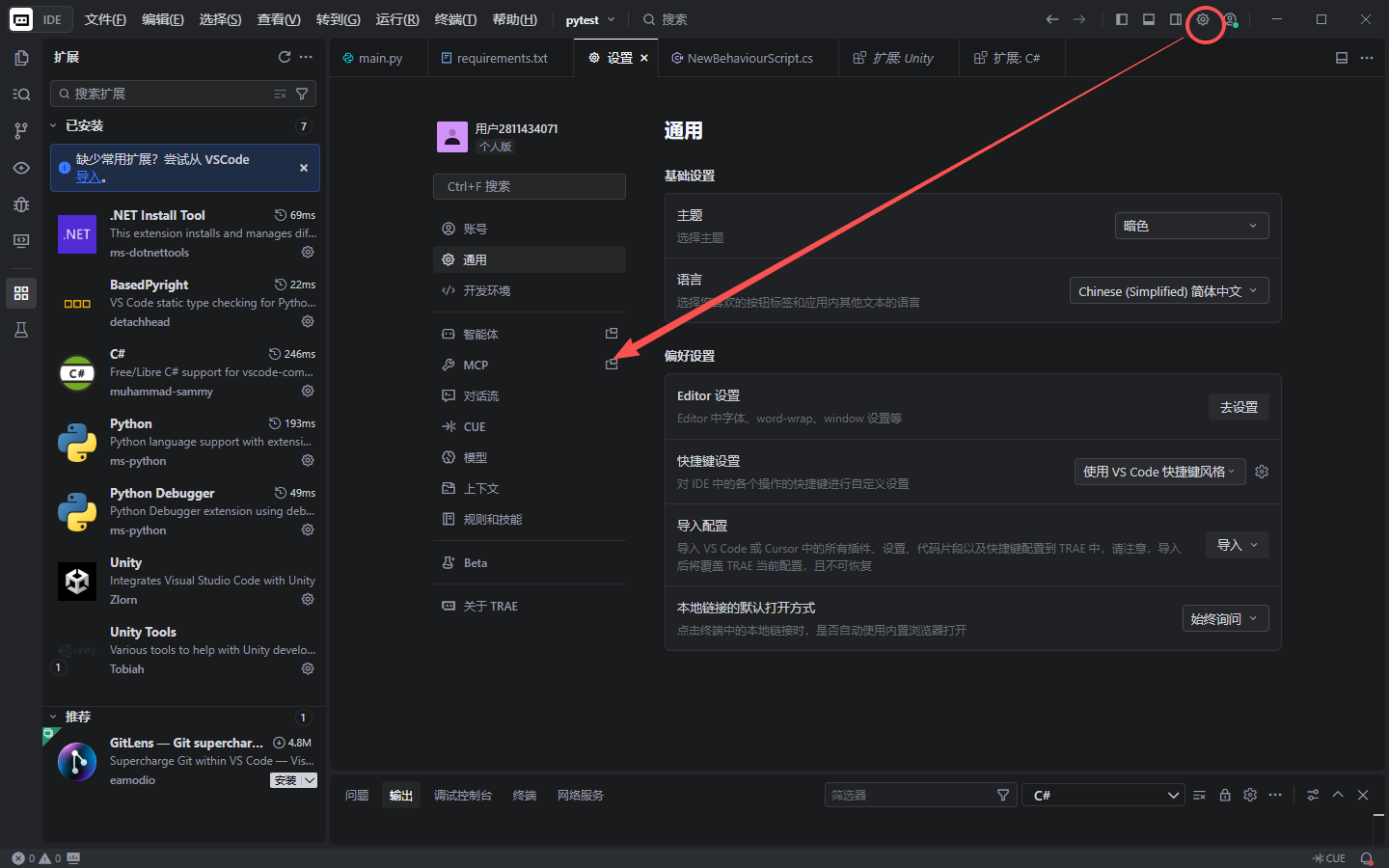
-
点击添加-手动添加
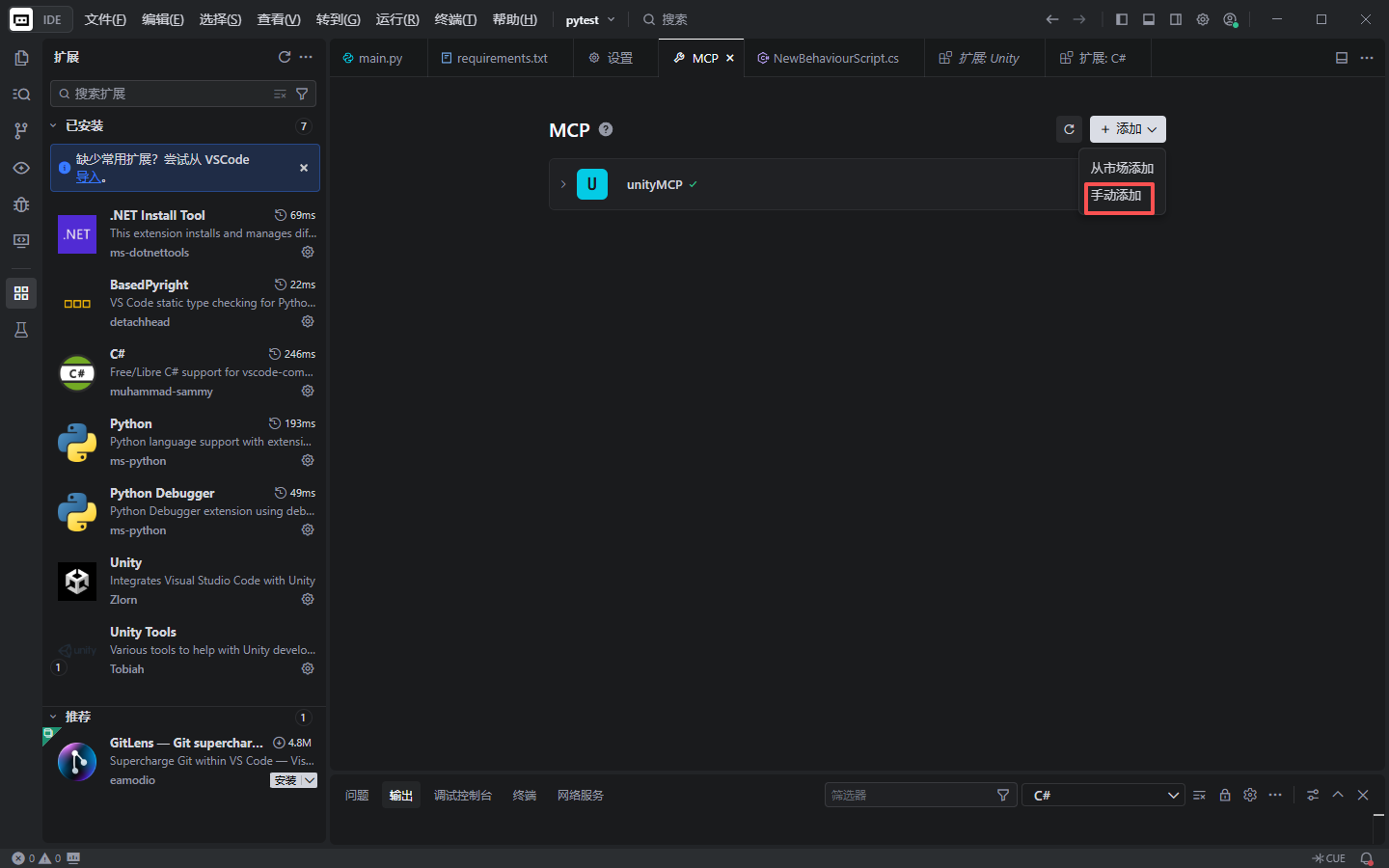
-
把之前复制的配置粘贴进去,点击确认
json
{"mcpServers":{"funplay":{"url":"http://127.0.0.1:8765/"}}}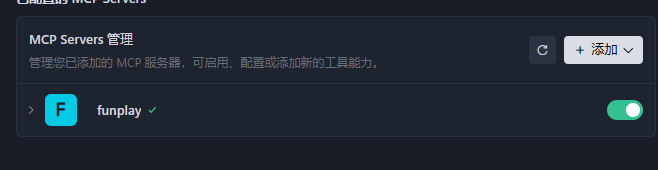
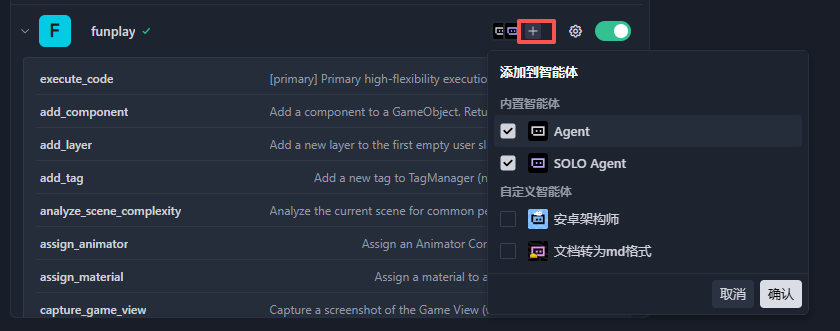
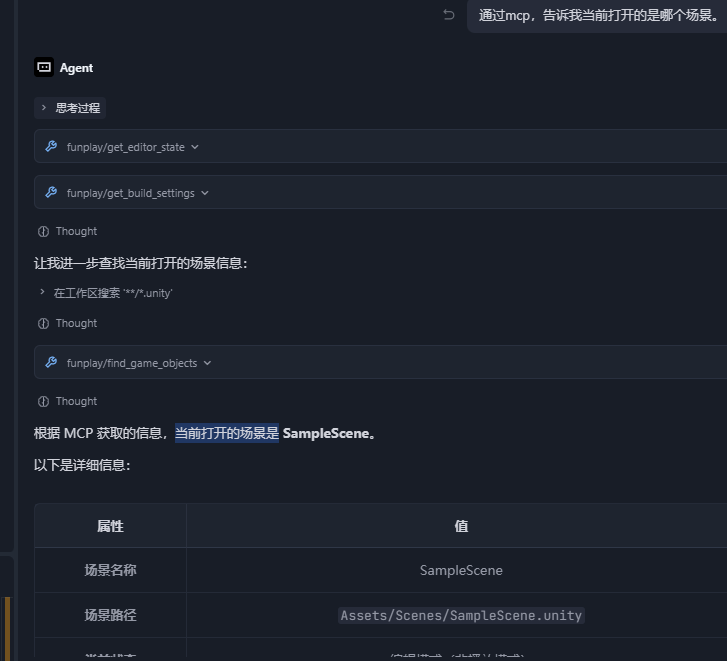
现在可以直接在对话中,询问当前打开的场景,也可以自定义智能体进行操作。
- 创建一个智能体
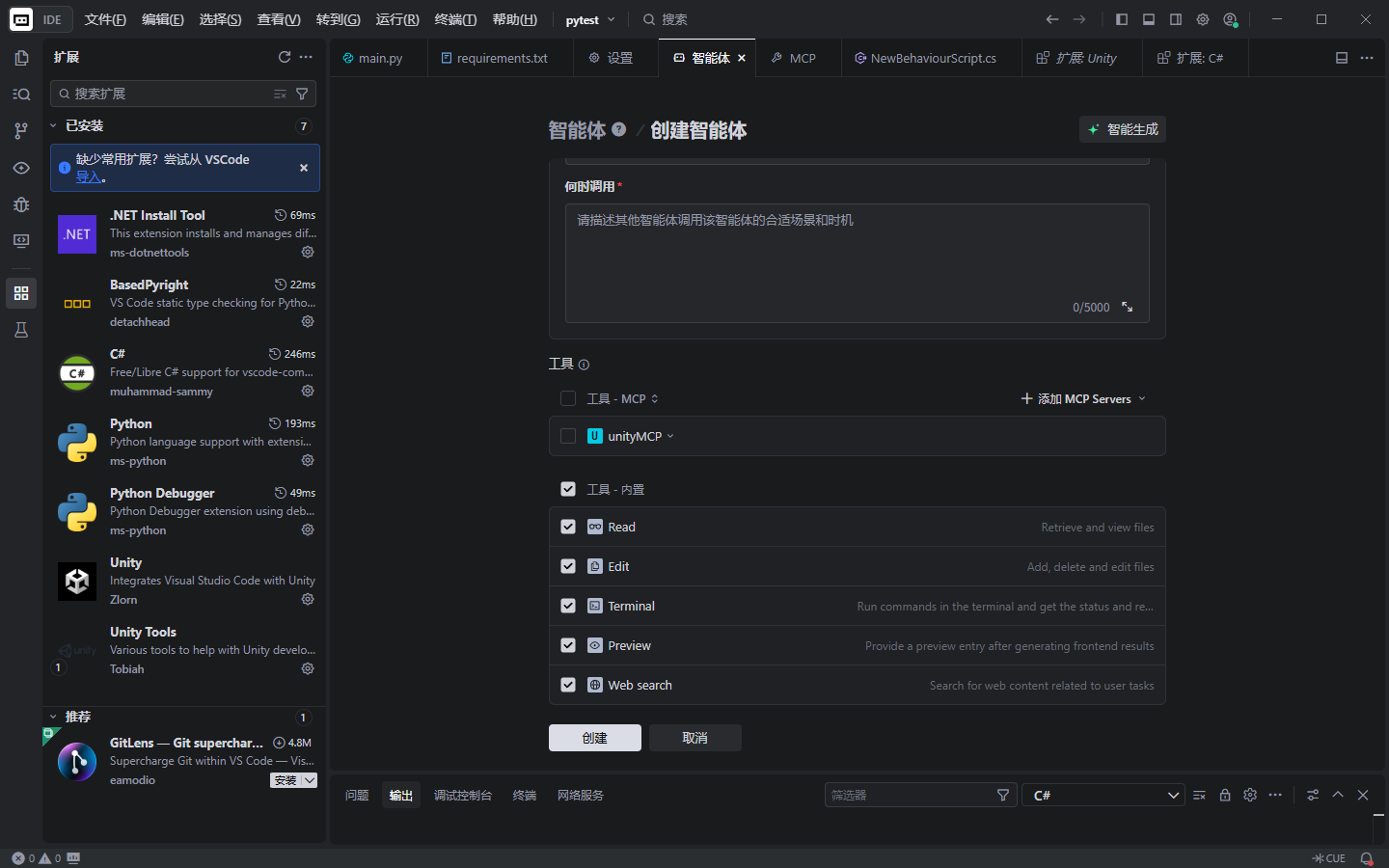
填入你需要的提示词即可,并在下面的工具这一栏勾选 UnityMcp
在聊天框中选中你创建的智能体就可以使用。