大家好,我是 Guide。
前段时间,Anthropic 发布了 Agent View。这几天用下来,真的非常喜欢,而且使用巨简单,完全没有学习成本。
个人感觉它最大的价值不是让 Claude 变得更聪明,而是让多个 Claude Code 会话终于好管理了。
在 AI 编程选 CLI 还是 IDE? 那篇文章里,我提到过一个判断:最前沿的 AI Coding 特性几乎都先在 CLI 里诞生。 Agent View 又一次印证了这一点------多 Agent 并行编排能力,目前只在 Claude Code CLI 里以这种形态出现。
我平时用 Claude Code,经常会同时开几个会话:一个开发新功能,一个重构,一个跑测试,一个看报错,另一个整理 PR 评论或补文档。
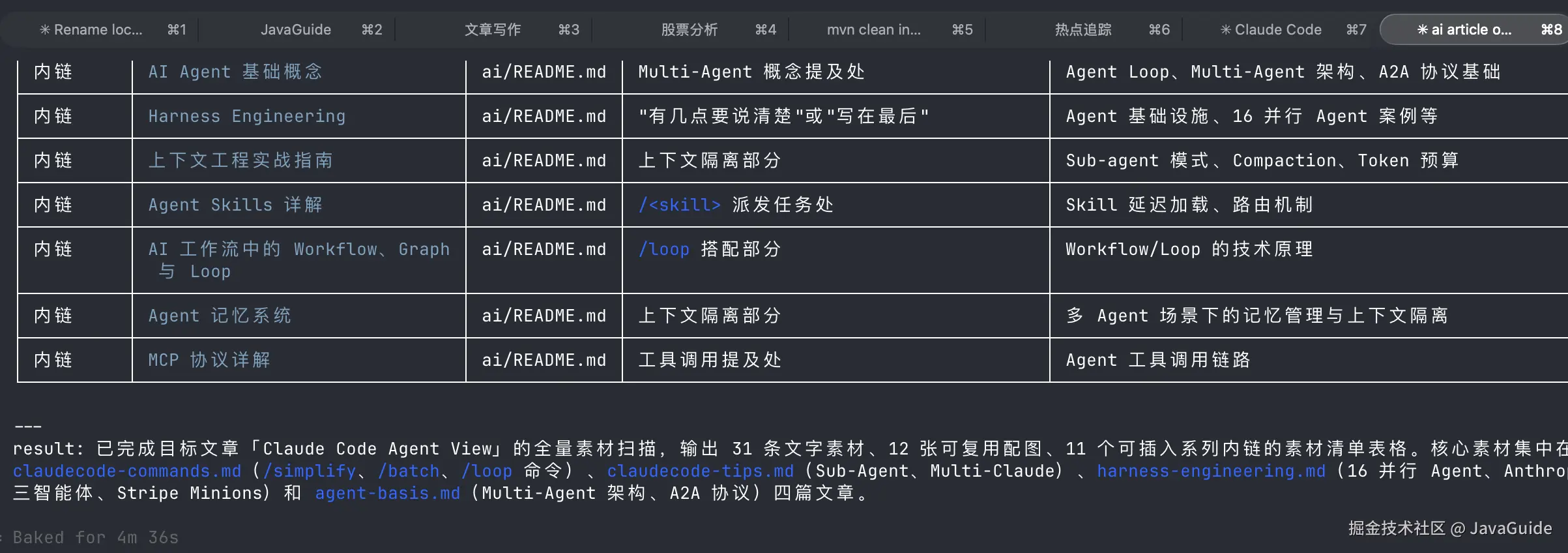
以前这么用其实挺累。
我一般会在 Ghostty 里开多个分屏,或者再配合几个 terminal tab。表面上看起来很高效,但脑子里一直要记着:哪个会话还在跑?哪个已经完成?哪个卡在权限确认?哪个报错了?
最烦的是,有些 Agent 其实早就在等你确认了,但你根本没注意到。等你切回去一看,它已经停在那里十几分钟了。
这就是 Agent View 解决的问题。
它把原本塞在你脑子里的"会话状态地图"搬到了界面上。哪个会话在工作,哪个需要你输入,哪个已经完成,哪个失败了,一眼就能看到。
并行 Agent 最大的问题,不是不能同时跑,而是跑起来之后不好管。Agent View 解决的就是这个管理成本。
关于 Claude Code 的更多使用技巧和核心命令,可以看看我之前写的这两篇文章:
- 《Claude Code 使用指南》:Sub-Agent 子代理、多实例协作(Multi-Claude)、CLAUDE.md 配置等
- 《Claude Code 核心命令详解》:
/simplify、/loop、/batch等命令的实战用法
怎么打开 Agent View
目前有两个入口。
第一个入口是在任意 Claude Code 会话里按左方向键 ←,退出当前会话,回到 Agent View 列表。
这个的前提是你已经开启了 Agent View 模式。
第二个入口是在终端里直接运行:
bash
claude agents打开后,你会看到一个按状态分组的会话列表。相同状态的会话归在同一组下面,比如 Completed、Working、Needs Input 等。
每一行对应一个 Claude Code 会话,从左到右依次是:
- 状态图标 :左侧的符号标记(如
✻、∙),一眼区分会话当前处于什么状态 - 会话名称 :任务类型或自定义的会话名(如
github repo security、github pr review) - 最后一次响应的概览:就是 Claude 最近一轮的做了啥
- 相对时间 :右侧显示最后交互的相对时间(如
4h)
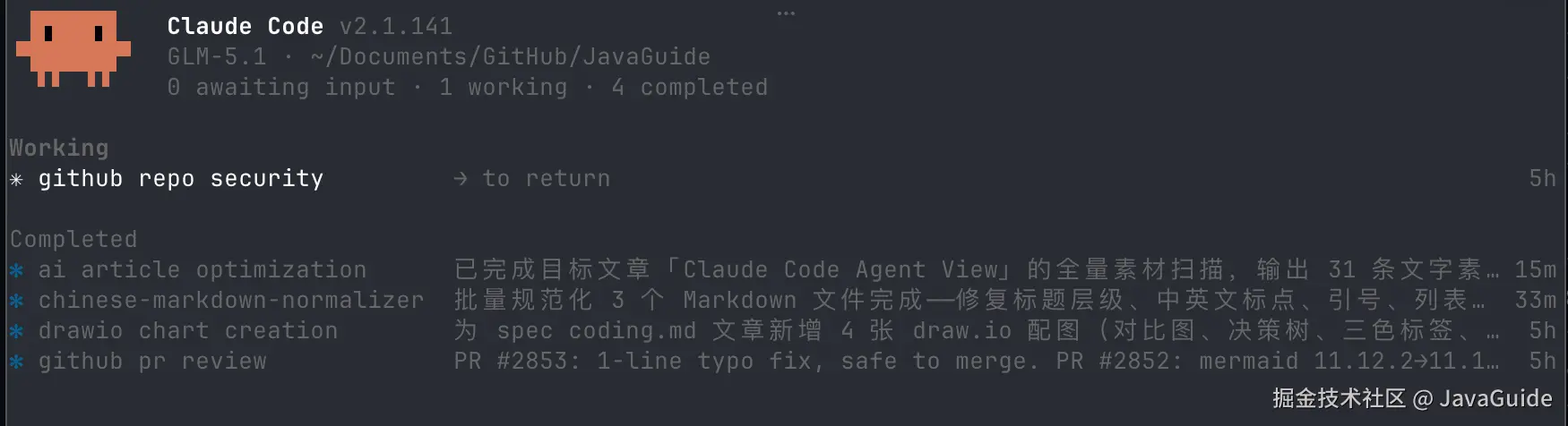
这其实就是一个"Agent 控制台"。
以前你需要在多个终端窗口之间来回找,现在所有会话状态都放在一个列表里。哪个在跑、哪个完成了、哪个在等你确认,一眼就能看到。
只需要用鼠标点击对应的会话或者上下键移动到对应的会话按 Enter,即可进入。
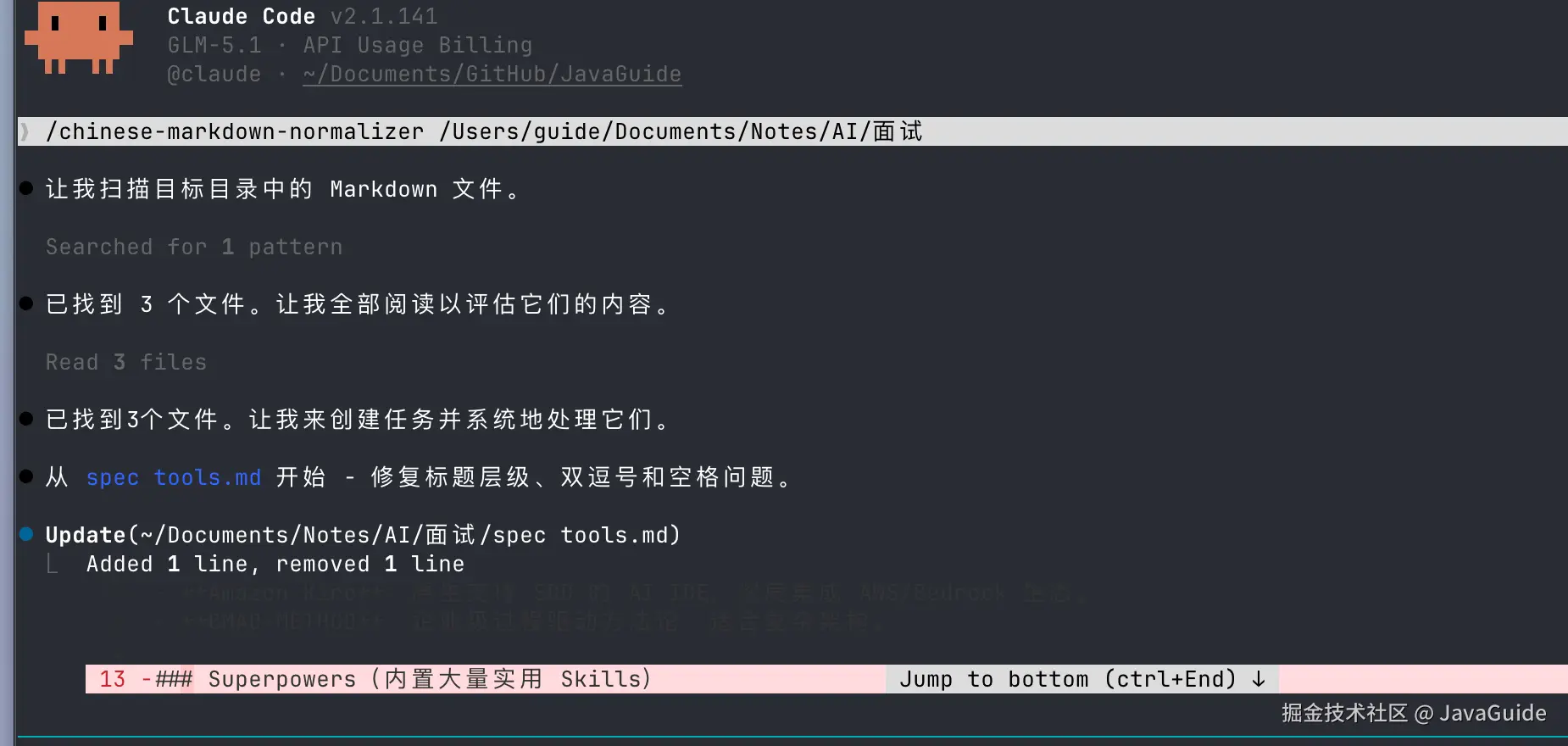
状态图标
Agent View 里最重要的东西,不是会话名,也不是最后一条摘要,而是左侧的状态图标。
它决定了你现在要不要介入。
核心就记住三个:
- 黄色(Needs Input) :Claude 在等你,通常是权限确认或具体问题------看到就要处理
- 动画旋转(Working):Claude 正在干活------不用管,等它跑完
- 蓝色(Completed):任务正常结束------可以验收了
以前并行跑 Agent 最痛苦的地方,就是不知道哪个会话卡住了。你以为它还在干活,实际上它早就停在"是否允许执行这个命令?"那里等你确认。
Agent View 直接用黄色把这类会话标出来。
看到黄色,就说明这个 Agent 需要你处理;没有黄色,就可以先不用管。这个小变化,对并行工作流非常关键。
不用切换,也能回复
Agent View 里还有一个很实用的能力:Peek & Reply。
选中一个会话后,按空格键 Space,底部会弹出一个 peek panel,展示该会话最近一轮内容。
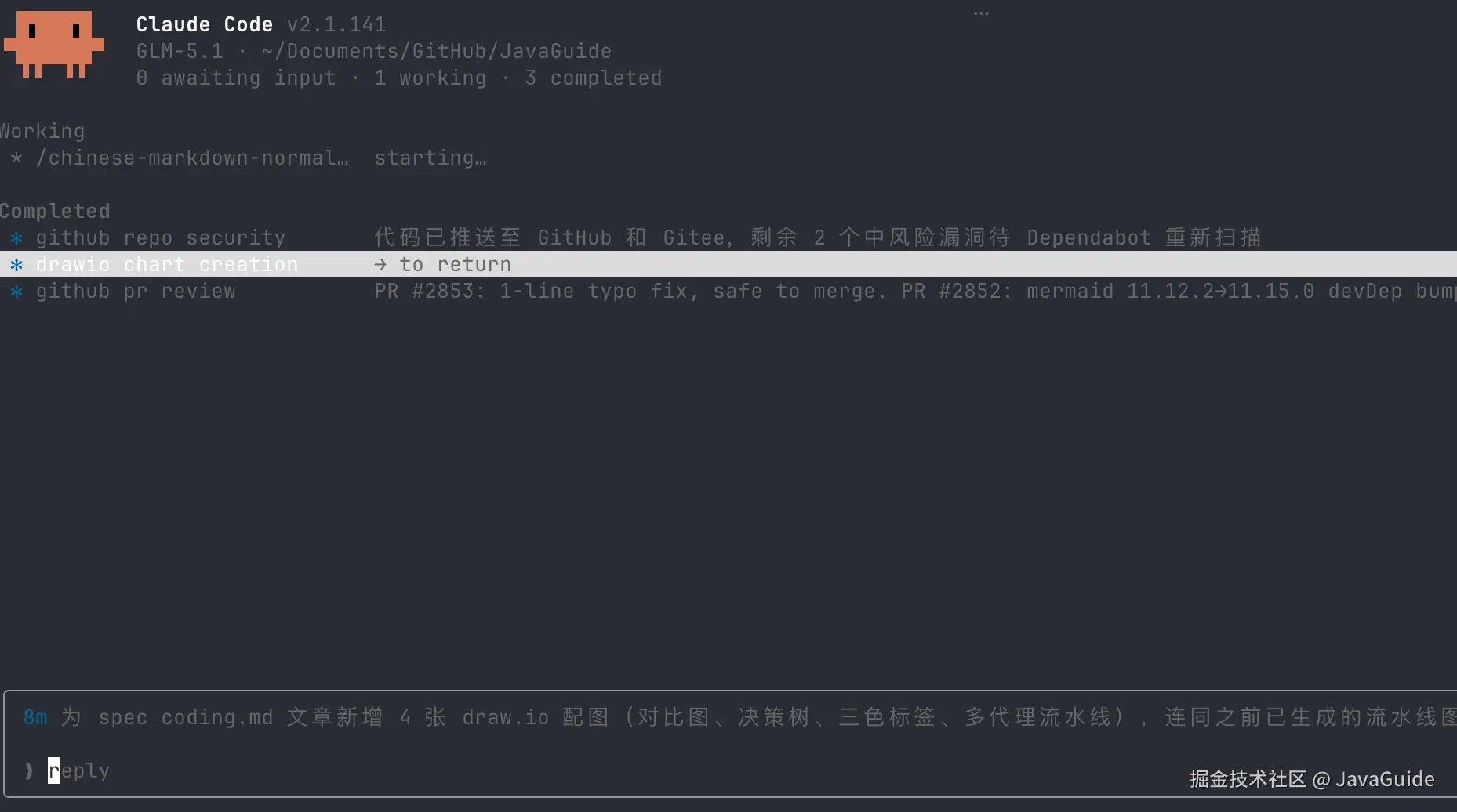
如果 Claude 只是等一个简单确认,比如:是否允许修改这个文件?
或者:是否继续执行测试命令?
你可以直接在 peek panel 里回复。回复完后,这个会话会继续执行,不需要进入完整会话界面。
这个体验比以前舒服很多。
以前你要先切到那个 terminal tab,看它在等什么,回复完,再切回原来的窗口。现在只需要在列表里扫一眼,按空格,看一下,回一句,继续做自己的事。
如果要看完整上下文,按 Enter 或 → 进入会话;看完按 ← 返回 Agent View。
常用快捷键可以有这些,但千万别记,没意义,直接用鼠标基本就能完成所有任务了:
| 快捷键 | 功能 |
|---|---|
↑ / ↓ |
在会话列表中移动 |
Space |
打开或关闭 peek panel |
Enter |
进入会话,或在输入框有内容时派发任务 |
Shift+Enter |
派发任务并立即进入新会话 |
Alt+1 ~ Alt+9 |
直接进入第 N 个会话 |
Ctrl+T |
置顶或取消置顶当前会话 |
Ctrl+R |
重命名当前会话 |
Ctrl+X |
停止会话;2 秒内再按一次删除 |
日常最常用的其实就三个:↑/↓ 移动,Space 预览,Enter 进入。
把任务甩到后台跑
Agent View 还有一个很重要的配套能力:后台会话。
第一种方式,是在已有 Claude Code 会话里输入:
text
/bg这会把当前会话后台化,然后返回 Agent View。
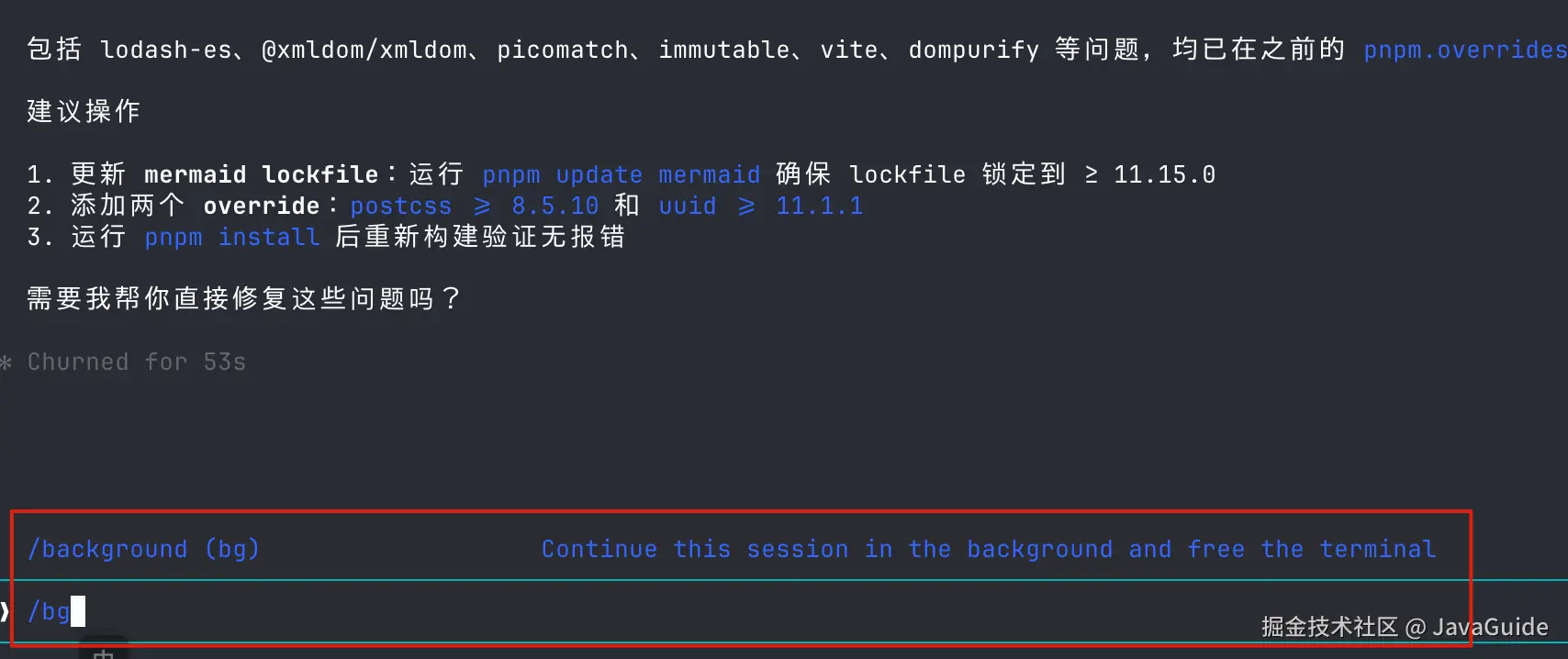
第二种方式,是从终端直接启动一个后台会话:
bash
claude --bg "修复 auth 模块里所有失败的单元测试,直到全部通过"这个命令会直接创建一个新会话,并把任务放到后台执行。你不需要一直盯着它。
这类能力很适合那些"耗时但不需要你全程盯着"的任务,比如:
- 跑一整组失败测试并尝试修复
- 检查某个模块的类型错误
- 批量整理文档
- 分析 PR 评论并给出修改建议
- 对多个仓库同时做小范围改动
以前这类任务你会开一堆终端,然后每隔一会儿切过去看一眼。现在可以直接后台化,再从 Agent View 里看状态。
Mitchell Hashimoto(HashiCorp 联合创始人)分享过一个类似的工作模式:他的目标是 10-20% 的工作时间有后台 Agent 在跑。每天最后 30 分钟给 Agent 布置任务,比如深度调研、模糊探索、Issue 分拣。第二天回来直接看结果。
这个思路和 Agent View 的后台会话完美匹配:布置完任务,/bg 甩到后台,你下班或者去做别的事。回来后打开 Agent View,看哪些完成了,哪些需要确认。
Shell 命令
如果你更习惯命令行,Agent View 相关能力也可以通过 Shell 命令管理。
常用命令大概这些:
bash
claude agents          # 打开 Agent View

claude attach <id>     # 切换到指定会话

claude logs <id>       # 打印指定会话的最近输出

claude stop <id>       # 停止会话,也可以用 claude kill

claude respawn <id>    # 重启已停止的会话,保留对话历史

claude respawn --all   # 重启所有已停止的会话

claude rm <id>         # 从列表中移除会话
这里面 claude respawn 值得单独说一下。
有些任务跑到一半失败了,比如测试环境挂了、依赖安装失败了、某个命令权限不够。以前你可能要重新开会话、重新描述任务、重新贴上下文。
现在可以直接:
bash
claude respawn <id>它会重启这个已停止的会话,并保留之前的对话历史。
这对长任务很有用。你不用从零开始解释"刚刚发生了什么",Agent 能接着之前的上下文继续处理。
这个能力背后的思路,和 AI Agent 工程里的 Context Reset 是一样的:当 Agent 的上下文接近饱和时,先把当前任务状态、已完成工作、待办事项结构化提取出来,然后启动一个新的上下文窗口继续工作。claude respawn 把这个过程自动化了。
从 Agent View 里直接派发任务
Agent View 不只是一个会话列表,也可以直接用来派发新任务。
简单理解,<agent-name> 对应的就是 Claude Code 的子代理(Sub-Agent)。Claude Code 内置了三种子代理:
- Explore:用轻量模型(Haiku)快速搜索代码库,适合定位文件和符号
- Plan:专注于分析问题、设计实现方案,不写代码
- General-purpose:通用代理,处理复杂多步骤任务
你也可以在 .claude/agents/ 目录下创建自定义子代理,指定特定的 System Prompt 和工具集。当你在 Agent View 输入框里输入的第一个词匹配到某个自定义子代理名时,就会用那个子代理来执行任务。
它的输入框支持这些特殊语法:
| 输入格式 | 效果 |
|---|---|
<agent-name> <prompt> |
第一个词匹配自定义子代理名时,用该子代理执行任务 |
@<agent-name> |
在 prompt 里 @ 某个子代理,以它作为主代理 |
@<repo> |
指定一个仓库路径,在那个目录下新建会话 |
/<skill> |
从已安装的 Skills 中选择一个作为 prompt |
#<number> 或 PR URL |
如果已有会话在处理同一个 PR,直接跳转,而不是新建 |
关于 /<skill>,稍微多说两句。Claude Code 的 Skills 采用延迟加载设计------启动时只加载每个 Skill 的名称和简短描述(大约 100 Token),真正需要时才加载完整内容。这意味着装再多 Skill 也不会拖慢 Agent View 的启动速度。想了解更多,可以看推荐 6 个爆火的神级 Skills,400K+ 点赞!Vibe Coding 必备和万字详解 Agent Skills。
最后一条挺实用。
如果你输入某个 PR 编号或 PR URL,Agent View 会检查是否已经有会话在处理它。如果有,就直接跳过去,而不是再开一个新会话。
这能避免一个很常见的问题:同一个 PR 被两个 Agent 同时改,最后互相覆盖、重复提交,甚至把问题越修越乱。
什么场景适合用
从目前的使用方式看,Agent View 最适合三类场景。
第一类是批量派发任务。
比如你有 5 个小需求,可以一次性开 5 个会话,每个会话配一个明确任务。你去做别的事,回来后看列表:绿色表示完成,黄色表示需要确认,红色表示失败。
这种体验比自己维护 tmux 网格轻很多。
更极端的案例来自 Nicholas Carlini(Anthropic 研究员)。他用大约两周时间,同时跑 16 个并行 Claude Opus 实例,总共约 2000 个 Claude Code 会话,做出了一个 GCC torture test 通过率 99% 的 C 编译器。他的 Agent 角色逐渐专业化------有的负责核心编译器工作,有的专门做去重,有的做性能优化,有的管代码质量。
当然,这是极端场景。日常开发中,一个更实用的组合是用 /simplify 做三 Agent 并行代码审查(分别检查代码复用、代码质量、执行效率),或者用 /batch 自动拆解任务为多个独立 Worker,每个 Worker 在独立 Git Worktree 中并行工作。这些命令的详细用法可以看 《Claude Code 核心命令详解》。
第二类是 PR 看门狗。
你可以让一个 Agent 持续关注某个 PR 的 CI 状态。CI 失败时,让它自动尝试定位原因、修复失败测试、补充提交。
这类任务时间跨度比较长,以前放在终端里很容易忘。现在放到后台会话里,偶尔看一眼状态图标就行。
Stripe 的 Minions 系统把这种模式做到了极致:开发者发一条 Slack 消息,Agent 就从写代码、跑 CI 到提 PR 全部完成,每周有超过 1300 个完全由 Agent 生产的 PR 被合并。虽然这不是用 Agent View 实现的,但思路是一样的------让 Agent 自治执行,人只做验收。
第三类是多仓库并行。
@<repo> 语法可以让你在 Agent View 里直接指定仓库路径。每个会话在自己的目录下运行,互不干扰。
这对 monorepo、多服务项目、前后端分离项目都挺有用。比如一个 Agent 改后端接口,一个 Agent 改前端页面,一个 Agent 跑文档更新。
有几点要说清楚
Agent View 目前还是 research preview,不能把它理解成完全成熟的生产级 Agent 编排平台。
有几个边界要先讲清楚。
第一,后台会话不等于云端任务。
后台会话仍然运行在你的本机。关机、断网、退出 Claude Code 进程后,它都会中断。
所以它和 Desktop scheduled tasks、Cloud task 不是一回事。后两者可以在本机不在线时继续运行,而 Agent View 的后台会话不行。
如果你要跑长时间不间断任务,这一点要分清楚。
第二,上下文是会话级别隔离的。
每个会话都有自己的上下文窗口,默认互不共享。多个 Agent 并行,并不代表它们天然知道彼此在做什么。
这个设计其实是有工程道理的。在上下文工程(Context Engineering)里有一个重要的模式叫 Sub-agent:子 Agent 可以自己探索大量上下文(几万个 Token),但返回给主 Agent 的只是一段 1000-2000 Token 的高密度摘要。这样主 Agent 的上下文会干净很多。如果每个 Agent 都能访问彼此的完整上下文,Token 消耗会失控。
另外还有一个硬约束:当上下文窗口用到大约 40% 的时候,Agent 的输出质量就开始明显下降。所以每个会话独立管理自己的上下文,反而是一种保护。
如果你要做多 Agent 协作,要么自己协调,要么使用 Agent Teams 这类专门的跨会话通信能力。否则很容易出现重复修改、结论不一致、同一文件被多边改动的问题。
想深入了解上下文管理的工程方法论,可以看 《上下文工程实战指南》 和 《Harness Engineering》。
第三,/loop 和 Agent View 搭配起来更顺。
/loop 支持两种模式:一种是定时调度 (Cron 模式,比如每小时检查一次 CI 状态),另一种是自主迭代(Agentic Loop,失败就自动重试分析再修复)。后者和 Agent View 的搭配体验特别好。
如果你在后台会话里跑 /loop,再用 Agent View 统一看进度,体验会更接近"让 AI 等你,而不是你等 AI"。
比如你让它持续修测试,失败就继续分析,再失败再继续。你不需要一直盯着,只需要偶尔看一下状态是否变黄、是否失败。
更多关于 /loop 的配置方法(CronCreate/CronList/CronDelete、7 天自动过期等),可以看 《Claude Code 核心命令详解》 中关于 /loop 的部分。关于 Workflow、Graph 和 Loop 三者的技术原理,可以看 《AI 工作流中的 Workflow、Graph 与 Loop》。
第四,如果你不想用它,也可以关掉。
在 .claude/settings.json 里设置:
json
{
  "disableAgentView": true
}
就可以关闭 Agent View。
写在最后
Agent View 不是那种看起来很炫的大功能。它解决的问题很简单:多会话并行时,可见性太差,切换成本太高。
但这个改进,确实可以极大提高使用体验。
相信很多朋友都像我这样,用 Claude Code、Codex、Cursor Agent,会同时开启多个 Agent 来并行搞事,或者在做一件事的时候,我们把任务拆开。
问题是,Agent 数量一多,人就成了调度器。
Agent View 把这件事往前推进了一步。黄色告诉你谁在等你,Peek 让你不用切换就能回复,后台会话让任务可以先跑起来。
它最大的变化不一定是功能,而是心理负担下降了。看到黄色就处理,看到蓝色就验收,看到红色就看日志。
它还处在 research preview 阶段,别急着把它当成完整的 Agent 编排平台。先把"哪个 Agent 在干嘛"这件事解决掉,再谈更复杂的多 Agent 协作。
AI 应用开发面试指南
这是一份面向后端开发者的 AI 应用开发面试指南 ,免费开源,涵盖大模型/LLM 面试题、Agent 面试题、RAG 面试题、MCP 协议、Prompt 工程、向量数据库、AI 系统设计等高频考点,对标 JavaGuide 的质量标准。
如果你正在准备 AI 工程师、AI 应用开发、后端转 AI、Java AI 应用开发相关岗位,这个专栏帮你把零散概念串成一套可复习、可落地的知识体系。
这应该是当前最全面系统的讲解,每一篇都花费了大量时间完善和优化,每篇文章都画了大量配图辅助理解:
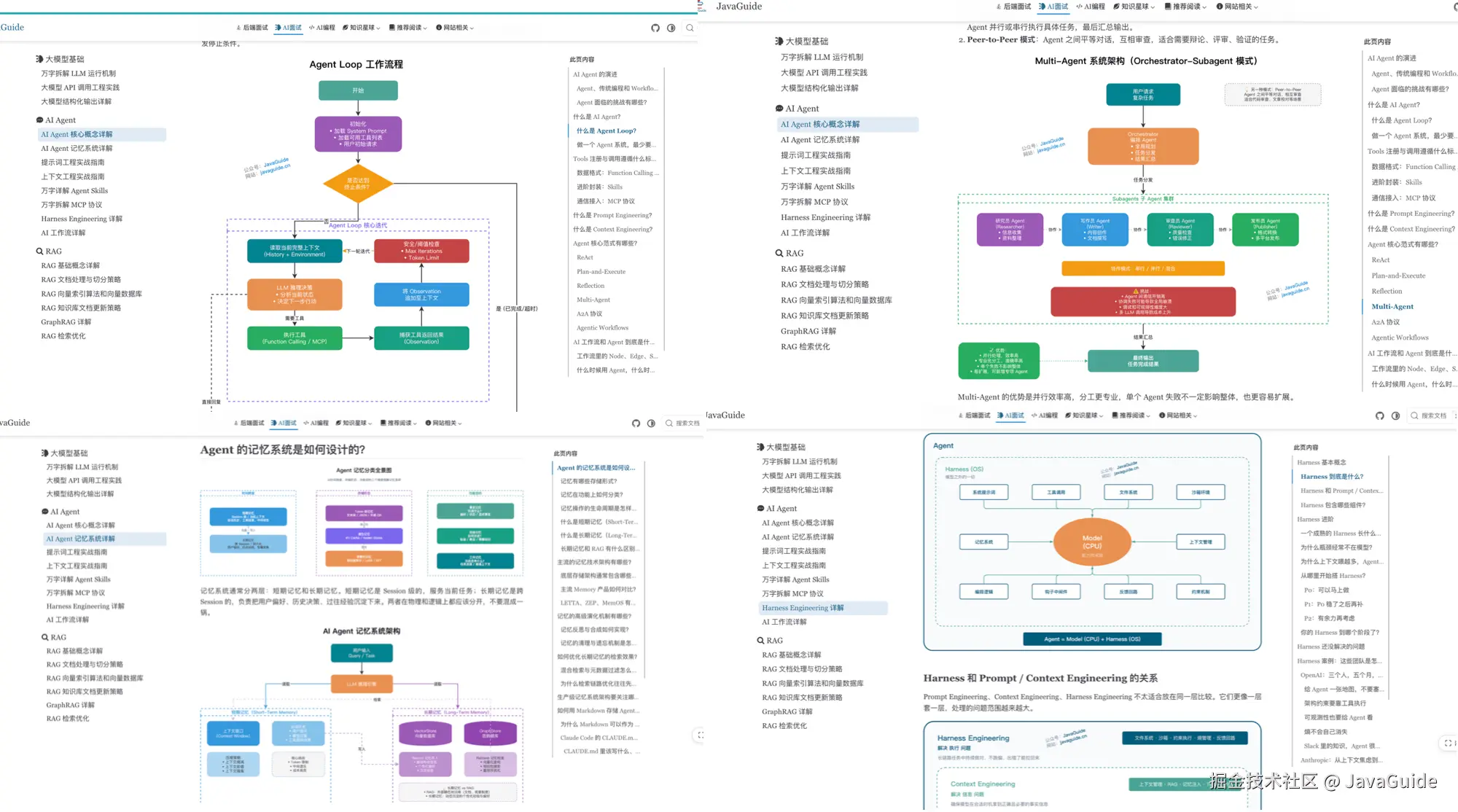
发布之后,也是收到了很多读者朋友的好评和推荐。非常感谢,一定会持续用心维护!
本站所有内容都已经免费开源,欢迎一起维护完善,有帮助的话,欢迎 Star!
- 项目地址 :github.com/Snailclimb/...
- 在线阅读 :javaguide.cn/ai/