Creo软件安装后默认模板为英制单位,新建文件时会弹出如图1所示对话框。如果使用GB设计零件,每次都需要取消"使用默认模板",点击"确定",之后弹出图2所示"新文件选项"对话框,其中默认选项显示"inlbs_part_solid",要从中另选所需的公制单位模板"mmns_part_solid",如图3 所示。
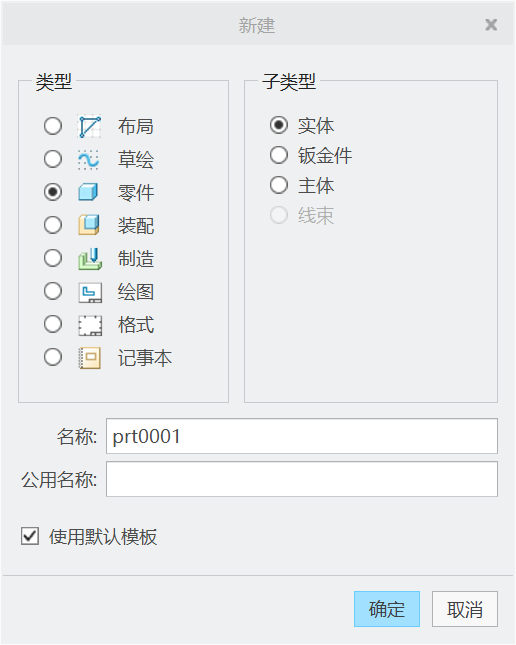
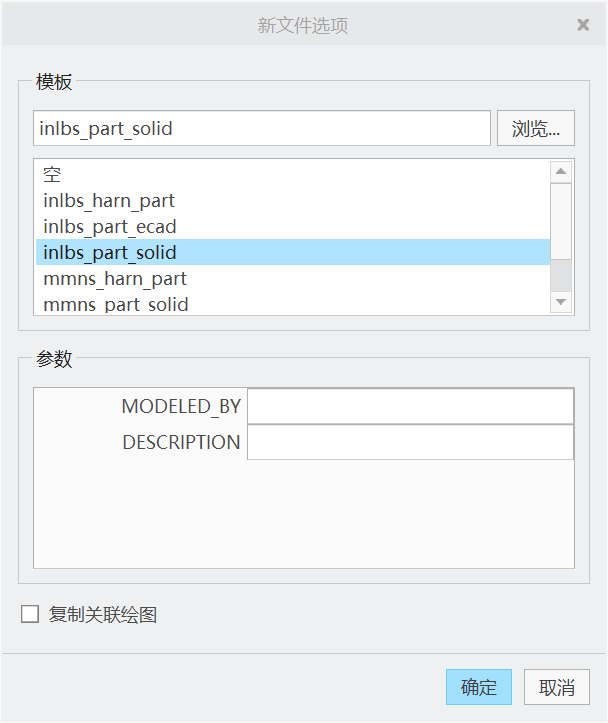
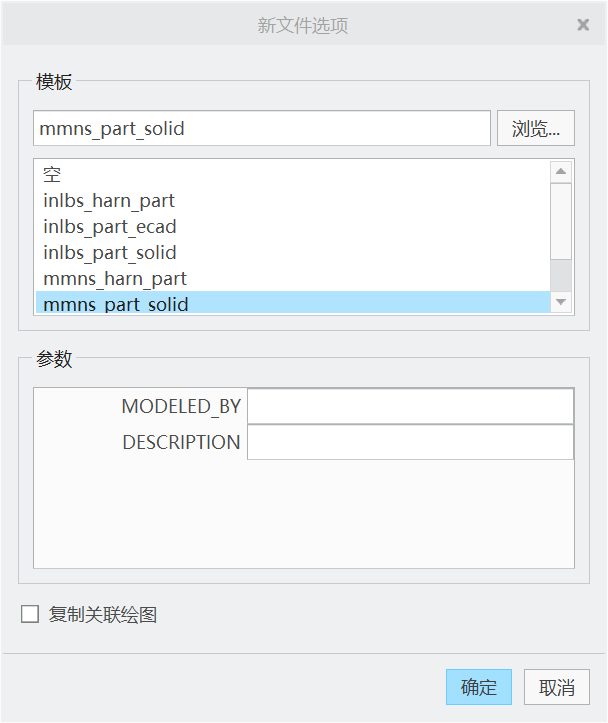
图1 图2 图3
偶尔一次两次或许没有什么,但要长期使用该软件进行设计工作,或多或少会觉得有些不便。事实上,可以通过设置配置文件的方式进行修改,把新建零件文件时的默认模板设置为公制单位。这里以Creo4.0为例说明具体操作。
1、运行Creo parametric 4.0,在基本环境界面中的功能区空白位置点击鼠标右键,在弹出的快捷菜单(图4)中选择"自定义快速访问工具栏"命令,弹出"Creo Parametric 选项"对话框。
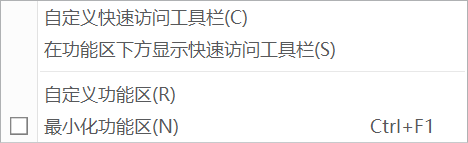
图4
2、在"Creo Parametric 选项"对话框左侧项目列表中,选择"配置编辑器"选项,对话框右边会显示所有配置编辑的选项(图5)。
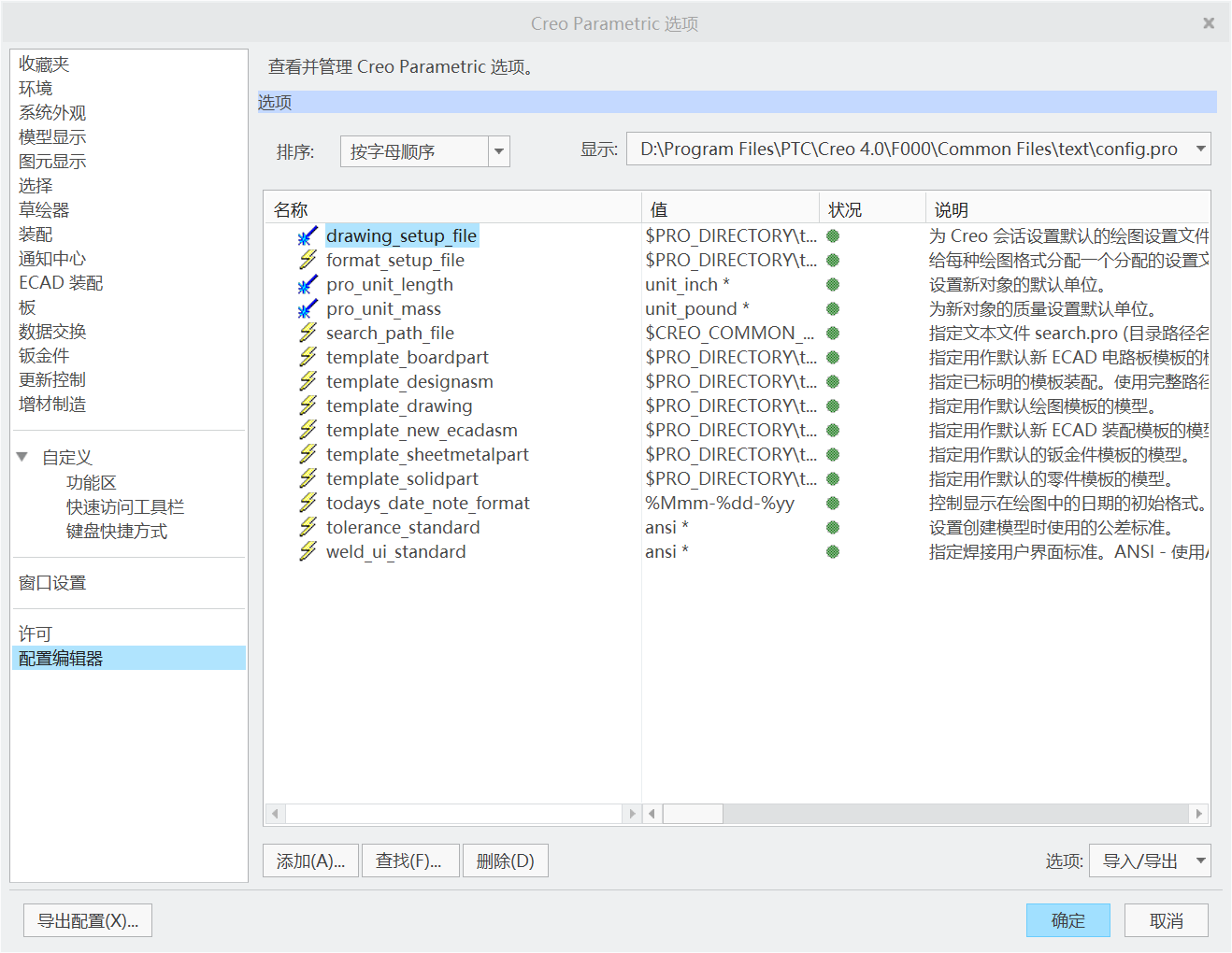
图5
3、在排序方式为"按字母排序"的情况下,在"名称"列表框中找到"template_solidpart"配置选项,该选项的含义为"指定用作默认的零件模板的模型",就是由这个选项来控制默认模板。
4、在"template_solidpart"配置选项的"值"列中(图6),显示的是系统原有默认英制单位模板对应的模板文件,即"$PRO_DIRECTORY\templates\inlbs_part_...",单击值右侧倒三角符号,选择"浏览",通过"选择文件"对话框找到零件模板文件所在的路径文件夹。
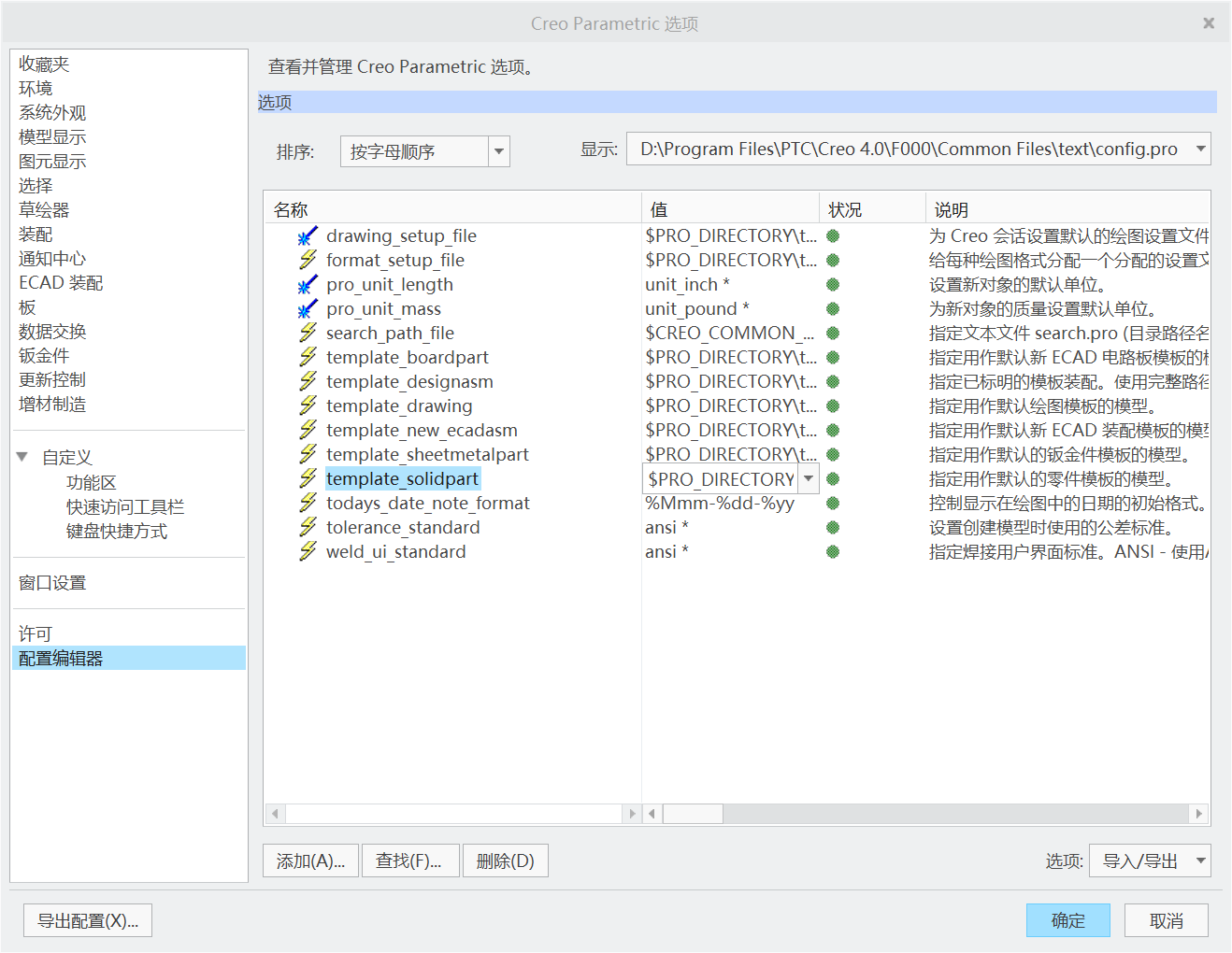
图6
5、通过软件安装路径找到mmns_part_solid.prt公制单位的零件模板文件(图7),单击"打开",之后将配置结果导出。单击"Creo Parametric 选项"对话框左下角的"导出设置"按钮,把"config.pro"按默认路径保存(图8)。
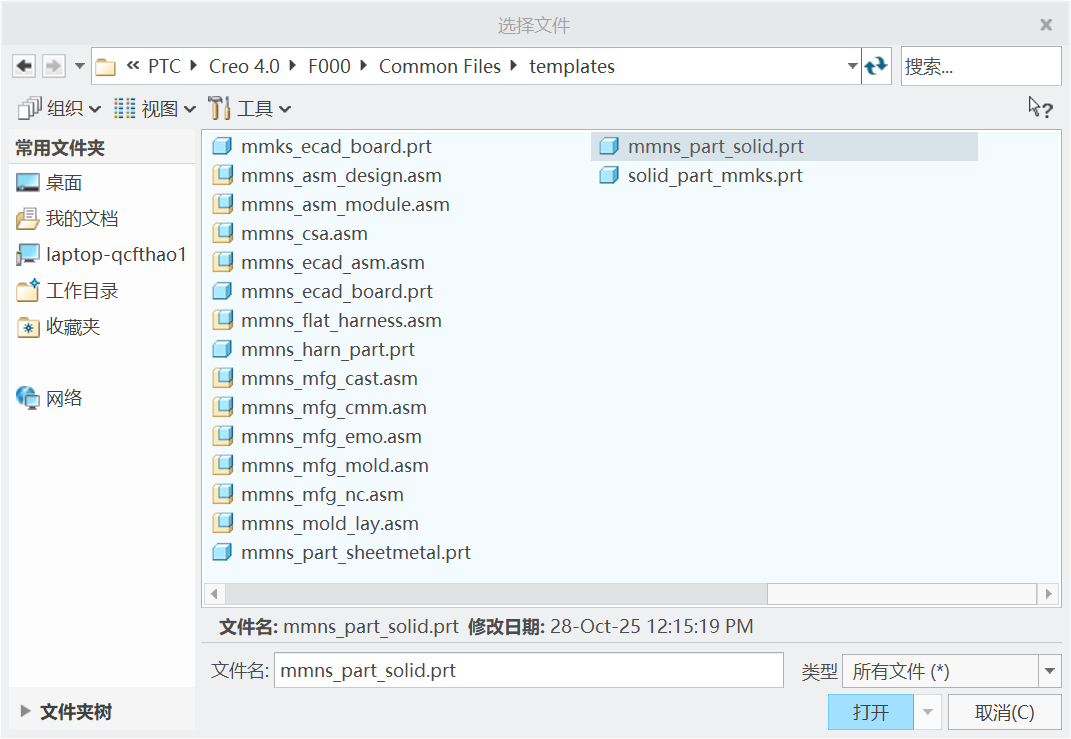
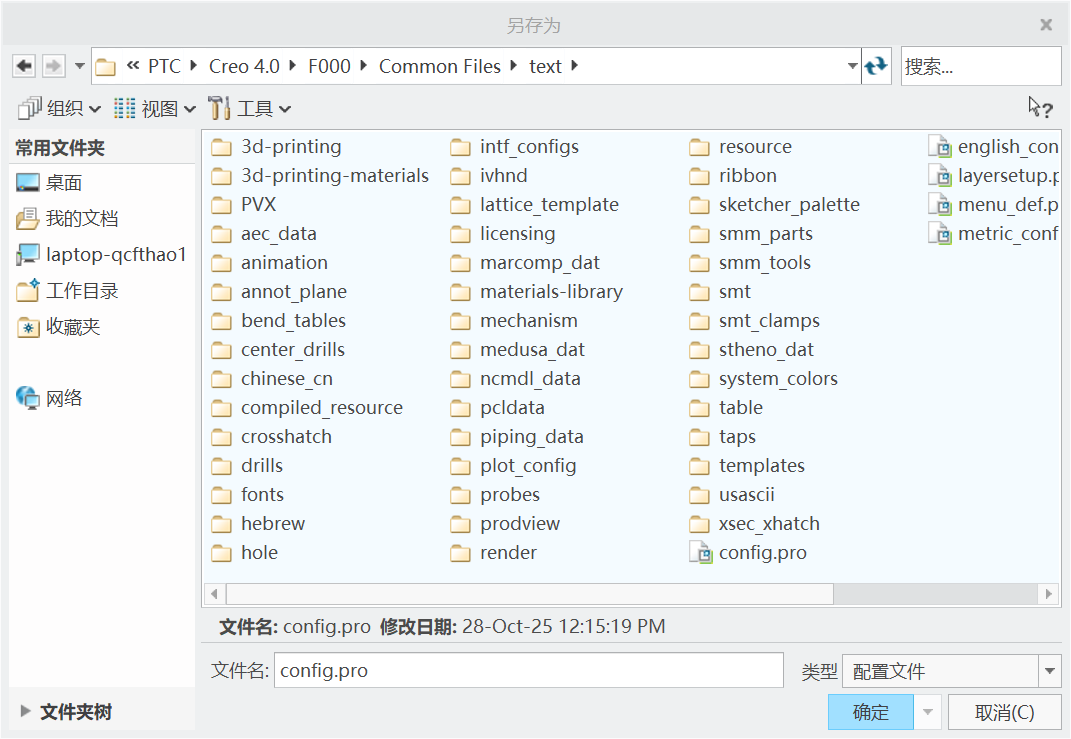
图7 图8
6、检验修改配置后的效果。单击"新建"按钮,取消"使用默认模板"(图9),单击"确定"按钮,在弹出的"新文件选项"对话框中可以看到,被自动选中的零件模板文件不再是之前的"inlbs_part_solid",而是"mmns_part_solid"是公制单位模板(图10)。这说明不需要再像之前那样取消"使用默认模板"后再选择,而是系统自动选择公制单位模板作为默认模板。
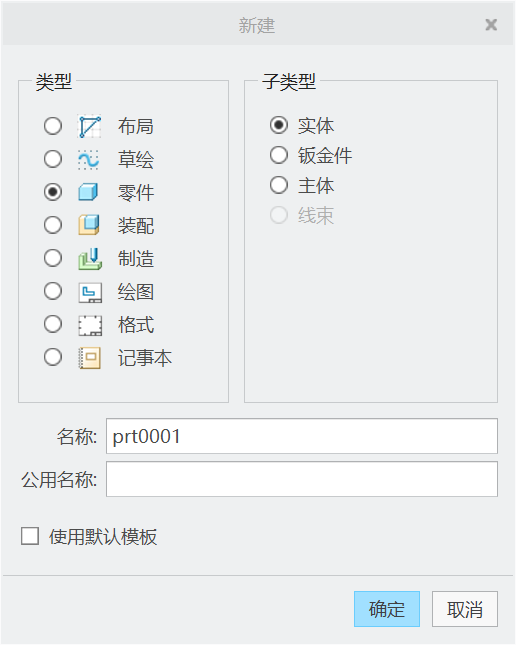
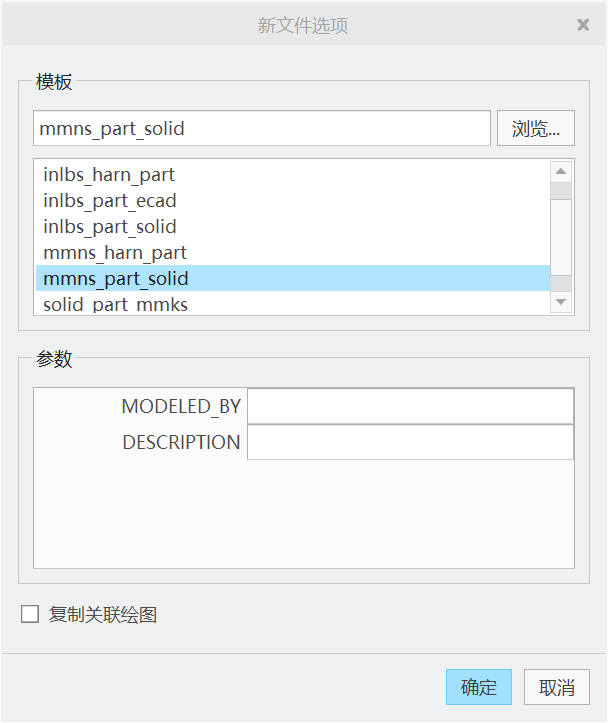
图9 图10