YOLOv10 轮毂缺陷检测(下)------模型推理与 PyQt5 可视化应用
系列导读 :本文是"YOLOv10 轮毂缺陷检测"系列的第二篇。上一篇介绍了环境搭建、数据集准备与模型训练。本篇将聚焦模型推理测试 与完整 PyQt5 可视化检测应用的开发,带你从训练权重到一个可交付的桌面端检测工具。
一、回顾:训练结果获取
经过上篇的训练流程,runs/train/my_first_exp/weights/best.pt 就是我们获得的最优检测模型权重。将其复制到应用目录:
bash
# 将最优权重复制到应用目录
copy runs\train\my_first_exp\weights\best.pt ..\project\best.pt
接下来我们先用命令行快速验证模型效果,再开发图形界面。
二、命令行推理测试(pre.py)
在开发 GUI 前,建议先通过脚本方式验证模型推理结果,快速排查问题。
2.1 完整推理脚本
python
import os
import cv2
from ultralytics import YOLOv10
import glob

# 加载训练好的权重(best.pt)
model = YOLOv10(r'D:\YOLOv10_project\project\best.pt')

# ──────────────────────────────────────────────
# 功能1:单张图片推理
# ──────────────────────────────────────────────
def image_load(image_path):
    frame = cv2.imread(image_path)
    res = model(frame)

    # plot() 方法:在原图上绘制检测框、类别标签和置信度
    # 返回带标注的 BGR numpy 数组
    ann = res[0].plot()

    cv2.imshow("yolov10_image", ann)
    cv2.waitKey(0)  # 按任意键关闭窗口

    # 解析检测框数据
    boxes = res[0].boxes
    if boxes is not None:
        xyxy = boxes.xyxy.cpu().numpy()   # 左上右下坐标 [x1,y1,x2,y2]
        conf = boxes.conf.cpu().numpy()   # 置信度 [0~1]
        cls  = boxes.cls.cpu().numpy()    # 类别 ID [0,1,2]
        print(f"边界框坐标:\n{xyxy}")
        print(f"置信度: {conf}")
        print(f"类别ID: {cls}")

    # 保存标注后的图像
    res[0].save(r"D:\YOLOv10_project\project\output.jpg")

# ──────────────────────────────────────────────
# 功能2:批量图片推理
# ──────────────────────────────────────────────
def images_load(images_path):
    imgs = glob.glob(os.path.join(images_path, '*.jpg'))
    for img in imgs:
        # predict() 方法支持 save=True 自动保存结果
        model.predict(img, save=True)

# ──────────────────────────────────────────────
# 功能3:视频/摄像头实时推理
# ──────────────────────────────────────────────
def video_load(video_path):
    cap = cv2.VideoCapture(video_path)  # 传入0则打开摄像头
    while cap.isOpened():
        ret, frame = cap.read()
        if ret:
            res = model(frame)
            ann = res[0].plot()
            cv2.imshow("yolov10_video", ann)
            if cv2.waitKey(1) == 27:  # 按 ESC 退出
                break
    cv2.destroyAllWindows()
    cap.release()

if __name__ == '__main__':
    # 测试单张图片
    image_load(r'D:\YOLOv10_project\yolov10\dataset_part\dataset_part\images\train\c41.bmp')

    # 测试文件夹
    # images_load(r'D:\code\lingjianjiance\tu')

    # 测试视频或摄像头
    # video_load(0)
    # video_load(r'D:\code\lingjianjiance\test_video.mp4')
2.2 推理 API 核心解析
model(frame) 与 model.predict() 的区别:
| 调用方式 | 特点 | 适用场景 |
|---|---|---|
model(frame) |
直接调用,返回 Results 对象 | 自定义结果处理(手动解析 boxes) |
model.predict(img, save=True) |
封装更高级,支持批量+自动保存 | 快速批量推理,无需手动处理 |
results[0].boxes 属性详解:
python
boxes = results[0].boxes

boxes.xyxy    # 绝对像素坐标 [x1,y1,x2,y2],Tensor 格式
boxes.xywh    # 中心点+宽高 [cx,cy,w,h],Tensor 格式
boxes.conf    # 置信度分数 [0.0~1.0]
boxes.cls     # 类别 ID(整数)
boxes.data    # 完整数据 [x1,y1,x2,y2,conf,cls]
三、PyQt5 检测应用架构设计
3.1 整体架构
项目的 GUI 应用采用经典的分层架构:
┌─────────────────────────────────────────────────┐
│               汽车零件缺陷检测系统.py             │
│          (业务逻辑层 + 信号槽连接层)             │
│                                                 │
│  ┌────────────────┐    ┌──────────────────────┐ │
│  │  MainWindow     │    │  DetectionThread      │ │
│  │ (主窗口控制器)│◄──►│ (YOLOv10 检测线程)  │ │
│  └────────────────┘    └──────────────────────┘ │
│          │                        │              │
│          │ setupUi()              │ pyqtSignal   │
│          ▼                        │              │
│  ┌────────────────┐               │              │
│  │   UiMain.py    │◄──────────────┘              │
│  │ (UI 布局定义)│                               │
│  └────────────────┘                               │
└─────────────────────────────────────────────────┘
三层职责分离:
| 文件 | 职责 |
|---|---|
UiMain.py |
纯 UI 布局定义,不包含业务逻辑(类似前端的 HTML) |
DetectionThread |
YOLOv10 推理逻辑,继承 QThread 异步执行 |
MainWindow |
事件处理与状态管理,连接 UI 和检测线程 |
3.2 多线程设计的必要性
YOLOv10 推理是 CPU/GPU 密集型任务,单帧推理耗时约 10~100ms。若在主线程(UI 线程)中直接调用推理,将导致:
- 界面冻结卡顿(无法响应用户操作)
- 视频/摄像头检测丢帧严重
- 用户体验极差
解决方案:将推理任务放入 QThread 工作线程 ,通过 pyqtSignal 信号机制将结果安全地传回主线程更新 UI。
主线程(UI 线程)                   工作线程(DetectionThread)
       │                                     │
       │── 创建线程,start() ──────────────► │
       │                                     │── 执行推理
       │                                     │── emit(frame_received)
       │◄── 信号跨线程安全传递 ──────────────│
       │── on_frame_received() 更新UI        │
       │                                     │
四、UI 布局(UiMain.py)详解
4.1 界面结构
┌──────────────────────────────────────────────────────┐
│ [选择模型] [模型路径]  置信度:[0.80] IoU:[0.50]       │  ← 配置栏
├──────────────────────────────────────────────────────┤
│ [图片检测] [视频检测] [摄像头检测] [停止检测] [保存]   │  ← 功能按钮
├────────────────────┬─────────────────────────────────┤
│                    │                                  │
│    原始图像         │       检测结果图像               │  ← 图像显示区
│                    │                                  │
├────────────────────┴─────────────────────────────────┤
│ 检测类别    置信度    中心X    中心Y                   │  ← 结果表格
├──────────────────────────────────────────────────────┤
│ 状态栏:正在检测图片: c41.bmp                         │  ← 状态栏
└──────────────────────────────────────────────────────┘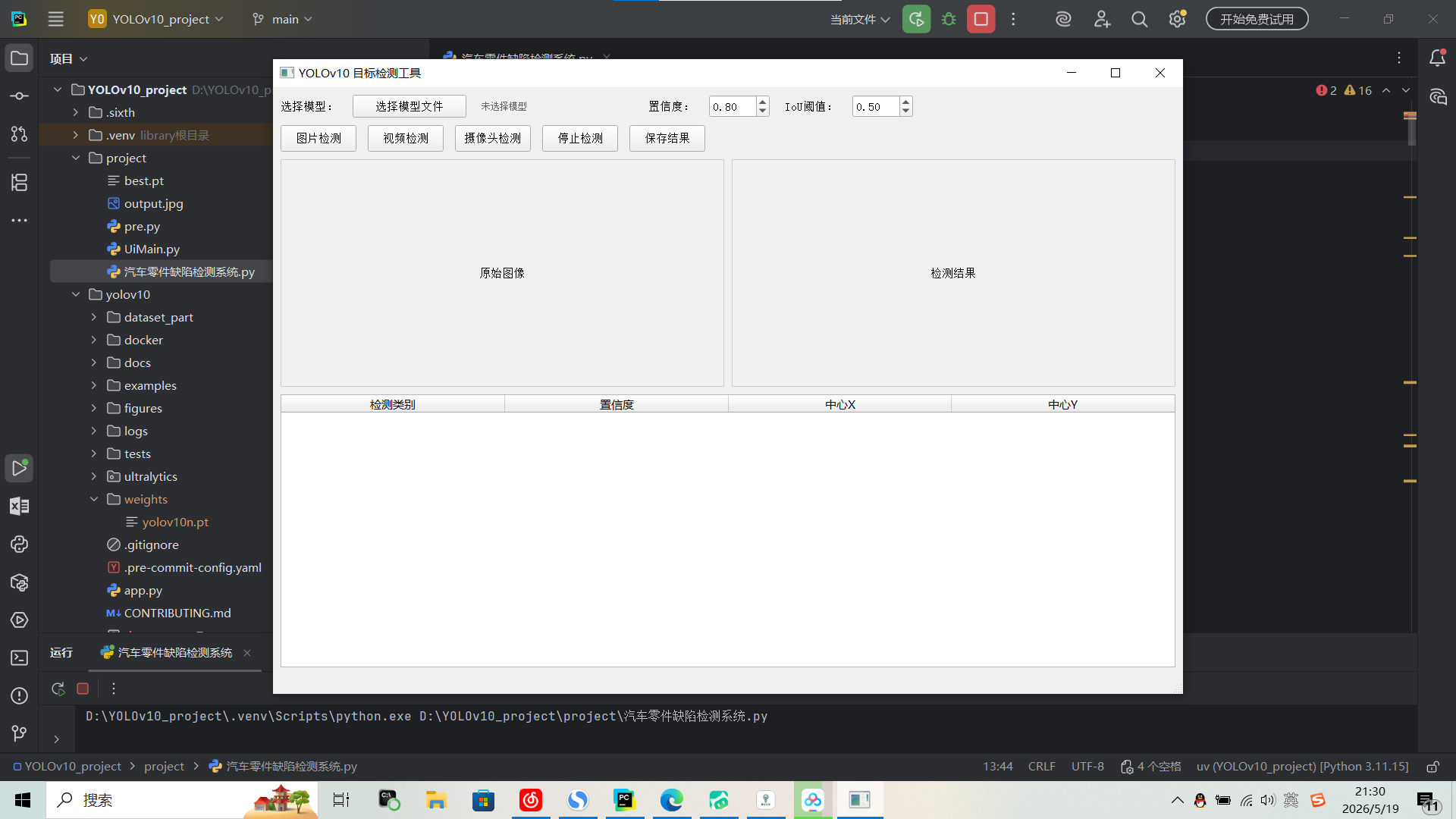
4.2 核心 UI 组件代码解析
python
class UiMainWindow(object):
    def setupUi(self, MainWindow):
        # 窗口基本设置
        MainWindow.resize(1200, 800)        # 默认尺寸
        MainWindow.setMinimumSize(1000, 700) # 最小尺寸限制

        # ── 配置栏 ──────────────────────────────
        # 置信度调节(步长0.05,默认0.8)
        self.confidence_spinbox = QDoubleSpinBox()
        self.confidence_spinbox.setRange(0.1, 0.99)
        self.confidence_spinbox.setSingleStep(0.05)
        self.confidence_spinbox.setValue(0.8)    # 默认置信度阈值

        # IoU阈值调节(步长0.05,默认0.5)
        self.iou_spinbox = QDoubleSpinBox()
        self.iou_spinbox.setRange(0.1, 0.99)
        self.iou_spinbox.setSingleStep(0.05)
        self.iou_spinbox.setValue(0.5)           # 默认IoU阈值

        # ── 图像显示区 ────────────────────────────
        # 原始图像(左侧)
        self.original_image_label = QLabel()
        self.original_image_label.setMinimumSize(400, 300)
        self.original_image_label.setStyleSheet("border: 1px solid #cccccc;")
        self.original_image_label.setAlignment(Qt.AlignCenter)

        # 检测结果图像(右侧)
        self.result_image_label = QLabel()
        # ...(同上)

        # ── 结果表格 ──────────────────────────────
        self.table_widget = QTableWidget()
        self.table_widget.setColumnCount(4)
        self.table_widget.setHorizontalHeaderLabels(
            ["检测类别", "置信度", "中心X", "中心Y"]
        )
        # 列自适应拉伸
        self.table_widget.horizontalHeader().setSectionResizeMode(
            QHeaderView.Stretch
        )
4.3 图像显示方法
UI 中最核心的图像处理方法------将 numpy BGR 数组转为 Qt 可显示的 Pixmap:
python
def display_image(self, label, image):
    """
    将 numpy RGB 数组显示到 QLabel
    :param label: 目标 QLabel 组件
    :param image: numpy 数组(RGB格式,注意不是BGR)
    """
    h, w, ch = image.shape
    bytes_per_line = ch * w

    # numpy → QImage(必须是 RGB888 格式)
    qt_image = QImage(image.data, w, h, bytes_per_line,
                      QImage.Format_RGB888)

    # QImage → QPixmap,并按 label 尺寸缩放(保持宽高比)
    pixmap = QPixmap.fromImage(qt_image).scaled(
        label.size(),
        Qt.KeepAspectRatio,       # 保持宽高比
        Qt.SmoothTransformation   # 平滑缩放(抗锯齿)
    )
    label.setPixmap(pixmap)
注意 :OpenCV 读取图像默认为 BGR 格式,Qt 需要 RGB 格式,因此在传给
display_image()前必须使用cv2.cvtColor(frame, cv2.COLOR_BGR2RGB)转换。
五、检测线程(DetectionThread)详解
5.1 线程设计
python
class DetectionThread(QThread):
    # 信号定义(在类级别声明,非实例变量)
    frame_received = pyqtSignal(np.ndarray, np.ndarray, list)
    # 参数含义:(原始帧 RGB, 检测结果帧 RGB, 检测结果列表)

    finished_signal = pyqtSignal()  # 线程完成通知

    def __init__(self, model, source, conf, iou, parent=None):
        super().__init__(parent)
        self.model = model    # YOLOv10 模型实例
        self.source = source  # 图片路径 / 视频路径 / 摄像头编号(int)
        self.conf = conf      # 置信度阈值
        self.iou = iou        # IoU 阈值
        self.running = True   # 控制线程停止的标志位
5.2 run() 方法:自适应多源处理
python
def run(self):
    try:
        # ── 视频 / 摄像头模式 ────────────────────
        if isinstance(self.source, int) or \
           self.source.endswith(('.mp4', '.avi', '.mov')):

            cap = cv2.VideoCapture(self.source)

            while self.running and cap.isOpened():
                ret, frame = cap.read()
                if not ret:
                    break

                original_frame = frame.copy()  # 保存原始帧副本

                # YOLOv10 推理
                results = self.model(frame, conf=self.conf, iou=self.iou)
                annotated_frame = results[0].plot()  # 绘制检测框

                # 解析检测结果
                detections = []
                for result in results:
                    for box in result.boxes:
                        class_id = int(box.cls)
                        class_name = self.model.names[class_id]
                        confidence = float(box.conf)
                        x, y, w, h = box.xywh[0].tolist()  # 中心坐标+宽高
                        detections.append((class_name, confidence, x, y))

                # 跨线程信号发送(BGR→RGB 转换)
                self.frame_received.emit(
                    cv2.cvtColor(original_frame, cv2.COLOR_BGR2RGB),
                    cv2.cvtColor(annotated_frame, cv2.COLOR_BGR2RGB),
                    detections
                )

                time.sleep(0.03)  # 控制约30fps帧率

            cap.release()

        # ── 图片模式 ─────────────────────────────
        else:
            frame = cv2.imread(self.source)
            if frame is not None:
                original_frame = frame.copy()
                results = self.model(frame, conf=self.conf, iou=self.iou)
                annotated_frame = results[0].plot()

                detections = []
                for result in results:
                    for box in result.boxes:
                        class_id = int(box.cls)
                        class_name = self.model.names[class_id]
                        confidence = float(box.conf)
                        x, y, w, h = box.xywh[0].tolist()
                        detections.append((class_name, confidence, x, y))

                self.frame_received.emit(
                    cv2.cvtColor(original_frame, cv2.COLOR_BGR2RGB),
                    cv2.cvtColor(annotated_frame, cv2.COLOR_BGR2RGB),
                    detections
                )

    except Exception as e:
        import traceback
        tb = traceback.format_exc()
        QMessageBox.critical(None, "检测错误",
                             f"检测过程中出现错误:{str(e)}\n\nTraceback:\n{tb}")
    finally:
        self.finished_signal.emit()  # 无论成功/失败都发送完成信号

def stop(self):
    """外部调用此方法可安全停止线程"""
    self.running = False
pyqtSignal 跨线程通信原理:
工作线程                     主线程(UI)
─────────────────────────────────────────
emit(orig, result, list)  →  Qt事件队列
                              ↓
                         on_frame_received(orig, result, list)
                              ↓
                         display_image() 更新图像
                         add_detection_result() 更新表格
Qt 的信号槽机制保证了跨线程调用的线程安全性,无需手动加锁。
六、主窗口逻辑(MainWindow)详解
6.1 信号槽绑定
python
class MainWindow(QMainWindow):
    def __init__(self):
        super().__init__()
        self.ui = UiMainWindow()
        self.ui.setupUi(self)

        # 绑定按钮事件
        self.ui.model_btn.clicked.connect(self.select_model_file)
        self.ui.image_btn.clicked.connect(self.detect_image)
        self.ui.video_btn.clicked.connect(self.detect_video)
        self.ui.camera_btn.clicked.connect(self.detect_camera)
        self.ui.stop_btn.clicked.connect(self.stop_detection)
        self.ui.save_btn.clicked.connect(self.save_result)

        # 状态变量
        self.model = None               # YOLO 模型实例
        self.detection_thread = None    # 检测线程
        self.last_detection_result = None  # 最后一帧检测结果
        self.selected_model_path = None    # 当前选中的模型路径
6.2 模型加载
python
def select_model_file(self):
    """打开文件对话框选择 .pt 模型文件"""
    file_path, _ = QFileDialog.getOpenFileName(
        self, "选择YOLO模型文件", "",
        "PyTorch模型文件 (*.pt);;所有文件 (*.*)"
    )
    if file_path:
        self.selected_model_path = file_path
        # 界面只显示文件名,不显示完整路径(更简洁)
        self.ui.model_path_label.setText(os.path.basename(file_path))
        self.load_model(file_path)

def load_model(self, model_path):
    """加载 YOLO 模型,异常时弹窗提示"""
    try:
        self.model = YOLO(model_path)
        self.ui.update_status(
            f"模型加载成功:{os.path.basename(model_path)}"
        )
    except Exception as e:
        QMessageBox.critical(self, "错误", f"模型加载失败: {str(e)}")
6.3 图片检测流程
python
def detect_image(self):
    # 1. 前置检查
    if self.model is None:
        QMessageBox.warning(self, "警告", "请先选择并加载模型!")
        return
    if self.detection_thread and self.detection_thread.isRunning():
        QMessageBox.warning(self, "警告", "请先停止当前检测任务")
        return

    # 2. 打开文件选择对话框
    file_path, _ = QFileDialog.getOpenFileName(
        self, "选择图片", "",
        "图片文件 (*.jpg *.jpeg *.png *.bmp)"
    )

    if file_path:
        # 3. 显示原始图片
        self.ui.clear_results()
        img = cv2.imread(file_path)
        img_rgb = cv2.cvtColor(img, cv2.COLOR_BGR2RGB)
        self.ui.display_image(self.ui.original_image_label, img_rgb)

        # 4. 获取阈值参数
        conf = self.ui.confidence_spinbox.value()
        iou  = self.ui.iou_spinbox.value()

        # 5. 创建并启动检测线程
        self.detection_thread = DetectionThread(
            self.model, file_path, conf, iou
        )
        self.detection_thread.frame_received.connect(self.on_frame_received)
        self.detection_thread.finished_signal.connect(self.on_detection_finished)
        self.detection_thread.start()

        self.ui.update_status(f"正在检测图片: {os.path.basename(file_path)}")
6.4 检测结果回调
python
def on_frame_received(self, original_frame, result_frame, detections):
    """
    检测线程通过信号回调此方法(在主线程中执行)
    """
    # 更新图像显示(双图对比)
    self.ui.display_image(self.ui.original_image_label, original_frame)
    self.ui.display_image(self.ui.result_image_label, result_frame)

    # 保存最后一帧(用于保存功能)
    self.last_detection_result = result_frame

    # 更新结果表格
    self.ui.clear_results()
    for class_name, confidence, x, y in detections:
        self.ui.add_detection_result(class_name, confidence, x, y)

    # 视频模式:写入结果帧到输出视频
    if self.video_writer:
        # Qt RGB → OpenCV BGR
        bgr_frame = cv2.cvtColor(result_frame, cv2.COLOR_RGB2BGR)
        self.video_writer.write(bgr_frame)
6.5 视频结果保存
视频检测时,自动将检测结果保存为带时间戳的 mp4 文件:
python
def detect_video(self):
    # ...(省略前置检查)

    # 获取视频属性(用于初始化写入器)
    cap = cv2.VideoCapture(file_path)
    frame_width  = int(cap.get(cv2.CAP_PROP_FRAME_WIDTH))
    frame_height = int(cap.get(cv2.CAP_PROP_FRAME_HEIGHT))
    fps          = cap.get(cv2.CAP_PROP_FPS)
    cap.release()

    # 初始化视频写入器
    os.makedirs("results", exist_ok=True)
    timestamp = time.strftime("%Y%m%d_%H%M%S")
    save_path = os.path.join("results", f"result_{timestamp}.mp4")

    fourcc = cv2.VideoWriter_fourcc(*'mp4v')  # MP4 编码
    self.video_writer = cv2.VideoWriter(
        save_path, fourcc, fps, (frame_width, frame_height)
    )
    # ...(后续启动线程同图片检测)
6.6 保存与资源释放
python
def save_result(self):
    """保存当前检测结果图片"""
    if self.last_detection_result is None:
        QMessageBox.warning(self, "警告", "没有可保存的检测结果")
        return
    os.makedirs("results", exist_ok=True)
    timestamp = time.strftime("%Y%m%d_%H%M%S")
    save_path = os.path.join("results", f"result_{timestamp}.jpg")
    # RGB → BGR 再保存(OpenCV 格式要求)
    cv2.imwrite(save_path, cv2.cvtColor(
        self.last_detection_result, cv2.COLOR_RGB2BGR
    ))
    self.ui.update_status(f"检测结果已保存: {save_path}")

def closeEvent(self, event):
    """窗口关闭时自动清理所有资源"""
    self.stop_detection()  # 停止线程 + 释放视频写入器
    event.accept()
七、完整使用流程
7.1 启动应用
bash
# 切换到应用目录
cd D:\YOLOv10_project\project

# 运行主程序(Fusion 样式,跨平台一致性)
python 汽车零件缺陷检测系统.py
7.2 操作步骤
① 点击 [选择模型文件] → 选择 best.pt
   ↓ 状态栏显示 "模型加载成功:best.pt"

② 调整置信度阈值(默认0.80)和IoU阈值(默认0.50)
   * 置信度越高 → 误检越少,但漏检可能增多
   * IoU越低 → 重叠框过滤更宽松

③ 选择检测模式:
   [图片检测] → 选择 .jpg/.png/.bmp 文件,立即显示检测结果
   [视频检测] → 选择 .mp4/.avi 文件,逐帧检测并保存结果视频
   [摄像头检测] → 打开摄像头0实时检测

④ 查看结果:
   * 左侧:原始图像
   * 右侧:带检测框的结果图像
   * 下方表格:每个检测框的类别、置信度、位置

⑤ [保存结果] → 图片保存到 results/ 目录
⑥ [停止检测] → 停止视频/摄像头检测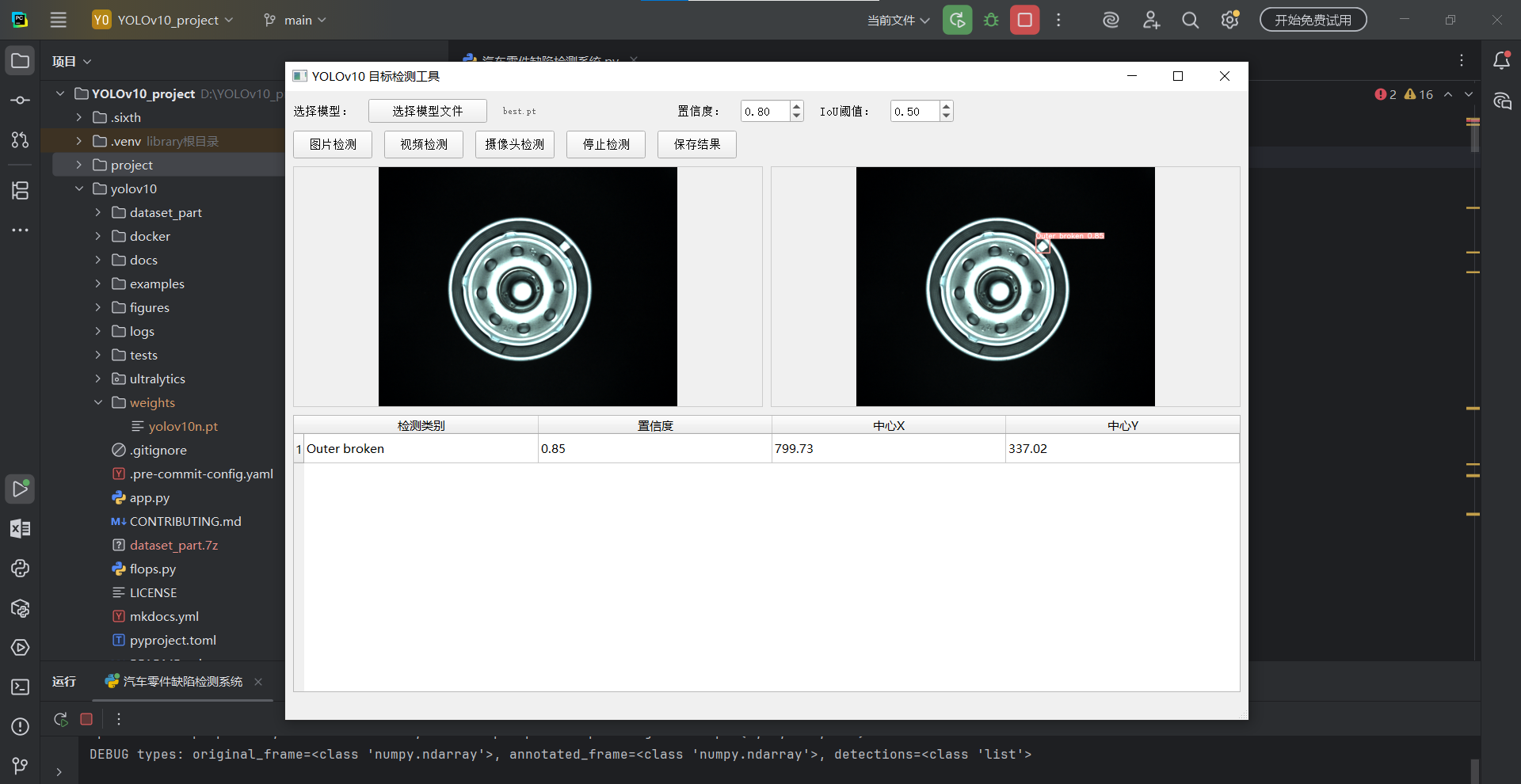
八、常见问题与解决方案
| 问题 | 原因 | 解决方案 |
|---|---|---|
ModuleNotFoundError: ultralytics |
未安装依赖 | uv pip install ultralytics |
CUDA out of memory |
显存不足 | 减小 batch 值或改用 device='cpu' |
| 界面显示但图像为空白 | BGR/RGB 格式混淆 | 确认传入 display_image 的是 RGB 格式 |
| 摄像头无法打开 | 摄像头被占用或编号错误 | 尝试 cv2.VideoCapture(1) |
| 训练时字体下载失败 | 网络问题 | 设置 os.environ['YOLO_FONT'] = r'C:\Windows\Fonts\Arial.ttf' |
.bmp 图片无法识别 |
文件格式过滤 | 在文件对话框过滤器中添加 *.bmp |
九、项目扩展建议
9.1 提升检测精度
python
# 训练时增加数据增强(在 train.py 中添加)
model.train(
    data="mydata.yaml",
    epochs=100,          # 增加训练轮数
    batch=16,            # 增大批次(需更大显存)
    imgsz=640,
    augment=True,        # 开启数据增强
    hsv_h=0.015,         # 色调变化
    hsv_s=0.7,           # 饱和度变化
    flipud=0.1,          # 垂直翻转
    fliplr=0.5,          # 水平翻转
    mosaic=1.0,          # Mosaic 增强
)
9.2 模型量化与加速
python
# 导出为 ONNX 格式(推理速度更快)
model = YOLOv10("best.pt")
model.export(format="onnx", half=True, simplify=True)

# 导出为 TensorRT(NVIDIA GPU 最高性能)
model.export(format="engine", half=True)
9.3 生产部署方案
| 部署方案 | 适用场景 | 特点 |
|---|---|---|
| ONNX Runtime | 通用 CPU/GPU | 无需 GPU 驱动,兼容性强 |
| TensorRT | NVIDIA GPU | 推理速度最快(3~5倍提升) |
| OpenVINO | Intel CPU/GPU | Intel 硬件专项优化 |
| CoreML | Apple 设备 | iOS/macOS 原生支持 |
十、总结
通过两篇文章,我们完整实现了一套基于 YOLOv10 的轮毂缺陷检测系统:
第一篇(上):
- ✅ YOLOv10 架构原理与模型选型
- ✅ uv 包管理器环境搭建
- ✅ 数据集标注格式与目录结构
- ✅ mydata.yaml + yolov10n_my.yaml 配置解析
- ✅ 迁移学习训练流程
第二篇(下):
- ✅ pre.py 命令行推理验证
- ✅ PyQt5 三层架构设计
- ✅ QThread 多线程异步推理
- ✅ pyqtSignal 跨线程信号通信
- ✅ 图片/视频/摄像头三种检测模式
- ✅ 检测结果保存与资源管理
整个项目代码量适中、结构清晰,非常适合作为工业视觉检测入门 或PyQt5 + YOLO 集成的参考项目。
📌 系列文章 :[← 上一篇:YOLOv10 轮毂缺陷检测(上)------环境搭建与模型训练](#← 上一篇:YOLOv10 轮毂缺陷检测(上)——环境搭建与模型训练)
📌 YOLOv10 官方仓库 :https://github.com/THU-MIG/yolov10
📌 uv 包管理器 :https://github.com/astral-sh/uv