
前言
凌晨3点,机房警报响了。
监控显示某台关键服务器状态异常,运维工程师远程尝试连接------软件远程全部失效。
登录VPN,TeamViewer无响应。重启远程桌面服务,依然连不上。系统已经卡在蓝屏界面不动了。
工程师从家赶到机房花了40分钟,到场后发现只是显卡驱动崩溃,强制重启就好了。但这几十分钟的业务中断,损失已经造成了。
这个场景,你遇到过吗?
更让人心痛的是那些"本可以避免"的损失:
- 某电商双十一大促期间,数据库服务器蓝屏宕机1小时,损失约60-100万
- 某医院HIS系统凌晨故障,等工程师到场40分钟,急诊挂号被迫改用手工登记
- 某制造企业MES系统宕机,生产线停摆,每分钟损失约2-5万
软件远程方案在系统崩溃时集体"哑火",这是所有运维人员的噩梦。 而这类事故,80%以上发生在非工作时间------正是你最不方便到场的时刻。
工业级IP KVM正是为了解决这个痛点而生------它不依赖操作系统,从硬件层面采集屏幕信号,让你在系统崩溃时依然能看到真实的画面。
今天聊聊工业级IP KVM如何实现服务器崩溃的硬件级抢救。
一、为什么软件远程在系统崩溃时全部失效?
软件远程的工作原理
我们先搞清楚软件远程方案为什么会失效。
常见的软件远程方案(TeamViewer、向日葵、ToDesk、Windows远程桌面等)的工作原理是这样的:
远程工程师电脑
      ↓ 网络连接
软件远程客户端/代理 ← 安装在被控服务器上
      ↓
操作系统远程桌面服务
      ↓
显示器输出(显卡)核心依赖:软件远程需要一个"能运行的操作系统"和"能启用的远程服务"。
系统崩溃时的失效链
当服务器出现以下情况时:
| 崩溃类型 | 现象 | 软件远程状态 |
|---|---|---|
| 蓝屏死机(BSOD) | 系统内核级错误,Windows停止运行 | 远程服务无法启动,完全失效 |
| 系统假死 | 程序无响应,鼠标键盘无反应 | 远程连接可能建立,但无法操作 |
| 显卡驱动崩溃 | 画面卡死或黑屏 | 远程能看到黑屏,但无法控制 |
| 引导损坏 | 无法进入操作系统 | 远程服务根本没有机会运行 |
| SSH/RDP服务崩溃 | 远程服务异常关闭 | 连接被拒绝,无法建立 |
问题的本质:软件远程方案是"寄生"在操作系统上的。一旦操作系统本身出问题,寄生在其上的软件远程也就跟着失效了。
软件远程的三个致命依赖
软件远程方案有三个致命依赖:
| 依赖项 | 说明 | 崩溃时的影响 |
|---|---|---|
| 依赖1:操作系统正常运行 | 需要Windows/Linux系统启动并运行 | 系统蓝屏/崩溃时,依赖失效 |
| 依赖2:远程服务启动 | 需要RDP/SSH/VNC等服务运行 | 服务崩溃时,连接被拒绝 |
| 依赖3:网络协议栈正常 | 需要TCP/IP协议栈工作 | 协议栈故障时,无法建立连接 |
这不是软件的问题,而是架构层面的"先天缺陷"。
二、工业级IP KVM如何实现硬件级远程控制?
工业级IP KVM的工作原理
与软件远程不同,工业级IP KVM不依赖任何操作系统,它直接从硬件层面采集信号:
远程工程师电脑
      ↓ 网络连接(HTTPS加密)
工业级IP KVM设备
      ↓ HDMI采集(独立于主机)
服务器显卡输出(HDMI OUT)
      ↓ USB模拟(独立于主机)
服务器USB键鼠接口核心区别:工业级IP KVM是"并联"在服务器上的,不影响服务器的原有运行状态,也不依赖服务器的操作系统。
为什么工业级IP KVM在系统崩溃时仍然可用?
工业级IP KVM的硬件级工作方式决定了它不受操作系统影响:
| 层面 | 软件远程 | 工业级IP KVM |
|---|---|---|
| 视频采集 | 通过操作系统读取显卡驱动 | 直接采集HDMI信号,不经过操作系统 |
| 键鼠控制 | 通过操作系统模拟输入 | 通过USB协议直接模拟,不依赖系统 |
| 网络传输 | 依赖TCP/IP协议栈 | 独立网络芯片,不依赖主机协议栈 |
| 设备依赖 | 需要安装软件客户端 | 物理连接,无需软件 |
关键点:当服务器蓝屏时,显卡仍在输出信号(蓝屏画面),键盘鼠标接口仍然工作。工业级IP KVM正是利用这一点------它"绕过"了崩溃的操作系统,直接与硬件对话。
硬件级控制的能力边界
工业级IP KVM可以帮你做到:
✅ 可以看到蓝屏画面
✅ 可以发送Ctrl+Alt+Delete解锁
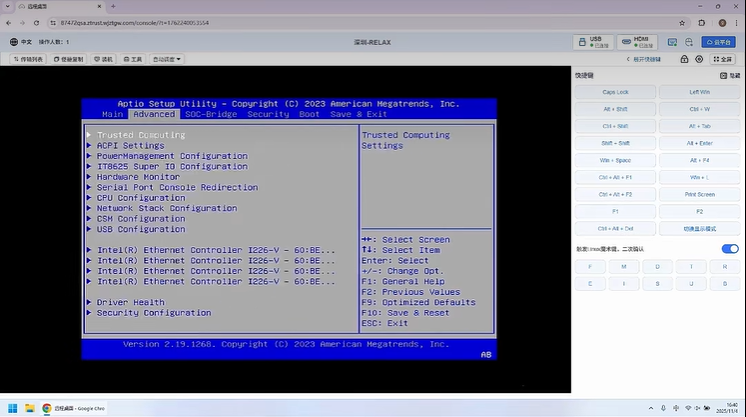
✅ 可以进入BIOS/UEFI设置
✅ 可以强制重启服务器
✅ 可以挂载ISO镜像重装系统
✅ 可以进入安全模式排查问题

❌ 不能修复已损坏的系统文件(需要先重启)
❌ 不能恢复已删除的数据(取决于硬件状态)
三、真正的工业级IP KVM能做什么?(以QuickDesk Pro为例)
说了这么多原理,到底有没有真正能实现硬件级远程控制的工业级IP KVM产品?
以QuickDesk Pro为例:
QuickDesk Pro是网聚云联推出的工业级IP KVM产品,定位为"工业现场硬件层远程控制"。
核心硬件规格:
| 类别 | 规格详情 |
|---|---|
| 视频接口 | HDMI输入×1,HDMI环出×1(4K@60Hz) |
| USB接口 | USB 3.0 Type-A×2,USB Type-C×1 |
| 工业串口 | RS485/RS232×2(凤凰端子) |
| 网络接口 | 千兆WAN×1,千兆LAN×1 |
| 无线模块 | 内置4G CAT4(Nano SIM) |
| WiFi | WiFi 6(2.4G/5G双频) |
| 显示 | OLED显示屏(状态实时可见) |
| 工作温度 | 0°C~70°C(宽温设计) |
| MTBF | ≥10万小时 |
三大核心能力:
| 能力维度 | 具体能力 | 说明 |
|---|---|---|
| 硬件级控制 | HDMI采集 | 直接采集显卡输出,系统崩溃也能看到画面 |
| USB键鼠模拟 | 直连USB接口,不依赖操作系统 | |
| 独立网络通道 | 不依赖服务器TCP/IP协议栈 | |
| 系统崩溃仍可用 | 蓝屏画面可见 | 显卡仍在输出,照常采集 |
| BIOS/UEFI可操作 | 开机即可介入,不等操作系统加载 | |
| 强制重启可执行 | 通过ATX跳线或智能PDU实现 | |
| 安全与合规 | 零信任架构 | SPA单包授权,端口零暴露 |
| AES-256加密 | 端到端加密传输 | |
| 2FA认证 | 双因素身份验证 |
安全特性:
- 零信任架构(Zero Trust)
- SPA单包授权(端口零暴露)
- AES-256加密传输
- 2FA双因素认证
- 完整审计日志
软件平台能力:
- 浏览器直接访问,无需安装客户端
- 批量设备统一管理
- 虚拟媒体挂载(远程重装系统)
- 操作日志完整记录
扩展能力------RS485/RS232串口透传:
QuickDesk Pro还内置了RS485/RS232串口,这在工业现场远程维护中非常关键:
| 应用场景 | 说明 |
|---|---|
| PLC远程维护 | 工业PLC通常使用串口通信,IP KVM可直接透传串口数据,实现PLC的远程程序上传/下载和调试 |
| 工业设备诊断 | 通过串口连接变频器、仪表等设备,远程查看运行参数和故障日志 |
| 串口协议转换 | 支持RS485/RS232转网络,实现老旧设备的远程监控 |
一台工业级IP KVM = 系统崩溃时仍可远程控制 + 硬件级抢救通道 + 工业串口透传
四、实战:如何用工业级IP KVM抢救崩溃的服务器
准备工作
硬件清单:
- 工业级IP KVM设备 × 1(如QuickDesk Pro)
- HDMI线 × 1
- USB线 × 1
- 网线 × 1
连接方式:
服务器显卡HDMI OUT → IP KVM HDMI IN
服务器USB键鼠接口 → IP KVM USB接口
IP KVM → 网络 → 工程师电脑
实战步骤
步骤1:远程登录IP KVM
在浏览器访问IP KVM云平台(以QuickDesk为例):
1. 访问 https://access.quickdesk.com.cn/
2. 登录账号
3. 选择对应的IP KVM设备
4. 点击"开启远程桌面"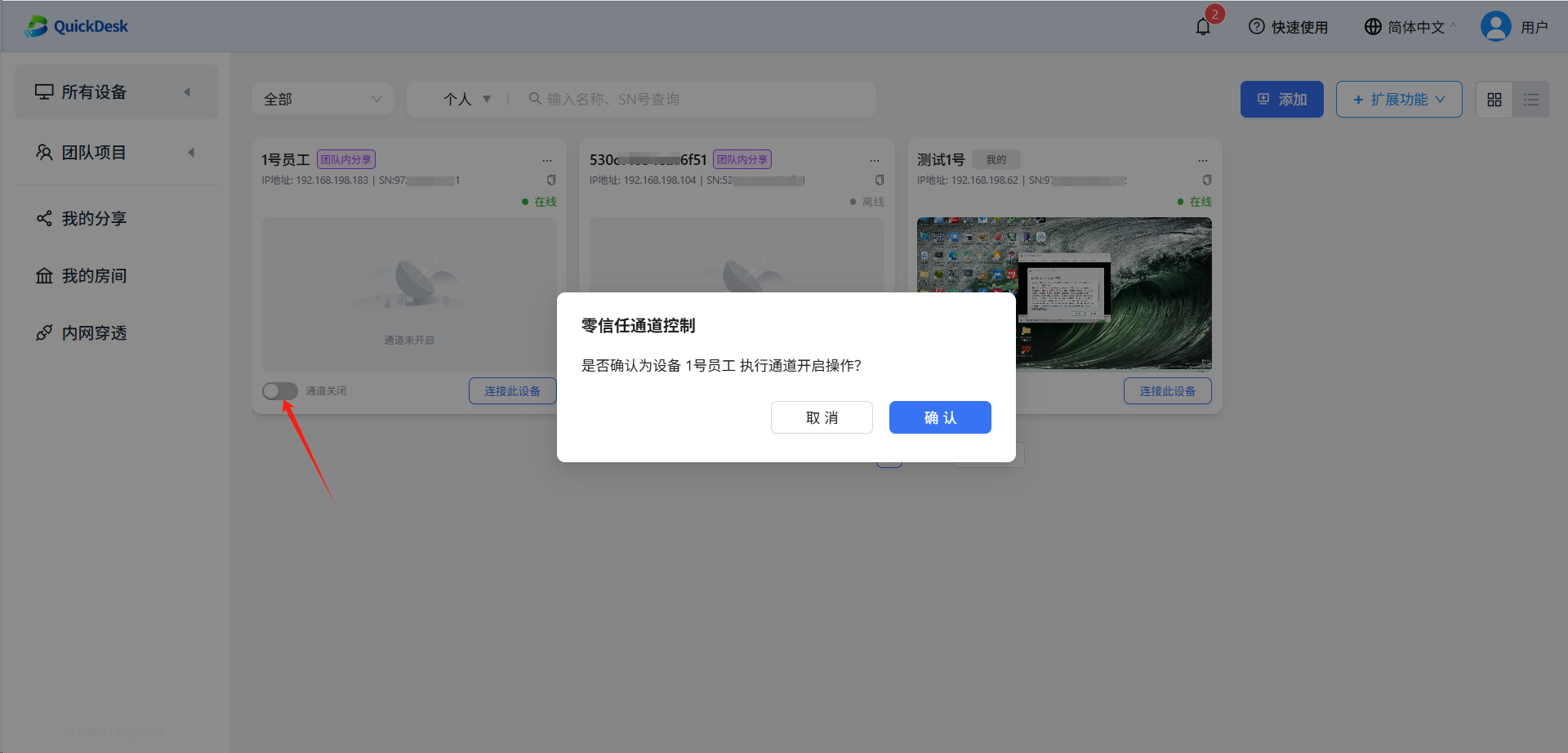
步骤2:观察服务器状态
远程画面打开后,你应该能看到服务器的屏幕:
| 屏幕状态 | 判断 | 后续操作 |
|---|---|---|
| 蓝屏(BSOD) | Windows内核崩溃 | 记录错误代码,强制重启 |
| 黑屏 | 显卡驱动崩溃或显示器问题 | 检查HDMI连接,尝试盲操作 |
| 卡在启动Logo | 系统或引导损坏 | 进入BIOS检查启动顺序 |
| 登录界面 | 系统在运行但无响应 | 发送Ctrl+Alt+Delete解锁 |
步骤3:根据不同崩溃类型进行处理
场景A:蓝屏死机(BSOD)
1. 观察蓝屏界面的错误代码(如CRITICAL_PROCESS_DIED)
2. 记录错误代码用于后续分析
3. 按下IP KVM的"强制重启"按钮(通过云平台操作)
4. 在重启过程中按Del/F2进入BIOS
5. 检查启动顺序是否正常
6. 正常启动后,排查蓝屏原因(通常是新驱动更新、系统更新导致)
场景B:系统假死(画面卡住但系统仍在运行)
1. 尝试发送Ctrl+Alt+Delete
   → 通过IP KVM的快捷键功能发送
2. 如果无效,尝试发送Alt+F4关闭当前无响应程序
3. 如果还是无响应,强制重启:
   → 按电源键4秒强制关机
   → 等待10秒后按电源键启动
4. 启动后检查系统日志,定位假死原因
场景C:进入安全模式排查
1. 重启服务器
2. 在启动过程中连续按F8(或根据系统版本按其他键)
3. 选择"安全模式"启动
4. 在安全模式下:
   - 卸载最近安装的驱动
   - 运行系统修复
   - 排查是软件冲突还是硬件问题
步骤4:远程重装系统(极端情况)
如果系统损坏无法修复,可以通过IP KVM的虚拟媒体功能远程重装:
1. 在IP KVM云平台上传ISO镜像文件
2. 选择"挂载虚拟媒体"
3. 将ISO镜像挂载到服务器
4. 重启服务器
5. 在启动时进入BIOS,设置从虚拟光盘启动
6. 按照正常流程重装系统
整个过程无需工程师到场。
五、效果对比:软件远程 vs 工业级IP KVM
崩溃场景下的能力对比
| 对比维度 | 软件远程方案 | 工业级IP KVM |
|---|---|---|
| 能否看到蓝屏画面 | ❌ 无法看到 | ✅ 实时看到 |
| 能否发送键盘输入 | ❌ 操作系统无响应 | ✅ USB协议直接模拟 |
| 能否进入BIOS | ❌ 系统已崩溃 | ✅ 可以(独立于OS) |
| 能否强制重启 | ⚠️ 需要依赖系统响应 | ✅ 可以直接断电重启 |
| 能否重装系统 | ❌ 无法加载镜像 | ✅ 虚拟媒体挂载 |
| 故障恢复时间 | 数小时(等人到场) | 分钟级(远程完成) |
量化收益
| 场景 | 软件远程 | 工业级IP KVM |
|---|---|---|
| 凌晨3点服务器蓝屏 | 工程师到场40分钟+ | 远程5分钟恢复 |
| 显卡驱动崩溃黑屏 | 无法判断原因 | 远程看到黑屏,强制重启 |
| 系统引导损坏 | 无法操作 | 远程进入BIOS修复启动项 |
| 需要重装系统 | 需到场插入启动盘 | 远程挂载ISO,点点鼠标 |
六、工业级IP KVM的核心技术参数
强制重启的技术原理
为什么IP KVM能够"强制重启"一台已经蓝屏的服务器?这里涉及到ATX电源控制机制:
ATX电源跳线控制:
服务器的电源按钮并不是直接断开电源的机械开关,而是向主板发送一个PS_ON#信号。正常关机时,操作系统收到信号后逐步关闭进程,最终让电源停止输出。但蓝屏死机时,操作系统已经停止响应,但电源按钮的物理信号通道仍然有效。
IP KVM通过控制服务器的ATX电源跳线(PS_ON#),直接切断电源5秒后再恢复,从而实现"硬重启":
IP KVM发送ATX跳线控制信号
    ↓
PS_ON#引脚被拉低(相当于拔电源线)
    ↓
等待5秒(让电容放完电)
    ↓
恢复PS_ON#信号
    ↓
服务器重新上电启动
QuickDesk Pro的关键技术参数
| 参数 | 规格 | 说明 |
|---|---|---|
| 视频采集 | HDMI输入,最高1080p@60Hz | 采集显卡输出信号 |
| 键鼠模拟 | USB协议模拟 | 不依赖主机USB驱动 |
| 网络延迟 | <200ms | 操作无感知延迟 |
| 视频延迟 | <100ms | 实时看到屏幕变化 |
| 安全传输 | AES-256加密 | 端到端加密 |
| 安全架构 | 零信任架构 | 端口零暴露 |
七、常见问题
Q1:工业级IP KVM能兼容所有服务器吗?
可以。工业级IP KVM通过HDMI和USB连接,属于通用标准接口:
- 视频接口:只要服务器有HDMI/DP/VGA输出(通过转接器),就可以连接
- USB接口:只要服务器有USB键鼠接口,就可以控制
- 不挑品牌:Dell、HP、Lenovo、华为、浪潮等服务器均兼容
Q2:视频延迟会影响操作体验吗?
不会明显感知。QuickDesk Pro的视频延迟控制在100ms以内,键鼠操作延迟在200ms以内。对于故障排查和应急操作来说,这个延迟完全可以接受。
Q3:工业级IP KVM和网络摄像头有什么区别?
本质不同:
| 对比项 | 网络摄像头 | 工业级IP KVM |
|---|---|---|
| 视频来源 | 独立摄像头拍摄 | 直接采集主机显卡输出 |
| 控制能力 | 仅观看,无控制 | 可远程操控键鼠 |
| 分辨率 | 通常1080p以下 | 可达1080p@60Hz |
| 延迟 | 通常500ms-2s | <100ms |
| 适用场景 | 安防监控 | 设备远程控制 |
Q4:工业级IP KVM会被病毒攻击吗?
不会。工业级IP KVM独立于服务器运行,不安装任何软件,不依赖服务器操作系统。病毒无法渗透到IP KVM设备中。
八、总结
软件远程方案在系统崩溃时失效,这是一个"架构层面"的问题,而不是"软件质量"的问题。
工业级IP KVM通过硬件级的工作方式,绕过操作系统,直接与硬件对话,实现了:
| 核心能力 | 价值 |
|---|---|
| 硬件级控制 | 系统崩溃时仍可远程操作 |
| BIOS/UEFI访问 | 深入到底层进行修复 |
| 虚拟媒体挂载 | 远程重装系统,无需到场 |
| 独立于操作系统 | 不受病毒/崩溃影响 |
最佳实践建议:
- 对于关键业务服务器,建议同时部署软件远程和工业级IP KVM
- 软件远程用于日常运维,工业级IP KVM用于应急抢救
- 定期测试IP KVM连接是否正常,确保应急时可用
你们遇到过服务器崩溃但远程软件全部失效的情况吗?最后是怎么解决的?欢迎在评论区分享你的经验~
如果觉得有帮助,欢迎点赞、收藏!