目录
-
- 一,环境配置
- [二,XShell 8和 Xftp的使用](#二,XShell 8和 Xftp的使用)
一,环境配置
这里只说windows版的环境配置。
1.下载VMware
首先,前往官网下载最新的VMware(或者是去找资源,总之无脑下载)。还有CentOS7,一样的。
新建一个虚拟机。
选择典型------>选择稍后安装操作系统------>选择liunx,并选择CentOS 7------>虚拟机名称,路径可以自己改------>指定磁盘容量,推荐30-40G左右,不然后面不够很麻烦,勾选将虚拟磁盘拆分成多个文件------>
这时候就可以看到一个已经准备好的虚拟机,先别点!先选择自定义硬件,根据自己的物理电脑给虚拟机分配合适的内存,通常16G分2G或者4G,8G分 2G。左侧点击"新 CD/DVD (IDE)",选择 "使用 ISO 映像文件",点击 "浏览" 按钮,在电脑里找到你提前下载好的那个几个G的 CentOS 7 的 .iso 镜像文件,双击选中它。。。。
配置完成后,点击关闭。
1.然后开启虚拟机,等待几秒后,用鼠标点击黑窗口内部,键盘 ↑ 键选中第一行 Install CentOS 7 回车。
-
语言选择 简体中文 点击继续。
-
进入配置大界面,点击 软件选择,默认"最小安装"是纯命令黑窗口,若要桌面则选 带 GUI 的服务器,点击完成。
-
点击 安装目的地,确认选中了刚才配的硬盘,直接点击完成。
-
点击 网络和主机名,把右上角开关从关闭拨到 开启,点击完成。
-
点击右下角 开始安装。
-
在进度条上方点击 ROOT 密码,设置你的最高管理员密码。如果密码太简单,需要连续点击两次完成。
-
进度条走完,点击 重启。
-
重启后看到 login 提示,输入 root 回车,再输入你设的密码回车(注意:输密码时屏幕完全不显示,盲打完直接回车即可)。
看到 root@localhost \~# 出现,说明系统大功告成!
2.在liunx系统中安装MySQL数据库
注意,CentOS 7 系统默认自带了一个名为 MariaDB的数据库。由于 MariaDB 本身就是从 MySQL 分支出来的,它们俩会抢占同一个端口(3306)、共用很多底层文件,如果直接安装 MySQL,绝对会发生冲突导致安装失败或启动报错。
所以再下载之前,先删掉MariaDB。
- 查询系统是否自带MariaDB:rpm -qa | grep mariadb
(注:如果屏幕上打印出类似 mariadb-libs-xxxx 的字样,说明它确实存在)
- 强行卸载它及其所有依赖:rpm -e --nodeps
rpm -qa | grep mariadb
(注:再次运行第一条命令,如果没有反应则删除成功)
-
下载并安装 MySQL 官方 Yum 源(告诉系统去哪里下载正版 MySQL):
bashrpm -Uvh https://repo.mysql.com//mysql80-community-release-el7-3.noarch.rpm -
使用 yum 命令直接安装数据库:
bashyum -y install mysql-community-server
(注:这里可能需要等待 2-3 分钟,直到屏幕显示 "Complete!")
-
启动 MySQL 服务并设置开机自启:
bashsystemctl start mysqld systemctl enable mysqld -
获取系统生成的临时密码(MySQL 首次启动会生成一个随机密码):
bashgrep 'temporary password' /var/log/mysqld.log
(注:屏幕上会打印出一串包含字母数字符号的复杂密码,记下来)
- 首次登录并修改密码:
输入 mysql -u root -p 回车,粘贴或输入刚才的临时密码回车登录。
登录后必须修改密码才能操作,输入命令(注意末尾有分号):
sql
ALTER USER 'root'@'localhost' IDENTIFIED BY '你的新密码(须包含大小写字母+数字+特殊符号)';现在我们就可以在liunx中使用mysql数据库了,输入exit;并回车就可以退出数据库。
不过想要在 Windows 上用 Navicat、DBeaver 或 Datagrip 连接虚拟机里的数据库,必须放行"权限"和"防火墙"这两座大山:
-
查出虚拟机的 IP 地址:
- 在 Linux 命令行输入
ip addr回车,找到ens33下面inet后面的那串数字(例如192.168.123.100),这就是虚拟机的 IP。
- 在 Linux 命令行输入
-
开启数据库的远程连接权限(默认只允许虚拟机内部自己连):
-
在登录好的 MySQL 窗口里(通过
mysql -u root -p进去),依次执行以下三行命令:use mysql; update user set host = '%' where user = 'root'; flush privileges; -
执行完后输入
exit;退出 MySQL。
-
-
放行 Linux 系统的防火墙端口(MySQL 的默认端口是 306 或 3306):
-
在 Linux 纯命令状态下,直接复制执行这两行命令,放行 3306 端口:
bashfirewall-cmd --zone=public --add-port=3306/tcp --permanent firewall-cmd --reload
-
-
测试连接
在主机的pycharm中,点击右侧的database数据库,并新建一个数据源,选择MySQL。在弹出来的界面中,
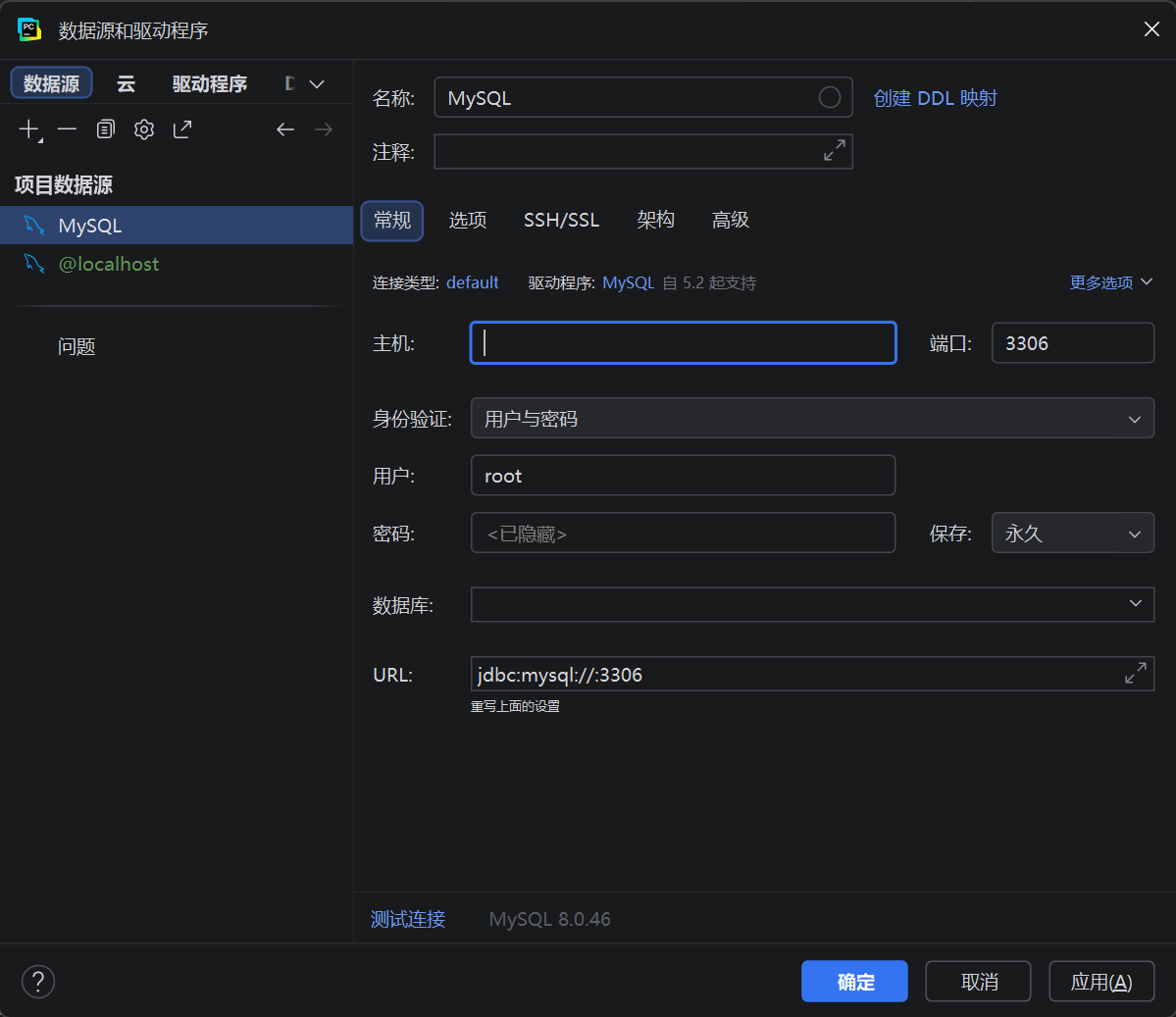
主机就填虚拟机的IP,密码就是数据库的密码,点击测试连接,稍后就会提示成功。(如果是第一次,可能要下载一个东西,根据提示下载即可)。
二,XShell 8和 Xftp的使用
简单来说:Xshell 负责"发号施令"(敲命令),Xftp 负责"搬运物资"(传文件)。 它们解决了你频繁在 Windows 主机和 Linux 虚拟机(或云服务器)之间切换、操作极其不便的痛点。
解决的问题包括,鼠标经常要按快捷键才能切换,没办法粘贴命令,窗口和屏幕字太小。
Xshell的出现,让我们只用将虚拟机最小化,打开它,输入IP地址就能在windows里面直接操作Linux,而且按ctrl+shift+c/v就能直接粘贴和复制。
Xftp8的作用类似,它是一款基于 SFTP/FTP 协议的安全文件传输软件。实现了直接在两者之间传文件。
CentOS 7 已经默认自带并开启了 SSH 服务(这是 XShell 和 Xftp 连接的基础),所以直接在官网中下载并连接虚拟机就可以直接使用了。