一、安装虚拟机
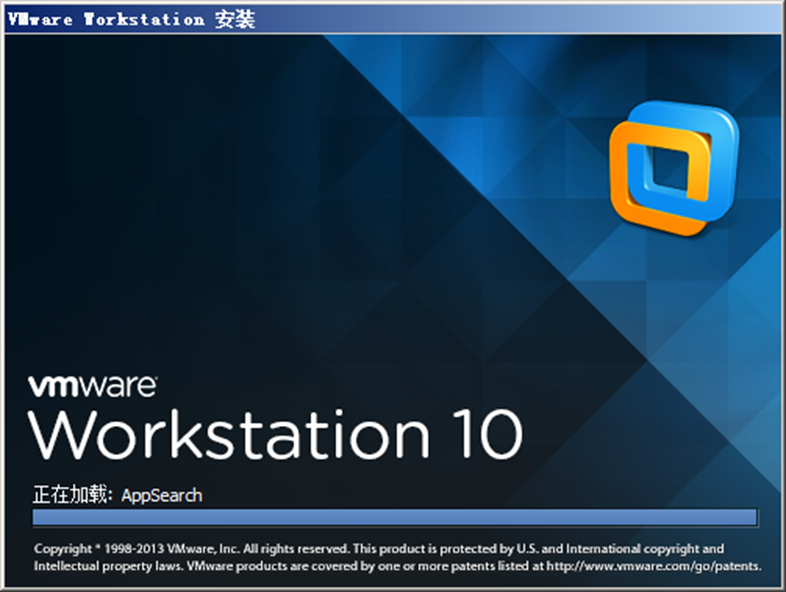
1、点击安装文件后启动界面如下所示:
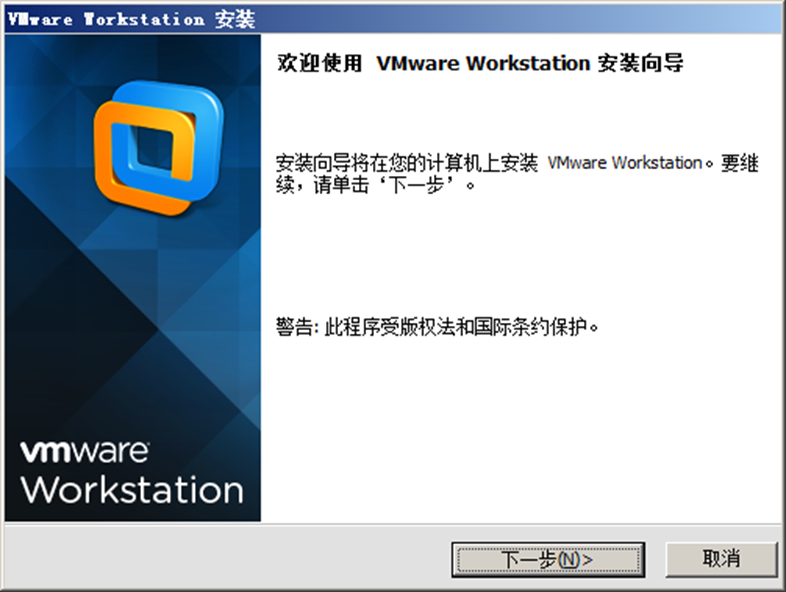
2、欢迎界面如下所示:
3、点击"下一步",界面如下所示:
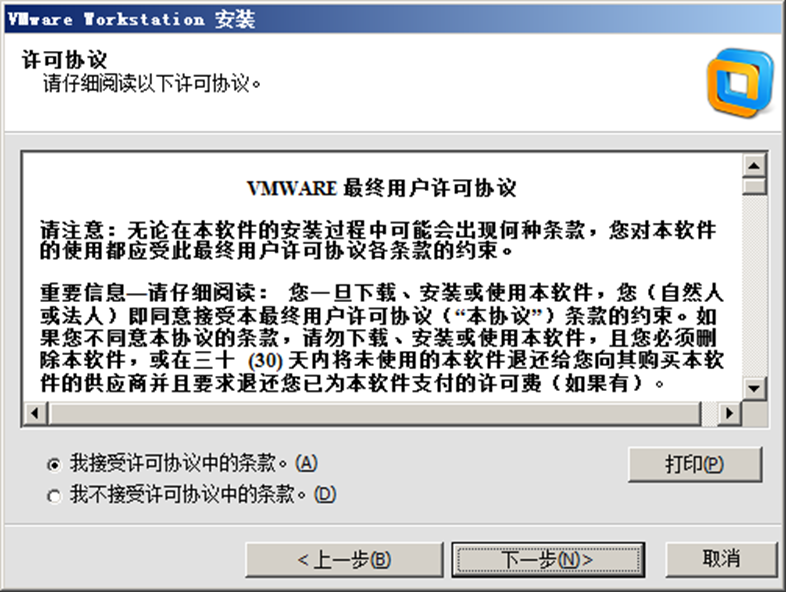
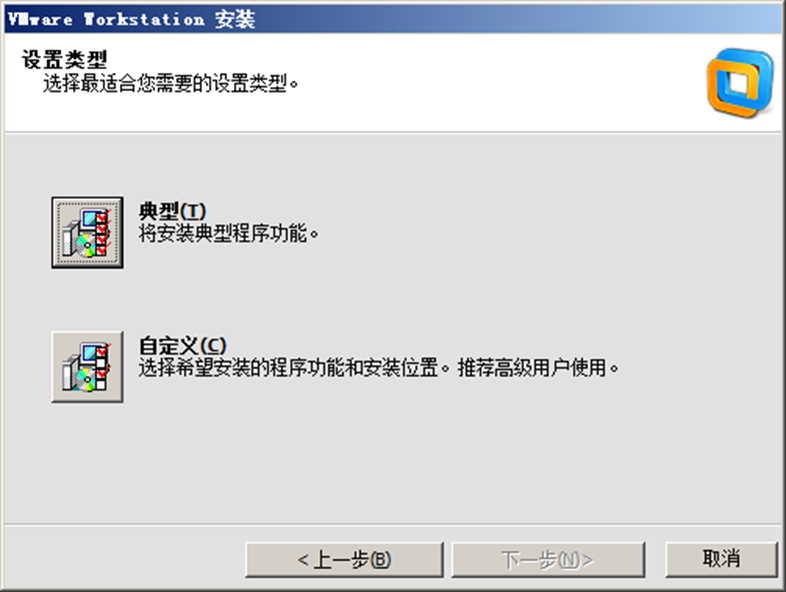
4、选择"我接受许可协议中的条款"后选择"下一步",选择"自定义"按钮:
 5、更改安装位置和选择安装的功能后如下所示:
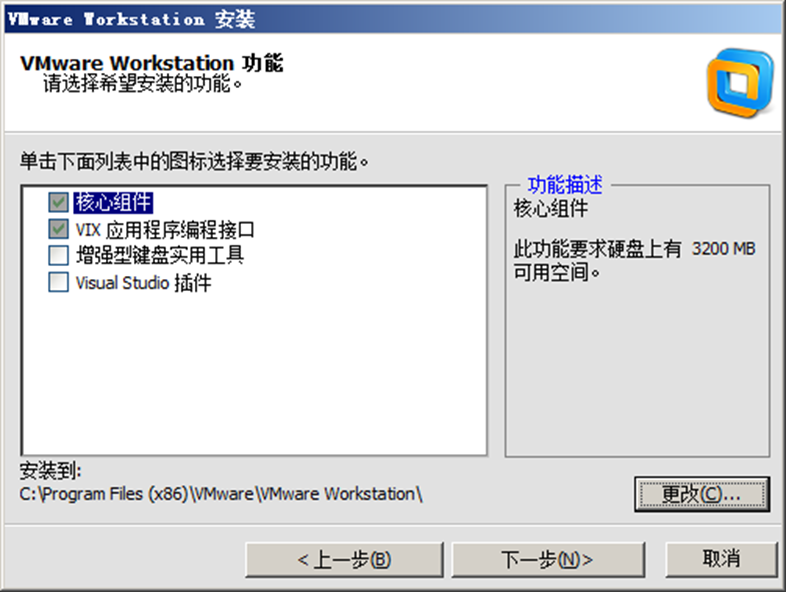
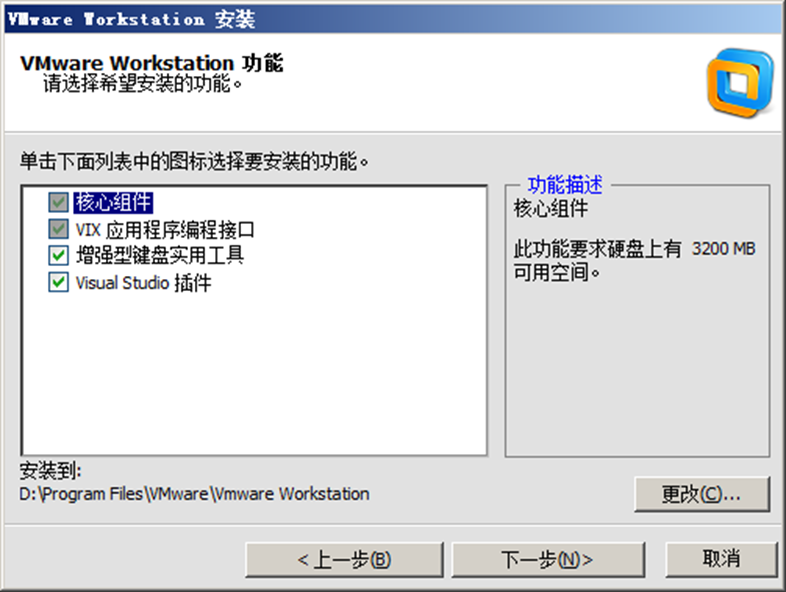
6、点击"下一步"后如下所示:
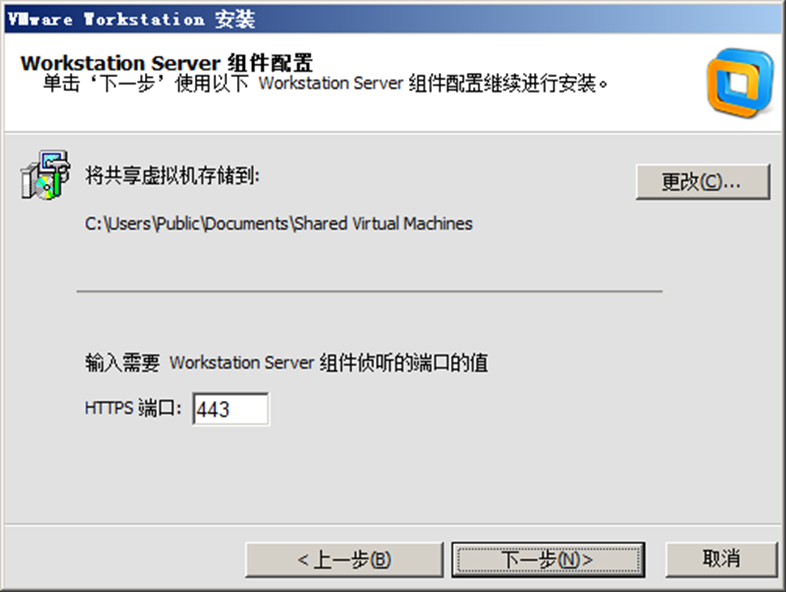 7、更改"将共享虚拟机存储到:"位置,修改后如下所示:
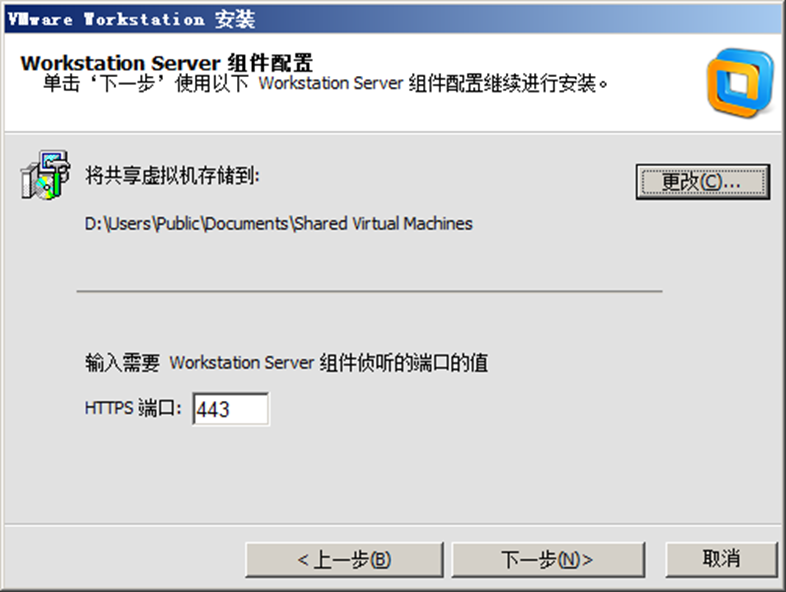
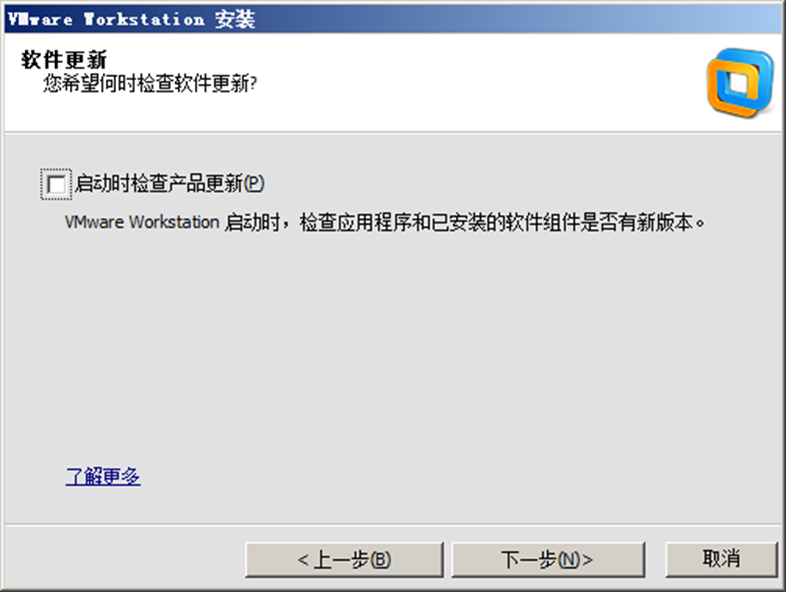
8、点击"下一步",取消勾选"启动时检查产品更新"后点击"下一步" ,如下所示:
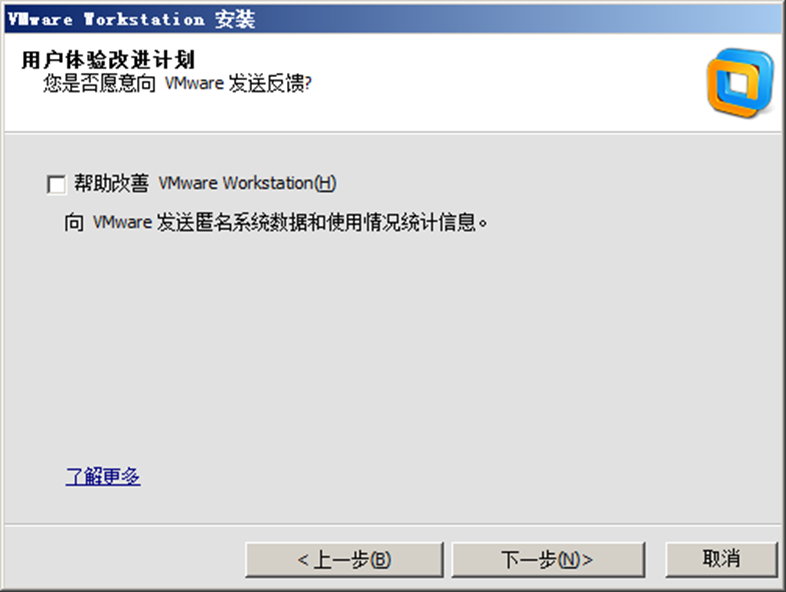
9、取消勾选"帮助改善Vmware Workstation",点击"下一步":
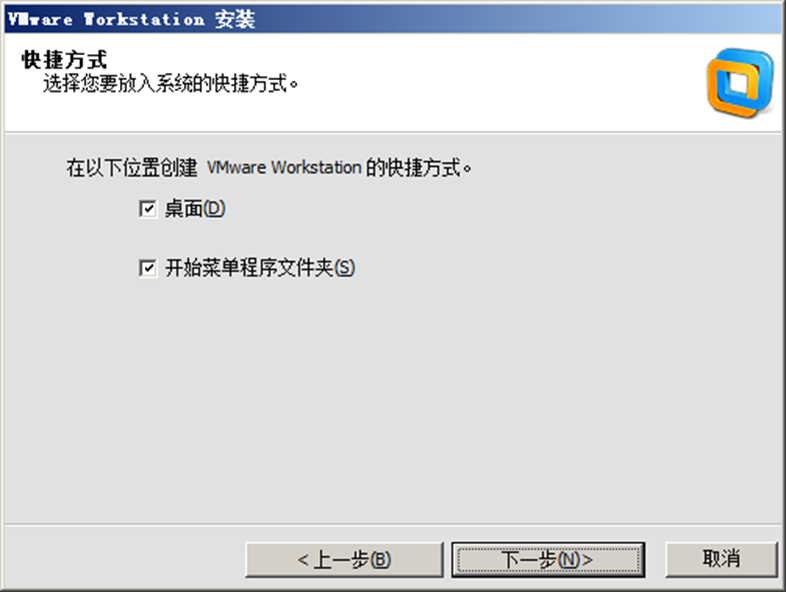
10、勾选"桌面"和"开始菜单程序文件夹"后选择"下一步":
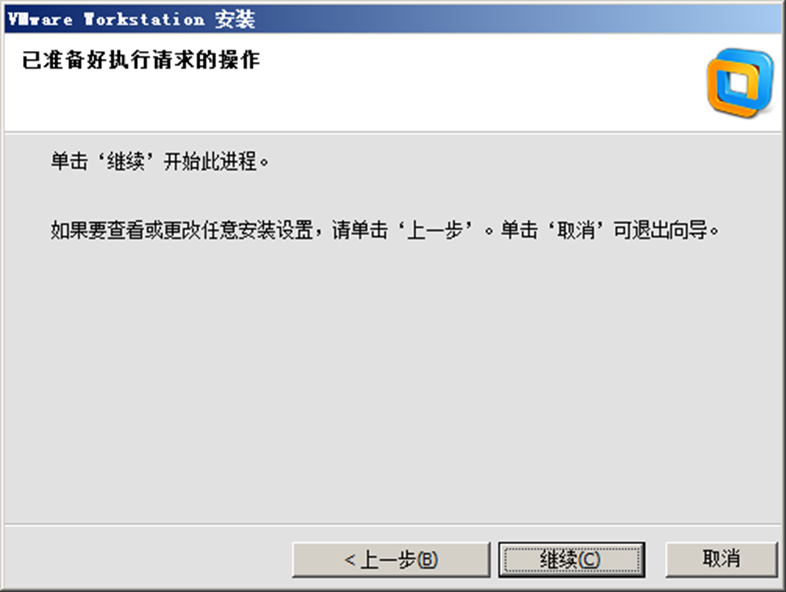
11、点击"继续"后界面如下所示:
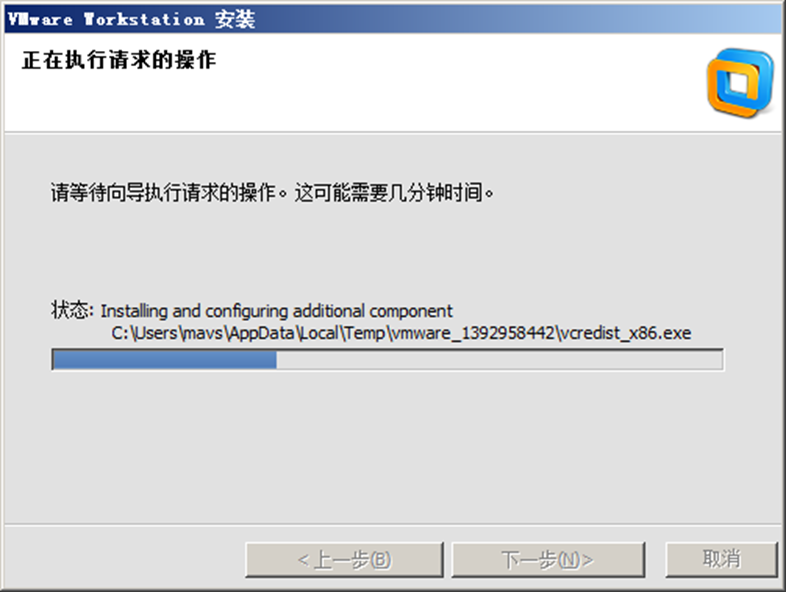
12、安装中界面如下所示:
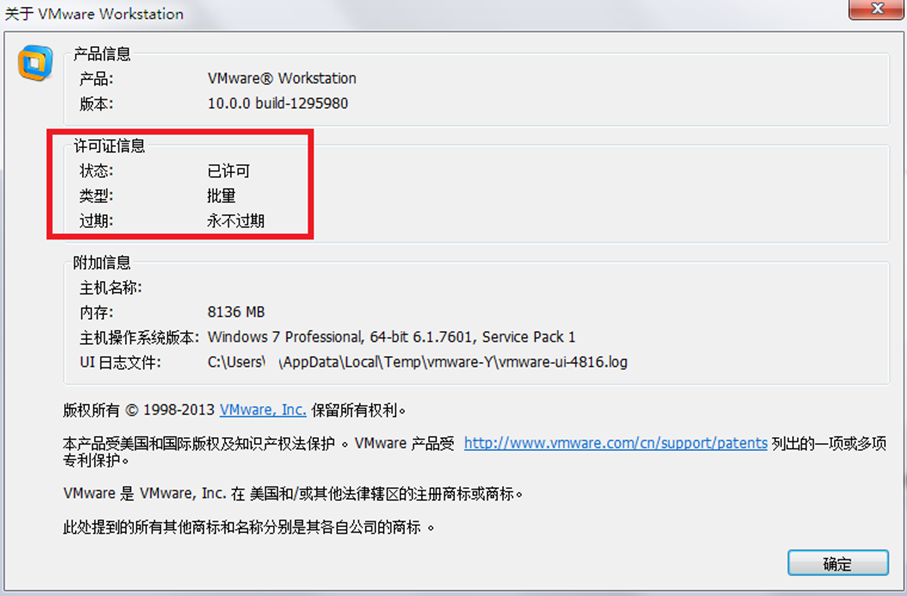
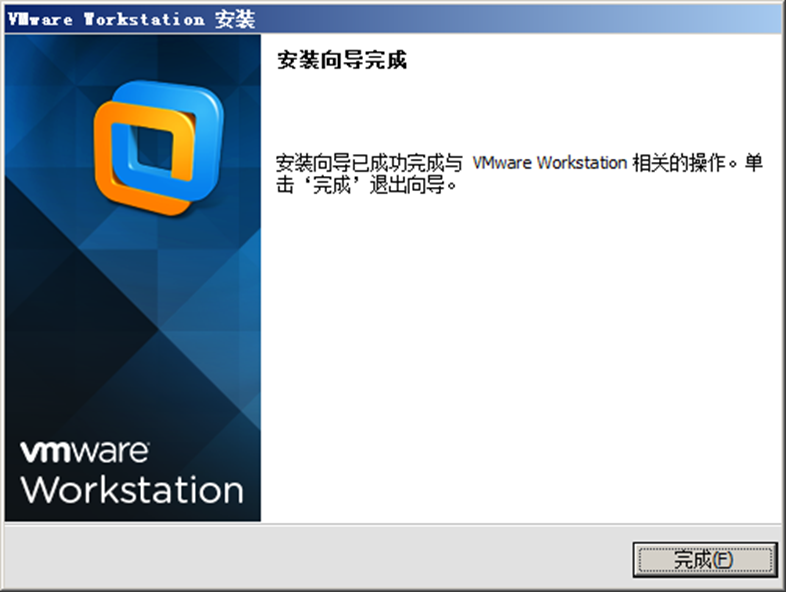
13、输入许可证密钥后便是"安装向导完成"界面
二、创建虚拟机
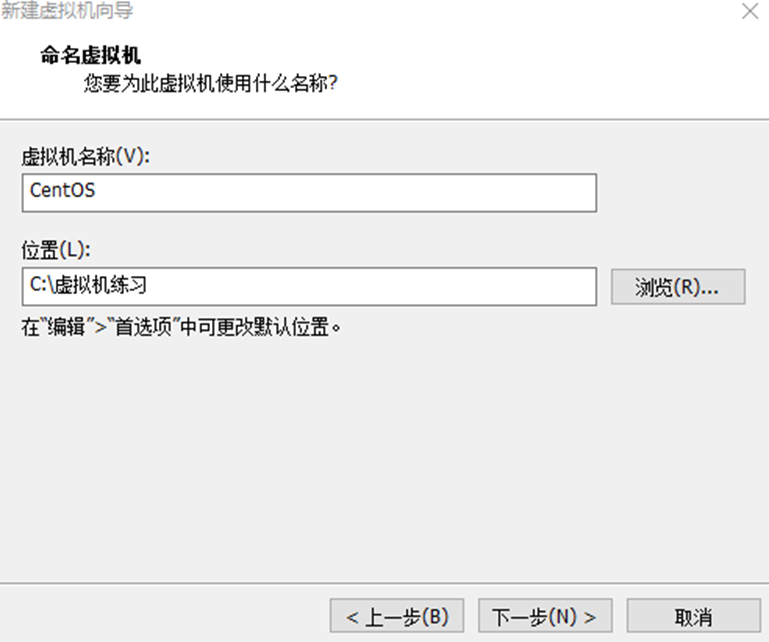
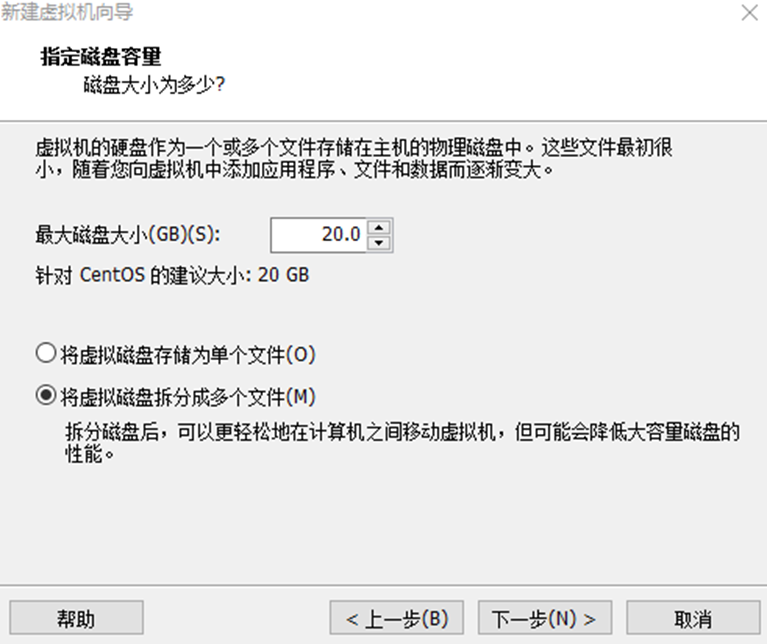
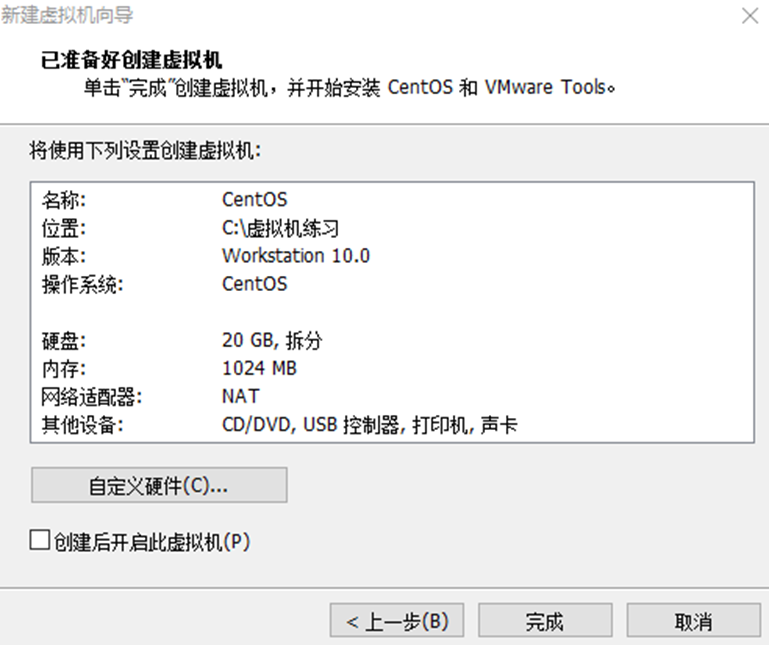
第一步:
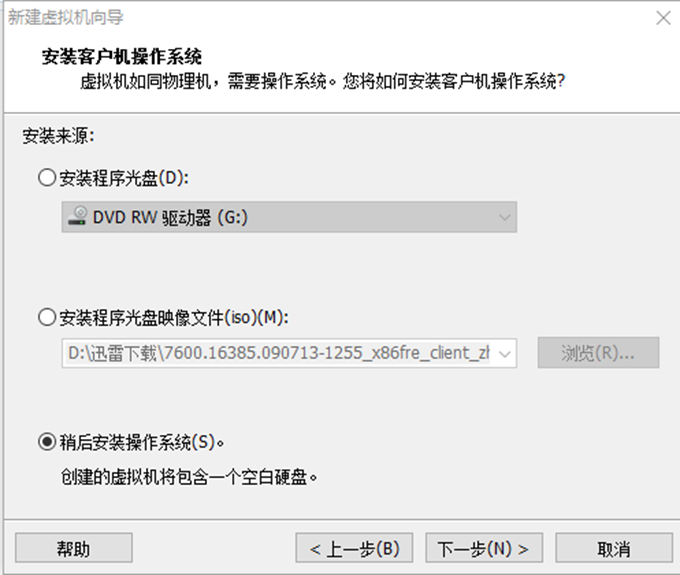
第二步:
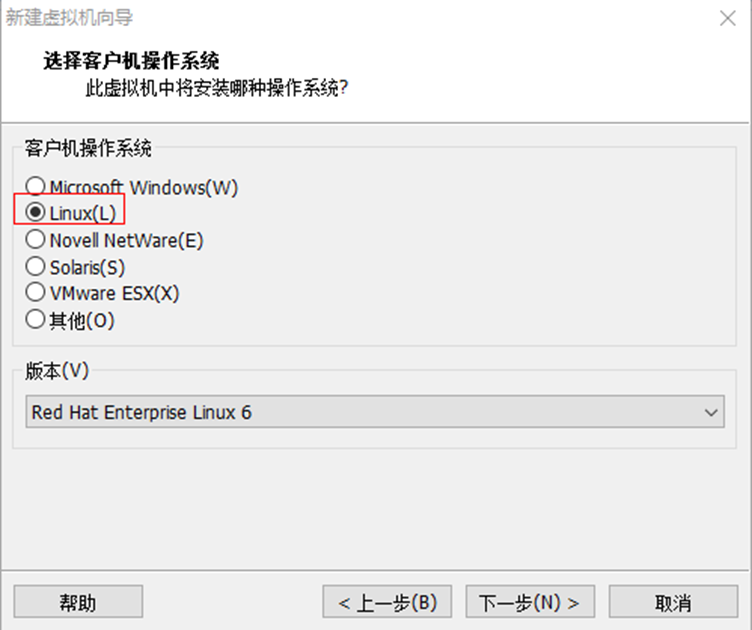
第三步:
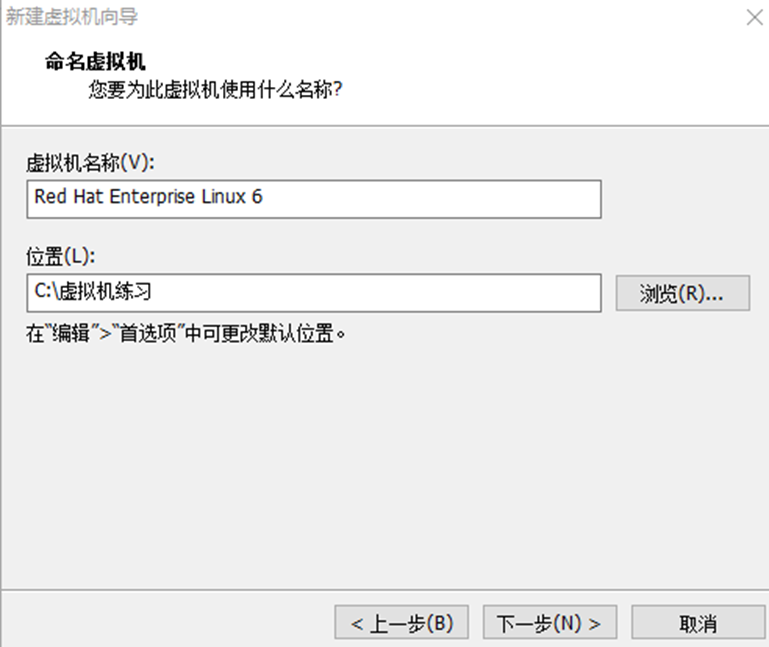
第四步:
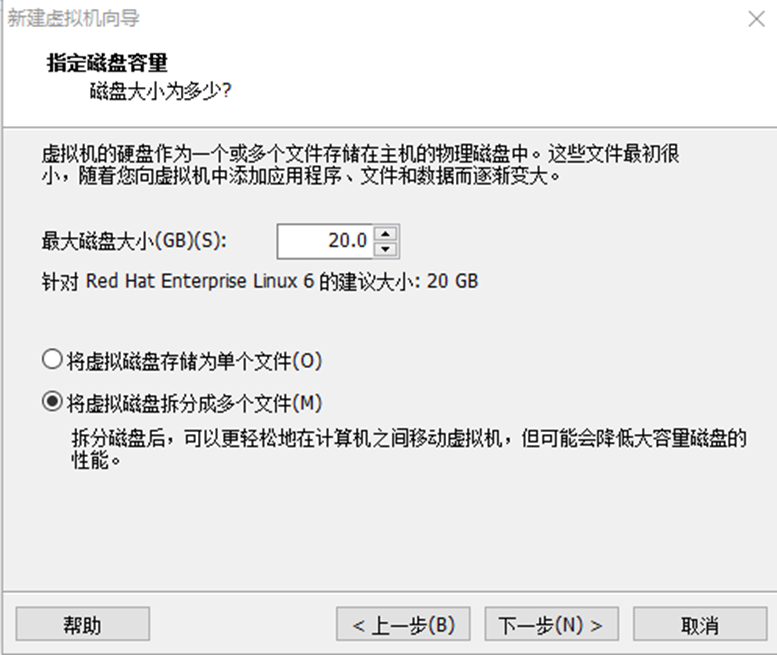
第五步:
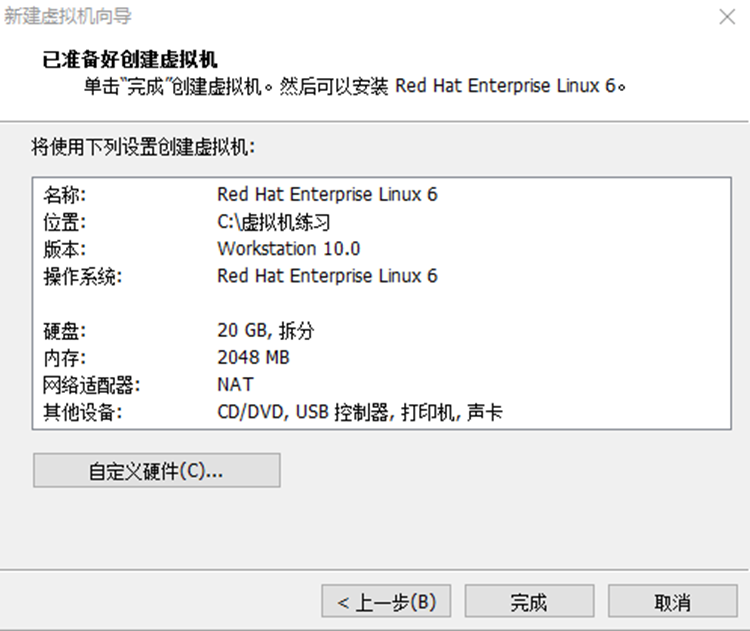
第六步:选择虚拟机右键-------->设置
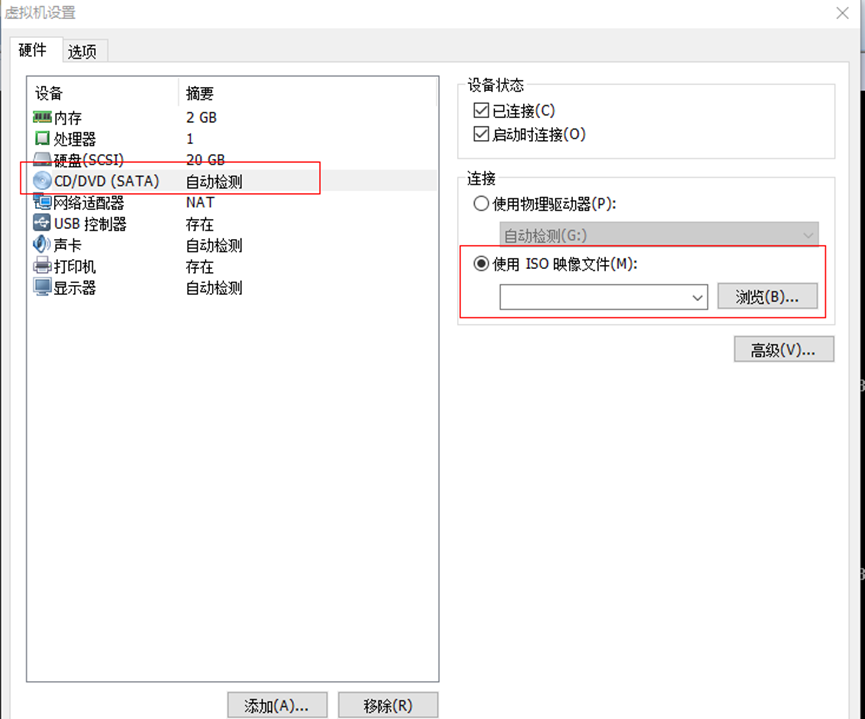
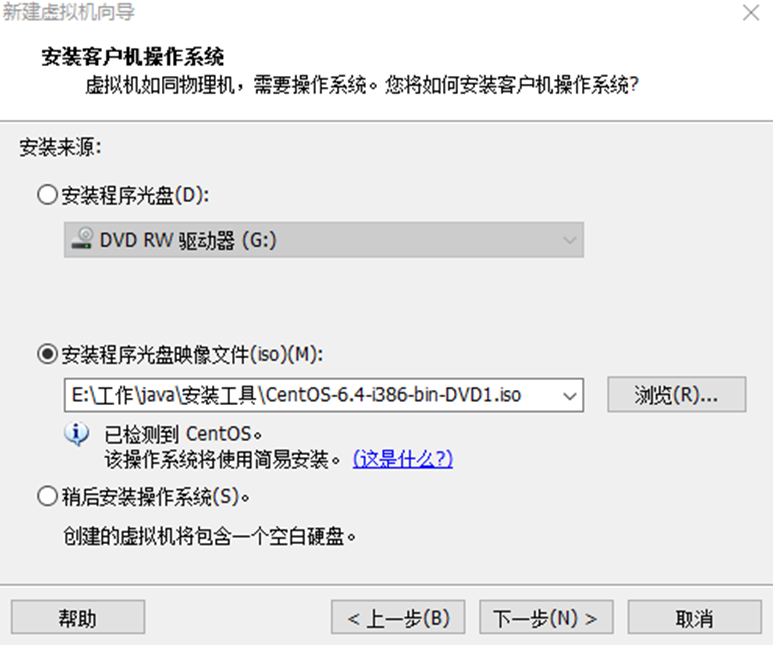
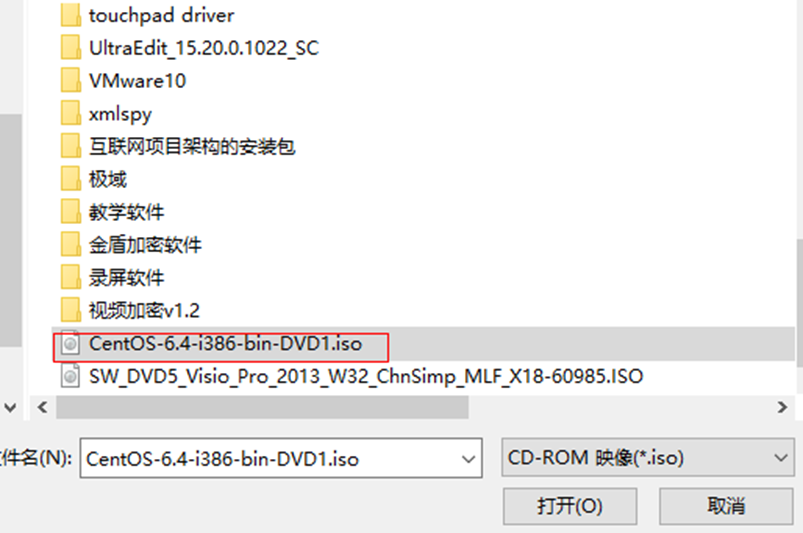
选择centos的iso