目录
- [一、Kylin 单用户模式下修改密码](#一、Kylin 单用户模式下修改密码)
- 1、重启操作系统或者重新开机
- 2、按"e",进入单用户模式
- [3、在启动项编辑页面,我们将光标移动到 linux 这一行的最后,然后输入"init=/bin/bash console=tty0"这行代码](#3、在启动项编辑页面,我们将光标移动到 linux 这一行的最后,然后输入“init=/bin/bash console=tty0”这行代码)
- [4、按 F10 或者 Ctrl+X,进入引导界面](#4、按 F10 或者 Ctrl+X,进入引导界面)
- 5、单用户模式将目录重新挂载
- 6、修改文件权限
- [7、接下来修改 root 和 kylin 或其他用户密码](#7、接下来修改 root 和 kylin 或其他用户密码)
- 8、接下来重启系统
- [二、CentOS 单用户模式下修改密码](#二、CentOS 单用户模式下修改密码)
- 1、重启或开机系统,按"e"键,进入内核编辑界面
- [2、按方向"↓"键,往下翻到 linux16 这一行,然后在最后加上 "rd.break"](#2、按方向“↓”键,往下翻到 linux16 这一行,然后在最后加上 “rd.break”)
- [3、"Ctrl + X"保存,将进入 Initramfs 的 debug 命令模式](#3、“Ctrl + X”保存,将进入 Initramfs 的 debug 命令模式)
- 4、依次输入以下命令
- 三、实用工具分享
- [1、VMware Workstation 破解版下载](#1、VMware Workstation 破解版下载)
一、Kylin 单用户模式下修改密码
1、重启操作系统或者重新开机
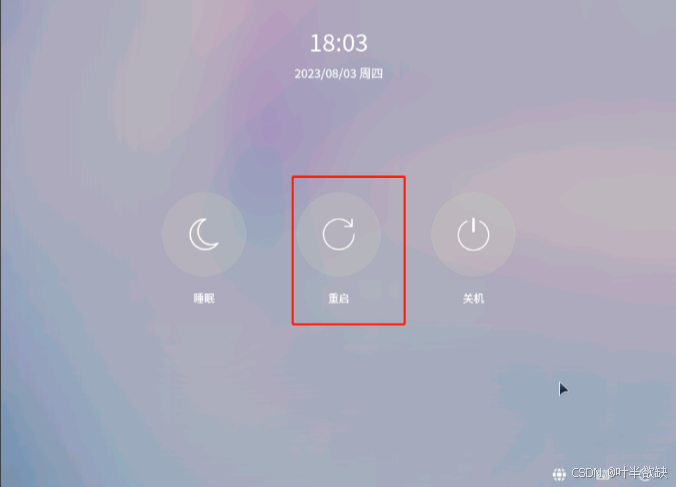
2、按"e",进入单用户模式
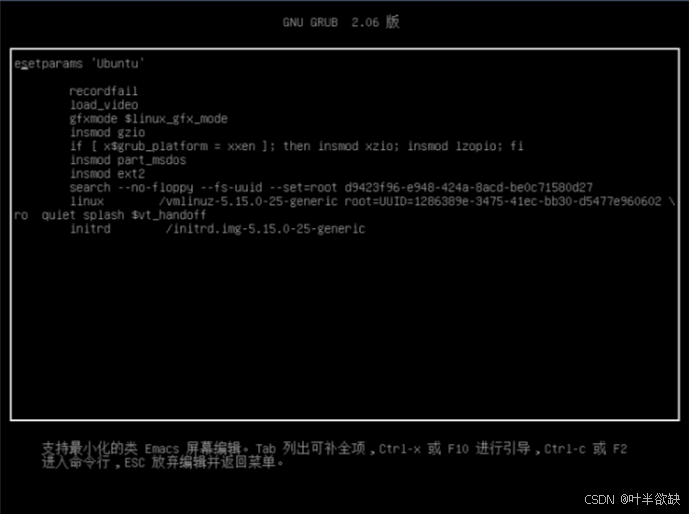
3、在启动项编辑页面,我们将光标移动到 linux 这一行的最后,然后输入"init=/bin/bash console=tty0"这行代码,之后我们按 F10 或者 Ctrl+X 键开始系统引导。
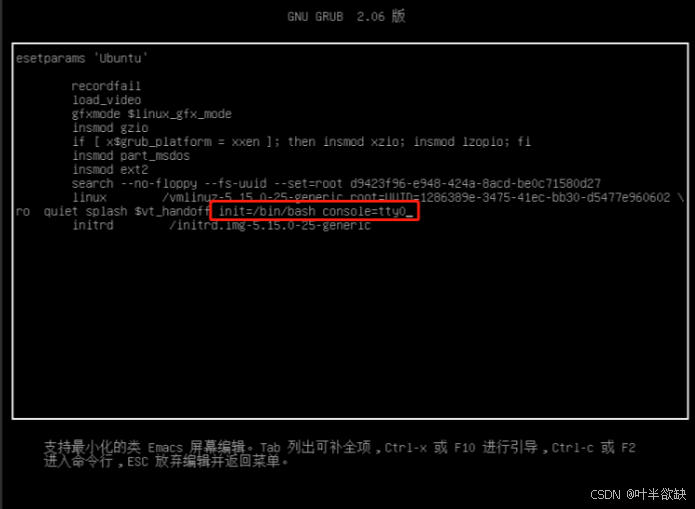
4、按 F10 或者 Ctrl+X,进入引导界面
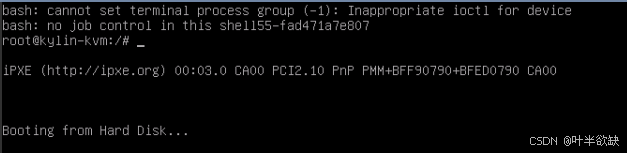
5、单用户模式将目录重新挂载
单用户模式更改 passwd 和 shadow 文件会出现只读无法修改。

6、修改文件权限
bash
命令:
chattr -i /etc/passwd
chattr -i /etc/shadow
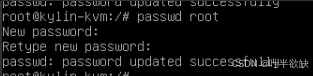
7、接下来修改 root 和 kylin 或其他用户密码
bash
命令:passwd 用户名
8、接下来重启系统
bash
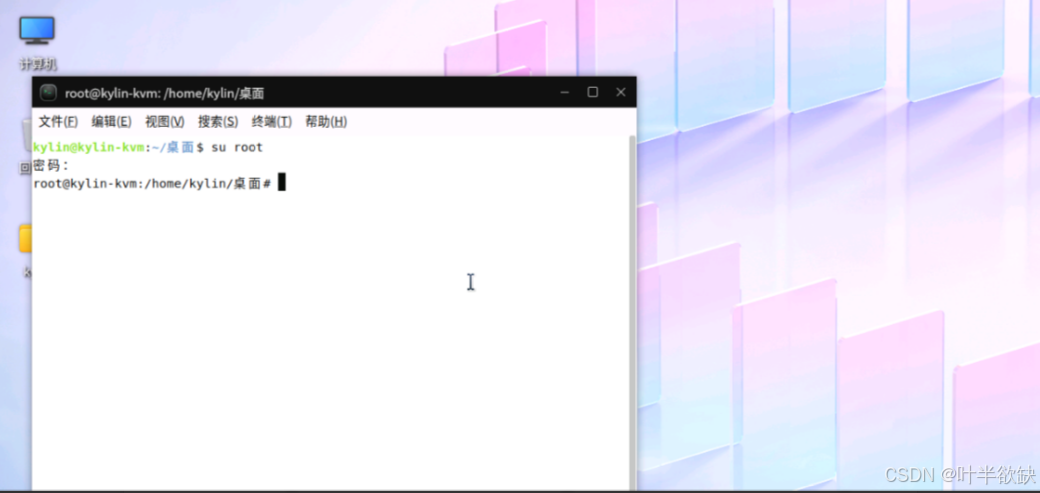
命令:reboot -f成功登录
二、CentOS 单用户模式下修改密码
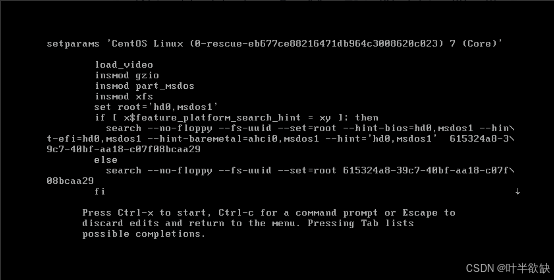
1、重启或开机系统,按"e"键,进入内核编辑界面
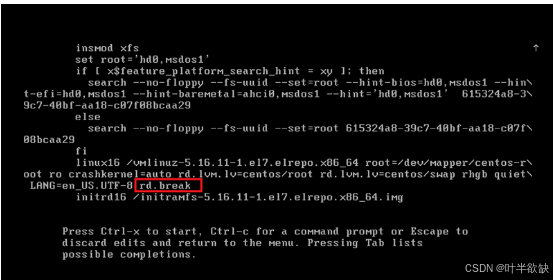
2、按方向"↓"键,往下翻到 linux16 这一行,然后在最后加上 "rd.break"
rd.break 意思是,在系统中断之前将控制权从 initramfs 系统移交给实际系统,initramfs 作用可自行研究,这里不深究。
3、"Ctrl + X"保存,将进入 Initramfs 的 debug 命令模式
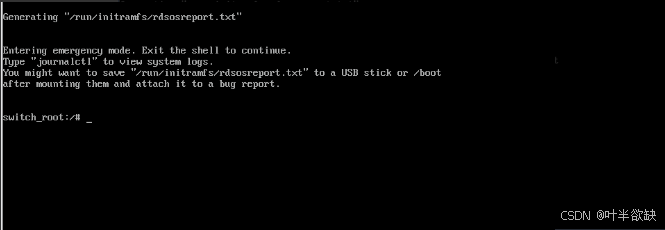
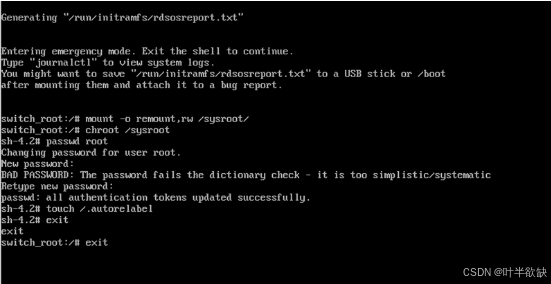
4、依次输入以下命令
- 为 /sysroot 提供读写权限
bash
mount -o remount,rw /sysroot/- 切换至 chroot 环境,可以理解为以 root 权限登录了原来的系统
bash
chroot /sysroot- 更改密码
bash
passwd root改完后,重新标记文件,创建这样一个文件其实就是在告诉 SELinux 放行这个策略,就是通知一下。
修改 SELinux 配置。编辑 /etc/selinux/config 文件,将 SELINUX=enforcing 改为 SELINUX=disabled:
bash
vi /etc/selinux/config
或
vi /etc/sysconfig/selinux
# 将 SELINUX=enforcing 改为 SELINUX=disabled
# 保存并退出编辑器
如果开启了 SELinux,就必须执行这个命令。
bash
touch /.autorelabel最后输入两次"exit" 命令,第一次退出 chroot 模式,第二次退出 Initramfs 的 debug 命令模式重启进入系统。最后即可用新密码登录系统了。
最终演示效果结果:
三、实用工具分享
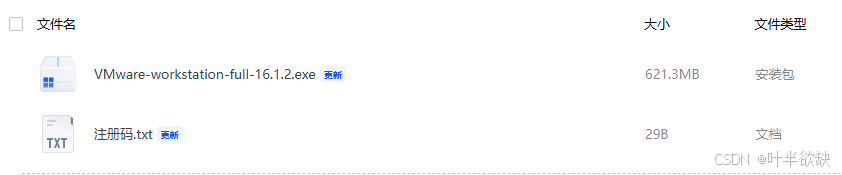
1、VMware Workstation 破解版下载
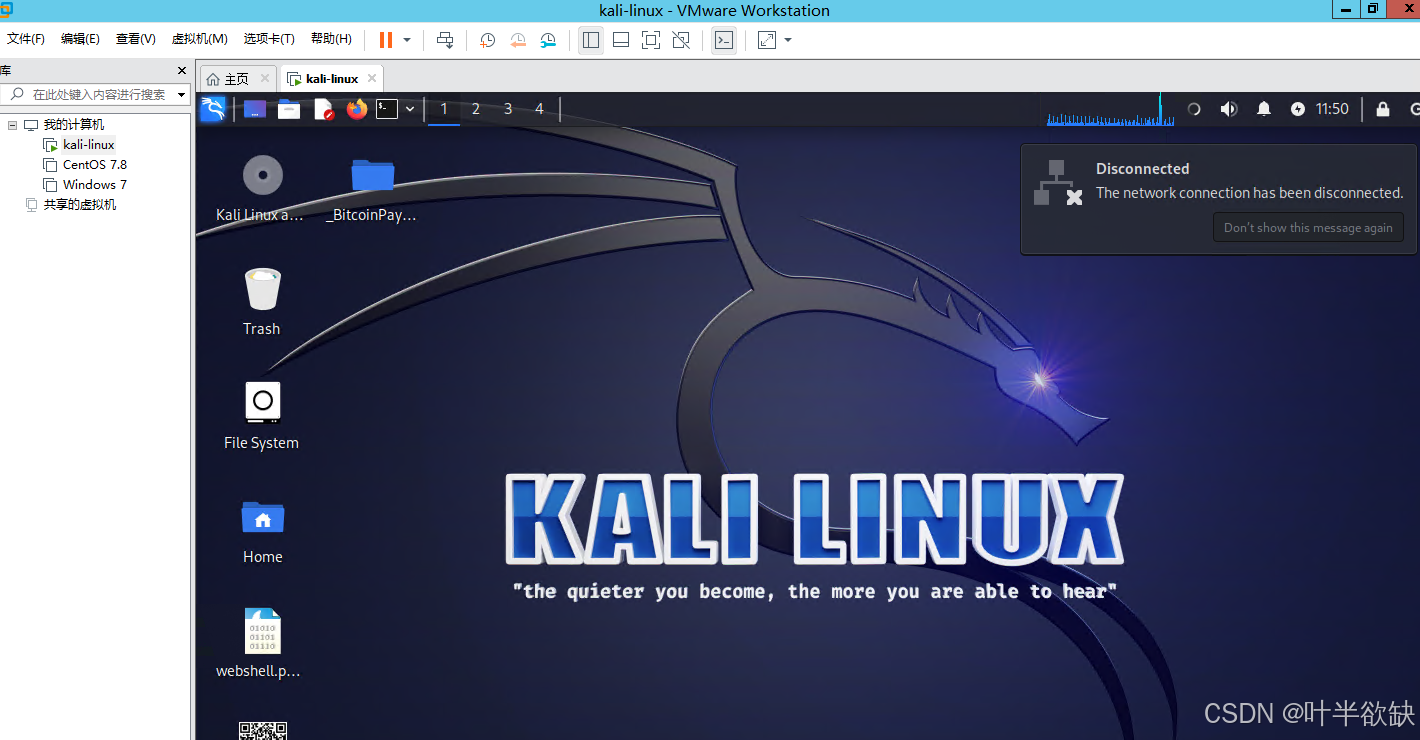
VMware Workstation(中文名"威睿工作站")是一款功能强大的桌面虚拟计算机软件,它允许一台真实的计算机在一个操作系统中同时安装并运行多个操作系统,并帮助用户在多个宿主计算机之间管理或移植 VMware 虚拟机。
更多工具分享见:持续更新好用工具