前言
做嵌入式开发的都懂这个痛------每次换芯片、开新项目,第一件事不是写代码,而是搭工程。
翻SDK找固件库、拷贝启动文件、建Keil工程、配头文件路径、填预定义宏、设内存映射和Flash烧录算法......一套流程走下来,一两个小时就过去了。关键是,这些东西跟你的业务逻辑毫无关系,纯属重复体力劳动。
前段时间我又一次被这个流程折磨之后,干脆写了个小工具:MCUQuickStart,选芯片→选模板→点生成,一分钟内拿到一个打开即编译的 Keil5 工程。
今天分享给大家。
它能做什么
一句话概括:选择芯片型号,自动生成 Keil5 工程模板,打开就能编译运行。
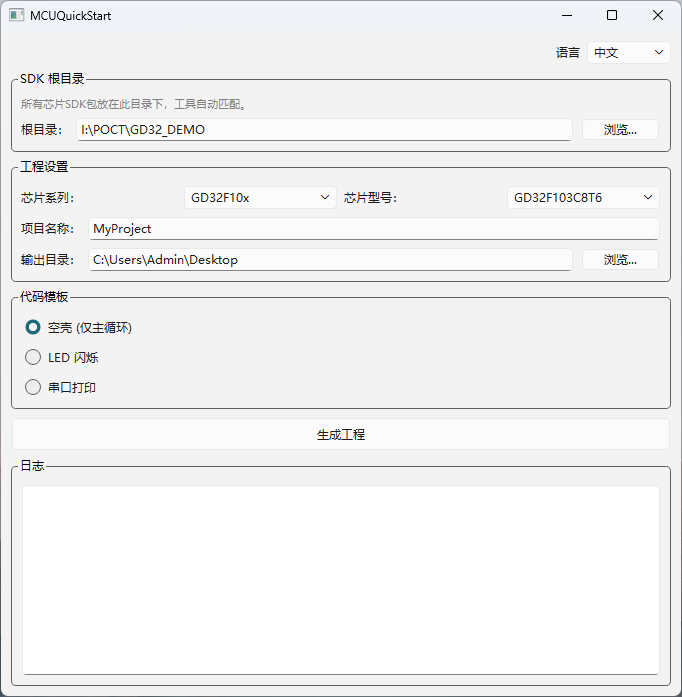
目前支持的芯片:
| 系列 | 内核 | 厂商 | 型号数 |
|---|---|---|---|
| STM32F10x | Cortex-M3 | ST | 9 |
| STM32F4xx | Cortex-M4 | ST | 6 |
| GD32F10x | Cortex-M3 | GigaDevice | 8 |
| GD32F4xx | Cortex-M4 | GigaDevice | 9 |
合计 4 系列 32 款芯片,全部验证编译通过。
三种代码模板:
- 空壳 --- 最简
main(),干净起手 - LED 闪烁 --- GPIO 控制,验证板子硬件是否正常
- 串口打印 --- USART printf 重定向,调试利器
手动搭建 vs 这个工具
| 手动操作 | MCUQuickStart |
|---|---|
| 从 SDK 里翻找固件库、启动文件、CMSIS 头文件 | 自动匹配路径并拷贝 |
手动创建 .uvprojx,逐文件添加到工程 |
自动生成完整 Keil 工程 |
| 对着芯片手册查 RAM/ROM 地址、Flash 算法 | 芯片 JSON 预配置,自动填入 |
| 宏定义写错了导致编译报错,排查半天 | 每颗芯片独立的 define,预设验证过 |
| 换一颗芯片,上面所有步骤重来一遍 | 同一界面,下拉选个型号就行 |
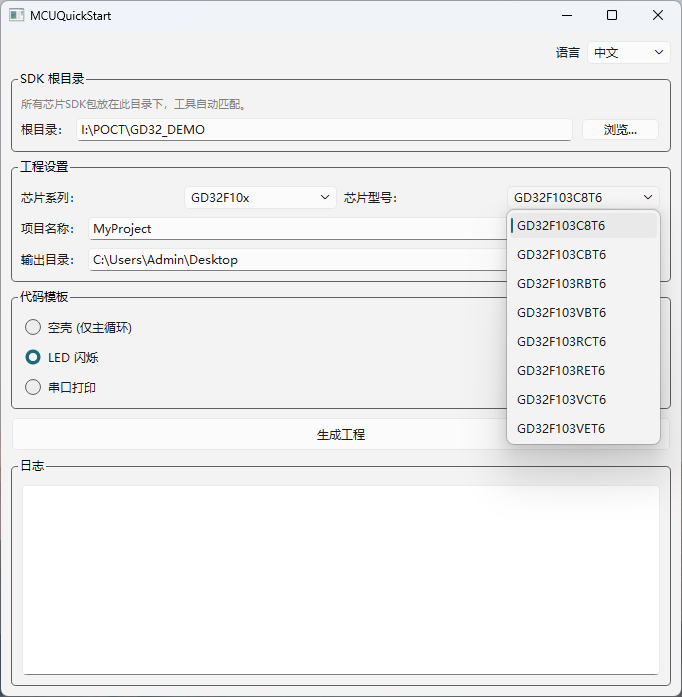
使用方式
超级简单,不需要安装任何东西:
- 下载
MCUQuickStart.exe(文末有链接) - 准备 SDK:把你的芯片 SDK 包(比如 STM32F4xx_DSP_StdPeriph_Lib)放在一个目录下
- 打开软件:双击 exe,设置 SDK 根目录
- 选芯片:左侧选系列,右侧选型号
- 选模板:空壳 / LED / 串口打印 三选一
- 点生成:填项目名,选输出目录,点击 Generate Project
然后用 Keil5 打开 MDK-ARM/项目名.uvprojx,直接编译------一把过。
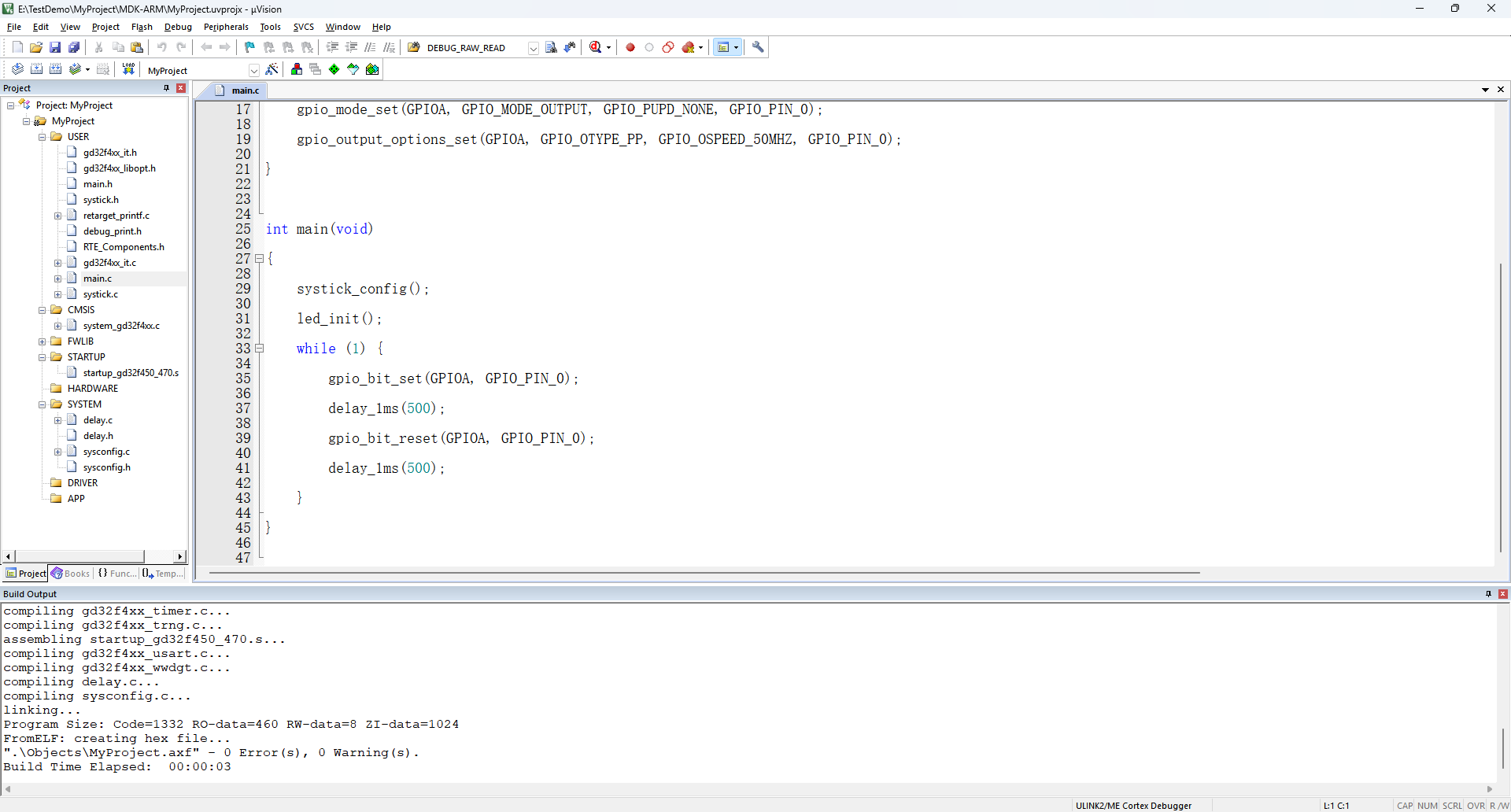
实际场景举例
场景一:新板子到手,想快速验证硬件
假设你拿到一块 STM32F407VET6 的板子。传统做法是去网上找个例程改来改去,或者从 SDK 模板开始搭。现在------打开 MCUQuickStart,选 STM32F4xx → STM32F407VET6 → LED 模板 → 生成。一分钟,LED 已经闪起来了。
场景二:对比不同芯片的外设驱动
比如你想看看 STM32F103 和 GD32F103 的 USART 初始化有什么不同。两个工程,各点一下生成,源码直接对比。
场景三:新人入职
团队来了新同事,还得教他怎么搭 Keil 工程?直接把 exe 扔给他,给个 SDK 包就行了。
原理简述
工具内部是数据驱动的架构。每款芯片的参数------启动文件、Flash 驱动、内存映射、预编译宏、排除的外设文件------全部存在 JSON 配置里。模板文件用 {``{PLACEHOLDER}} 占位符,生成时替换成实际值。
加新芯片不需要改代码,只加 JSON + 模板即可。目前已经覆盖了 STM32F1/F4 和 GD32F1/F4 四个最常用的系列。
系统要求
- Windows 10 及以上
- Keil MDK 5
- 对应的芯片 SDK 固件包
下载地址
GitHub Release:https://github.com/MJ1289856135/-MCUQuickStart/releases
下载 MCUQuickStart.exe 直接运行,无需安装。
如果觉得好用,⭐ 点个 Star 支持一下,让更多嵌入式同行看到这个工具~
总结
很多嵌入式开发的效率问题,不是技术问题,是流程问题。每次手动搭工程就是在"为工具链打工"。把这个环节自动化之后,你可以更快地进入真正的业务代码。
后续计划加更多芯片系列、更多模板类型。大家有什么需求也可以在 GitHub Issues 里提。
原创文章,转载注明出处。