Claude Code安装步骤:
-
- [1. 安装 Node.js](#1. 安装 Node.js)
- [2. 安装 Claude Code](#2. 安装 Claude Code)
- [3. 安装 cc-Switch](#3. 安装 cc-Switch)
- [4. 获取 Deepseek API Key](#4. 获取 Deepseek API Key)
- [5. 配置 cc-Switch](#5. 配置 cc-Switch)
- [6. 体验 Claude Code](#6. 体验 Claude Code)
- [7. Claude Code 常用快捷键](#7. Claude Code 常用快捷键)
适用于 Windows 系统 · 基于 Deepseek 模型 · 2026-05
1. 安装 Node.js
Claude Code 基于 Node.js 运行,首先安装 Node.js v24.15.0。
下载地址:
https://nodejs.org/dist/v24.15.0/node-v24.15.0-x64.msi
下载完成后双击安装包,一路点击 Next 完成安装即可。
安装完成后,打开命令行(Win + R,输入 cmd,回车),验证安装是否成功:
bash
node -v成功将返回版本号。接着验证 npm:
bash
npm -v正常输出: 如果两个命令都返回了版本号,说明 Node.js 和 npm 已安装成功。
2. 安装 Claude Code
使用 npm 全局安装 Claude Code,指定国内镜像源加速下载:
bash
npm install -g @anthropic-ai/claude-code --registry=https://registry.npmmirror.com等待安装完成后,验证版本:
bash
claude --version正常输出: 返回 Claude 版本号即安装成功。
3. 安装 cc-Switch
cc-Switch 是一个模型切换工具,用于将 Claude Code 的底层模型切换为 Deepseek 等国内可用的模型。
下载地址:
https://github.com/farion1231/cc-switch/releases/download/v3.15.0/CC-Switch-v3.15.0-Windows.msi
下载完成后双击安装,按照向导提示完成即可。
4. 获取 Deepseek API Key
进入 Deepseek 官网 注册账号,登录后充值金额(初次建议充值 10 元即可)。
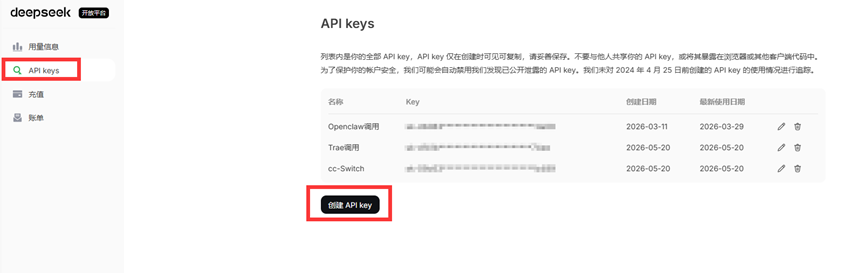
在控制台中点击 API Key ,创建一个新的 API Key。复制生成的一串字符------这个 Key 就是外部软件访问 Deepseek 模型的凭证,里面包含了你的身份信息,调用模型时官方会计费到你的账户。
⚠ 注意事项:
- API Key 仅在创建时出现一次,复制后请妥善保存
- 如果忘记了,可以删除后重新创建,旧的 Key 会立即失效
- 建议给 API Key 添加描述名称,方便知道哪些工具在调用 Deepseek
5. 配置 cc-Switch
cc-Switch 安装完成后,打开软件:
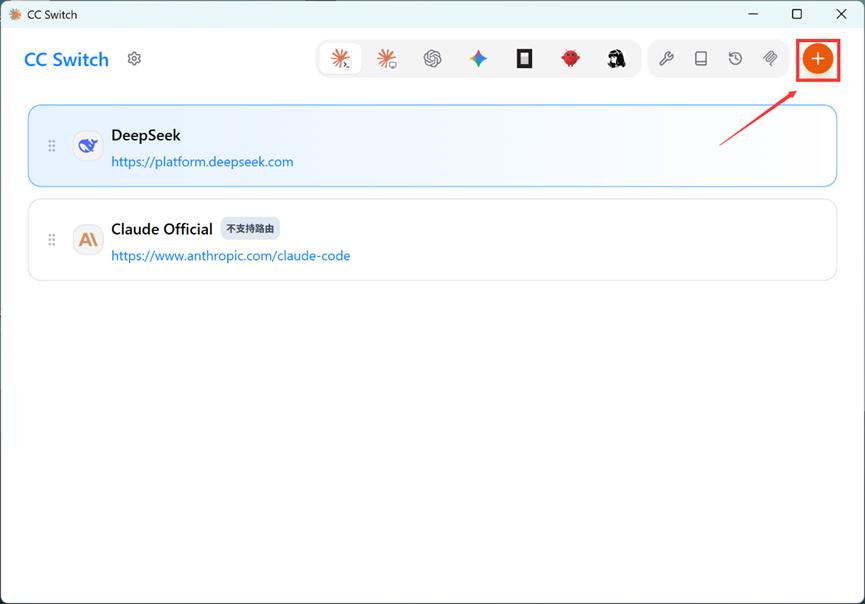
- 在右上角点击 + 按钮,进入模型配置页面
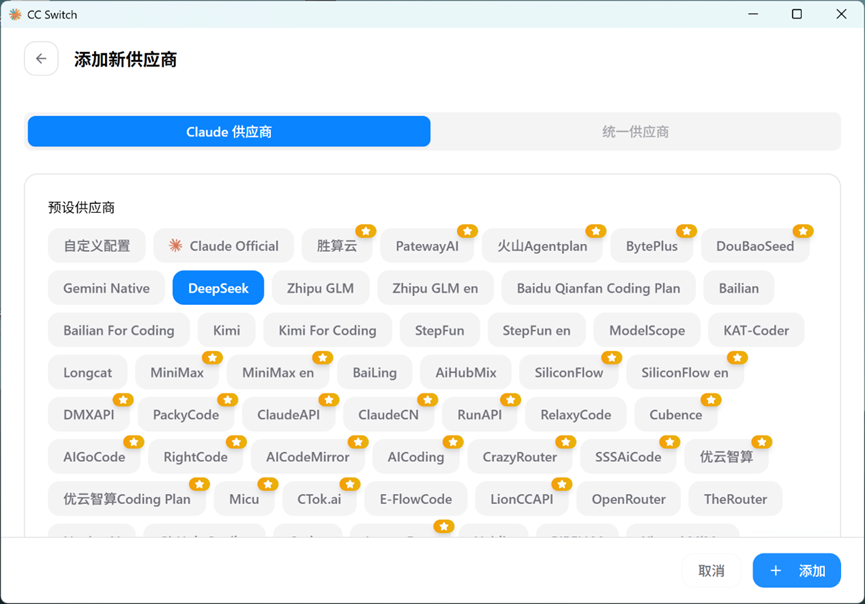
- 选择 DeepSeek 作为模型提供商
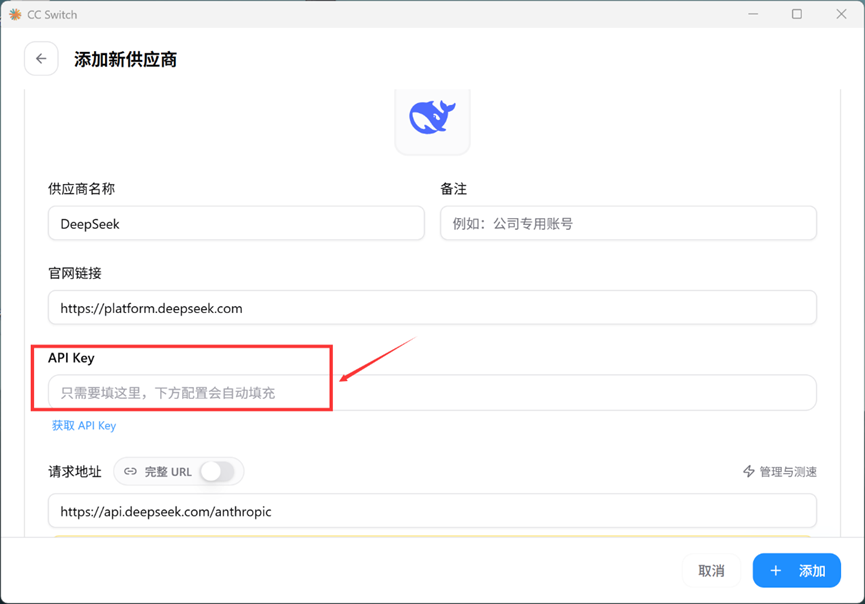
- 下滑找到 API Key 输入框,粘贴刚才复制的 Key
- 点击 添加 保存配置
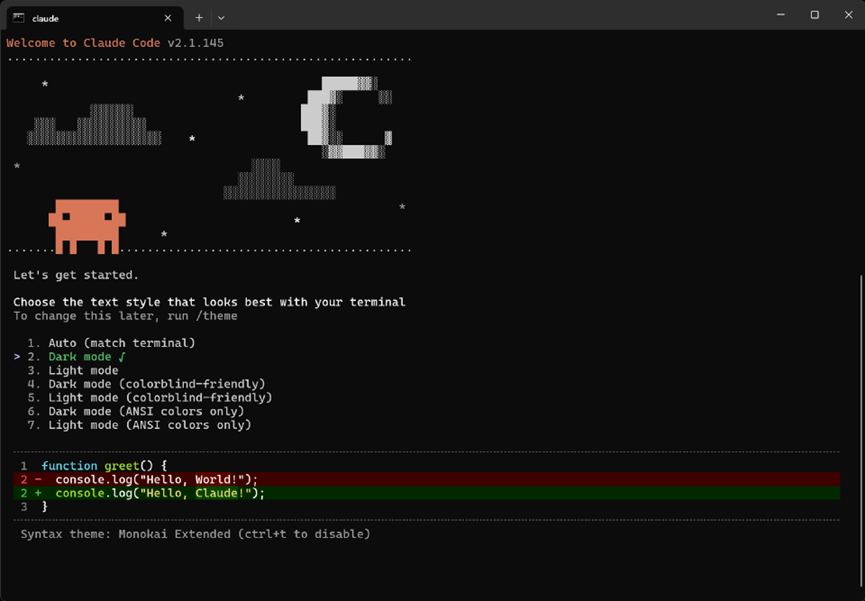
6. 体验 Claude Code
所有配置完成后,在命令行中输入:
bash
claude将会进入 Claude Code 交互界面。一直按 Enter,等到出现输入光标后,就可以开始使用了。
比如你可以先问它:
你使用的什么模型?你能帮我做什么?7. Claude Code 常用快捷键
最常用
| 快捷键 | 功能 |
|---|---|
| Enter | 发送消息 |
| Ctrl + J | 换行(而非发送) |
| Ctrl + T | 切换任务列表 |
| Ctrl + O | 切换 Transcript |
| Ctrl + S | 保存 / 暂存对话 |
| Esc | 取消 / 关闭弹窗 |
| Ctrl + G | 打开外部编辑器 |
| Ctrl + L | 清空输入框 |
对话与历史
| 快捷键 | 功能 |
|---|---|
| ↑ / ↓ | 上 / 下一条历史输入 |
| Ctrl + R | 搜索命令历史 |
| Ctrl + Z / Ctrl+Shift+Z | 撤销 / 重做输入 |
模型控制
| 快捷键 | 功能 |
|---|---|
| Win+P / Cmd+P | 切换模型 |
| Win+O / Cmd+O | 切换快速模式 |
| Win+T / Cmd+T | 切换思考模式 |
| Shift + Tab | 循环切换输入模式 |
确认对话框
| 快捷键 | 功能 |
|---|---|
| Y / Enter | 确认 |
| N / Esc | 拒绝 |
| Space | 切换选项 |
| Tab / ↑↓ | 切换焦点 |
任务与 Agent
| 快捷键 | 功能 |
|---|---|
| Ctrl + B | 当前任务放到后台 |
| Ctrl+X → Ctrl+K | 杀掉所有 Agent |
界面导航
| 快捷键 | 功能 |
|---|---|
| Ctrl+U / Ctrl+D | 上半页 / 下半页滚动 |
| Ctrl+B / Ctrl+F | 上一页 / 下一页 |
| G / Shift+G | 跳到顶部 / 底部 |
| Ctrl+Shift+C | 复制选中内容 |