本文记录一次把桌面端 Electron 项目 electron-markdownify-master 迁移成 OpenHarmony Electron 项目的完整过程。迁移目标不是重写 Markdown 编辑器,而是在尽量不改业务编辑逻辑的前提下,让原来的 Electron 应用可以继续在 macOS 上用 npm start 跑起来,同时也可以被打进鸿蒙 HAP,在鸿蒙模拟器上正常启动和显示。
此项目开源地址:https://AtomGit.com/lqjmac/electron-markdownify-ohos
欢迎加入鸿蒙PC开发者社区,共同打造开发者工具生态:鸿蒙PC开发者社区:https://harmonypc.csdn.net/
这次迁移的重点有三个:
- 让老 Electron 项目适配当前电脑上的 Electron 运行环境。
- 把普通 Electron 项目放进 OpenHarmony Electron HAP 工程结构里。
- 解决鸿蒙模拟器上窗口能打开但内容区域白屏的问题。

一、项目迁移前的状态
原项目是一个典型的早期 Electron Markdown 编辑器,主入口是根目录下的 main.js,页面入口是 index.html,编辑器和预览逻辑主要在 app/scripts/ 目录中。它没有 npm run dev 脚本,普通桌面端启动方式是:
bash
cd /Users/luqingjiedemac/AtomGit_obj/new/electron-markdownify-master
npm start
package.json 中现在保留了桌面端启动命令:
json
{
  "scripts": {
    "start": "electron main.js"
  }
}
刚开始在新版本 Electron 环境里跑时,页面虽然能打开,但按钮点击没有反应,控制台能看到类似错误:
text
Cannot read properties of undefined (reading 'app')
Cannot read properties of undefined (reading 'setOption')
Cannot read properties of undefined (reading 'operation')
这类问题的根因通常不是 Markdown 编辑器业务本身坏了,而是旧项目依赖的 Electron API 在新版本里发生了变化。例如旧项目直接使用 remote.app、remote.dialog、主进程 Menu、托盘、桌面快捷键等能力,而这些能力在新版 Electron 或 OpenHarmony Electron 运行时里并不总是可用。
所以这次迁移采用的原则是:业务层尽量不动,只补运行时适配层。也就是说,Markdown 文本编辑、预览、格式化按钮、同步滚动、主题切换这些原本属于业务交互的逻辑不重写,只在它们调用 Electron 能力的位置做兼容保护。
二、迁移后的目录结构
迁移完成后,项目仍然保留普通 Electron 项目根目录,同时新增一个完整的鸿蒙 HAP 工程目录 ohos_hap/。
核心结构如下:
text
electron-markdownify-master/
├── app/                         # Markdownify 前端业务资源
├── index.html                   # Electron 渲染进程入口
├── main.js                      # Electron 主进程入口
├── runtime.js                   # 新增:运行时识别和安全调用工具
├── config.js                    # 配置读写兼容层
├── tray.js                      # 托盘兼容处理
├── scripts/
│   ├── build-ohos-package.js    # 同步普通 Electron 应用到 HAP 资源目录
│   └── build-ohos-hap.js        # 调用 Hvigor 构建 HAP
├── ohos_hap/                    # OpenHarmony Electron HAP 工程
│   ├── AppScope/
│   ├── electron/                # entry 模块
│   └── web_engine/              # Electron runtime HAR 模块
└── OHOS_ADAPTATION.md           # 项目内适配说明
鸿蒙运行时真正加载的 Electron 应用资源位于:
text
ohos_hap/web_engine/src/main/resources/resfile/resources/app这个目录里会被同步进以下内容:
text
resources/app/
├── main.js
├── runtime.js
├── tray.js
├── config.js
├── index.html
├── app/
└── node_modules/
三、第一步:让普通 Electron 项目先在当前电脑跑起来
迁移鸿蒙前,先要确认普通 Electron 版本能在当前电脑环境中跑通。否则很容易把桌面 Electron 兼容问题和鸿蒙运行时问题混在一起。
桌面端启动命令:
bash
cd /Users/luqingjiedemac/AtomGit_obj/new/electron-markdownify-master
npm start
如果需要输出 Electron 运行日志,可以这样启动:
bash
ELECTRON_ENABLE_LOGGING=1 npm start注意这个项目没有 dev 脚本,所以执行 npm run dev 会得到:
text
Missing script: "dev"这不是项目坏了,只是脚本名不同。正确启动方式就是 npm start。
四、第二步:建立运行时适配层
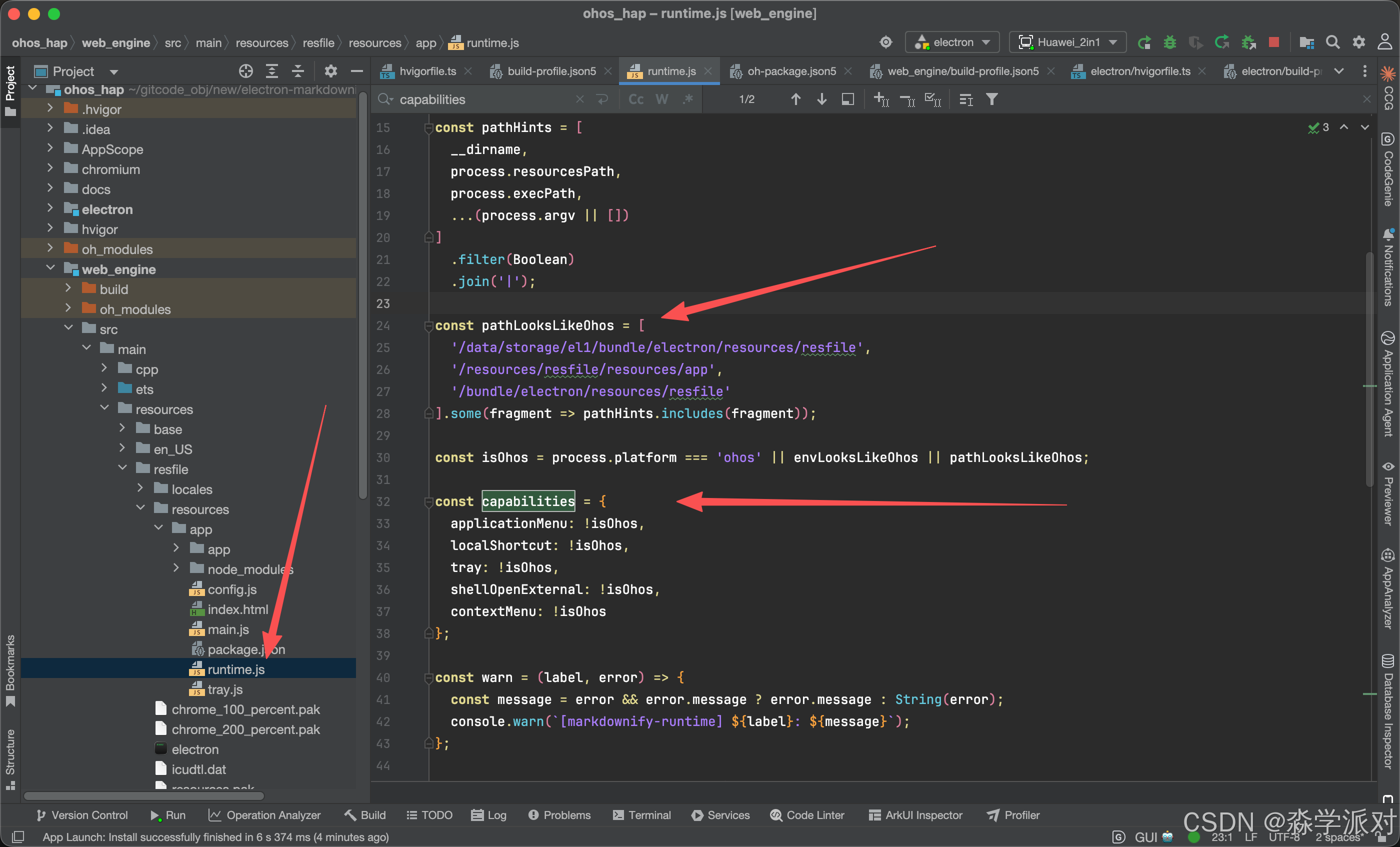
为了让同一套代码同时跑在桌面 Electron 和 OpenHarmony Electron 上,新增了一个 runtime.js,用于统一判断当前运行环境,并封装安全调用。
核心思路如下:
js
const isOhos = process.platform === 'ohos' ||
  process.platform === 'openharmony' ||
  envLooksLikeOhos ||
  pathLooksLikeOhos;
实际适配中,不能只依赖 process.platform。因为鸿蒙 Electron 运行时里可能返回的是 openharmony,也可能在某些场景下表现得像 Linux 或其它平台。因此还需要结合安装路径判断,例如:
text
/data/storage/el1/bundle/electron/resources/resfile
/resources/resfile/resources/app
/bundle/electron/resources/resfile
最终 runtime.js 会导出:
js
module.exports = {
  isOhos,
  platform: process.platform,
  diagnostics,
  capabilities,
  safeCall,
  safeRequire,
  warn
};
这里的 capabilities 用来描述当前环境是否支持桌面端能力:
js
const capabilities = {
  applicationMenu: !isOhos,
  localShortcut: !isOhos,
  tray: !isOhos,
  shellOpenExternal: !isOhos,
  contextMenu: !isOhos
};
这样主进程和渲染进程都不需要到处写一堆平台判断,只要读取 runtime.capabilities 就能知道某个功能是否应该启用。
五、第三步:适配 Electron 主进程
主进程的主要改造点在 main.js。
1. 初始化 @electron/remote
旧项目大量依赖 remote。新版 Electron 不再推荐直接使用内置 remote,所以项目改成使用 @electron/remote:
js
const remoteMain = runtime.safeRequire('@electron/remote/main', null);
if (remoteMain && typeof remoteMain.initialize === 'function') {
  runtime.safeCall('remoteMain.initialize', () => remoteMain.initialize());
}
创建窗口后再启用当前窗口的 remote 能力:
js
if (remoteMain && typeof remoteMain.enable === 'function') {
  runtime.safeCall('remoteMain.enable', () => remoteMain.enable(mainWindow.webContents));
}
这一步解决的是桌面 Electron 中 remote.app、remote.dialog 不存在导致的兼容问题。
2. 对鸿蒙关闭桌面端能力
鸿蒙运行时没有传统桌面系统菜单栏、托盘、桌面级本地快捷键等能力,所以这些功能不能硬调用。适配后的主进程会根据能力判断启用:
js
if (runtime.capabilities.tray) {
  tray.create(mainWindow);
}
关闭窗口时也要区分桌面端和鸿蒙端:
js
mainWindow.on('close', event => {
  if (isQuitting || runtime.isOhos) {
    return;
  }

  event.preventDefault();
  if (process.platform === 'darwin') {
    app.hide();
  } else {
    mainWindow.hide();
  }
});
桌面端仍然保留"关闭窗口后隐藏到托盘/后台"的体验,鸿蒙端则正常退出。
3. 加主进程和渲染进程日志桥接
白屏问题排查时,最怕只看到窗口而看不到页面日志。所以在 main.js 中把渲染进程日志转发到主进程:
js
mainWindow.webContents.on('console-message', (_event, level, message, line, sourceId) => {
  console.log(`[markdownify-renderer:${level}] ${message} (${sourceId}:${line})`);
});
同时监听加载失败和渲染进程退出:
js
mainWindow.webContents.on('did-fail-load', (_event, errorCode, errorDescription, validatedURL) => {
  runtime.warn('mainWindow.did-fail-load', `${errorCode} ${errorDescription} ${validatedURL || ''}`);
});

mainWindow.webContents.on('render-process-gone', (_event, details) => {
  runtime.warn('mainWindow.render-process-gone', JSON.stringify(details));
});
这样在鸿蒙 hilog 中就可以看到类似日志:
text
[markdownify-runtime] platform=openharmony isOhos=true ...
[markdownify-renderer:1] [markdownify-renderer] index.html loaded ...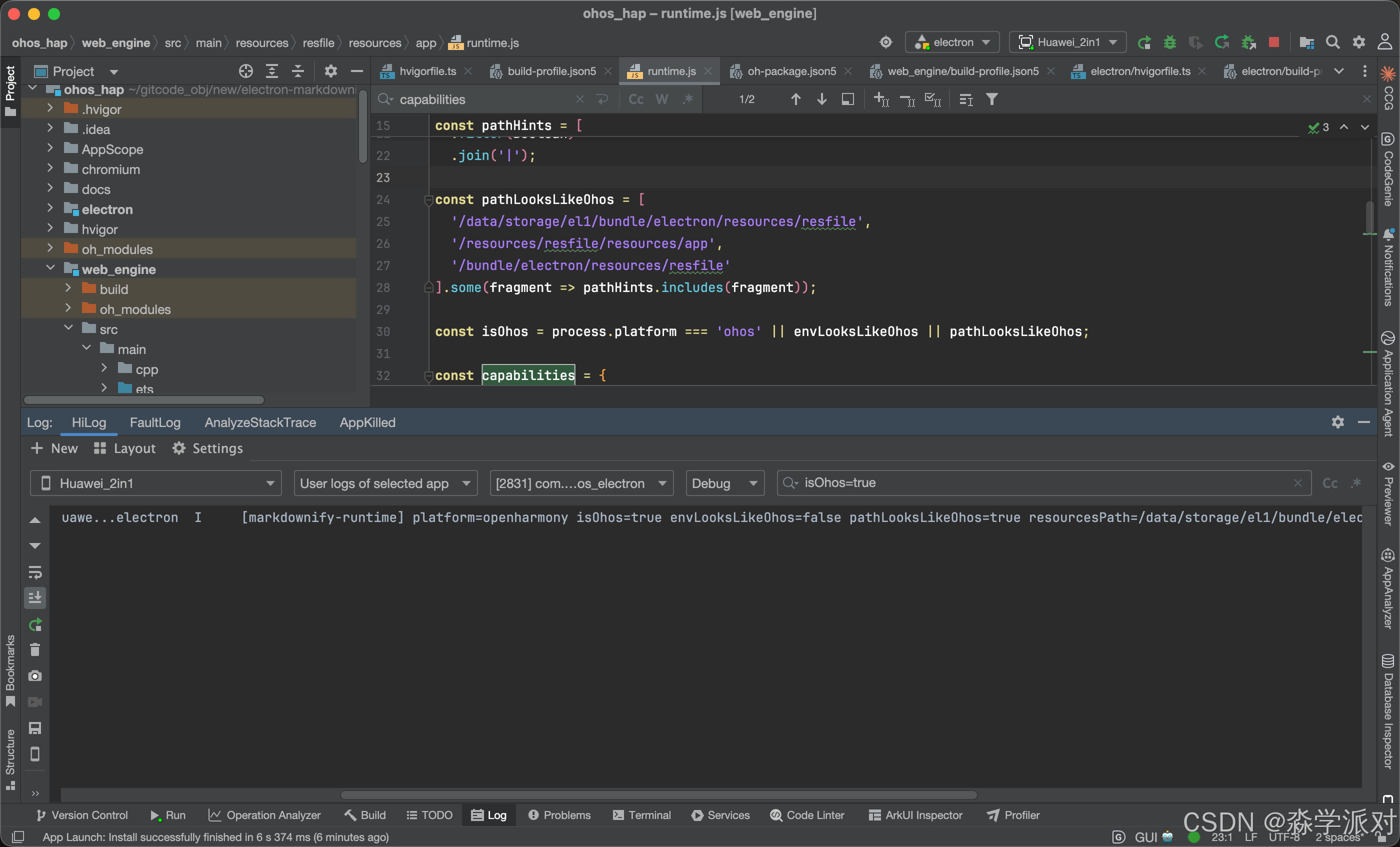

六、第四步:适配渲染进程中的 Electron API
渲染进程主要涉及 app/scripts/app.js、app/scripts/ipc_renderer.js、config.js。
1. 配置路径改为 remote 优先、IPC 兜底
配置模块 config.js 使用 conf 保存用户配置。桌面端可以通过 @electron/remote.app.getPath('userData') 获取配置目录,但鸿蒙运行时中这个能力可能不可用,所以增加 IPC 兜底:
js
const getUserDataPath = () => {
  try {
    const { app } = require('@electron/remote');
    if (app && typeof app.getPath === 'function') {
      return app.getPath('userData');
    }
  } catch (_) {}

  try {
    const { ipcRenderer } = require('electron');
    return ipcRenderer.sendSync('markdownify:get-path', 'userData');
  } catch (_) {
    return '';
  }
};
主进程中对应提供:
js
ipcMain.on('markdownify:get-path', (event, name) => {
  event.returnValue = runtime.safeCall(
    `app.getPath(${name})`,
    () => app.getPath(name || 'userData'),
    ''
  );
});
2. 文件对话框改为 remote 优先、IPC 兜底
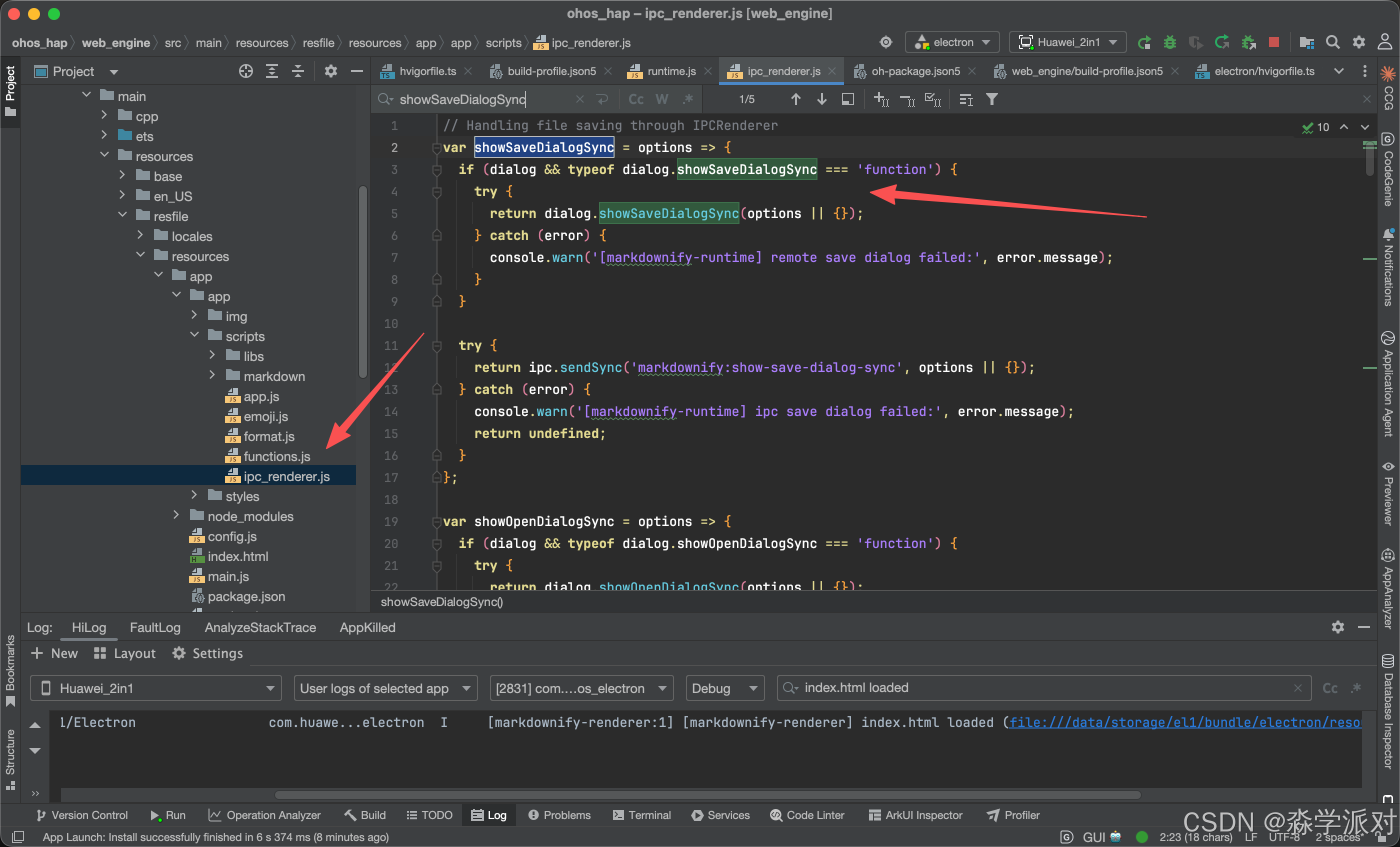
打开、保存、导出 PDF 都依赖系统文件对话框。适配后渲染进程不再直接假设 dialog 一定存在,而是封装成:
js
var showSaveDialogSync = options => {
  if (dialog && typeof dialog.showSaveDialogSync === 'function') {
    try {
      return dialog.showSaveDialogSync(options || {});
    } catch (error) {
      console.warn('[markdownify-runtime] remote save dialog failed:', error.message);
    }
  }

  try {
    return ipc.sendSync('markdownify:show-save-dialog-sync', options || {});
  } catch (error) {
    console.warn('[markdownify-runtime] ipc save dialog failed:', error.message);
    return undefined;
  }
};
主进程提供同步 IPC:
js
ipcMain.on('markdownify:show-save-dialog-sync', (event, options) => {
  showDialogSync(event, 'showSaveDialogSync', options);
});
这样桌面端能继续走原来的对话框能力,鸿蒙端即使部分 API 不可用,也不会因为一个未定义对象导致整个页面脚本崩溃。
3. 鸿蒙端接管快捷键
桌面端可以使用 electron-localshortcut 注册快捷键,但鸿蒙端没有这个桌面能力。因此渲染进程里为鸿蒙运行时增加了键盘事件兜底:
js
document.addEventListener('keydown', event => {
  var command = event.ctrlKey || event.metaKey;
  if (!command) {
    return;
  }

  var key = (event.key || '').toLowerCase();

  if (key === 's') {
    saveFile();
    event.preventDefault();
    event.stopPropagation();
  }
});
实际代码里覆盖了常用功能:
Ctrl+N新建Ctrl+O打开Ctrl+S保存Ctrl+Shift+S另存为Ctrl+B加粗Ctrl+I斜体Ctrl+F查找Ctrl+Shift+F替换
这部分属于运行时交互适配,不改变 Markdown 编辑器的业务逻辑。

七、第五步:把普通 Electron 应用同步到鸿蒙 HAP 资源目录
鸿蒙 Electron HAP 最终不是直接读取项目根目录,而是读取 HAP 包内的资源目录:
text
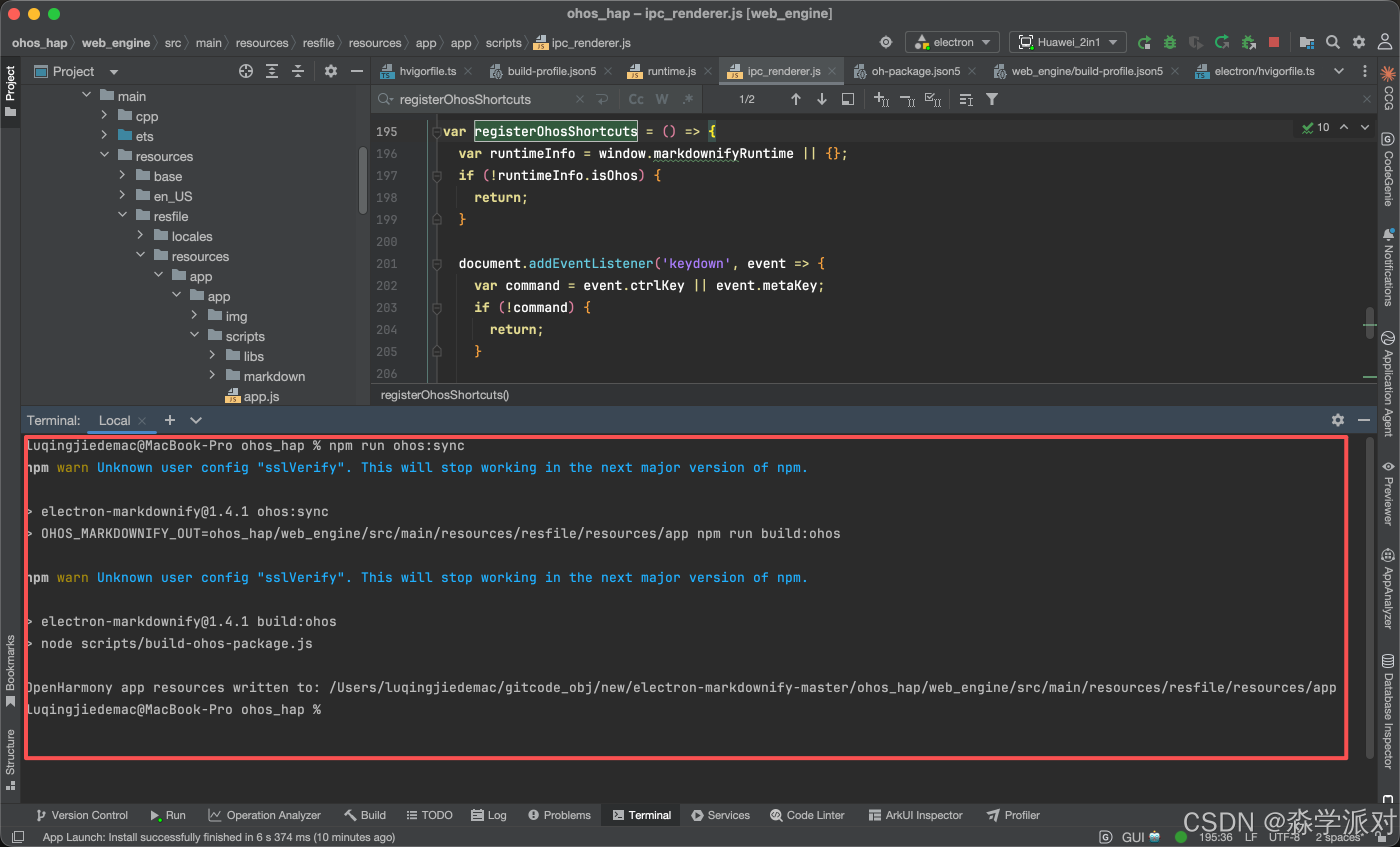
web_engine/src/main/resources/resfile/resources/app所以新增了同步脚本 scripts/build-ohos-package.js,它会把普通 Electron 运行所需文件复制到 HAP 资源目录。
同步内容包括:
js
[
  'main.js',
  'runtime.js',
  'tray.js',
  'config.js',
  'index.html'
].forEach(file => copy(file));

copy('app');
writeRuntimePackageJson();
copyRuntimeNodeModules();
这里没有直接把整个项目粗暴复制进去,而是只复制运行期必要文件,并根据 package-lock.json 复制生产依赖。这样能减少 HAP 体积,也能避免把开发脚本、缓存、无关文件带进包里。
同步命令:
bash
cd /Users/luqingjiedemac/AtomGit_obj/new/electron-markdownify-master
npm run ohos:sync
执行后会输出:
text
OpenHarmony app resources written to:
/Users/luqingjiedemac/AtomGit_obj/new/electron-markdownify-master/ohos_hap/web_engine/src/main/resources/resfile/resources/app
八、第六步:构建 OpenHarmony HAP
迁移后的 package.json 增加了三个鸿蒙相关脚本:
json
{
  "scripts": {
    "build:ohos": "node scripts/build-ohos-package.js",
    "ohos:sync": "OHOS_MARKDOWNIFY_OUT=ohos_hap/web_engine/src/main/resources/resfile/resources/app npm run build:ohos",
    "ohos:build": "node scripts/build-ohos-hap.js"
  }
}
其中:
build:ohos:只生成 OpenHarmony Electron 运行资源。ohos:sync:把资源同步到 HAP 工程内部。ohos:build:先同步资源,再调用 Hvigor 构建 HAP。
命令行构建:
bash
cd /Users/luqingjiedemac/AtomGit_obj/new/electron-markdownify-master
npm run ohos:build
构建成功后,签名包位置是:
text
/Users/luqingjiedemac/AtomGit_obj/new/electron-markdownify-master/ohos_hap/electron/build/default/outputs/default/electron-default-signed.hap也可以直接用 DevEco Studio 打开:
text
/Users/luqingjiedemac/AtomGit_obj/new/electron-markdownify-master/ohos_hap然后选择 electron entry 模块运行。
当前 bundleName 暂时保持为:
text
com.huawei.ohos_electron这样可以复用当前电脑已经存在的调试签名配置。如果后续要换成正式包名,比如 com.example.markdownify,需要在 DevEco Studio 的 Signing Configs 里重新生成签名,再同步修改 AppScope/app.json5。
九、第七步:安装并启动 HAP
如果命令行环境中有 hdc,可以直接安装:
bash
/Applications/DevEco-Studio.app/Contents/sdk/default/openharmony/toolchains/hdc install -r \
  /Users/luqingjiedemac/AtomGit_obj/new/electron-markdownify-master/ohos_hap/electron/build/default/outputs/default/electron-default-signed.hap
启动:
bash
/Applications/DevEco-Studio.app/Contents/sdk/default/openharmony/toolchains/hdc shell aa start \
  -b com.huawei.ohos_electron \
  -a EntryAbility
如果需要确认设备是否在线:
bash
/Applications/DevEco-Studio.app/Contents/sdk/default/openharmony/toolchains/hdc list targets正常会看到类似:
text
127.0.0.1:5555十、白屏问题定位:窗口起来了,但内容区域不显示
迁移过程中最关键的问题是:鸿蒙模拟器上窗口标题已经出现,例如 New document - Markdownify,说明 HAP 已安装、EntryAbility 已启动、Electron 主窗口也创建成功,但窗口内容区域是白屏。
当时日志里反复出现:
text
StartChildProcess command --use-gl=egl
GPU state invalid after WaitForGetOffsetInRange
GPU process start times: 131
GPU process start times: 132
GPU process start times: 133
这个现象说明问题不在 Markdownify 的业务脚本,而是在 Chromium/Electron GPU 子进程反复重启。页面可能已经加载,但渲染面没有正常画出来。
1. 先确认 JS 是否真的加载
为避免把渲染层问题误判成 JS 业务错误,在 index.html 入口增加了非常轻量的日志:
html
<script>
  console.log('[markdownify-renderer] index.html loaded');
  window.onerror = function (message, source, lineno, colno, error) {
    var detail = error && error.stack ? error.stack : message;
    console.error('[markdownify-renderer] window.onerror', detail, source, lineno, colno);
  };
  window.addEventListener('unhandledrejection', function (event) {
    console.error('[markdownify-renderer] unhandledrejection', event.reason);
  });
</script>
启动后能在 hilog 里看到:
text
[markdownify-renderer] index.html loaded这说明页面入口确实加载了,白屏优先怀疑 GPU/XComponent 渲染链路。
2. 修正鸿蒙运行时识别
一开始只用 process.platform === 'ohos' 判断鸿蒙,结果并不可靠。模拟器日志证明鸿蒙运行时中实际输出过:
text
platform=openharmony因此 runtime.js 增加了路径识别:
js
const pathLooksLikeOhos = [
  '/data/storage/el1/bundle/electron/resources/resfile',
  '/resources/resfile/resources/app',
  '/bundle/electron/resources/resfile'
].some(fragment => pathHints.includes(fragment));
修正后可以在日志中看到:
text
[markdownify-runtime] platform=openharmony isOhos=true envLooksLikeOhos=false pathLooksLikeOhos=true这一步非常重要。只有 isOhos=true,主进程里的鸿蒙兼容分支才会执行。
3. 禁用鸿蒙模拟器上的 EGL/GPU 路径
仅在 main.js 里调用 Electron 的命令行参数还不够,因为鸿蒙壳工程里还有更底层的默认启动参数。关键文件是:
text
ohos_hap/web_engine/src/main/ets/common/CommandLineAdapter.ets原始默认参数中写死了:
ts
"--use-gl=egl",模拟器白屏时,日志里也一直能看到 GPU 子进程使用:
text
--use-gl=egl因此需要把它改为:
ts
"--use-gl=disabled",同时增加禁用 GPU/硬件加速相关参数:
ts
"--disable-gpu",
"--disable-gpu-compositing",
"--disable-gpu-rasterization",
"--disable-accelerated-2d-canvas",
"--disable-accelerated-video-decode",
"--disable-zero-copy",
"--disable-gpu-watchdog",
"--disable-features=EnableDrDc,SpareRendererForSitePerProcess,Vulkan,UseSkiaRenderer,CanvasOopRasterization",
主进程中也同步增加:
js
if (runtime.isOhos) {
  app.disableHardwareAcceleration();
  app.commandLine.appendSwitch('use-gl', 'disabled');
  app.commandLine.appendSwitch(
    'disable-features',
    'EnableDrDc,SpareRendererForSitePerProcess,Vulkan,UseSkiaRenderer,CanvasOopRasterization'
  );
}
重新构建、安装并启动后,日志从大量 --use-gl=egl 和 GPU 重启,变成:
text
StartChildProcess command --use-gl=angle
StartChildProcess command --use-gl=disabled
并且高频的:
text
GPU state invalid after WaitForGetOffsetInRange
GPU process start times: 100+
不再继续刷屏,页面正常显示。
十一、为什么不能直接改业务层
这次迁移中特别要避免一个误区:看到按钮没反应、页面白屏,就直接去改 Markdown 编辑器业务代码。
实际上,这个项目的核心业务包括:
- Markdown 输入
- Markdown 转 HTML 预览
- CodeMirror 编辑器
- marked/showdown/katex/highlightjs 渲染
- 工具栏格式化操作
- 文件打开、保存、导出
这些逻辑本身在桌面 Electron 中是可运行的。真正需要改的是业务代码和 Electron 运行时之间的连接层:
remote不稳定,就改成@electron/remote加 IPC 兜底。- 文件对话框不稳定,就让主进程代调。
- 桌面菜单/托盘/快捷键不适合鸿蒙,就按运行时能力启用或跳过。
- GPU/EGL 在模拟器上白屏,就调整鸿蒙壳层启动参数。
也就是说,迁移策略是"运行时适配优先,业务逻辑最小侵入"。这样后续如果要升级 Markdownify 功能,桌面端和鸿蒙端仍然可以共享同一套业务代码。
十二、常用命令汇总
桌面 Electron 运行:
bash
cd /Users/luqingjiedemac/AtomGit_obj/new/electron-markdownify-master
npm start
桌面 Electron 带日志运行:
bash
ELECTRON_ENABLE_LOGGING=1 npm start同步 Electron 应用到 HAP 资源目录:
bash
npm run ohos:sync构建 HAP:
bash
npm run ohos:build安装 HAP:
bash
/Applications/DevEco-Studio.app/Contents/sdk/default/openharmony/toolchains/hdc install -r \
  /Users/luqingjiedemac/AtomGit_obj/new/electron-markdownify-master/ohos_hap/electron/build/default/outputs/default/electron-default-signed.hap
启动应用:
bash
/Applications/DevEco-Studio.app/Contents/sdk/default/openharmony/toolchains/hdc shell aa start \
  -b com.huawei.ohos_electron \
  -a EntryAbility
查看运行时诊断日志:
bash
/Applications/DevEco-Studio.app/Contents/sdk/default/openharmony/toolchains/hdc shell hilog -x -e markdownify查看 GPU 参数日志:
bash
/Applications/DevEco-Studio.app/Contents/sdk/default/openharmony/toolchains/hdc shell hilog -x -e use-gl查看 GPU 错误:
bash
/Applications/DevEco-Studio.app/Contents/sdk/default/openharmony/toolchains/hdc shell hilog -x -e 'GPU state'十三、迁移检查清单
迁移类似 Electron 项目时,可以按下面的顺序检查:
- 普通 Electron 版本是否能用
npm start正常启动。 - 是否还在使用旧的内置
remote。 - 渲染进程里是否直接调用了主进程模块,例如
app、dialog、Menu。 - 是否依赖系统托盘、桌面菜单栏、本地全局快捷键。
- 是否有
nodeIntegration、contextIsolation、sandbox等窗口配置差异。 - HAP 资源目录是否包含
main.js、index.html、业务静态资源和运行期node_modules。 ohos_hap/web_engine/src/main/resources/resfile/resources/app是否是最新同步结果。CommandLineAdapter.ets是否还保留--use-gl=egl。hilog里是否能看到isOhos=true。hilog里是否还能持续刷GPU state invalid。
十四、总结
这次迁移的关键不是把 Markdownify 改成一个全新的鸿蒙应用,而是把一个已有的 Electron 桌面项目包进 OpenHarmony Electron 运行时,并补齐两类兼容层。
第一类是 Electron API 兼容层。旧项目依赖的 remote、桌面菜单、托盘、本地快捷键、文件对话框,在新版 Electron 和鸿蒙 Electron 中都需要安全调用和 IPC 兜底。
第二类是鸿蒙壳层启动参数兼容。模拟器白屏并不是简单的页面 JS 错误,而是 GPU 子进程在 --use-gl=egl 路径下反复异常。真正解决问题的是同时修改 JS 主进程参数和 CommandLineAdapter.ets 的默认启动参数,让鸿蒙模拟器走稳定的非 EGL 路径。
最终项目达到的状态是:
- macOS 桌面端可以继续
npm start。 - 鸿蒙端可以
npm run ohos:sync同步资源。 - 鸿蒙端可以
npm run ohos:build构建 signed HAP。 - HAP 安装到鸿蒙模拟器后可以正常显示 Markdownify 页面。
- 业务编辑逻辑保持基本不变,主要改动集中在运行时兼容和打包工程。
urces/resfile/resources/app` 是否是最新同步结果。
CommandLineAdapter.ets是否还保留--use-gl=egl。hilog里是否能看到isOhos=true。hilog里是否还能持续刷GPU state invalid。
十四、总结
这次迁移的关键不是把 Markdownify 改成一个全新的鸿蒙应用,而是把一个已有的 Electron 桌面项目包进 OpenHarmony Electron 运行时,并补齐两类兼容层。
第一类是 Electron API 兼容层。旧项目依赖的 remote、桌面菜单、托盘、本地快捷键、文件对话框,在新版 Electron 和鸿蒙 Electron 中都需要安全调用和 IPC 兜底。
第二类是鸿蒙壳层启动参数兼容。模拟器白屏并不是简单的页面 JS 错误,而是 GPU 子进程在 --use-gl=egl 路径下反复异常。真正解决问题的是同时修改 JS 主进程参数和 CommandLineAdapter.ets 的默认启动参数,让鸿蒙模拟器走稳定的非 EGL 路径。
最终项目达到的状态是:
- macOS 桌面端可以继续
npm start。 - 鸿蒙端可以
npm run ohos:sync同步资源。 - 鸿蒙端可以
npm run ohos:build构建 signed HAP。 - HAP 安装到鸿蒙模拟器后可以正常显示 Markdownify 页面。
- 业务编辑逻辑保持基本不变,主要改动集中在运行时兼容和打包工程。