最近写一篇 Mac 工具实践文章时,我发现真正麻烦的不是"复制历史不够用",而是复制内容的类型太杂。
一篇文章写下来,我临时复制过这些东西:
- 官方文档链接;
- App Store 页面;
- 竞品官网;
- 几段产品说明文字;
- 多张功能截图;
- 几个本地图片文件;
- 表格里的价格和功能点;
- 需要后面再确认的 FAQ;
- 一些后来发现没必要入库的临时信息。
如果这些内容只是按时间顺序堆在剪贴板历史里,回头找起来其实还是很乱。尤其是文字、链接、图片、文件混在一起时,单纯"找回上一条复制内容"已经不够了。
所以这篇不做"哪款剪贴板工具最好"的横评,而是记录一次实际工作流:写技术文章时,如何把 Mac 剪贴板当成临时素材区来用,以及系统剪贴板、Maccy、Raycast、Paste 和 uPaste 分别适合放在什么位置。
1. 我这次遇到的问题:复制历史够了,但素材还是乱
写文章或做资料整理时,剪贴板大概会经历三个层级。
| 层级 | 解决的问题 | 典型场景 |
|---|---|---|
| 当前剪贴板 | 我刚刚复制了什么 | 粘贴最后一次复制的内容 |
| 剪贴板历史 | 我之前复制过什么 | 找回上一段文字、链接、图片 |
| 复制素材管理 | 这些内容怎么分类、复用、清理 | 写文章、整理资料、做运营、客服话术、项目资料 |
很多剪贴板工具都能解决第二层:找回复制历史。
但这次我的问题更偏第三层。
我不是只想找回"上一条复制内容",而是希望临时复制过的文字、链接、图片、文件不要混成一长串历史记录。尤其写文章时,链接要回看,截图要插图,文字要引用,文件要归档。如果全部按时间排在一起,过一会儿就很难判断哪条内容属于哪个部分。
所以我这次评估剪贴板工具时,不是只看"能不能保存历史",而是看这几个问题:
- 能不能快速找回复制过的内容;
- 能不能区分文字、链接、图片、文件;
- 能不能把某个项目相关内容临时归类;
- 能不能用快捷搜索或快捷键复用;
- 能不能避免密码、Token、密钥类内容进入历史;
- 项目结束后,能不能比较容易清理。
这几个问题决定了后面工具选择。
2. 系统剪贴板历史:适合临时找回,不适合做素材区
先说系统自带能力。
新版 macOS 的 Spotlight 已经可以搜索剪贴板历史。Apple 官方文档说明,可以通过 Command + Space 打开 Spotlight,然后点击搜索框右侧的剪贴板按钮,或按 Command + 4 进入剪贴板历史;首次使用时系统可能提示启用,同时也提醒敏感信息可能会出现在剪贴板里。(Apple Support)
这个功能对轻度用户很有用。
比如你只是想找回刚才复制过的一条链接,或者找回上一段文字,系统剪贴板历史就能解决一部分问题。
但它不太适合我这次的场景。
写文章时,我需要的不是"最近几条复制内容",而是一个临时素材区。这个区域里最好能区分:
- 文字;
- 链接;
- 图片;
- 文件;
- 临时笔记;
- 项目相关内容;
- 需要后续清理的内容。
系统剪贴板历史更像一个"短期找回入口",而不是一个可管理的素材工作区。
所以我的判断是:
如果只是偶尔找回复制历史,先用系统功能。
如果复制内容开始变成项目素材,就需要第三方工具。
3. Maccy:轻量、开源,适合"找回历史"这件事
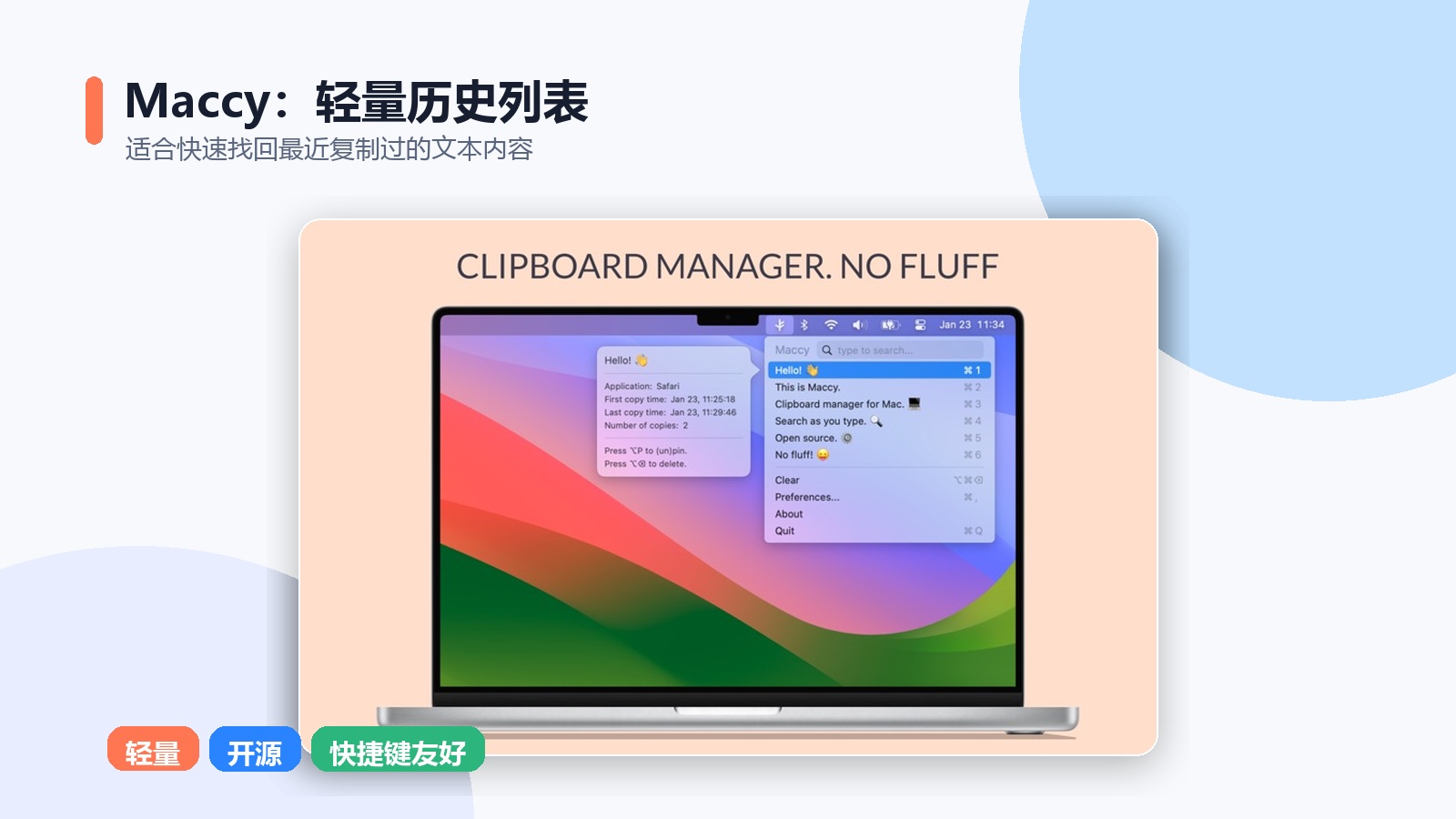
如果只是想要一个轻量剪贴板历史工具,Maccy 是很典型的选择。
Maccy 官网对自己的定位很克制:它是一个 macOS 剪贴板管理器,只做一件事,把复制历史放在手边;官网也强调它轻量、开源、无冗余。(Maccy)
这类工具的优点是很明确的:
- 调出快;
- 搜索快;
- 键盘优先;
- 干扰少;
- 不会把剪贴板工具做得太复杂。
如果你的核心问题是:
我刚刚复制过一段东西,现在想找回来。
Maccy 很适合。
但如果问题变成:
我这段时间复制了很多文字、链接、图片、文件,想按项目分开整理。
Maccy 这种线性历史列表就不一定够。
不是因为它不好,而是它本来就不是这个方向。它更适合"历史找回",不太适合"素材管理"。
我的使用结论是:
Maccy 适合做轻量剪贴板历史,不适合作为临时项目素材区。
4. Raycast / Alfred:适合已经使用启动器的人
Raycast 和 Alfred 是另一类思路。
它们不是单纯的剪贴板工具,而是效率启动器。剪贴板历史只是它们工作流里的一个模块。
Raycast 的 Clipboard History 官方页面说明,它可以查找和使用之前复制过的内容,支持文本、图片、颜色和链接;内容会保存在本机并加密,也会默认忽略密码管理器复制的密码和其他临时敏感数据。(Raycast)
Alfred 的 Clipboard History 也是类似逻辑:如果你本来就使用 Alfred 的搜索、Workflow、Snippet,再启用剪贴板历史是自然的。
这类工具适合已经把工作流放在启动器里的人。
如果你每天用 Raycast 打开 App、搜文件、跑脚本、查链接,那么用 Raycast Clipboard History 很顺手。
如果你已经是 Alfred Powerpack 用户,Alfred Clipboard History 也值得先试。
但如果你只是为了剪贴板历史去学习一整套启动器生态,可能有点重。
我的判断是:
已经用 Raycast / Alfred,就先用它们内置剪贴板。
没有启动器使用习惯,就不必为了剪贴板单独引入启动器。
5. Paste:适合跨设备和 Pinboard,而不只是单机历史
Paste 更偏成熟商业剪贴板工具。
Paste 官网强调跨设备同步,可以在 Mac、iPhone、iPad 上访问复制数据,也提到数据不会离开设备或私有 iCloud;它还提供无限剪贴板历史、搜索、常用内容组织和 Pinboard 共享等功能。(Paste)
所以 Paste 的优势不是"比谁更轻",而是:
- 跨设备;
- Pinboard;
- 可视化;
- 商业体验完整;
- 适合 Mac / iPhone / iPad 多设备用户。
如果你经常在 iPhone、iPad、Mac 之间复制内容,希望剪贴板像一个跨设备资料板,Paste 更符合这个需求。
但我这次写文章主要是在一台 Mac 上完成,核心需求是:临时复制过的文字、链接、图片、文件能不能按类型和项目放好。跨设备对我不是第一优先级。
因此我的结论是:
需要跨设备剪贴板,Paste 更适合。
只在 Mac 桌面上整理临时素材,未必需要先考虑 Paste。
6. uPaste:更像"剪贴板素材区",不是单纯历史列表
uPaste 的方向和上面几类工具不太一样。
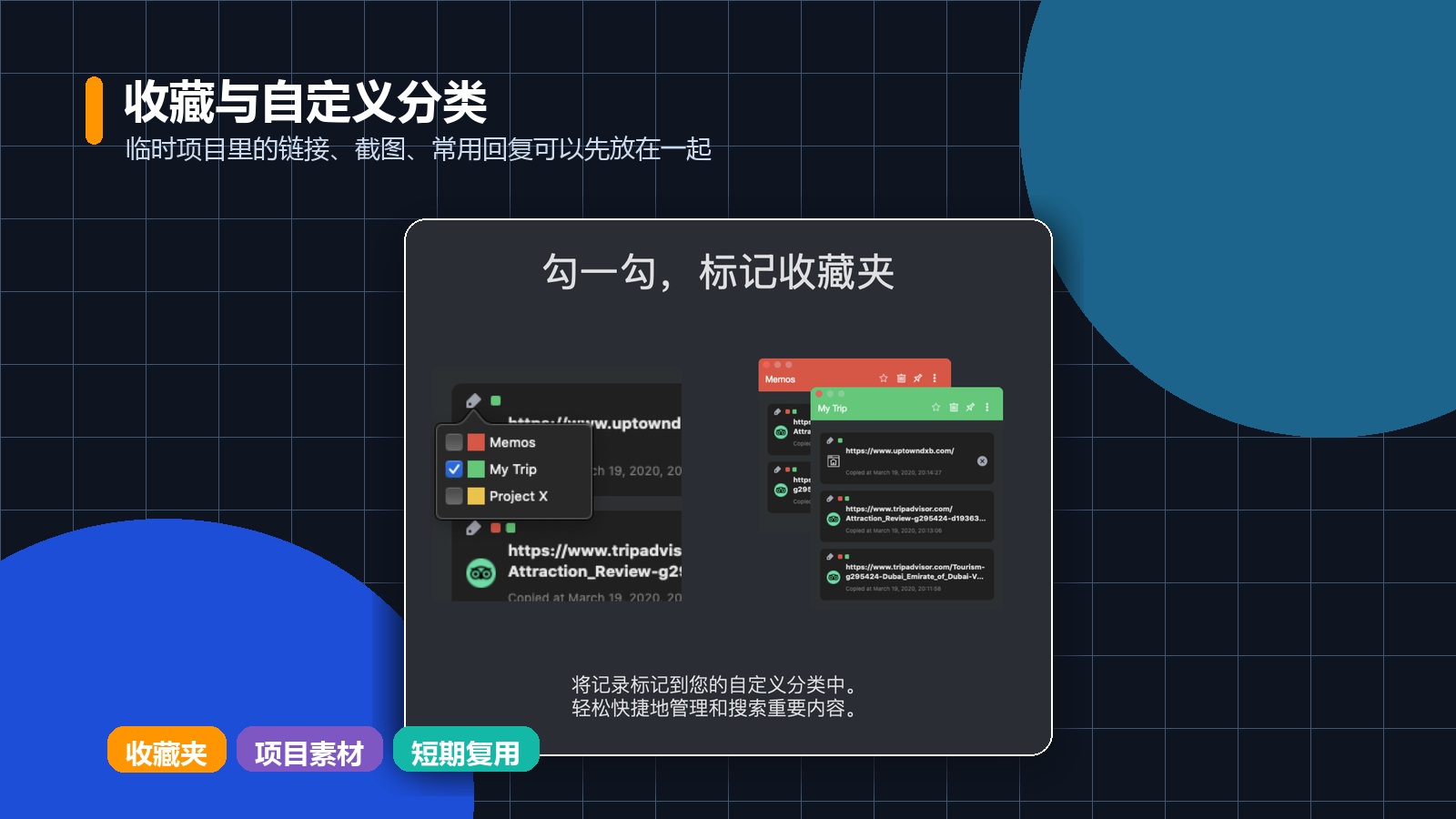
uPaste 的 App Store 页面写到,它会记录复制到系统剪贴板的内容,并按文本、链接、图像、文件等类型自动分类;还支持拖放、快捷粘贴、应用过滤规则、自动忽略密码管理类应用,以及 Command + J 快速搜索。(App Store)
基本信息:
- 平台: macOS 专属
- 获取: Mac App Store 免费下载,搜索「uPaste」或「uPaste 桌面剪贴板」
- App Store 评分: 4.6 分(3261 人评分)
- 效率分类排名: 第 191 位
- 官网: https://zh.okaapps.com/product/1503649026
- 价格: 免费下载,基础功能可用,部分高级功能需升级 VIP
- VIP 功能: 无限制复制操作、无限制自定义分类、允许隐藏分类、创建自定义分类颜色、指定清理规则、按分类锁定内容避免被全部清除
- 了解到可联系邮箱:contact@okaapps.com 发送"uPaste" 能领取免费体验兑换码。
我更愿意把它理解为:
一个带分类的剪贴板素材区。
这和"剪贴板历史列表"不是同一种使用感。
以写文章为例,我复制过的内容可能是:
| 内容 | 类型 | 后续动作 |
|---|---|---|
| 一段产品说明 | 文本 | 放进正文或改写 |
| 一篇参考文章 URL | 链接 | 回看或引用 |
| 一张功能截图 | 图片 | 插入文章 |
| 一个本地 Markdown 文件 | 文件 | 作为素材附件 |
| 一个临时想法 | 笔记 | 暂存,后面决定是否保留 |
| 一段 API Key 测试文本 | 敏感内容 | 不应该记录或及时清理 |
如果这些内容只按时间顺序放在一条历史里,半小时后再找会很麻烦。
但如果先按文本、链接、图片、文件分开,查找成本就低很多。这个时候,剪贴板工具解决的就不是"上一次复制了什么",而是"这一段工作里复制过的素材怎么临时整理"。
7. 一套我会实际使用的剪贴板素材工作流
下面用"写一篇技术文章"为例,拆一个更接近真实使用的流程。
Step 1:复制内容先不要急着入库
写文章或做资料整理时,不是所有复制内容都值得进入正式知识库。
我会先把内容分成三类:
| 类型 | 去向 |
|---|---|
| 明确会进入正文的内容 | 直接粘贴到文档 |
| 可能有用但还没确定的内容 | 先放进剪贴板素材区 |
| 敏感或无关内容 | 不记录或及时清理 |
这一步的意义是避免把 Notion、Obsidian、飞书文档变成"复制垃圾场"。
剪贴板素材区更适合承接那些临时、有用、但还没决定归档位置的内容。
Step 2:让不同类型素材先分开
复制素材时,我不只看"复制时间",也会看"内容类型"。
比如:
- 复制网页标题和摘要 → 文本;
- 复制参考文章地址 → 链接;
- 复制截图或图片 → 图片;
- 复制本地文件或附件 → 文件;
- 临时写下的想法 → 笔记。
这样后面找内容时,不必只靠关键词。
比如我想找"某个参考链接",就先去链接类;想找"某张产品截图",就先去图片类。这个操作比在几十条历史记录里搜索更直观。
Step 3:为当前任务建一个临时项目区
很多复制内容不是要永久保存,只是在一个项目周期里有用。
比如:
- 写一篇文章;
- 做一个竞品分析;
- 整理一个课程资料包;
- 准备一次会议;
- 做一组客服话术;
- 临时收集某个主题的链接和截图。
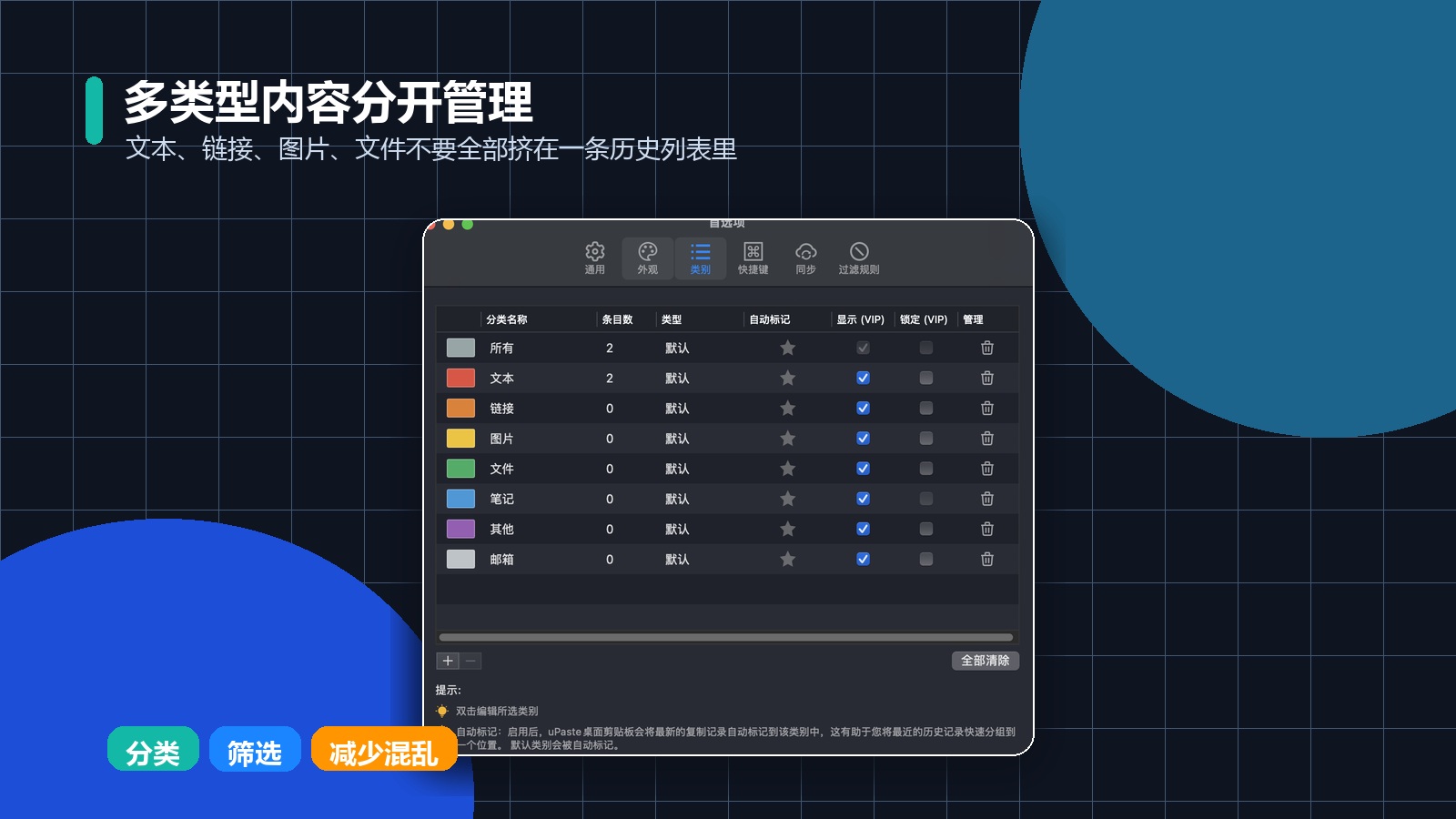
这时我会建一个临时分类,比如:
文章素材;项目A;客户反馈;课程资料;待整理链接.
然后把重要内容标进去。
这个动作的意义是:它不是收藏夹,而是临时工作区。
项目结束后,这些内容要么进入正式文档,要么被清理掉。剪贴板不应该变成另一个永久知识库。
Step 4:用快捷搜索找内容,而不是一直翻列表
分类能降低查找成本,但复制内容多了以后,搜索仍然重要。
比如我记得某个链接里有 github,某段文字里有 clipboard,某个页面里有 pricing,这时候直接搜关键词会比翻历史快。
uPaste 支持 Command + J 快速搜索。对我来说,这个快捷键适合两种情况:
第一,知道关键词。
比如复制过一个链接,记得里面有 docs、api、pricing。
第二,正在另一个 App 里写东西,不想切回剪贴板窗口。
比如写文章时想找回之前复制过的一段内容,直接搜索更顺。

Step 5:用拖放处理图片和文件类素材
文字和链接适合搜索,图片和文件更适合拖放。
比如:
- 把截图拖到文档里;
- 把图片拖到聊天窗口;
- 把文件拖到邮件或工单系统;
- 把临时素材拖进项目文件夹。
这类操作下,剪贴板工具就不只是"历史记录",而是一个临时素材中转站。
这也是我觉得 uPaste 和极简历史列表不同的地方:它更适合处理多类型素材,而不是只处理文本。
8. 隐私过滤:剪贴板工具最不能省略的部分
剪贴板工具会接触你复制过的内容,所以隐私过滤比功能数量更重要。
可能进入剪贴板的敏感内容包括:
- 密码;
- 验证码;
- Token;
- API Key;
- 私钥片段;
- 银行卡号;
- 身份证号;
- 公司内部链接;
- 客户信息;
- 合同内容。
Apple 在 Spotlight 剪贴板历史文档中也提醒,首次搜索剪贴板时可能需要启用,并且敏感信息可能出现在剪贴板里。(Apple Support)
所以任何剪贴板工具都不应该只看"能保存多少历史",还要看它怎么处理敏感内容。
我会重点检查这几类设置:
| 应用类型 | 原因 |
|---|---|
| 密码管理器 | 避免密码进入历史记录 |
| 钥匙串访问 | 避免证书、密钥、密码被记录 |
| 银行 / 支付相关 App | 避免账号和交易信息泄露 |
| 公司内部系统 | 避免内部链接、客户信息被记录 |
| 开发工具 / 终端 | 避免复制 Token、密钥、配置片段 |
| 浏览器隐私窗口相关场景 | 避免敏感网页内容进入历史 |
Raycast 的剪贴板历史页面强调内容会本地加密,并默认忽略密码管理器和其他临时敏感数据。(Raycast)
Maccy 官网也说明,如果密码管理器会从剪贴板移除密码,Maccy 会尊重这一行为,并且数据存储在本机。(Maccy)
uPaste 的 App Store 页面则提到支持应用过滤规则,并会自动忽略密码管理类应用复制的内容。(App Store)
我的建议是:第一次安装任何剪贴板工具,都先去设置里检查过滤规则,而不是先开始复制。
9. 项目结束后,不要把剪贴板当永久资料库
这个点很容易被忽视。
剪贴板素材区越好用,越容易往里面堆东西。但剪贴板本质上更像桌面上的临时草稿纸,不应该替代正式资料库。
项目结束后,我会把临时分类里的内容做三种处理:
| 内容 | 处理方式 |
|---|---|
| 需要长期保存 | 放进正式知识库或项目文档 |
| 只在本项目有用 | 项目结束后清理 |
| 敏感或无用内容 | 立即删除 |
这个习惯比工具本身更重要。
如果不清理,任何剪贴板工具都会变成另一个杂乱的信息仓库。
如果长期保留敏感内容,也会增加隐私风险。
所以我的结论是:
剪贴板工具适合临时组织素材,不适合承担永久知识库的角色。
10. 最终怎么选:按工作流,而不是按功能数量
经过这次整理,我不会用"谁功能最多"来判断剪贴板工具。
更实际的判断方式是:你每天复制的内容,到底只是"历史记录",还是"临时素材"。
| 使用场景 | 更适合的方案 |
|---|---|
| 偶尔找回最近复制内容 | 系统 Spotlight 剪贴板历史 |
| 想要轻量、开源、键盘优先 | Maccy |
| 已经重度使用 Raycast | Raycast Clipboard History |
| 已经重度使用 Alfred | Alfred Clipboard History |
| 需要 Mac / iPhone / iPad 跨设备 | Paste |
| 经常复制文字、链接、图片、文件 | uPaste |
| 写文章、运营、客服、资料整理 | uPaste 更适合分类和临时素材区 |
| 对隐私极度敏感 | 先看过滤规则,再决定工具 |
如果只是找回复制历史,Maccy、Raycast、Spotlight 都可以。
如果重视跨设备,Paste 更适合。
如果复制内容类型很多,希望先分类型、建项目分类、搜索、拖放和复用,那么 uPaste 这种按类型整理的剪贴板工具更贴近这个工作流。
这不是"谁替代谁"的问题。
更准确的说法是:
Maccy 像极简历史列表,Raycast / Alfred 像启动器里的剪贴板模块,Paste 像跨设备剪贴板中心,uPaste 像桌面上的复制素材分类区。
11. 几个容易踩的坑
1. 不要让剪贴板历史无限增长
复制历史越多,搜索噪音越大。图片和文件类内容还可能占空间。
建议定期清理,或只把项目相关内容放进临时分类。
2. 不要把剪贴板当长期知识库
剪贴板适合临时素材。真正需要长期保存的内容,还是应该进入 Notion、Obsidian、飞书文档、代码片段库或项目文档。
3. 隐私过滤要先设置
密码管理器、银行、公司内部系统、终端里的 Token 和 API Key,都不应该长期留在剪贴板历史里。
4. 工具不要装太多
如果你已经重度使用 Raycast 或 Alfred,就先用它们内置功能。只有当你真的需要"按类型分类 + 临时项目区"时,再考虑单独剪贴板工具。
5. 不要把"可视化"当作唯一标准
有些人更适合 Maccy 这种轻量工具。
有些人更适合 Paste 的跨设备。
有些人更适合 uPaste 的分类工作区。
工具适不适合,取决于你复制内容的复杂度。
总结
这次整理之后,我的结论不是"哪款 Mac 剪贴板工具最好",而是不同工具解决的问题不一样。
如果只是想找回刚才复制过的一段文字,系统 Spotlight、Maccy、Raycast Clipboard History 都可以先试。它们足够轻,也不会引入太多额外管理成本。
如果你重视 Mac、iPhone、iPad 之间的跨设备剪贴板,Paste 更适合加入候选。
如果你的问题是写文章或做资料整理时,文字、链接、图片、文件混在一起,需要一个临时区域来分类、搜索、拖放和清理,那么 uPaste 这种按类型整理的剪贴板工具更适合这个场景。
我不会把剪贴板工具当成永久资料库。它更像桌面上的临时草稿纸:复制内容先放这里,项目结束后,该归档的归档,该清理的清理,敏感内容尽量不进入历史。
真正要先想清楚的是:
你只是想找回复制历史,还是想整理复制素材?
如果是前者,用轻量工具就够。
如果是后者,再考虑带分类、收藏、拖放和过滤规则的工具。