在持续集成(CI/CD)的搭建过程中,GitLab Runner 是不可或缺的线下执行机。本文将结合最新版本(v18.x)的实战注册日志,手把手带你完成从安装到注册成功的全过程,并针对注册过程中的提示进行深度解析。
Step 1:下载与安装 GitLab Runner
首先,我们需要从官方下载适合自己系统架构的安装包。
- 下载
你可以访问官方GitLab Runner下载列表 获取最新版本的 RPM/DEB 包。对于大多数 Linux 企业服务器(如 CentOS / Rocky Linux),选择 amd64 架构的 rpm 包即可。

- 命令行安装
下载完成后,在终端执行以下命令进行安装(以 yum 为例)
shell
# 安装主程序
sudo yum localinstall -y gitlab-runner_x86_64.rpm
sudo yum localinstall -y gitlab-runner-helper-images.rpm
Step 2:注册 Runner 交互式配置
安装完成后,我们需要运行注册命令,让这台服务器与你的 GitLab 实例建立连接。
执行以下命令开启注册流程:
shell
sudo gitlab-runner register完整注册日志与参数解析
下面是实际注册过程中的标准交互日志,我们逐一拆解每个参数该如何填写:
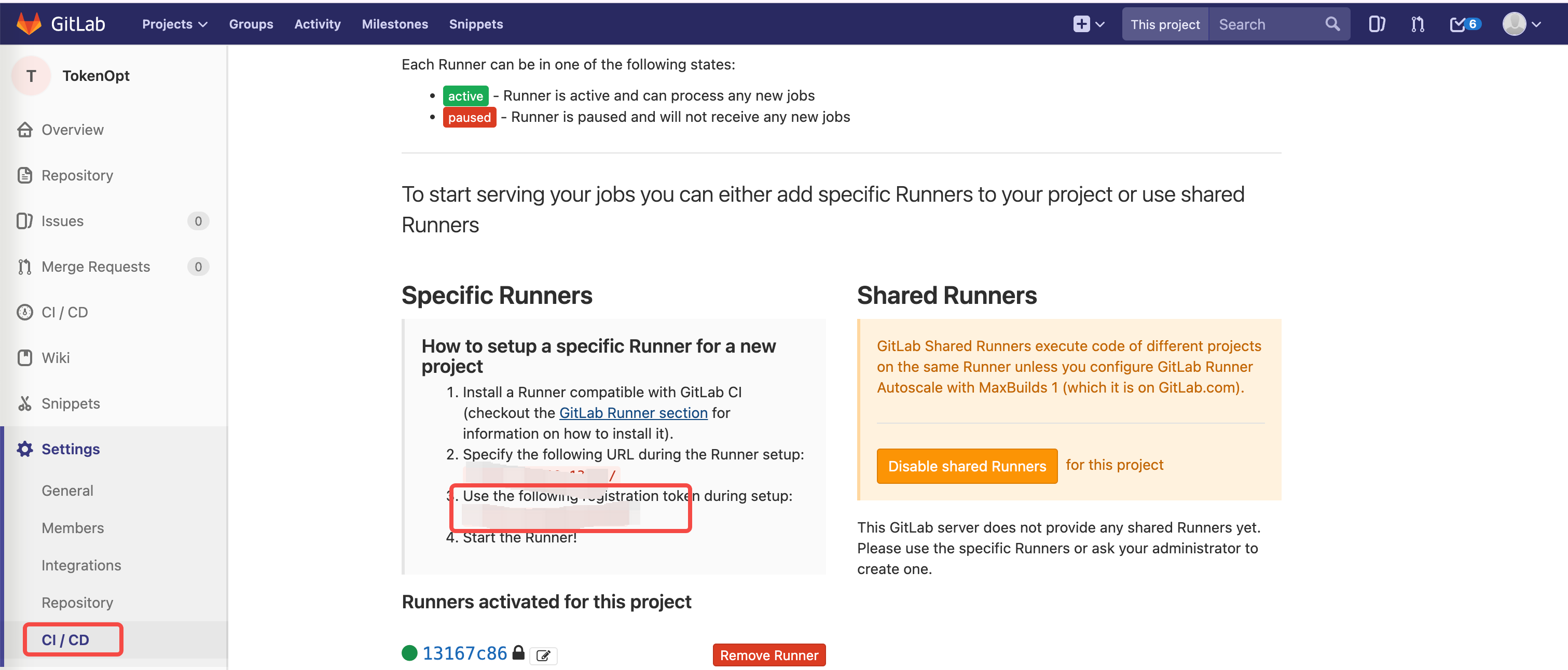
- 见图中2
- token见图中红框处
powershell
# 1. 输入你的 GitLab 访问地址(公网或内网 IP)
Enter the GitLab instance URL (for example, https://gitlab.com/):
http://10.16/

# 2. 输入在 GitLab 后台获取的 Registration Token
Enter the registration token:
zm7Lxxx

# 3. 为这个 Runner 填写一个易懂的描述(建议带上主机名或IP)
Enter a description for the runner:
[host-10-19-195-108]: token_opt

# 4. 设置标签(Tags),后续在 .gitlab-ci.yml 中可以通过 tags 指定在这个 Runner 上运行
Enter tags for the runner (comma-separated):
token

# 5. 填写维护备注(可选,直接回车留空即可)
Enter optional maintenance note for the runner:

# 【核心提示】这里会触发一段 Deprecated 警告,提示未来的版本会全面改用 authentication tokens。
# 现阶段看到 "succeeded" 证明已经成功连接到 GitLab 后端!
WARNING: Support for registration tokens and runner parameters in the 'register' command has been deprecated in GitLab Runner 15.6 and will be replaced with support for authentication tokens.
Registering runner... succeeded                    correlation_id=c734e07d... runner=zm7Lps5Xj

# 6. 选择执行器(Executor),这里我们选择最基础直接的 shell
Enter an executor: kubernetes, ssh, shell, docker...
shell

# 提示:注册成功!配置已自动保存。
Runner registered successfully. Feel free to start it, but if it's running already the config should be automatically reloaded!Configuration (with the authentication token) was saved in "/etc/gitlab-runner/config.toml"
Step 3:核心配置参数拆解
在上述注册交互中,有三个关键点需要特别注意:
-
关于 Deprecated 警告 ⚠️
现象: 注册时出现 WARNING: Support for registration tokens... has been deprecated...
解析: 很多同学看到这段红字以为注册失败了。其实不然,只要下方出现了 Registering runner... succeeded,就代表当前注册已经完全成功。这是 GitLab 官方提示在未来的大版本中会废弃旧版的 Registration Token 认证方式,改用更安全的 Authentication Token 流程。现阶段(18.x版本)依然兼容,不用担心。
-
执行器(Executor)为什么选 Shell?
在最后一步中,我们输入了 shell。
Shell 执行器:意味着 CI/CD 任务里的脚本(比如 npm run build 或 python test.py)会直接在当前这台宿主机上执行。
优点:配置简单,可以直接利用宿主机上已经装好的工具链,省去了容器间挂载的麻烦。
注意点:构建过程中产生的临时文件会污染宿主机环境,需要注意权限管理。
Step 4:验证与启动
注册完成后,Runner 的所有配置都被加密转换并保存在了 /etc/gitlab-runner/config.toml 文件中。
此时,你可以通过以下命令检查 Runner 的运行状态:
shell
# 查看服务状态
sudo gitlab-runner status
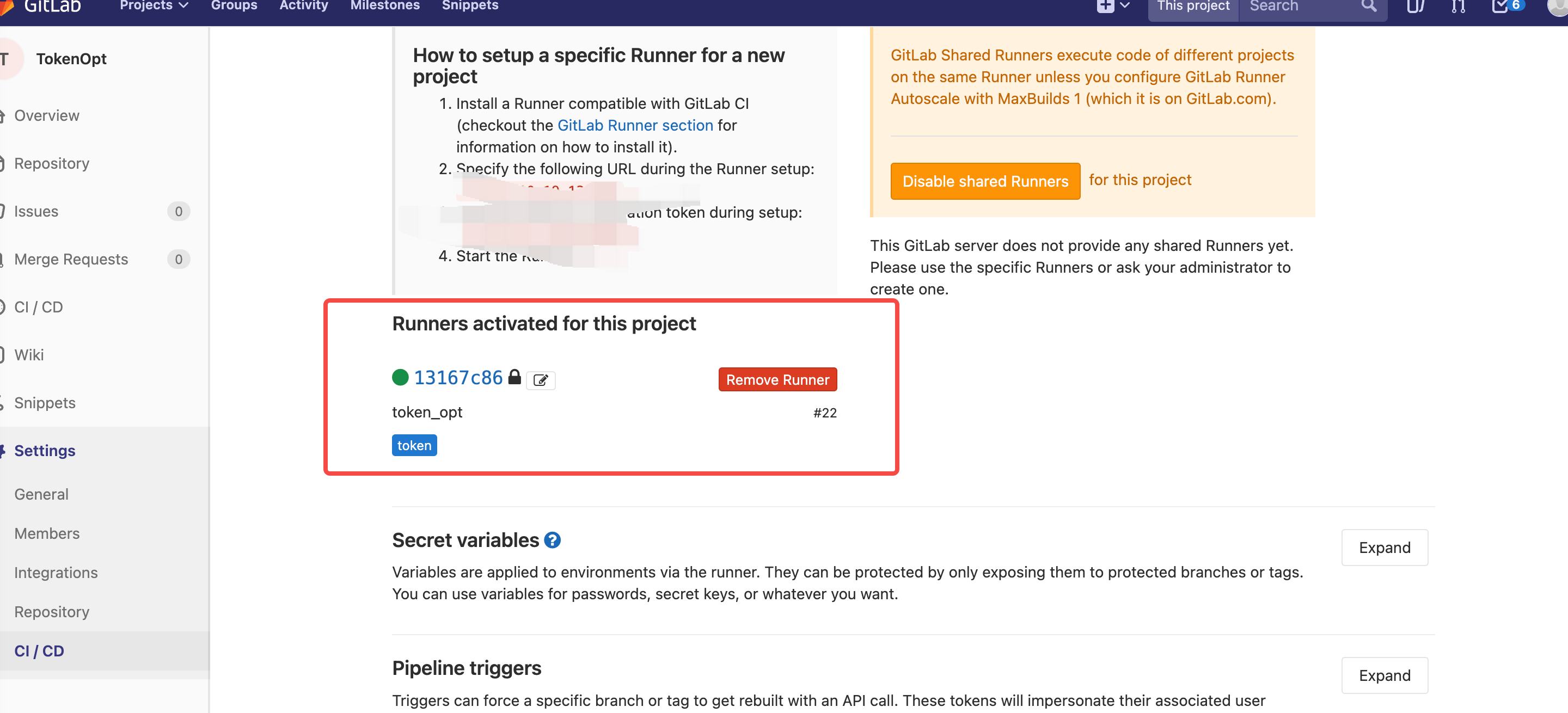
现在,回到你的 GitLab 后台(Settings -> CI/CD -> Runners),刷新页面,你就能看到一个绿色的、带有 token 标签的物理 Runner 已经在静静等待接收它的第一个流水线任务了!
参考:
官方指南