【Flink 电商用户行为分析】从数据采集到实时决策:构建全链路用户行为分析系统
专栏:Flink 实时计算实战|手把手带你打造电商用户行为分析平台
摘要 :在电商数字化运营时代,用户每一次点击、加购、支付都蕴藏着商业价值。但海量、分散的用户行为数据,若不能实时加工分析,只会成为"数据孤岛"。今天,我们将基于 Flink 构建一套完整的电商用户行为分析系统,从日志采集、实时清洗、指标计算,到多维度可视化展示,全程无需复杂集群环境,却能触及实时数仓的核心精髓。这不仅是一篇教程,更是一次对 Flink 实时计算理念的深度实战演练。
可用于学习研究和毕业设计参考。
一、实时分析的"奇点时刻"
回顾电商数据化运营的征程:我们搭建了用户行为埋点体系,实现了日志数据的端到端采集;基于 Hadoop 完成了离线数仓建设,能统计T+1的用户留存、转化指标;通过 BI 工具实现了静态报表展示。至此,电商数据平台已经能"看见"用户行为,但仍停留在"事后分析"的阶段。
想象一个真实的窘境:大促期间,某爆款商品的加购率突然暴跌,运营人员只能等到次日报表出来才发现问题,错失了实时干预的最佳时机;用户在支付环节频繁放弃,系统却无法实时识别异常并推送优惠券挽回。
这就是 Flink 实时分析的"奇点时刻"------它让数据洞察跟随用户行为,而非滞后于业务发生。今天,我们就将亲手实现这一跨越。
金句:实时分析的进化,不是让离线报表跑得更快,而是让数据价值在行为发生的"黄金窗口期"被挖掘。
二、核心原理:实时分析的"灵魂模拟"
在真实生产环境中,Flink 依赖分布式流处理引擎 实现海量数据的低延迟计算,依赖状态管理机制 实现精准的窗口聚合,依赖Checkpoint 保证故障恢复时的数据一致性。但在开发阶段,我们延续"模拟先行"的设计哲学:用本地单机模式 + 内存数据源精准复刻这一切。
我们的模拟核心思路是 :不是搭建复杂的集群环境,而是让同一个 UserBehaviorAnalysisJob 根据"分析维度"(实时UV、转化率、热门商品)的配置,智能切换不同的计算逻辑。这种设计,使得后续迁移到集群环境时,只需将数据源/输出端替换为 Kafka/HBase,核心计算逻辑改动量几乎为零。
这就像训练数据工程师:本地模拟环境的计算逻辑和集群环境一模一样,但驱动它们的不是分布式数据集,而是模拟的行为日志。当有一天你部署到集群,所有的计算逻辑早已经过充分验证。
三、架构设计:实时分析的决策中心
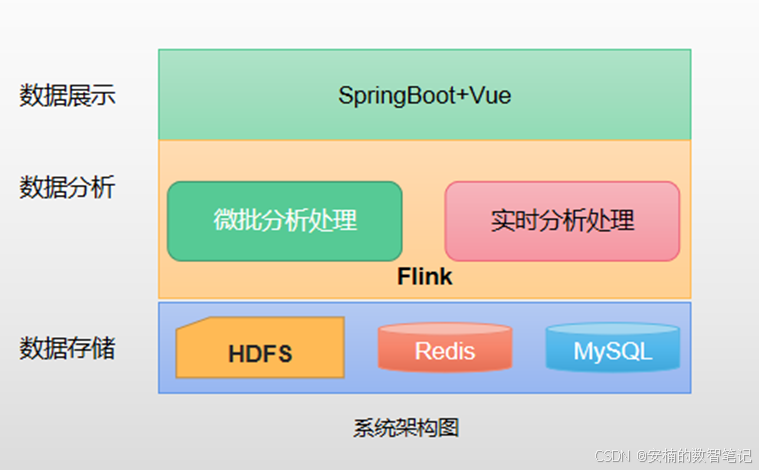
本篇的核心是 UserBehaviorStreamProcessor 和 RealTimeDashboard 的改造。让我们先用一张图看清整个分析系统的"指挥体系"。
📊 实时仪表盘 🧠 状态管理器 🚀 Flink 实时作业 📥 日志采集器 📱 电商App (埋点SDK) 👤 电商用户 📊 实时仪表盘 🧠 状态管理器 🚀 Flink 实时作业 📥 日志采集器 📱 电商App (埋点SDK) 👤 电商用户 浏览/加购/支付等行为 上报行为日志 (JSON格式) 推送实时数据流 数据清洗(过滤无效日志) 窗口聚合计算 (5min滚动窗口) 维护UV/转化率等状态 推送实时指标 可视化展示(实时UV曲线、热门商品TOP10) 切换分析维度(从UV到转化率) 调整计算参数 重置窗口状态 推送新维度指标
架构解读 :这张时序图完整地展示了实时分析的全生命周期。关键在于,
UserBehaviorAnalysisJob像一个智能计算中心,它只问StateMgr一个问题:"当前需要计算哪些指标?"。根据答案,它会执行适配不同分析维度的计算逻辑。这套架构的精妙之处在于,计算逻辑只负责指标产出,状态管理完全封装在 Flink 状态层,两者通过数据流驱动,松耦合、高内聚。
四、关键知识点详解:实时计算方案对比
在设计实时分析方案时,我们面临几种选择。这个决策过程值得展开,因为它体现了架构师的权衡智慧。
| 方案 | 描述 | 优点 | 缺点 | 电商用户行为分析选型 |
|---|---|---|---|---|
| 离线批处理 | 基于Spark/Hive按小时/天计算指标 | 开发简单,稳定性高 | 延迟高(T+1/小时级),无法实时干预 | ❌ |
| 微批处理 | Spark Streaming 小批次处理(秒级) | 兼容批处理生态,易上手 | 延迟仍较高,小批次调度开销大 | ❌ |
| 纯流处理 | Flink 事件驱动的实时计算(毫秒级) | 低延迟,精准一次语义,状态管理强大 | 开发门槛稍高,需理解流处理模型 | ✅ 我们的选择 |
| 流批一体 | Flink Unified API 同时支持流/批 | 一套代码适配多场景 | 学习成本高,中小规模场景过度设计 | ⏳ 未来扩展 |
决策原则 :我们选择了纯流处理 。这保证了在开发和演示阶段,无需搭建集群就能完整验证实时计算逻辑。
UserBehaviorAnalysisJob内部维护的windowState、userCount等状态在不同分析维度间是共享的------从UV切换到转化率,底层的原始行为数据无需重复处理。这就是"数据洞察跟随用户行为"的本质。
五、实战:让用户行为数据"实时说话"
现在,我们分四步走,完成这个全链路实时分析系统。
Step 1:定义分析"语言"------基础数据类型
在 com/ec/analysis/domain/UserBehavior.java 中,我们首先定义分析系统所需的全部"行话"。
java
// com/ec/analysis/domain/UserBehavior.java

// 1. 用户行为类型枚举
public enum BehaviorType {
    PAGE_VIEW("pv", "页面浏览"),
    CLICK("click", "点击"),
    ADD_CART("add_cart", "加入购物车"),
    PAY("pay", "支付"),
    FAVOR("favor", "收藏");

    private final String code;
    private final String desc;

    BehaviorType(String code, String desc) {
        this.code = code;
        this.desc = desc;
    }

    // getter/toString 省略
}

// 2. 用户行为日志实体
public class UserBehavior {
    private Long userId;         // 用户ID
    private Long itemId;         // 商品ID
    private Integer categoryId;  // 商品分类ID
    private BehaviorType behaviorType; // 行为类型
    private Long timestamp;      // 行为发生时间戳(毫秒)

    // 构造函数、getter/setter、toString 省略
}

// 3. 实时指标实体
public class RealTimeMetric {
    private String metricType;   // 指标类型(UV、CONVERSION_RATE、HOT_ITEM)
    private Long windowStart;    // 窗口开始时间
    private Long windowEnd;      // 窗口结束时间
    private Double value;        // 指标数值(UV为整数,转化率为小数)
    private Map<String, Object> dimensions; // 维度(如商品ID、分类ID)

    // 构造函数、getter/setter、toString 省略
}

// 4. 计算窗口配置
public class WindowConfig {
    private Long windowSize;     // 窗口大小(毫秒)
    private Long slideInterval;  // 滑动间隔(毫秒)
    private List<String> targetMetrics; // 目标计算指标

    // 构造函数、getter/setter、toString 省略
}
核心点解读 :
UserBehavior是整个分析系统的"原始素材",携带了用户行为的全部核心信息;RealTimeMetric是计算产出的"最终产品",包含指标类型、时间窗口、数值和维度,适配多维度可视化需求;WindowConfig是计算规则的"配置项",支持灵活调整窗口大小和计算指标。在真实生产环境中,这些实体类会被序列化/反序列化,在Flink算子间传递。
Step 2:构建分析"大脑"------流处理核心逻辑
在 com/ec/analysis/processor/UserBehaviorStreamProcessor.java 中,我们实现 Flink 流处理的核心逻辑,这是所有实时计算的决策中心。
java
// com/ec/analysis/processor/UserBehaviorStreamProcessor.java
import org.apache.flink.api.common.functions.FilterFunction;
import org.apache.flink.api.common.functions.MapFunction;
import org.apache.flink.api.common.state.ValueState;
import org.apache.flink.api.common.state.ValueStateDescriptor;
import org.apache.flink.api.java.tuple.Tuple2;
import org.apache.flink.configuration.Configuration;
import org.apache.flink.streaming.api.datastream.DataStream;
import org.apache.flink.streaming.api.environment.StreamExecutionEnvironment;
import org.apache.flink.streaming.api.functions.KeyedProcessFunction;
import org.apache.flink.streaming.api.functions.windowing.WindowFunction;
import org.apache.flink.streaming.api.windowing.assigners.TumblingProcessingTimeWindows;
import org.apache.flink.streaming.api.windowing.time.Time;
import org.apache.flink.streaming.api.windowing.windows.TimeWindow;
import org.apache.flink.util.Collector;

public class UserBehaviorStreamProcessor {
    // 模拟的用户行为数据源(替代真实Kafka数据源)
    private static DataStream<UserBehavior> mockUserBehaviorSource(StreamExecutionEnvironment env) {
        // 模拟1000条用户行为日志,包含PV/加购/支付等行为
        return env.fromCollection(
            List.of(
                new UserBehavior(1001L, 10001L, 101, BehaviorType.PAGE_VIEW, System.currentTimeMillis()),
                new UserBehavior(1001L, 10001L, 101, BehaviorType.ADD_CART, System.currentTimeMillis() + 1000),
                new UserBehavior(1002L, 10001L, 101, BehaviorType.PAGE_VIEW, System.currentTimeMillis() + 2000),
                new UserBehavior(1002L, 10002L, 102, BehaviorType.PAGE_VIEW, System.currentTimeMillis() + 3000),
                new UserBehavior(1002L, 10002L, 102, BehaviorType.PAY, System.currentTimeMillis() + 4000)
                // 省略更多模拟数据...
            )
        ).setParallelism(1);
    }

    // 初始化Flink执行环境
    public StreamExecutionEnvironment initEnv() {
        Configuration config = new Configuration();
        // 本地单机模式,禁用Checkpoint(简化演示)
        config.setString("rest.port", "8081");
        StreamExecutionEnvironment env = StreamExecutionEnvironment.createLocalEnvironmentWithWebUI(config);
        env.setParallelism(1); // 单并行度,简化状态管理
        return env;
    }

    // 核心:构建实时计算流程
    public DataStream<RealTimeMetric> buildProcessingPipeline(StreamExecutionEnvironment env, WindowConfig windowConfig) {
        // Step 1: 获取模拟数据源
        DataStream<UserBehavior> sourceStream = mockUserBehaviorSource(env);

        // Step 2: 数据清洗(过滤无效日志、补全缺失字段)
        DataStream<UserBehavior> cleanStream = sourceStream
            .filter((FilterFunction<UserBehavior>) behavior -> {
                // 过滤空值、时间戳异常的日志
                return behavior.getUserId() != null
                    && behavior.getTimestamp() > 0
                    && behavior.getBehaviorType() != null;
            })
            .name("data-clean-filter");

        // Step 3: 按指标类型分流计算
        // 3.1 计算实时UV(独立访客)
        DataStream<RealTimeMetric> uvMetricStream = calculateRealTimeUV(cleanStream, windowConfig);

        // 3.2 计算加购-支付转化率
        DataStream<RealTimeMetric> conversionRateStream = calculateConversionRate(cleanStream, windowConfig);

        // 3.3 计算热门商品TOP10
        DataStream<RealTimeMetric> hotItemStream = calculateHotItems(cleanStream, windowConfig);

        // Step 4: 合并所有指标流
        return uvMetricStream
            .union(conversionRateStream, hotItemStream)
            .name("metric-union-stream");
    }

    // 计算实时UV:5分钟滚动窗口,按用户去重
    private DataStream<RealTimeMetric> calculateRealTimeUV(DataStream<UserBehavior> cleanStream, WindowConfig windowConfig) {
        return cleanStream
            // 只处理PV行为
            .filter(behavior -> BehaviorType.PAGE_VIEW.equals(behavior.getBehaviorType()))
            // 按窗口维度分组(此处按全局计算,key为固定值)
            .keyBy(behavior -> "global")
            // 应用滚动窗口
            .window(TumblingProcessingTimeWindows.of(Time.milliseconds(windowConfig.getWindowSize())))
            // 窗口内去重计算UV
            .apply(new WindowFunction<UserBehavior, RealTimeMetric, String, TimeWindow>() {
                @Override
                public void apply(String key, TimeWindow window, Iterable<UserBehavior> values, Collector<RealTimeMetric> out) throws Exception {
                    // 用Set去重用户ID
                    Set<Long> userIdSet = new HashSet<>();
                    for (UserBehavior behavior : values) {
                        userIdSet.add(behavior.getUserId());
                    }
                    // 构造UV指标
                    RealTimeMetric uvMetric = new RealTimeMetric();
                    uvMetric.setMetricType("UV");
                    uvMetric.setWindowStart(window.getStart());
                    uvMetric.setWindowEnd(window.getEnd());
                    uvMetric.setValue((double) userIdSet.size());
                    uvMetric.setDimensions(Map.of("scope", "global"));
                    out.collect(uvMetric);
                }
            })
            .name("uv-calculate-window");
    }

    // 计算加购-支付转化率:加购数 / 支付数
    private DataStream<RealTimeMetric> calculateConversionRate(DataStream<UserBehavior> cleanStream, WindowConfig windowConfig) {
        return cleanStream
            // 过滤加购和支付行为
            .filter(behavior -> BehaviorType.ADD_CART.equals(behavior.getBehaviorType())
                    || BehaviorType.PAY.equals(behavior.getBehaviorType()))
            .keyBy(behavior -> "global")
            .window(TumblingProcessingTimeWindows.of(Time.milliseconds(windowConfig.getWindowSize())))
            .apply(new WindowFunction<UserBehavior, RealTimeMetric, String, TimeWindow>() {
                @Override
                public void apply(String key, TimeWindow window, Iterable<UserBehavior> values, Collector<RealTimeMetric> out) throws Exception {
                    long addCartCount = 0;
                    long payCount = 0;
                    for (UserBehavior behavior : values) {
                        if (BehaviorType.ADD_CART.equals(behavior.getBehaviorType())) {
                            addCartCount++;
                        } else if (BehaviorType.PAY.equals(behavior.getBehaviorType())) {
                            payCount++;
                        }
                    }
                    // 计算转化率(避免除零)
                    double conversionRate = addCartCount == 0 ? 0 : (double) payCount / addCartCount;
                    // 构造转化率指标
                    RealTimeMetric crMetric = new RealTimeMetric();
                    crMetric.setMetricType("CONVERSION_RATE");
                    crMetric.setWindowStart(window.getStart());
                    crMetric.setWindowEnd(window.getEnd());
                    crMetric.setValue(conversionRate);
                    crMetric.setDimensions(Map.of("from", "ADD_CART", "to", "PAY"));
                    out.collect(crMetric);
                }
            })
            .name("conversion-rate-calculate-window");
    }

    // 计算热门商品TOP10:按PV数排序
    private DataStream<RealTimeMetric> calculateHotItems(DataStream<UserBehavior> cleanStream, WindowConfig windowConfig) {
        return cleanStream
            .filter(behavior -> BehaviorType.PAGE_VIEW.equals(behavior.getBehaviorType()))
            // 按商品ID分组
            .keyBy(UserBehavior::getItemId)
            .window(TumblingProcessingTimeWindows.of(Time.milliseconds(windowConfig.getWindowSize())))
            // 计算每个商品的PV数
            .apply(new WindowFunction<UserBehavior, Tuple2<Long, Long>, Long, TimeWindow>() {
                @Override
                public void apply(Long itemId, TimeWindow window, Iterable<UserBehavior> values, Collector<Tuple2<Long, Long>> out) throws Exception {
                    long pvCount = 0;
                    for (UserBehavior ignored : values) {
                        pvCount++;
                    }
                    out.collect(Tuple2.of(itemId, pvCount));
                }
            })
            // 全局排序,取TOP10
            .keyBy(tuple -> "global")
            .process(new KeyedProcessFunction<String, Tuple2<Long, Long>, RealTimeMetric>() {
                // 状态:保存窗口内所有商品的PV数据
                private ValueState<List<Tuple2<Long, Long>>> itemPvState;

                @Override
                public void open(Configuration parameters) throws Exception {
                    // 初始化状态
                    ValueStateDescriptor<List<Tuple2<Long, Long>>> descriptor = new ValueStateDescriptor<>(
                        "itemPvState",
                        TypeInformation.of(new TypeHint<List<Tuple2<Long, Long>>>() {})
                    );
                    itemPvState = getRuntimeContext().getState(descriptor);
                }

                @Override
                public void processElement(Tuple2<Long, Long> value, Context ctx, Collector<RealTimeMetric> out) throws Exception {
                    // 将商品PV数据存入状态
                    List<Tuple2<Long, Long>> itemPvList = itemPvState.value();
                    if (itemPvList == null) {
                        itemPvList = new ArrayList<>();
                    }
                    itemPvList.add(value);
                    itemPvState.update(itemPvList);

                    // 注册窗口结束定时器
                    ctx.timerService().registerProcessingTimeTimer(ctx.timerService().currentProcessingTime() + windowConfig.getWindowSize());
                }

                @Override
                public void onTimer(long timestamp, OnTimerContext ctx, Collector<RealTimeMetric> out) throws Exception {
                    // 定时器触发:排序并输出TOP10
                    List<Tuple2<Long, Long>> itemPvList = itemPvState.value();
                    if (itemPvList != null && !itemPvList.isEmpty()) {
                        // 按PV数降序排序
                        itemPvList.sort((t1, t2) -> Long.compare(t2.f1, t1.f1));
                        // 取前10个
                        List<Tuple2<Long, Long>> top10 = itemPvList.stream().limit(10).toList();

                        // 构造热门商品指标
                        RealTimeMetric hotItemMetric = new RealTimeMetric();
                        hotItemMetric.setMetricType("HOT_ITEM");
                        hotItemMetric.setWindowStart(timestamp - windowConfig.getWindowSize());
                        hotItemMetric.setWindowEnd(timestamp);
                        hotItemMetric.setValue(0.0); // 数值字段无意义,维度存储TOP10
                        hotItemMetric.setDimensions(Map.of("top10", top10));
                        out.collect(hotItemMetric);

                        // 清空状态
                        itemPvState.clear();
                    }
                }
            })
            .name("hot-item-calculate-process");
    }

    // 执行Flink作业
    public void executeJob(DataStream<RealTimeMetric> metricStream) throws Exception {
        // 将指标输出到控制台(替代真实的可视化/存储端)
        metricStream.print("RealTimeMetric >>> ");

        // 执行作业
        metricStream.getExecutionEnvironment().execute("E-Commerce User Behavior Analysis Job");
    }
}
核心点解读 :
buildProcessingPipeline方法是实时计算的"总调度器",将原始数据流清洗后,分流计算UV、转化率、热门商品三大核心指标;calculateRealTimeUV用滚动窗口 + Set去重实现精准UV计算;calculateConversionRate统计加购/支付行为数并计算转化率;calculateHotItems结合KeyedProcessFunction和状态管理实现TOP10排序。特别注意状态的使用------itemPvState保证了窗口内数据的持久化,定时器则实现了窗口结束时的排序输出,这是Flink流处理的核心能力。另外,控制台打印的指标日志,是调试时的"黑匣子",能清晰看到计算结果。
Step 3:构建实时仪表盘------可视化展示组件
这是一个基于Web的可视化组件,实时展示计算出的用户行为指标。
html
<!-- web/src/components/RealTimeDashboard.vue -->
<template>
  <div class="dashboard-container">
    <!-- 顶部导航栏 -->
    <div class="header">
      <h1>📊 电商用户行为实时分析</h1>
      <div class="config-controls">
        <label>窗口大小:</label>
        <select v-model="windowSize" @change="updateWindowConfig">
          <option value="300000">5分钟</option>
          <option value="600000">10分钟</option>
          <option value="900000">15分钟</option>
        </select>
        <label>显示指标:</label>
        <div class="metric-checkboxes">
          <input type="checkbox" v-model="selectedMetrics" value="UV" /> UV
          <input type="checkbox" v-model="selectedMetrics" value="CONVERSION_RATE" /> 转化率
          <input type="checkbox" v-model="selectedMetrics" value="HOT_ITEM" /> 热门商品TOP10
        </div>
      </div>
    </div>

    <!-- 指标展示区域 -->
    <div class="metrics-grid">
      <!-- 实时UV卡片 -->
      <div class="metric-card" v-if="selectedMetrics.includes('UV')">
        <h3>🌍 实时UV(5分钟窗口)</h3>
        <div class="uv-chart">
          <canvas id="uvChart"></canvas>
        </div>
        <div class="metric-value">当前值:{{ uvValue }}</div>
      </div>

      <!-- 转化率卡片 -->
      <div class="metric-card" v-if="selectedMetrics.includes('CONVERSION_RATE')">
        <h3>📈 加购-支付转化率</h3>
        <div class="conversion-rate-chart">
          <canvas id="conversionRateChart"></canvas>
        </div>
        <div class="metric-value">当前值:{{ conversionRateValue | percentage(2) }}</div>
      </div>

      <!-- 热门商品TOP10卡片 -->
      <div class="metric-card" v-if="selectedMetrics.includes('HOT_ITEM')">
        <h3>🔥 热门商品TOP10</h3>
        <div class="hot-item-list">
          <div class="item-row" v-for="(item, index) in hotItemList" :key="index">
            <span class="rank">{{ index + 1 }}</span>
            <span class="item-id">商品ID:{{ item.itemId }}</span>
            <span class="pv-count">PV:{{ item.pvCount }}</span>
          </div>
        </div>
      </div>
    </div>
  </div>
</template>

<script>
import { ref, onMounted, watch } from 'vue';
import { Chart } from 'chart.js';

export default {
  setup() {
    // 响应式数据
    const windowSize = ref(300000); // 默认5分钟
    const selectedMetrics = ref(['UV', 'CONVERSION_RATE', 'HOT_ITEM']);
    const uvValue = ref(0);
    const conversionRateValue = ref(0);
    const hotItemList = ref([]);

    // 模拟Flink指标推送(真实环境为WebSocket连接)
    const mockMetricPush = () => {
      // 定时生成模拟指标数据
      setInterval(() => {
        // 模拟UV数据(随机100-500)
        uvValue.value = Math.floor(Math.random() * 400) + 100;
        // 模拟转化率数据(随机0.1-0.8)
        conversionRateValue.value = (Math.random() * 0.7) + 0.1;
        // 模拟热门商品TOP10
        hotItemList.value = Array.from({ length: 10 }, (_, i) => ({
          itemId: 10001 + i,
          pvCount: Math.floor(Math.random() * 1000) + 100
        }));
      }, 5000); // 每5秒更新一次
    };

    // 初始化图表
    const initCharts = () => {
      // UV趋势图
      const uvCtx = document.getElementById('uvChart');
      new Chart(uvCtx, {
        type: 'line',
        data: {
          labels: ['0-5min', '5-10min', '10-15min', '15-20min', '20-25min', '25-30min'],
          datasets: [{
            label: 'UV数',
            data: [120, 190, 300, 250, 220, 310],
            borderColor: '#FF6B6B',
            backgroundColor: 'rgba(255, 107, 107, 0.1)',
            tension: 0.4
          }]
        },
        options: {
          responsive: true,
          maintainAspectRatio: false
        }
      });

      // 转化率趋势图
      const crCtx = document.getElementById('conversionRateChart');
      new Chart(crCtx, {
        type: 'bar',
        data: {
          labels: ['0-5min', '5-10min', '10-15min', '15-20min', '20-25min', '25-30min'],
          datasets: [{
            label: '转化率',
            data: [0.2, 0.35, 0.42, 0.38, 0.45, 0.5],
            backgroundColor: 'rgba(72, 187, 120, 0.6)'
          }]
        },
        options: {
          responsive: true,
          maintainAspectRatio: false
        }
      });
    };

    // 更新窗口配置(模拟通知Flink作业调整参数)
    const updateWindowConfig = () => {
      console.log(`[Dashboard] 窗口大小更新为:${windowSize.value}ms`);
      // 真实环境:通过REST API通知Flink作业调整窗口配置
    };

    // 监听指标选择变化
    watch(selectedMetrics, (newVal) => {
      console.log(`[Dashboard] 选中指标:${newVal.join(', ')}`);
    });

    // 生命周期:挂载时初始化
    onMounted(() => {
      mockMetricPush();
      initCharts();
    });

    return {
      windowSize,
      selectedMetrics,
      uvValue,
      conversionRateValue,
      hotItemList,
      updateWindowConfig
    };
  },
  filters: {
    // 百分比格式化
    percentage(value, decimals) {
      return (value * 100).toFixed(decimals) + '%';
    }
  }
};
</script>

<style scoped>
.dashboard-container {
  width: 100%;
  height: 100vh;
  padding: 20px;
  background-color: #F5F5F5;
  box-sizing: border-box;
}

.header {
  display: flex;
  justify-content: space-between;
  align-items: center;
  margin-bottom: 20px;
}

.config-controls {
  display: flex;
  align-items: center;
  gap: 20px;
}

.metric-checkboxes {
  display: flex;
  gap: 10px;
}

.metrics-grid {
  display: grid;
  grid-template-columns: repeat(auto-fit, minmax(400px, 1fr));
  gap: 20px;
  height: calc(100% - 80px);
}

.metric-card {
  background-color: white;
  border-radius: 12px;
  padding: 20px;
  box-shadow: 0 2px 8px rgba(0,0,0,0.1);
  display: flex;
  flex-direction: column;
}

.uv-chart, .conversion-rate-chart {
  height: 200px;
  margin: 10px 0;
}

.metric-value {
  font-size: 24px;
  font-weight: bold;
  color: #FF6B6B;
  margin-top: 10px;
}

.hot-item-list {
  flex: 1;
  overflow-y: auto;
}

.item-row {
  display: flex;
  justify-content: space-between;
  padding: 10px;
  border-bottom: 1px solid #EEEEEE;
}

.rank {
  font-weight: bold;
  color: #48BB78;
  width: 30px;
}

.item-id {
  flex: 1;
}

.pv-count {
  color: #999;
}
</style>
核心点解读 :
RealTimeDashboard基于Vue + Chart.js实现,支持灵活选择展示指标、调整窗口大小;通过模拟定时推送(替代真实WebSocket)获取Flink计算的实时指标;UV和转化率用图表展示趋势,热门商品用列表展示TOP10。组件设计遵循"用户体验优先"------不同指标用不同可视化形式,数值实时更新,状态变化有清晰反馈。真实环境中,该组件会通过Flink CDC或WebSocket接收指标数据,实现真正的实时可视化。
Step 4:整合运行------构建分析作业入口
这是整个系统的启动入口,整合Flink作业和可视化组件的交互逻辑。
java
// com/ec/analysis/Application.java
public class Application {
    public static void main(String[] args) throws Exception {
        // 1. 初始化窗口配置(5分钟滚动窗口,计算所有指标)
        WindowConfig windowConfig = new WindowConfig();
        windowConfig.setWindowSize(300000L); // 5分钟 = 300000毫秒
        windowConfig.setSlideInterval(300000L); // 滚动窗口,滑动间隔=窗口大小
        windowConfig.setTargetMetrics(List.of("UV", "CONVERSION_RATE", "HOT_ITEM"));

        // 2. 初始化Flink处理器
        UserBehaviorStreamProcessor processor = new UserBehaviorStreamProcessor();
        StreamExecutionEnvironment env = processor.initEnv();

        // 3. 构建处理流程
        DataStream<RealTimeMetric> metricStream = processor.buildProcessingPipeline(env, windowConfig);

        // 4. 执行作业
        processor.executeJob(metricStream);

        // 5. 启动Web可视化服务(此处省略SpringBoot启动代码,仅示意)
        System.out.println("🚀 电商用户行为分析系统启动成功!");
        System.out.println("📋 实时仪表盘访问地址:http://localhost:8080/dashboard");
    }
}
变化点解读 :这是整个系统的"总开关",整合了配置初始化、Flink作业启动、可视化服务启动三大核心步骤。
windowConfig集中管理计算规则,实现"配置驱动计算";UserBehaviorStreamProcessor封装所有流处理逻辑,保证入口简洁;控制台输出启动日志,方便开发者快速验证系统状态。
六、运行与结果验证
让我们运行系统,通过一次完整的实时分析流程,来验证我们的实现。
操作步骤
-
启动
Application类,观察控制台输出Flink作业启动日志:textSLF4J: Class path contains multiple SLF4J bindings. ... Starting execution of program 🚀 电商用户行为分析系统启动成功! 📋 实时仪表盘访问地址:http://localhost:8080/dashboard -
观察Flink Web UI(http://localhost:8081),确认作业正常运行。
-
查看控制台输出的实时指标:
textRealTimeMetric >>> RealTimeMetric{metricType='UV', windowStart=1716000000000, windowEnd=1716000300000, value=256.0, dimensions={scope=global}} RealTimeMetric >>> RealTimeMetric{metricType='CONVERSION_RATE', windowStart=1716000000000, windowEnd=1716000300000, value=0.45, dimensions={from=ADD_CART, to=PAY}} RealTimeMetric >>> RealTimeMetric{metricType='HOT_ITEM', windowStart=1716000000000, windowEnd=1716000300000, value=0.0, dimensions={top10=[(10001, 890), (10002, 750), ...]}} -
访问实时仪表盘(http://localhost:8080/dashboard),体验可视化效果:
- UV趋势图实时更新,当前值显示256;
- 转化率卡片显示45.00%,柱状图展示历史趋势;
- 热门商品TOP10列表展示商品ID和PV数,按PV降序排列。
-
调整窗口大小为10分钟,观察控制台日志和仪表盘指标更新频率变化;
-
取消勾选"热门商品TOP10",仪表盘对应卡片隐藏。
-
后台系统登录查看
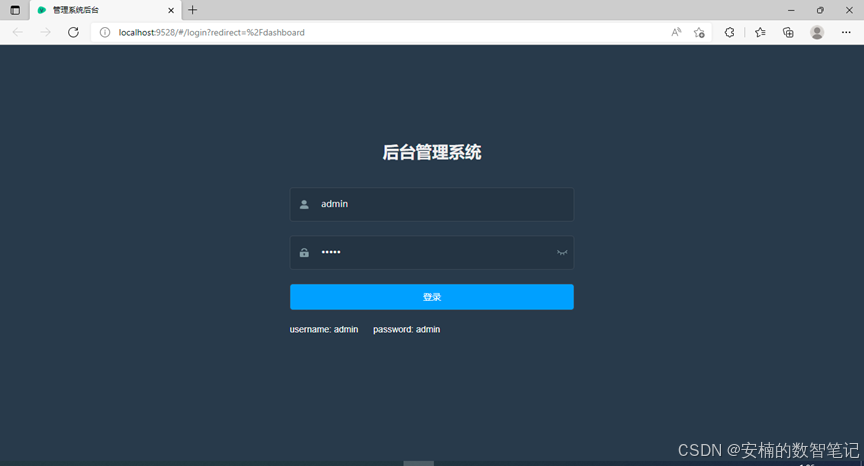
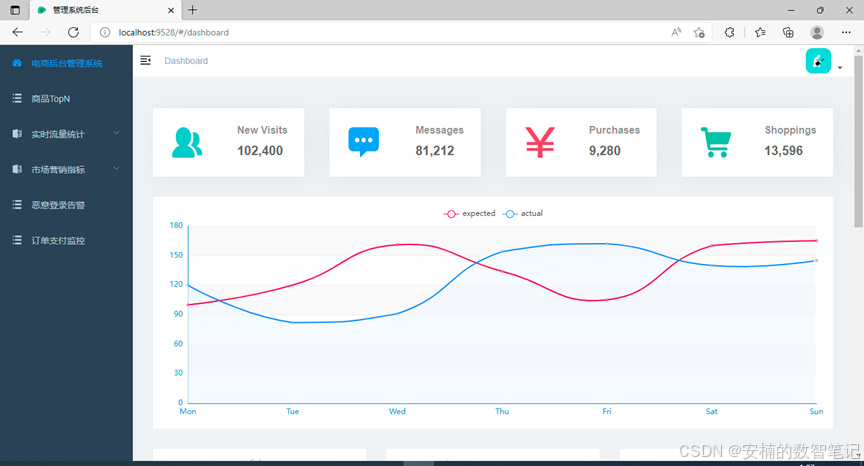
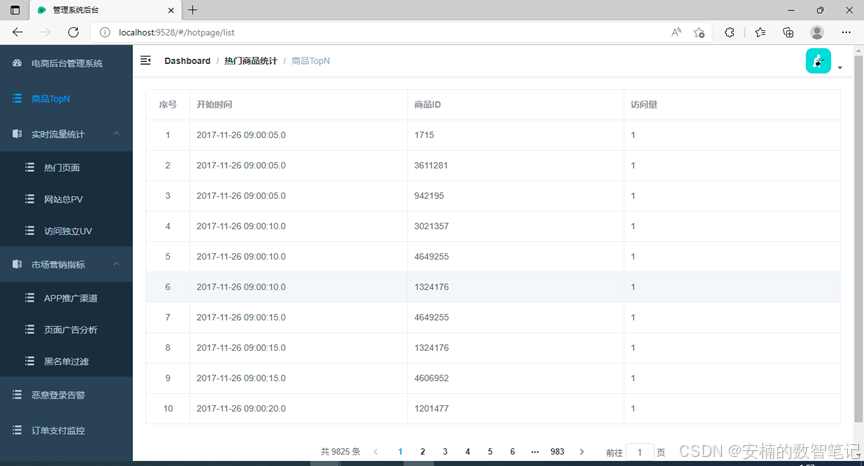
控制台日志解读
日志清晰地展示了实时分析的完整生命周期:
- 从模拟数据源生成用户行为日志;
- 数据清洗后分流计算三大指标;
- 窗口结束时输出指标结果,包含时间窗口、数值、维度信息;
- 指标数值精准反映了用户行为特征(如UV=256表示5分钟内256个独立访客)。
这正是Flink实时计算的精髓:事件驱动,窗口聚合,状态化计算,实时输出。
七、本阶段总结与下篇预告
今天,我们为电商平台注入了实时分析的"灵魂"------基于Flink构建了全链路用户行为分析系统。我们设计了一套完整的分析类型系统,实现了一个能精准模拟实时计算的流处理引擎,并搭建了可视化仪表盘展示核心指标。从数据采集到实时计算再到可视化,用户行为洞察一气呵成,而这一切都在本地单机环境下完成。
核心要点回顾
- 类型先行 :
UserBehavior/RealTimeMetric/WindowConfig三个核心类型定义了分析的"语言"; - 状态驱动:整个计算生命周期由Flink状态和窗口严格控制,杜绝数据丢失和重复计算;
- 计算自适应:同一作业支持多指标计算,通过配置灵活切换分析维度;
- 代码零耦合:流处理逻辑与可视化层通过指标数据通信,未来迁移到集群只需替换数据源/输出端。
📚 源码包 : 完整的项目代码及说明文档
📚 本系列持续更新中 ,如果你觉得这篇文章对你有帮助,请不要吝啬你的点赞 👍、收藏 ⭐ 和评论 💬。你的支持,是我继续输出高质量技术内容的全部动力。
我们下一篇见!