原文链接:不用装远程桌面!统信UOS通过SSH直接调用麒麟图形界面程序
hello,大家好呀~平时在Linux/信创系统运维中,很多人远程连接服务器时,第一反应都是:
直接SSH登上去跑命令
或者单独装个远程桌面工具
再不行就用VNC、RDP之类的方案
但其实,还有一种经常被忽略、却非常实用的方式:通过SSH的X11转发,直接在本机显示远程主机上的图形程序。什么意思?简单说就是客户端是统信UOS,服务端是银河麒麟,通过SSH登录到麒麟主机后,直接执行xcalc、图形安装器、配置工具之类的GUI程序,窗口会直接显示在你当前的统信桌面上,不需要完整远程桌面,但又能把远程图形程序调出来,特别适合轻量运维和临时图形操作。这篇文章就带大家把这套配置一次讲清楚。
一、什么是SSH X11转发?
先不用把它想得太复杂,可以把SSH X11转发理解成把远程主机上的图形界面程序,通过SSH通道"转发"到本地显示。也就是说,程序实际运行在远程服务器上,但窗口显示在你眼前的本机桌面上。它特别适合下面这些场景:
偶尔需要打开远程Linux上的图形工具
不想专门装完整远程桌面
只想临时调用一个GUI程序
需要更轻量的远程图形方式
和远程桌面相比,它不是"整个桌面搬过来",而是"只把你要打开的程序窗口搬过来"。
二、这次实测环境是什么?
这次配置涉及两台机器。服务端系统是银河麒麟桌面操作系统V10 SP1,内核版本为5.4.18-142-generic。客户端系统是统信桌面操作系统UOS Desktop专业版20(1070),内核版本为4.19.0-amd64-desktop #7520,UOS作为本地桌面,麒麟作为远程主机的信创使用场景。
三、服务端怎么配置?
要想让远程图形程序能被转发出来,首先得在麒麟服务端的SSH配置里把相关能力打开,修改两项关键参数,这两项缺一不可。其中:
AllowTcpForwarding yes:允许TCP转发
X11Forwarding yes:允许X11图形转发
改完之后,重启SSH服务,这样服务端这一侧就准备好了。
1.系统信息
pdsyw@pdsyw1024:~/桌面$ cat /etc/os-release
pdsyw@pdsyw1024:~/桌面$ uname -a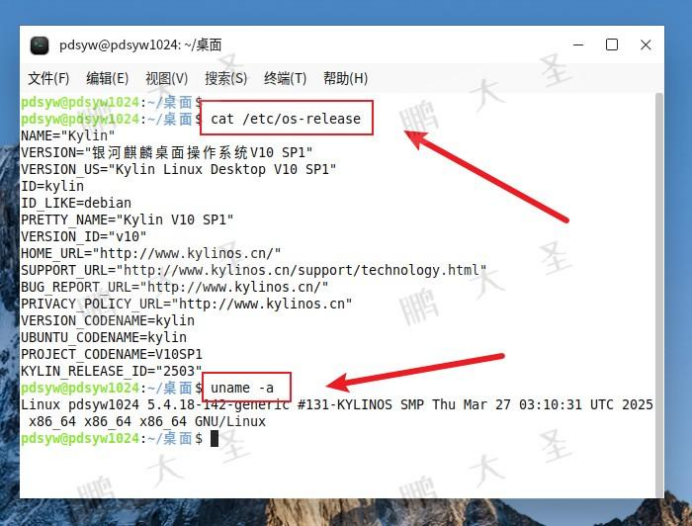
2.配置ssh
pdsyw@pdsyw1024:~/桌面$ sudo vim /etc/ssh/sshd_config
pdsyw@pdsyw1024:~/桌面$ grep AllowTcpForwarding /etc/ssh/sshd_config
AllowTcpForwarding yes
pdsyw@pdsyw1024:~/桌面$ grep X11Forwarding /etc/ssh/sshd_config
X11Forwarding yes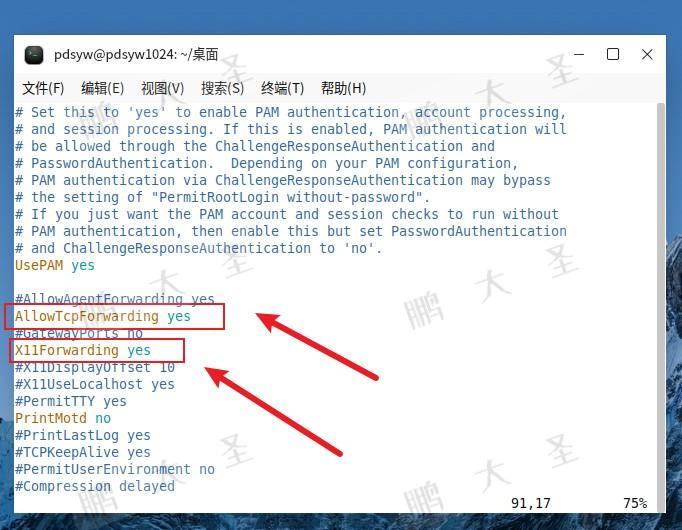
3.重启ssh
pdsyw@pdsyw1024:~/桌面$ sudo systemctl restart ssh
pdsyw@pdsyw1024:~/桌面$ sudo systemctl status ssh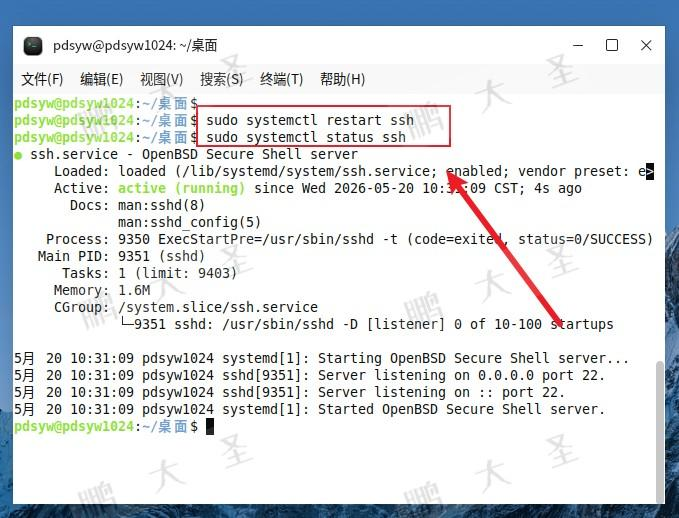
四、客户端怎么配置?
光服务端开了还不够,统信UOS客户端这边也要允许X11转发,修改下面三项,其中最关键的是后两项:
ForwardX11 yes:开启X11转发
ForwardX11Trusted yes:启用受信任的X11转发
配置完成后,同样重启SSH,到这里,客户端也就准备好了。
1.系统信息
pdsyw@pdsyw1024:~/Desktop$ cat /etc/os-version
pdsyw@pdsyw1024:~/Desktop$ uname -a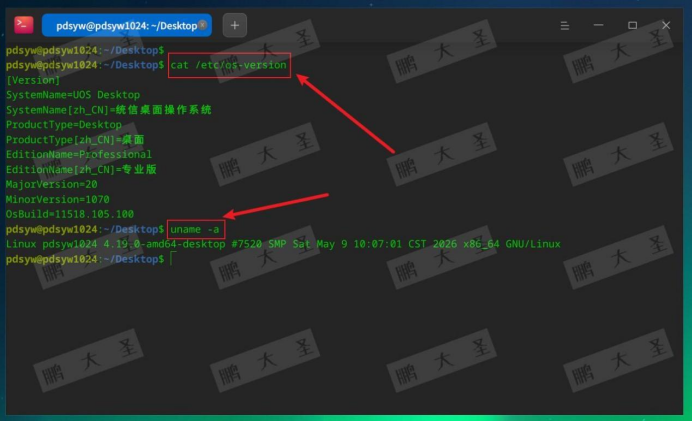
2.ssh配置
pdsyw@pdsyw1024:~/Desktop$ sudo vim /etc/ssh/ssh_config
pdsyw@pdsyw1024:~/Desktop$ grep Forward /etc/ssh/ssh_config
ForwardAgent yes
ForwardX11 yes
ForwardX11Trusted yes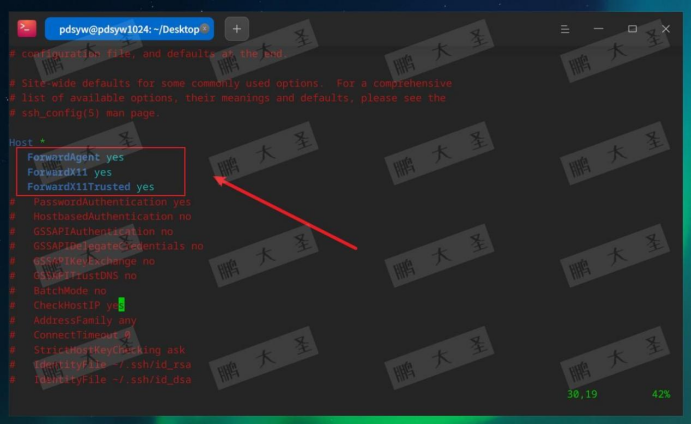
3.重启ssh
pdsyw@pdsyw1024:~/Desktop$ sudo systemctl restart ssh
pdsyw@pdsyw1024:~/Desktop$ sudo systemctl status ssh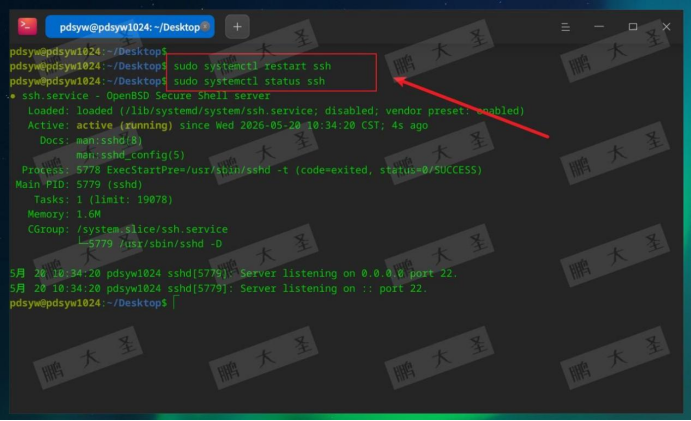
五、怎么测试有没有配置成功?
SSH登录后,运行一个最简单的图形程序测试。文档中的实测过程是ssh 192.168.80.20,成功登录到麒麟主机后,直接执行xcalc。为什么很多教程都喜欢用xcalc测试?因为它足够简单:体积小、依赖少,打开后能立刻看出图形转发是否成功,如果xcalc能正常弹出,通常就说明整 SSH X11转发已经通了。
pdsyw@pdsyw1024:~/Desktop$ ssh 192.168.80.20
pdsyw@pdsyw1024:~$ xcalc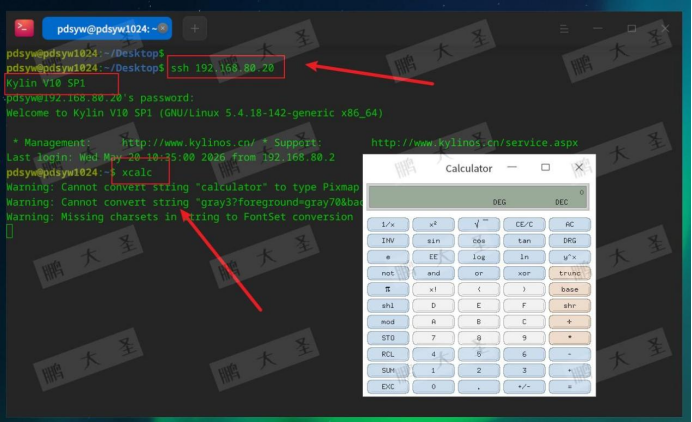
六、这套方案最大的价值是什么?
如果你以前没怎么用过SSH X11转发,可能会觉得它"好像有点老派"。但放在实际工作里,它真的很实用。
1.不用整个远程桌面,很多时候你不是要远控整台机器,只是想临时打开一个图形配置工具。这时X11转发就很轻量。
2.适合偶发GUI需求,比如打开图形安装器、调用某些桌面配置程序、跑一个轻量测试工具、临时图形化操作一下。
3.对运维来说很方便,尤其是平时主要走SSH,但偶尔又需要GUI时,这种方式刚好介于"纯命令行"和"完整远程桌面"之间。
4.适合内网场景,在局域网或信创办公网里,这种方式通常比较顺手,不一定非要额外部署专门远程桌面方案。
七、它和远程桌面有什么区别?
很多人第一次接触时,容易把SSH X11转发和VNC/RDP混在一起。其实它们区别很大。远程桌面是把整个远程桌面环境搬过来。你看到的是一整台远程电脑的桌面。SSH X11转发不是整个桌面,而是远程主机上的单个图形程序,显示到本地桌面。所以它更像是程序级远程而不是桌面级远程,这也是为什么它特别适合"临时调用一个窗口"的场景。