(1)问题背景
谁没被浏览器隐私泄露搞过尴尬?借电脑给别人用,浏览记录、搜索历史全暴露;购物、登录过的账号被记住,别人一点就能登;缓存垃圾越积越多,浏览器越用越卡,半天打不开网页,简直糟心透顶!
想清理隐私吧,打开 360 浏览器,看着一堆清理选项直接懵圈;全勾选又怕把账号密码、常用网站弄没,每次清理都小心翼翼,生怕出错;网上教程五花八门,教你清这删那,步骤又多又乱,折腾半天还清不干净,隐私痕迹还在,白忙活一场!
难道就只能任由隐私暴露、浏览器卡顿吗?当然不!今天就把360 浏览器隐私清理全攻略教给你,从浏览记录到缓存、再到本地残留,一步步清干净,零基础闭眼操作,隐私不留痕、浏览器秒变流畅!

(2)解决方案
一、360浏览器基础隐私清理
步骤1:一键打开清理痕迹窗口
打开360浏览器,直接按下键盘快捷键【Ctrl+Shift+Delete 】,无需手动点击菜单,一秒弹出【清除上网痕迹】弹窗,这是最快的清理入口。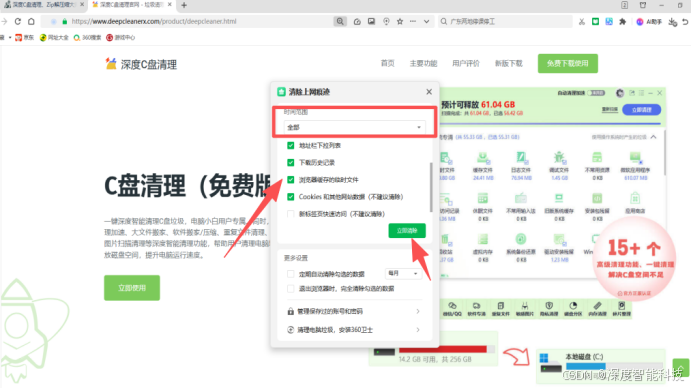
步骤2:选择清理时间范围
弹窗顶部可以选择清理的时间范围,想要彻底清空所有痕迹,直接选择【所有时间】;如果只需要清理近期记录,可按需选择最近一小时、一天、一周,灵活适配不同使用场景。
步骤3:精准勾选清理项目(核心重点)
新版界面所有选项直接展示,无需额外展开,大家根据自己的电脑使用场景勾选,避免误删重要数据:
1、通用必清项(个人/公用电脑都可勾选,无副作用):【浏览历史记录】【下载历史记录】【缓存的图片和文件】。勾选这三项,能够彻底清空网页浏览足迹、下载记录,同时清理堆积的网页缓存,有效解决网页加载卡顿、白屏、加载不全等问题。
2、公用电脑必清、个人电脑慎清项:【Cookie及网站数据】【已保存的密码】【表单自动填充数据】。这类数据保存了网站登录状态、账号密码、个人信息,公用电脑必须全部勾选,杜绝隐私泄露;个人电脑建议保留,避免频繁重新登录常用平台。
步骤4:一键完成基础清理
勾选完成后,点击窗口下方的【立即清理】,等待2-3秒即可完成清理。操作完成后,浏览器的表层上网痕迹就会全部清除,界面运行也会变得更加流畅。
二、设置自动清理,无需手动反复操作
每次手动清理十分繁琐,新版360浏览器自带自动清理功能,设置一次就能永久生效,从根源避免痕迹堆积,是不是特别省心?
步骤1:进入浏览器设置中心
打开360浏览器,直接按下键盘快捷键【Ctrl+Shift+Delete】,无需手动点击菜单,一秒弹出【清除上网痕迹】弹窗,这是最快的清理入口。
步骤 2 :开启退出自动清理
勾选【退出 浏览器时自动清理上网痕迹】,然后自定义需要自动清理的项目,保留常用账号密码相关选项,勾选浏览记录、缓存文件即可。
勾选【定期自动清除勾选的的数据】,可以选择每天、每周或者每月的自动清理。设置完成后,每次关闭浏览器,系统都会自动完成清理,彻底告别手动操作!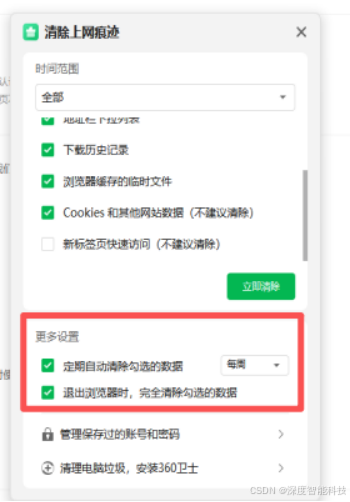
三、深度清理电脑残留,根除隐藏隐私垃圾
很多用户以为清理浏览器记录就万事大吉,其实浏览器运行产生的冗余缓存、日志文件、系统残留,都会保存在C盘深层文件夹中 ,浏览器自带清理功能无法彻底根除。长期堆积的垃圾文件,不仅会占用磁盘空间,还会导致浏览器运行卡顿、系统臃肿,甚至引发各类小故障。
手动查找这些深层残留文件难度极高,新手很容易误删系统关键文件,导致电脑异常。
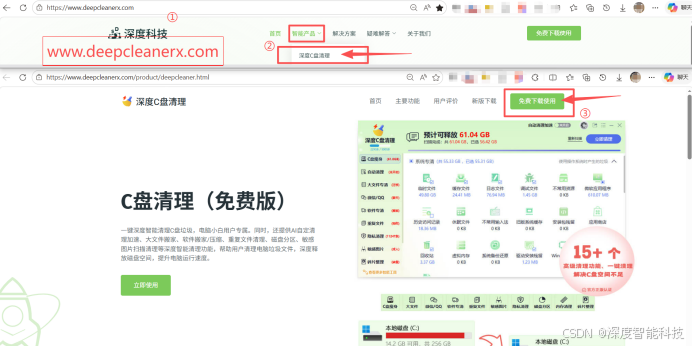
可以通过【深度C盘清理(免费版)】清除日志文件、系统残留,用专业的系统垃圾清理功能,一键扫描360浏览器深层缓存、上网残留、系统冗余文件,精准识别可删除垃圾,不触碰账号数据和系统关键文件,定期清理缓存和临时文件,让电脑和浏览器长期稳定运行!
复制深度C盘清理官网到浏览器打开:https://www.deepcleanerx.com
步骤1:专项扫描浏览器垃圾
打开深度C盘清理,点击【C盘瘦身】功能,软件会自动全盘扫描360浏览器遗留的所有缓存、痕迹、残留文件,扫描结果清晰展示占用空间大小。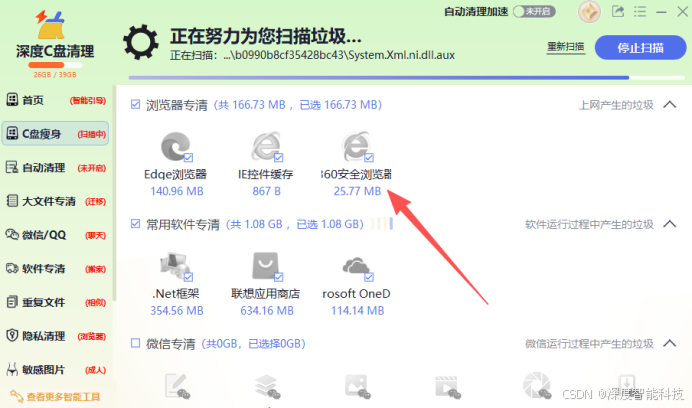
步骤2:一键深度清除
确认扫描结果后,点击【立即清理】,即可一键根除浏览器自带清理删不掉的顽固残留,彻底释放磁盘空间,让浏览器恢复初始流畅状态。
四 、 360 浏览器清理避坑指南
1、摒弃旧版教程:新版360浏览器无【高级设置】按钮,所有清理选项直接展示,无需刻意查找,避免无效操作。
2、区分使用场景清理:个人电脑无需清空密码和Cookie,减少重复登录的麻烦;公用电脑必须全盘清理敏感数据,保护隐私安全。
3、不频繁深度清理:基础浏览记录可每日清理,系统深层残留每周清理一次即可,兼顾流畅度和使用便捷性。
(3)总结
新版360浏览器的隐私清理操作十分简单,大家不用再被老旧错误教程误导,无需寻找不存在的高级设置按钮。日常维护可以使用快捷键快速清理浏览痕迹和缓存,搭配自动清理功能,实现无痕上网;想要彻底根除深层残留、解决浏览器卡顿、C盘臃肿问题,可以借助深度C盘清理一键深度优化。
整套流程兼顾了隐私安全、使用便捷、系统流畅,无论是个人日常使用,还是公用电脑收尾清理,都能完美适配。简单几步就能告别隐私泄露风险和浏览器卡顿问题,长期保持电脑和浏览器的最佳运行状态!