一、Docker镜像与容器基础操作
Docker镜像操作
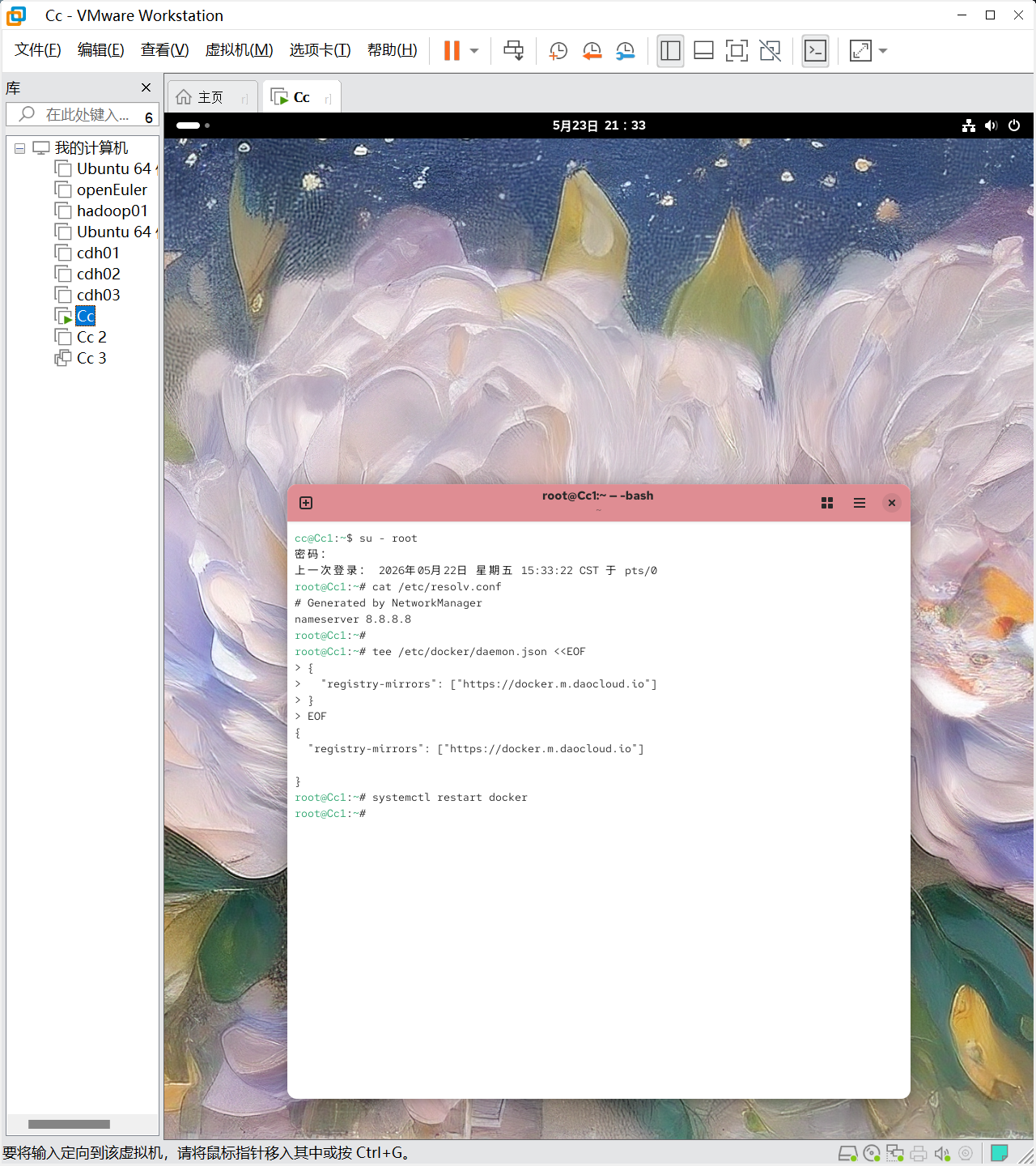
经过测试,最近阿里云的加速器有点不稳定,可能出现拉取失败的情况,测试了多个加速器后,更换为以下这个比较稳定的,具体修改操作指令和截图如下(root用户):
tee /etc/docker/daemon.json <<EOF
{
"registry-mirrors": "https://docker.m.daocloud.io"
}
EOF
systemctl restart ddocker
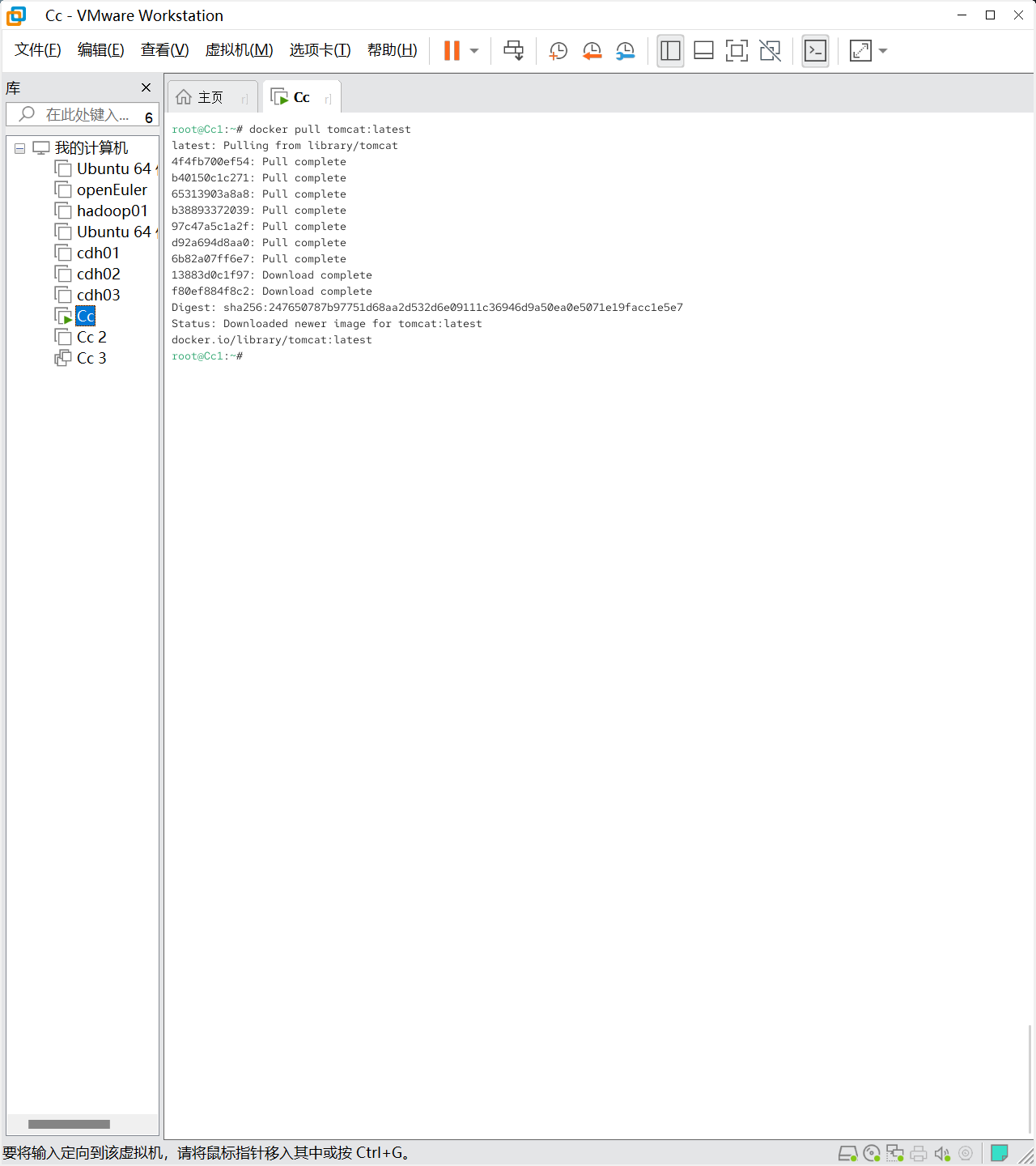
然后我们拉取几个镜像,debian:12,nginx:latest,mysql:5.7,tomcat:latest
docker pull nginx:latest
docker pull mysql:5.7
docker pull debian:12
docker pull tomcat:latest

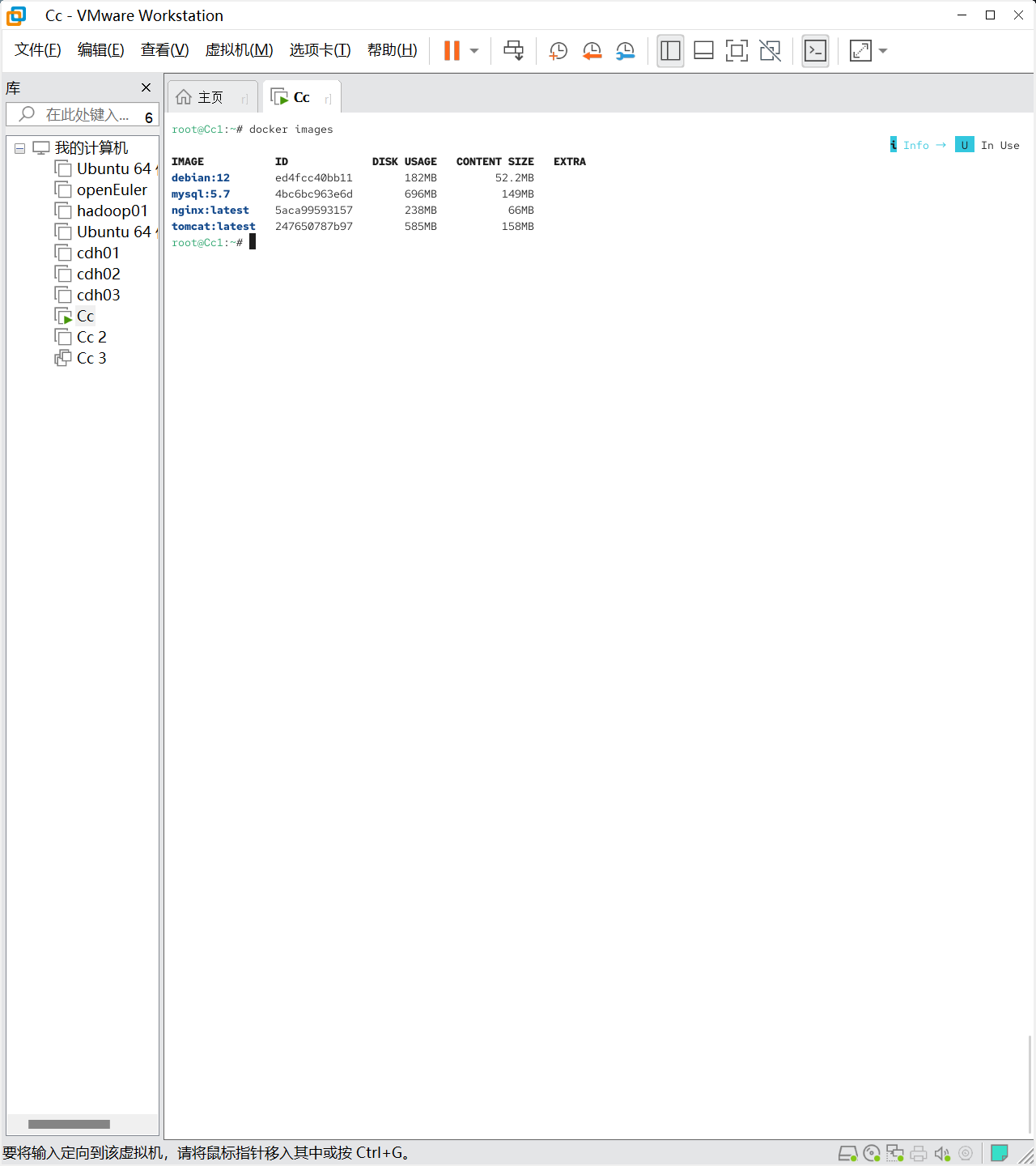
使用docker images命令查看拉取到的镜像
接着我们导出进行环境为tar文件,这样我们删除后可以快速恢复这些镜像。
docker save -o nginx-latest.tar nginx:latest
docker save -o mysql-5.7.tar mysql:5.7
docker save -o tomcat-latest.tar tomcat:latest
docker save -o debian-12.tar debian:12

导出成功后接下来我们删除这些镜像
docker rmi -f nginx:latest
docker rmi -f mysql:5.7
docker rmi -f tomcat:latest
docker rmi -f debian:12
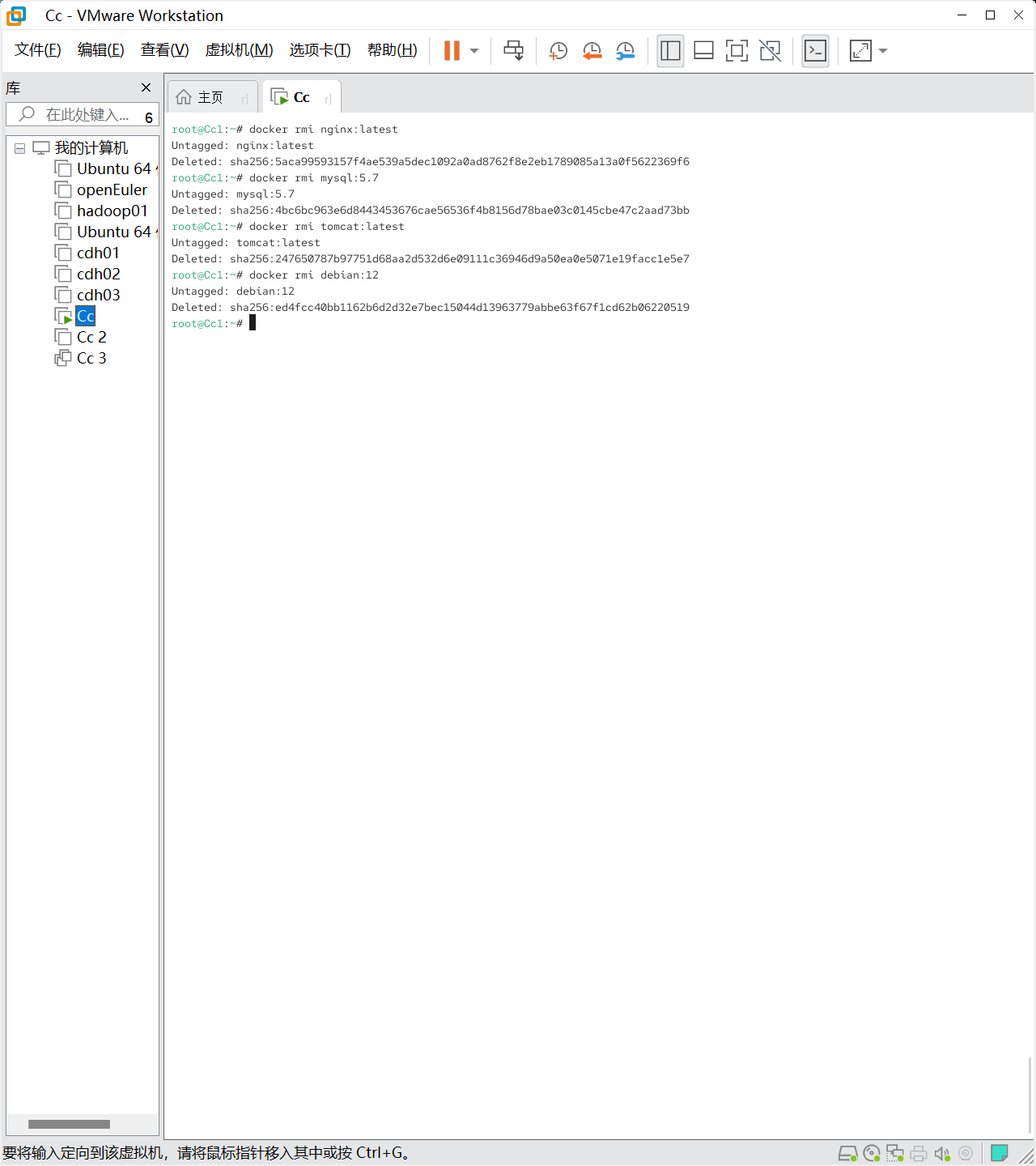
再尝试从tar文件中恢复这些镜像
docker load -i nginx-latest.tar
docker load -i mysql-5.7.tar
docker load -i tomcat-latest.tar
docker load -i debian-12.tar
回复成功我们输入docker images又可以查看到这些镜像了。

Docker容器操作
接下来我们进入到Nginx 容器操作(创建、端口映射、查看、进入、停止、重启、删除、日志、资源监控),先执行docker run -d --name my-nginx -p 8080:80 nginx:latest创建并骑电动Nginx容器,映射主机8080端口到容器80端口,让后docker ps可以查看运行中的容器,docker ps -a可以查看所有容器包括停止运行的。然后docker exec -it my-nginx bash命令可以进入容器内部(交互式bash窗口),进入后我们可以执行一些基础操作,像ls ,cat /etc/os-release等,输入exit就可以退出了。之后是一些停止和启动命令
docker stop my-nginx
docker start my-nginx
docker restart my-nginx
最后docker logs my-nginx命令可以查看容器日志。

docker stats my-nginx命令可以查看容器资源使用情况,退出使用ctrl+c。
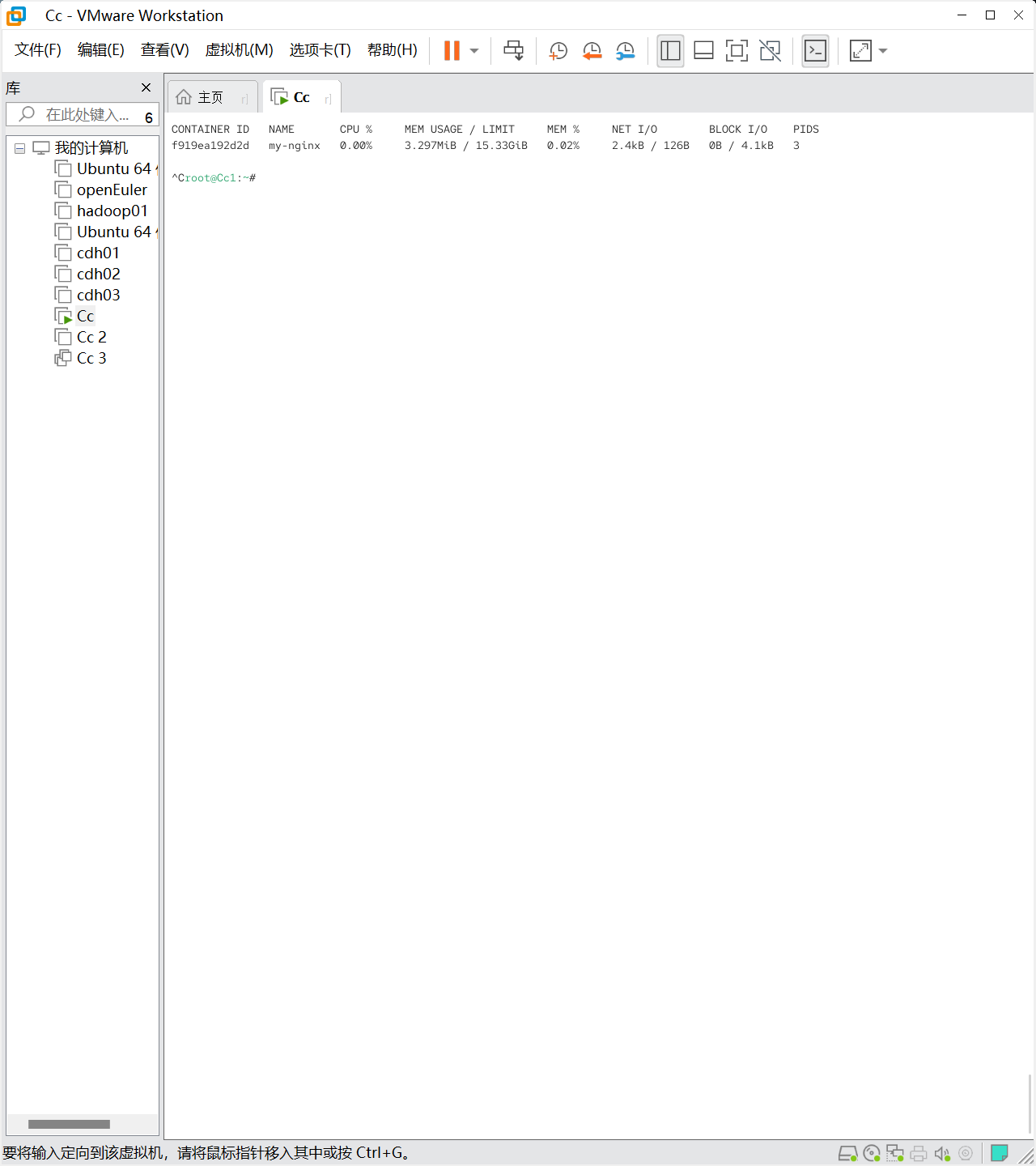
容器服务验证
先执行docker start my-nginx命令确保Nginx容器运行中,然后使用curl测试本地访问curl http://localhost:8080
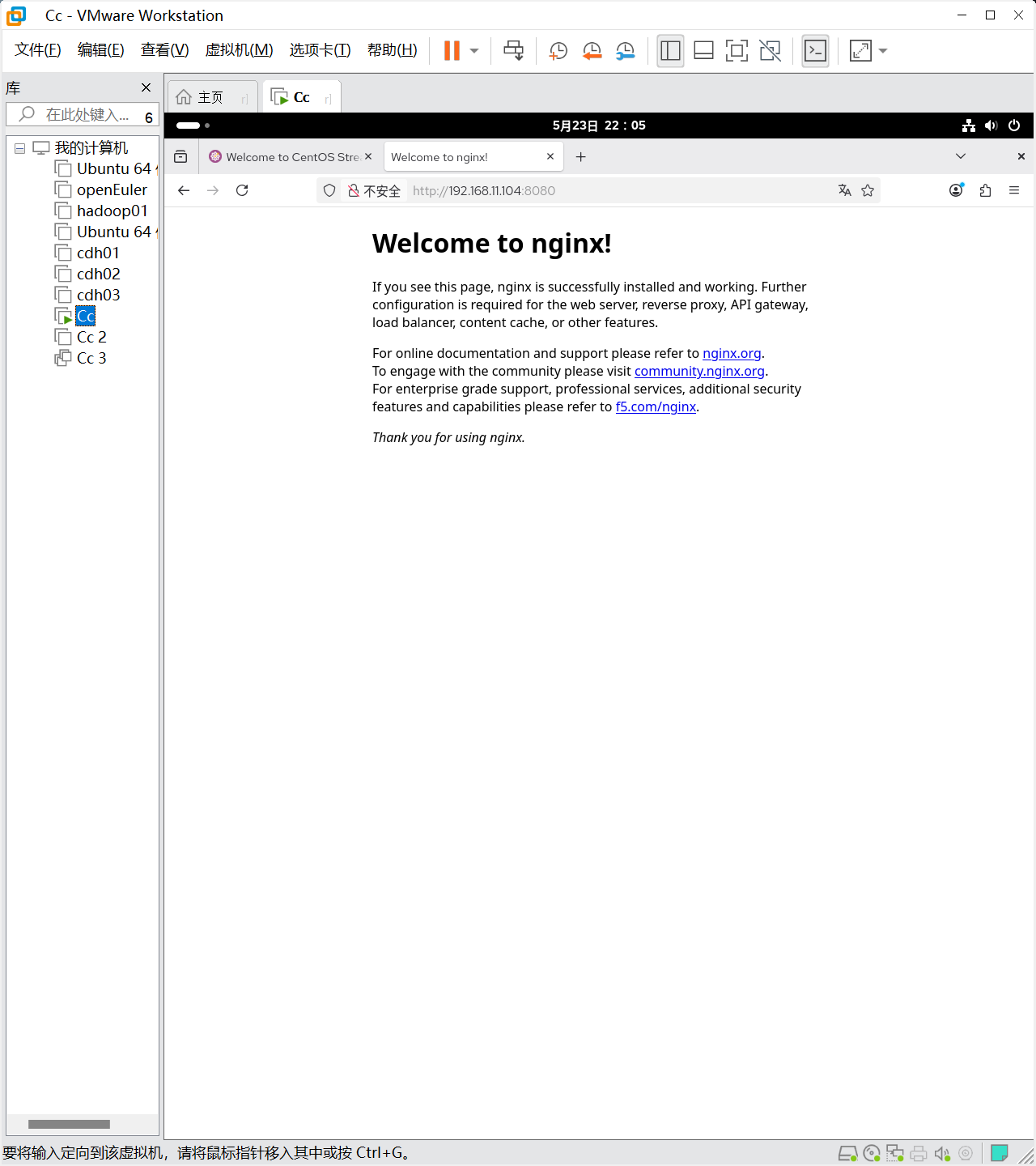
下面的是Tomcat服务,和Nginx是一样的,只是地址有所改变,具体命令和截图如下:
docker run -d --name my-tomcat -p 8081:8080 tomcat:latest
docker logs my-tomcat
docker stats my-tomcat

以上就是所有的内容了,如果你想要在做完后删除的话就继续执行以下命令:
停止所有运行中的容器
docker stop $(docker ps -q)
删除所有已停止的容器
docker container prune -f
删除所有未使用的镜像(悬空镜像)
docker image prune -a -f
删除所有未使用的卷(可选)
docker volume prune -f
查看清理后剩余资源
docker ps -a docker images