
目录
[1. 🐱🏍Expander控件:智能空间管理的艺术](#1. 🐱🏍Expander控件:智能空间管理的艺术)
[1.1 理解Expander的核心价值](#1.1 理解Expander的核心价值)
[1.2 深度解析Expander属性体系](#1.2 深度解析Expander属性体系)
[1.3 完整示例:创建高级设置面板](#1.3 完整示例:创建高级设置面板)
[1.4 编程技巧与最佳实践](#1.4 编程技巧与最佳实践)
[2. 🐱👓GroupBox控件:专业级界面组织的核心](#2. 🐱👓GroupBox控件:专业级界面组织的核心)
[2.1 GroupBox的设计哲学与应用场景](#2.1 GroupBox的设计哲学与应用场景)
[2.2 全面掌握GroupBox属性系统](#2.2 全面掌握GroupBox属性系统)
[2.3 用户管理系统示例](#2.3 用户管理系统示例)
[2.4 GroupBox高级布局技巧](#2.4 GroupBox高级布局技巧)
[3. TabControl控件:构建专业级多页面应用💖](#3. TabControl控件:构建专业级多页面应用💖)
[3.1 TabControl的设计理念与架构优势](#3.1 TabControl的设计理念与架构优势)
[3.2 深入理解TabControl架构](#3.2 深入理解TabControl架构)
[3.3 综合管理系统示例](#3.3 综合管理系统示例)
[3.4 高级TabControl编程技巧](#3.4 高级TabControl编程技巧)
[4. 控件集成与高级应用模式👀](#4. 控件集成与高级应用模式👀)
[4.1 复合控件设计模式](#4.1 复合控件设计模式)
[4.2 性能优化与最佳实践](#4.2 性能优化与最佳实践)
[5. 总结与展望🎂](#5. 总结与展望🎂)
引言
在现代WPF应用程序开发中,用户界面的组织性和直观性直接影响着用户体验的质量。容器控件作为WPF布局系统的核心组成部分,不仅提供了强大的内容组织能力,还赋予了开发者创建专业级用户界面的工具。在众多容器控件中,Expander、GroupBox和TabControl以其独特的功能特性和广泛的应用场景,成为每个WPF开发者必须熟练掌握的利器。
为什么这些容器控件如此重要?想象一下一个复杂的应用程序设置界面:如果没有合适的分组和折叠机制,用户将面对冗长的选项列表,难以快速找到所需功能。Expander通过可折叠的内容区域解决了空间利用问题,GroupBox通过视觉分组提升了界面清晰度,而TabControl则通过选项卡式导航实现了信息的有序组织。这三种控件的巧妙运用,能够将复杂的用户界面转化为直观、易用的交互体验。
本文将深入剖析这三个核心容器控件的每一个细节,从基础概念到高级技巧,从简单示例到实战应用,带你全面掌握它们的强大功能。无论你是WPF初学者还是有一定经验的开发者,都能从中获得实用的知识和技巧。
1. 🐱🏍Expander控件:智能空间管理的艺术
1.1 理解Expander的核心价值
Expander控件是WPF中用于实现可展开/折叠内容区域的智能容器。它的设计哲学基于"按需显示"的原则,允许用户在需要时访问详细信息,在不需要时节省宝贵的屏幕空间。这种交互模式特别符合现代应用程序的设计理念:简洁、高效、用户友好。
Expander的核心优势:
-
空间效率:在有限屏幕空间内展示大量内容
-
用户体验:降低界面复杂度,避免信息过载
-
交互友好:直观的展开/折叠动画提供良好的视觉反馈
-
灵活性:支持自定义标题和内容,适应各种设计需求
1.2 深度解析Expander属性体系
要充分发挥Expander的潜力,必须深入理解其属性系统:
cpp
// Expander核心属性详解
public class ExpanderProperties
{
    // 标题相关属性
    public object Header { get; set; }           // 标题内容
    public DataTemplate HeaderTemplate { get; set; } // 标题模板

    // 状态控制属性
    public bool IsExpanded { get; set; }         // 展开状态
    public ExpandDirection ExpandDirection { get; set; } // 展开方向

    // 样式和外观
    public Brush Background { get; set; }        // 背景色
    public Brush BorderBrush { get; set; }       // 边框颜色
    public Thickness BorderThickness { get; set; } // 边框粗细

    // 内容相关
    public object Content { get; set; }          // 内容
    public DataTemplate ContentTemplate { get; set; } // 内容模板
}
1.3 完整示例:创建高级设置面板
下面是一个功能完整的Expander应用示例,展示了如何在实际项目中使用Expander:
XML
<Window x:Class="WPFContainerControlsDemo.MainWindow"
xmlns="http://schemas.microsoft.com/winfx/2006/xaml/presentation"
xmlns:x="http://schemas.microsoft.com/winfx/2006/xaml"
Title="高级系统设置"
Height="600"
Width="900"
WindowStartupLocation="CenterScreen"
Background="#f8f9fa">
<Grid Margin="25">
<Grid.Resources>
<!-- 自定义Expander样式 -->
<Style x:Key="ModernExpanderStyle" TargetType="Expander">
<Setter Property="Background" Value="White"/>
<Setter Property="BorderBrush" Value="#e1e5e9"/>
<Setter Property="BorderThickness" Value="1"/>
<Setter Property="Margin" Value="0,0,0,15"/>
<Setter Property="FontSize" Value="14"/>
<Style.Triggers>
<Trigger Property="IsExpanded" Value="True">
<Setter Property="Background" Value="#f8fbff"/>
<Setter Property="BorderBrush" Value="#4a86e8"/>
</Trigger>
</Style.Triggers>
</Style>
</Grid.Resources>
<ScrollViewer VerticalScrollBarVisibility="Auto">
<StackPanel Orientation="Vertical" Spacing="0">
<!-- 系统设置Expander -->
<Expander Style="{StaticResource ModernExpanderStyle}"
IsExpanded="True">
<Expander.Header>
<StackPanel Orientation="Horizontal" Spacing="12">
<Ellipse Width="20" Height="20" Fill="#4a86e8">
<Ellipse.OpacityMask>
<VisualBrush Stretch="Fill"
Visual="{StaticResource GearIcon}"/>
</Ellipse.OpacityMask>
</Ellipse>
<TextBlock Text="系统设置"
FontWeight="SemiBold"
FontSize="16"
VerticalAlignment="Center"/>
</StackPanel>
</Expander.Header>
<Border Margin="10" Padding="20" Background="White"
BorderBrush="#f0f0f0" BorderThickness="1"
CornerRadius="4">
<Grid>
<Grid.RowDefinitions>
<RowDefinition Height="Auto"/>
<RowDefinition Height="Auto"/>
<RowDefinition Height="Auto"/>
</Grid.RowDefinitions>
<Grid.ColumnDefinitions>
<ColumnDefinition Width="Auto"/>
<ColumnDefinition Width="*"/>
<ColumnDefinition Width="Auto"/>
<ColumnDefinition Width="*"/>
</Grid.ColumnDefinitions>
<!-- 第一行设置 -->
<TextBlock Grid.Row="0" Grid.Column="0"
Text="主题模式:"
VerticalAlignment="Center"
Margin="0,0,15,15"/>
<ComboBox Grid.Row="0" Grid.Column="1"
SelectedIndex="0"
Margin="0,0,30,15"
Padding="8">
<ComboBoxItem Content="浅色模式"/>
<ComboBoxItem Content="深色模式"/>
<ComboBoxItem Content="跟随系统"/>
</ComboBox>
<TextBlock Grid.Row="0" Grid.Column="2"
Text="语言设置:"
VerticalAlignment="Center"
Margin="0,0,15,15"/>
<ComboBox Grid.Row="0" Grid.Column="3"
SelectedIndex="0"
Margin="0,0,0,15"
Padding="8">
<ComboBoxItem Content="简体中文"/>
<ComboBoxItem Content="English"/>
<ComboBoxItem Content="日本語"/>
</ComboBox>
<!-- 第二行设置 -->
<CheckBox Grid.Row="1" Grid.Column="0" Grid.ColumnSpan="2"
Content="开机自动启动"
IsChecked="True"
Margin="0,0,0,15"/>
<CheckBox Grid.Row="1" Grid.Column="2" Grid.ColumnSpan="2"
Content="显示系统托盘图标"
IsChecked="True"
Margin="0,0,0,15"/>
<!-- 第三行设置 -->
<CheckBox Grid.Row="2" Grid.Column="0" Grid.ColumnSpan="4"
Content="自动检查更新并安装"
IsChecked="True"/>
</Grid>
</Border>
</Expander>
<!-- 隐私设置Expander -->
<Expander Style="{StaticResource ModernExpanderStyle}">
<Expander.Header>
<StackPanel Orientation="Horizontal" Spacing="12">
<Ellipse Width="20" Height="20" Fill="#e74c3c">
<Ellipse.OpacityMask>
<VisualBrush Stretch="Fill"
Visual="{StaticResource ShieldIcon}"/>
</Ellipse.OpacityMask>
</Ellipse>
<TextBlock Text="隐私与安全"
FontWeight="SemiBold"
FontSize="16"
VerticalAlignment="Center"/>
</StackPanel>
</Expander.Header>
<Border Margin="10" Padding="20" Background="White"
BorderBrush="#f0f0f0" BorderThickness="1"
CornerRadius="4">
<StackPanel Orientation="Vertical" Spacing="15">
<CheckBox Content="收集匿名使用数据帮助改进产品"
FontSize="13"/>
<CheckBox Content="允许个性化广告"
FontSize="13"/>
<CheckBox Content="启用安全扫描"
FontSize="13"
IsChecked="True"/>
<CheckBox Content="自动报告安全问题"
FontSize="13"
IsChecked="True"/>
<Button Content="清除个人数据"
Background="#e74c3c"
Foreground="White"
Padding="15,8"
HorizontalAlignment="Left"
Margin="0,10,0,0"/>
</StackPanel>
</Border>
</Expander>
<!-- 高级选项Expander -->
<Expander Style="{StaticResource ModernExpanderStyle}">
<Expander.Header>
<StackPanel Orientation="Horizontal" Spacing="12">
<Ellipse Width="20" Height="20" Fill="#27ae60">
<Ellipse.OpacityMask>
<VisualBrush Stretch="Fill"
Visual="{StaticResource AdvancedIcon}"/>
</Ellipse.OpacityMask>
</Ellipse>
<TextBlock Text="高级选项"
FontWeight="SemiBold"
FontSize="16"
VerticalAlignment="Center"/>
</StackPanel>
</Expander.Header>
<Border Margin="10" Padding="20" Background="White"
BorderBrush="#f0f0f0" BorderThickness="1"
CornerRadius="4">
<StackPanel Orientation="Vertical" Spacing="12">
<TextBlock Text="日志级别:" FontWeight="SemiBold"/>
<ComboBox SelectedIndex="1" Padding="8">
<ComboBoxItem Content="基本"/>
<ComboBoxItem Content="详细"/>
<ComboBoxItem Content="调试"/>
</ComboBox>
<TextBlock Text="缓存大小(MB):"
FontWeight="SemiBold"
Margin="0,15,0,0"/>
<Slider Minimum="50" Maximum="1000"
Value="200"
TickFrequency="50"
TickPlacement="BottomRight"/>
<Button Content="打开开发者工具"
Background="#27ae60"
Foreground="White"
Padding="15,8"
HorizontalAlignment="Left"
Margin="0,15,0,0"/>
</StackPanel>
</Border>
</Expander>
</StackPanel>
</ScrollViewer>
</Grid>
</Window>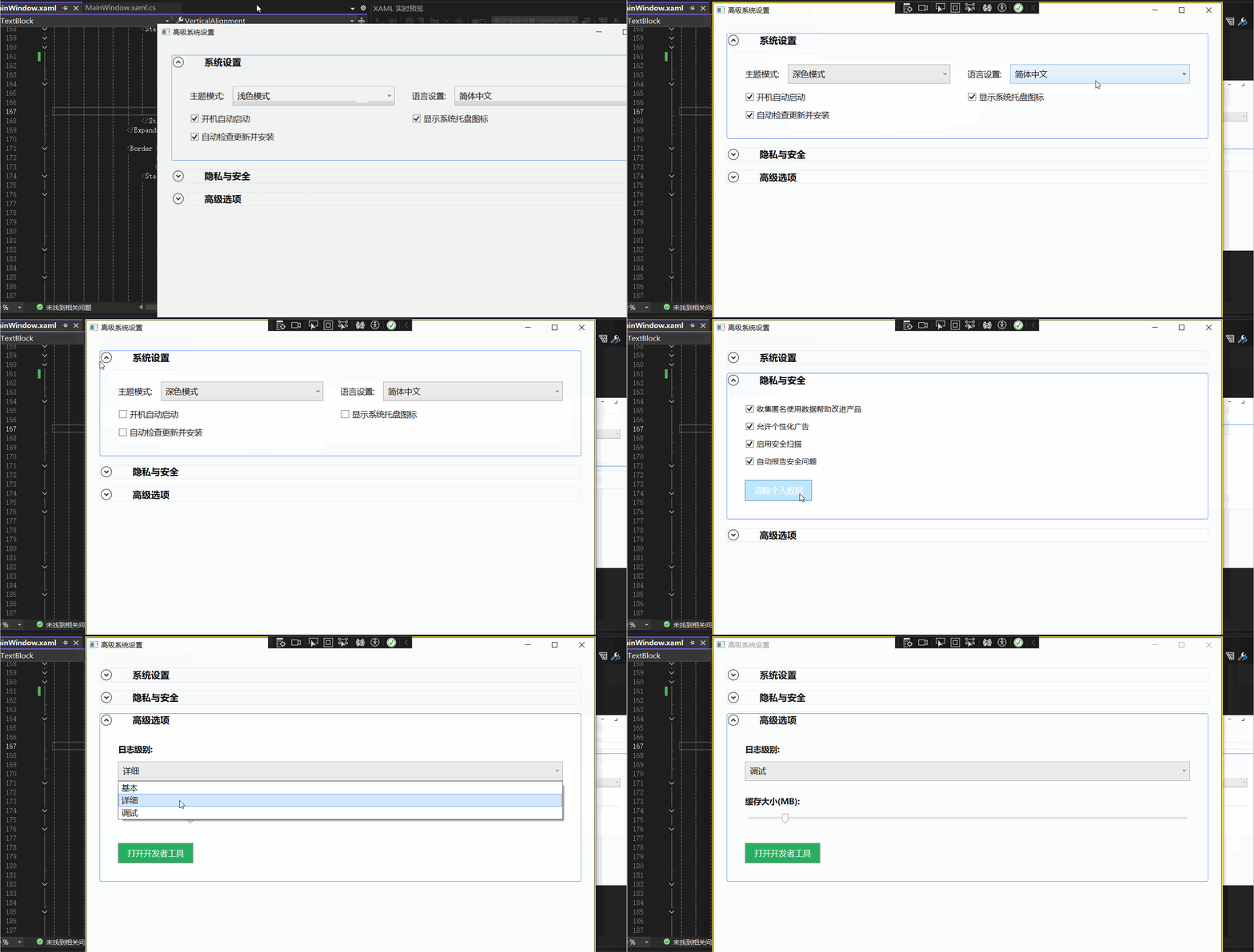
1.4 编程技巧与最佳实践
动态Expander管理:
cpp
public partial class SettingsWindow : Window
{
    private ObservableCollection<ExpanderItem> expanderItems;

    public SettingsWindow()
    {
        InitializeComponent();
        InitializeExpanderItems();
    }

    private void InitializeExpanderItems()
    {
        expanderItems = new ObservableCollection<ExpanderItem>
        {
            new ExpanderItem
            {
                Title = "网络设置",
                Icon = "🌐",
                IsExpanded = false,
                Content = CreateNetworkSettingsContent()
            },
            new ExpanderItem
            {
                Title = "显示设置",
                Icon = "🖥️",
                IsExpanded = true,
                Content = CreateDisplaySettingsContent()
            }
        };

        ExpandersListBox.ItemsSource = expanderItems;
    }

    private UIElement CreateNetworkSettingsContent()
    {
        return new StackPanel
        {
            Orientation = Orientation.Vertical,
            Spacing = 10,
            Children =
            {
                new CheckBox { Content = "自动检测代理设置", IsChecked = true },
                new CheckBox { Content = "使用HTTP/2协议" },
                new TextBlock { Text = "连接超时(秒):" },
                new Slider { Minimum = 5, Maximum = 60, Value = 30 }
            }
        };
    }
}
2. 🐱👓GroupBox控件:专业级界面组织的核心
2.1 GroupBox的设计哲学与应用场景
GroupBox是WPF中最传统的分组容器,它的设计基于一个简单的原则:相关内容应该被视觉上组织在一起。这种分组不仅提高了界面的美观性,更重要的是增强了用户对功能关联性的理解。
GroupBox的典型应用场景:
-
表单分组:将相关的表单字段组织在一起
-
设置分类:对系统设置进行逻辑分组
-
选项组织:单选按钮、复选框的逻辑分组
-
数据输入:复杂数据输入界面的区域划分
2.2 全面掌握GroupBox属性系统
cpp
public class GroupBoxProperties
{
    // 基础属性
    public object Header { get; set; }           // 分组标题
    public DataTemplate HeaderTemplate { get; set; } // 标题模板

    // 外观属性
    public Brush BorderBrush { get; set; }       // 边框颜色
    public Thickness BorderThickness { get; set; } // 边框粗细
    public Brush Background { get; set; }        // 背景颜色

    // 布局属性
    public Thickness Padding { get; set; }       // 内边距
    public Thickness Margin { get; set; }        // 外边距
}
2.3 用户管理系统示例
以下是一个完整的用户管理界面,展示了GroupBox在实际企业应用中的强大能力:
XML
<Window x:Class="WPFContainerControlsDemo.UserManagementWindow"
xmlns="http://schemas.microsoft.com/winfx/2006/xaml/presentation"
xmlns:x="http://schemas.microsoft.com/winfx/2006/xaml"
Title="用户管理系统"
Height="700"
Width="1000"
WindowStartupLocation="CenterScreen">
<Grid Margin="20" Background="#f5f7f9">
<Grid.Resources>
<!-- GroupBox统一样式 -->
<Style x:Key="ModernGroupBoxStyle" TargetType="GroupBox">
<Setter Property="Background" Value="White"/>
<Setter Property="BorderBrush" Value="#d1d9e6"/>
<Setter Property="BorderThickness" Value="1"/>
<Setter Property="Padding" Value="15"/>
<Setter Property="Margin" Value="0,0,0,20"/>
<Setter Property="Foreground" Value="#2c3e50"/>
</Style>
<!-- 表单标签样式 -->
<Style x:Key="FormLabelStyle" TargetType="TextBlock">
<Setter Property="VerticalAlignment" Value="Center"/>
<Setter Property="FontWeight" Value="SemiBold"/>
<Setter Property="Foreground" Value="#34495e"/>
<Setter Property="Margin" Value="0,0,10,8"/>
</Style>
<!-- 表单输入控件样式 -->
<Style x:Key="FormInputStyle" TargetType="Control">
<Setter Property="Margin" Value="0,0,0,8"/>
<Setter Property="Padding" Value="8"/>
<Setter Property="FontSize" Value="13"/>
</Style>
</Grid.Resources>
<ScrollViewer VerticalScrollBarVisibility="Auto">
<StackPanel Orientation="Vertical">
<!-- 基本信息分组 -->
<GroupBox Style="{StaticResource ModernGroupBoxStyle}"
Header="基本信息">
<GroupBox.HeaderTemplate>
<DataTemplate>
<StackPanel Orientation="Horizontal" Spacing="8">
<TextBlock Text="👤" FontSize="16"/>
<TextBlock Text="基本信息"
FontWeight="Bold"
FontSize="15"/>
</StackPanel>
</DataTemplate>
</GroupBox.HeaderTemplate>
<Grid>
<Grid.RowDefinitions>
<RowDefinition Height="Auto"/>
<RowDefinition Height="Auto"/>
<RowDefinition Height="Auto"/>
<RowDefinition Height="Auto"/>
</Grid.RowDefinitions>
<Grid.ColumnDefinitions>
<ColumnDefinition Width="Auto"/>
<ColumnDefinition Width="*"/>
<ColumnDefinition Width="20"/>
<ColumnDefinition Width="Auto"/>
<ColumnDefinition Width="*"/>
</Grid.ColumnDefinitions>
<!-- 第一行 -->
<TextBlock Grid.Row="0" Grid.Column="0"
Text="姓名:"
Style="{StaticResource FormLabelStyle}"/>
<TextBox Grid.Row="0" Grid.Column="1"
Style="{StaticResource FormInputStyle}"
Text="张三"/>
<TextBlock Grid.Row="0" Grid.Column="3"
Text="员工编号:"
Style="{StaticResource FormLabelStyle}"/>
<TextBox Grid.Row="0" Grid.Column="4"
Style="{StaticResource FormInputStyle}"
Text="EMP2024001"/>
<!-- 第二行 -->
<TextBlock Grid.Row="1" Grid.Column="0"
Text="部门:"
Style="{StaticResource FormLabelStyle}"/>
<ComboBox Grid.Row="1" Grid.Column="1"
Style="{StaticResource FormInputStyle}"
SelectedIndex="0">
<ComboBoxItem Content="技术研发部"/>
<ComboBoxItem Content="产品设计部"/>
<ComboBoxItem Content="市场销售部"/>
<ComboBoxItem Content="人力资源部"/>
</ComboBox>
<TextBlock Grid.Row="1" Grid.Column="3"
Text="职位:"
Style="{StaticResource FormLabelStyle}"/>
<TextBox Grid.Row="1" Grid.Column="4"
Style="{StaticResource FormInputStyle}"
Text="高级软件工程师"/>
<!-- 第三行 -->
<TextBlock Grid.Row="2" Grid.Column="0"
Text="入职日期:"
Style="{StaticResource FormLabelStyle}"/>
<DatePicker Grid.Row="2" Grid.Column="1"
Style="{StaticResource FormInputStyle}"
SelectedDate="{x:Static sys:DateTime.Now}"/>
<TextBlock Grid.Row="2" Grid.Column="3"
Text="工作状态:"
Style="{StaticResource FormLabelStyle}"/>
<ComboBox Grid.Row="2" Grid.Column="4"
Style="{StaticResource FormInputStyle}"
SelectedIndex="0">
<ComboBoxItem Content="在职"/>
<ComboBoxItem Content="休假"/>
<ComboBoxItem Content="离职"/>
</ComboBox>
</Grid>
</GroupBox>
<!-- 联系信息分组 -->
<GroupBox Style="{StaticResource ModernGroupBoxStyle}"
Header="联系信息">
<GroupBox.HeaderTemplate>
<DataTemplate>
<StackPanel Orientation="Horizontal" Spacing="8">
<TextBlock Text="📞" FontSize="16"/>
<TextBlock Text="联系信息"
FontWeight="Bold"
FontSize="15"/>
</StackPanel>
</DataTemplate>
</GroupBox.HeaderTemplate>
<Grid>
<Grid.RowDefinitions>
<RowDefinition Height="Auto"/>
<RowDefinition Height="Auto"/>
<RowDefinition Height="Auto"/>
</Grid.RowDefinitions>
<Grid.ColumnDefinitions>
<ColumnDefinition Width="Auto"/>
<ColumnDefinition Width="*"/>
<ColumnDefinition Width="20"/>
<ColumnDefinition Width="Auto"/>
<ColumnDefinition Width="*"/>
</Grid.ColumnDefinitions>
<TextBlock Grid.Row="0" Grid.Column="0"
Text="办公电话:"
Style="{StaticResource FormLabelStyle}"/>
<TextBox Grid.Row="0" Grid.Column="1"
Style="{StaticResource FormInputStyle}"
Text="010-12345678"/>
<TextBlock Grid.Row="0" Grid.Column="3"
Text="手机号码:"
Style="{StaticResource FormLabelStyle}"/>
<TextBox Grid.Row="0" Grid.Column="4"
Style="{StaticResource FormInputStyle}"
Text="13800138000"/>
<TextBlock Grid.Row="1" Grid.Column="0"
Text="电子邮箱:"
Style="{StaticResource FormLabelStyle}"/>
<TextBox Grid.Row="1" Grid.Column="1"
Style="{StaticResource FormInputStyle}"
Text="zhangsan@company.com"/>
<TextBlock Grid.Row="1" Grid.Column="3"
Text="紧急联系人:"
Style="{StaticResource FormLabelStyle}"/>
<TextBox Grid.Row="1" Grid.Column="4"
Style="{StaticResource FormInputStyle}"
Text="李四"/>
</Grid>
</GroupBox>
<!-- 系统权限分组 -->
<GroupBox Style="{StaticResource ModernGroupBoxStyle}"
Header="系统权限">
<GroupBox.HeaderTemplate>
<DataTemplate>
<StackPanel Orientation="Horizontal" Spacing="8">
<TextBlock Text="🔐" FontSize="16"/>
<TextBlock Text="系统权限"
FontWeight="Bold"
FontSize="15"/>
</StackPanel>
</DataTemplate>
</GroupBox.HeaderTemplate>
<StackPanel Orientation="Vertical" Spacing="12">
<TextBlock Text="角色权限:" FontWeight="SemiBold" Margin="0,0,0,5"/>
<WrapPanel Orientation="Horizontal" Spacing="15">
<CheckBox Content="系统管理" IsChecked="True"/>
<CheckBox Content="用户管理" IsChecked="True"/>
<CheckBox Content="数据查看"/>
<CheckBox Content="数据编辑" IsChecked="True"/>
<CheckBox Content="报表导出"/>
<CheckBox Content="系统设置"/>
</WrapPanel>
<TextBlock Text="访问级别:"
FontWeight="SemiBold"
Margin="0,15,0,5"/>
<StackPanel Orientation="Horizontal" Spacing="20">
<RadioButton Content="普通用户" GroupName="AccessLevel"/>
<RadioButton Content="管理员" GroupName="AccessLevel" IsChecked="True"/>
<RadioButton Content="超级管理员" GroupName="AccessLevel"/>
</StackPanel>
</StackPanel>
</GroupBox>
<!-- 操作按钮区域 -->
<StackPanel Orientation="Horizontal"
HorizontalAlignment="Right"
Spacing="15"
Margin="0,10,0,0">
<Button Content="保存信息"
Background="#3498db"
Foreground="White"
Padding="20,10"
FontWeight="SemiBold"/>
<Button Content="重置表单"
Background="#95a5a6"
Foreground="White"
Padding="20,10"
FontWeight="SemiBold"/>
<Button Content="取消"
Background="#e74c3c"
Foreground="White"
Padding="20,10"
FontWeight="SemiBold"/>
</StackPanel>
</StackPanel>
</ScrollViewer>
</Grid>
</Window>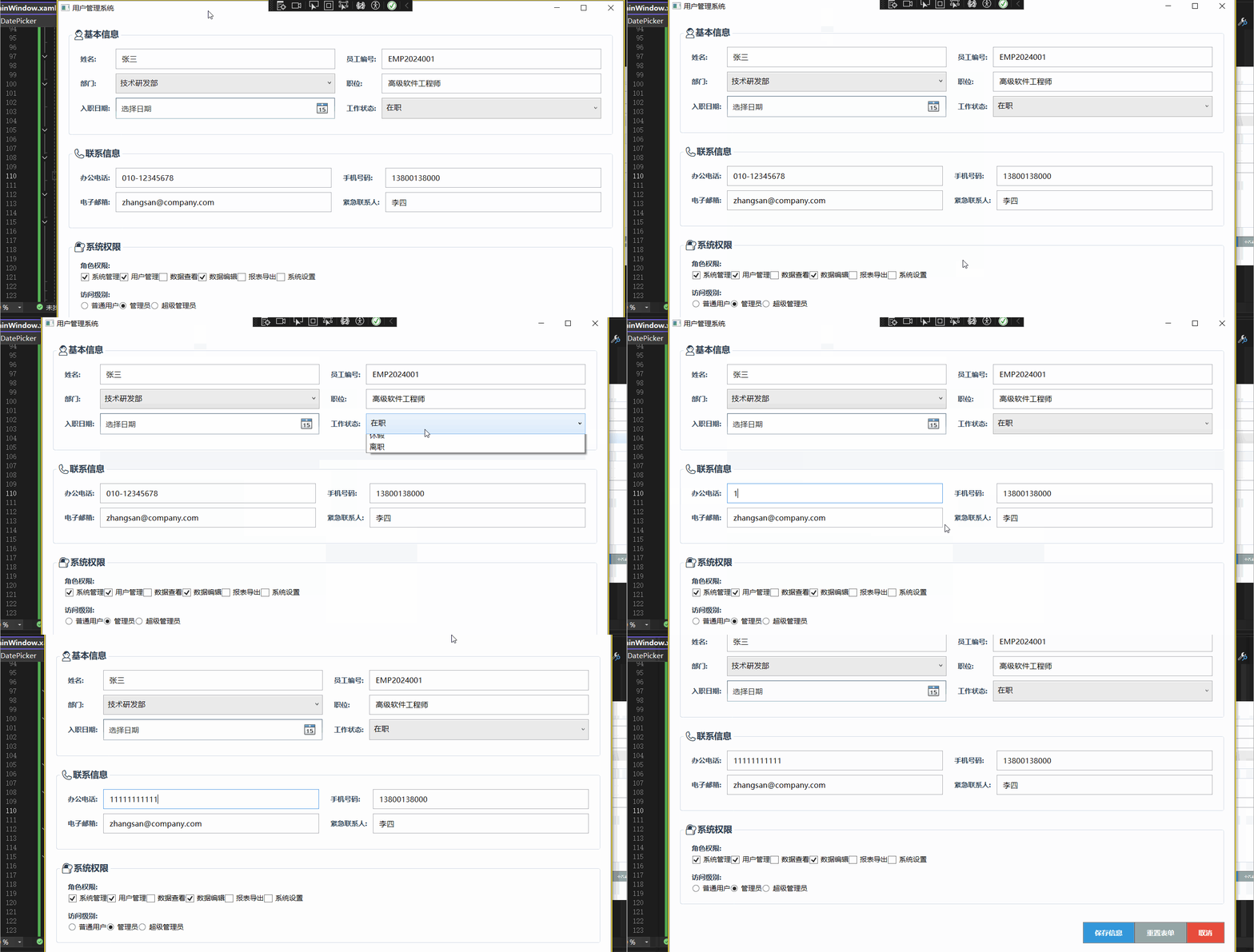
2.4 GroupBox高级布局技巧
动态GroupBox生成:
cpp
public partial class DynamicGroupBoxWindow : Window
{
    public DynamicGroupBoxWindow()
    {
        InitializeComponent();
        CreateDynamicForm();
    }

    private void CreateDynamicForm()
    {
        var mainStackPanel = new StackPanel { Orientation = Orientation.Vertical, Spacing = 10 };

        // 动态创建个人信息GroupBox
        var personalInfoGroup = new GroupBox
        {
            Header = "个人信息",
            Style = (Style)FindResource("ModernGroupBoxStyle")
        };

        var personalGrid = new Grid();
        personalGrid.ColumnDefinitions.Add(new ColumnDefinition { Width = GridLength.Auto });
        personalGrid.ColumnDefinitions.Add(new ColumnDefinition { Width = new GridLength(1, GridUnitType.Star) });

        // 动态添加控件
        AddFormRow(personalGrid, "姓名:", new TextBox { Text = "李四" }, 0);
        AddFormRow(personalGrid, "年龄:", new TextBox { Text = "28" }, 1);

        personalInfoGroup.Content = personalGrid;
        mainStackPanel.Children.Add(personalInfoGroup);

        Content = new ScrollViewer { Content = mainStackPanel };
    }

    private void AddFormRow(Grid grid, string label, Control control, int row)
    {
        grid.RowDefinitions.Add(new RowDefinition { Height = GridLength.Auto });

        var textBlock = new TextBlock
        {
            Text = label,
            Style = (Style)FindResource("FormLabelStyle")
        };

        Grid.SetRow(textBlock, row);
        Grid.SetColumn(textBlock, 0);

        Grid.SetRow(control, row);
        Grid.SetColumn(control, 1);

        grid.Children.Add(textBlock);
        grid.Children.Add(control);
    }
}
3. TabControl控件:构建专业级多页面应用💖
3.1 TabControl的设计理念与架构优势
TabControl是构建复杂应用程序界面的核心控件,它通过选项卡的方式组织多个相关内容页面,为用户提供清晰的导航结构。这种设计模式已经成为现代桌面应用程序的标准。
TabControl的核心优势:
-
信息组织:将大量信息分类到不同标签页,降低认知负荷
-
空间利用:在有限窗口内展示多个功能模块
-
导航效率:用户可快速在不同功能间切换
-
模块化设计:支持团队并行开发不同功能模块
3.2 深入理解TabControl架构
cpp
public class TabControlArchitecture
{
    // TabControl核心结构
    public TabControl MainContainer { get; set; }
    public ObservableCollection<TabItem> TabItems { get; set; }

    // TabItem属性详解
    public class TabItemDetail
    {
        public object Header { get; set; }           // 标签标题
        public DataTemplate HeaderTemplate { get; set; } // 标题模板
        public object Content { get; set; }          // 标签内容
        public bool IsSelected { get; set; }         // 选中状态
        public bool IsEnabled { get; set; }          // 启用状态
    }
}
3.3 综合管理系统示例
以下是一个完整的综合管理系统示例,展示了TabControl在真实业务场景中的应用:
XML
<Window x:Class="WPFContainerControlsDemo.EnterpriseManagementSystem"
xmlns="http://schemas.microsoft.com/winfx/2006/xaml/presentation"
xmlns:x="http://schemas.microsoft.com/winfx/2006/xaml"
Title="企业综合管理系统"
Height="800"
Width="1200"
WindowStartupLocation="CenterScreen"
Background="#2c3e50">
<Grid>
<Grid.Resources>
<!-- 现代化TabControl样式 -->
<Style x:Key="ModernTabControlStyle" TargetType="TabControl">
<Setter Property="Background" Value="White"/>
<Setter Property="BorderThickness" Value="0"/>
<Setter Property="TabStripPlacement" Value="Top"/>
</Style>
<!-- TabItem样式 -->
<Style x:Key="ModernTabItemStyle" TargetType="TabItem">
<Setter Property="Background" Value="#34495e"/>
<Setter Property="Foreground" Value="White"/>
<Setter Property="Padding" Value="20,12"/>
<Setter Property="FontWeight" Value="SemiBold"/>
<Setter Property="BorderThickness" Value="0"/>
<Style.Triggers>
<Trigger Property="IsSelected" Value="True">
<Setter Property="Background" Value="#3498db"/>
<Setter Property="Foreground" Value="White"/>
</Trigger>
<Trigger Property="IsMouseOver" Value="True">
<Setter Property="Background" Value="#2980b9"/>
</Trigger>
</Style.Triggers>
</Style>
</Grid.Resources>
<TabControl Style="{StaticResource ModernTabControlStyle}">
<!-- 仪表盘标签页 -->
<TabItem Header="仪表盘" Style="{StaticResource ModernTabItemStyle}">
<TabItem.HeaderTemplate>
<DataTemplate>
<StackPanel Orientation="Horizontal" Spacing="8">
<TextBlock Text="📊" FontSize="14"/>
<TextBlock Text="仪表盘"/>
</StackPanel>
</DataTemplate>
</TabItem.HeaderTemplate>
<Grid Background="#ecf0f1">
<Grid.RowDefinitions>
<RowDefinition Height="Auto"/>
<RowDefinition Height="*"/>
</Grid.RowDefinitions>
<!-- 统计卡片区域 -->
<WrapPanel Grid.Row="0" Orientation="Horizontal"
Margin="20" Spacing="20">
<!-- 用户统计卡片 -->
<Border Background="White"
CornerRadius="8"
Padding="20"
Width="200"
BorderBrush="#bdc3c7"
BorderThickness="1">
<StackPanel Orientation="Vertical" Spacing="8">
<TextBlock Text="总用户数"
Foreground="#7f8c8d"
FontSize="12"/>
<TextBlock Text="1,248"
Foreground="#2c3e50"
FontSize="24"
FontWeight="Bold"/>
<TextBlock Text="较上月↑12%"
Foreground="#27ae60"
FontSize="11"/>
</StackPanel>
</Border>
<!-- 订单统计卡片 -->
<Border Background="White"
CornerRadius="8"
Padding="20"
Width="200"
BorderBrush="#bdc3c7"
BorderThickness="1">
<StackPanel Orientation="Vertical" Spacing="8">
<TextBlock Text="本月订单"
Foreground="#7f8c8d"
FontSize="12"/>
<TextBlock Text="356"
Foreground="#2c3e50"
FontSize="24"
FontWeight="Bold"/>
<TextBlock Text="完成率98%"
Foreground="#27ae60"
FontSize="11"/>
</StackPanel>
</Border>
<!-- 收入统计卡片 -->
<Border Background="White"
CornerRadius="8"
Padding="20"
Width="200"
BorderBrush="#bdc3c7"
BorderThickness="1">
<StackPanel Orientation="Vertical" Spacing="8">
<TextBlock Text="本月收入"
Foreground="#7f8c8d"
FontSize="12"/>
<TextBlock Text="¥128,650"
Foreground="#2c3e50"
FontSize="24"
FontWeight="Bold"/>
<TextBlock Text="同比增长15%"
Foreground="#27ae60"
FontSize="11"/>
</StackPanel>
</Border>
</WrapPanel>
<!-- 图表区域 -->
<Grid Grid.Row="1" Margin="20,0,20,20">
<Grid.ColumnDefinitions>
<ColumnDefinition Width="*"/>
<ColumnDefinition Width="*"/>
</Grid.ColumnDefinitions>
<Border Grid.Column="0"
Background="White"
CornerRadius="8"
Margin="0,0,10,0"
BorderBrush="#bdc3c7"
BorderThickness="1">
<StackPanel Orientation="Vertical" Padding="20">
<TextBlock Text="销售趋势"
FontWeight="Bold"
FontSize="16"
Margin="0,0,0,15"/>
<!-- 这里可以放置图表控件 -->
<Border Height="200" Background="#f8f9fa"
CornerRadius="4">
<TextBlock Text="销售图表区域"
HorizontalAlignment="Center"
VerticalAlignment="Center"
Foreground="#7f8c8d"/>
</Border>
</StackPanel>
</Border>
<Border Grid.Column="1"
Background="White"
CornerRadius="8"
Margin="10,0,0,0"
BorderBrush="#bdc3c7"
BorderThickness="1">
<StackPanel Orientation="Vertical" Padding="20">
<TextBlock Text="用户分布"
FontWeight="Bold"
FontSize="16"
Margin="0,0,0,15"/>
<!-- 这里可以放置饼图控件 -->
<Border Height="200" Background="#f8f9fa"
CornerRadius="4">
<TextBlock Text="用户分布图表"
HorizontalAlignment="Center"
VerticalAlignment="Center"
Foreground="#7f8c8d"/>
</Border>
</StackPanel>
</Border>
</Grid>
</Grid>
</TabItem>
<!-- 用户管理标签页 -->
<TabItem Header="用户管理" Style="{StaticResource ModernTabItemStyle}">
<TabItem.HeaderTemplate>
<DataTemplate>
<StackPanel Orientation="Horizontal" Spacing="8">
<TextBlock Text="👥" FontSize="14"/>
<TextBlock Text="用户管理"/>
</StackPanel>
</DataTemplate>
</TabItem.HeaderTemplate>
<Grid Background="#ecf0f1">
<!-- 用户管理内容 -->
<TextBlock Text="用户管理功能开发中..."
HorizontalAlignment="Center"
VerticalAlignment="Center"
FontSize="16"
Foreground="#7f8c8d"/>
</Grid>
</TabItem>
<!-- 订单管理标签页 -->
<TabItem Header="订单管理" Style="{StaticResource ModernTabItemStyle}">
<TabItem.HeaderTemplate>
<DataTemplate>
<StackPanel Orientation="Horizontal" Spacing="8">
<TextBlock Text="📋" FontSize="14"/>
<TextBlock Text="订单管理"/>
</StackPanel>
</DataTemplate>
</TabItem.HeaderTemplate>
<Grid Background="#ecf0f1">
<!-- 订单管理内容 -->
</Grid>
</TabItem>
<!-- 系统设置标签页 -->
<TabItem Header="系统设置" Style="{StaticResource ModernTabItemStyle}">
<TabItem.HeaderTemplate>
<DataTemplate>
<StackPanel Orientation="Horizontal" Spacing="8">
<TextBlock Text="⚙️" FontSize="14"/>
<TextBlock Text="系统设置"/>
</StackPanel>
</DataTemplate>
</TabItem.HeaderTemplate>
<Grid Background="#ecf0f1">
<!-- 系统设置内容 -->
</Grid>
</TabItem>
</TabControl>
</Grid>
</Window>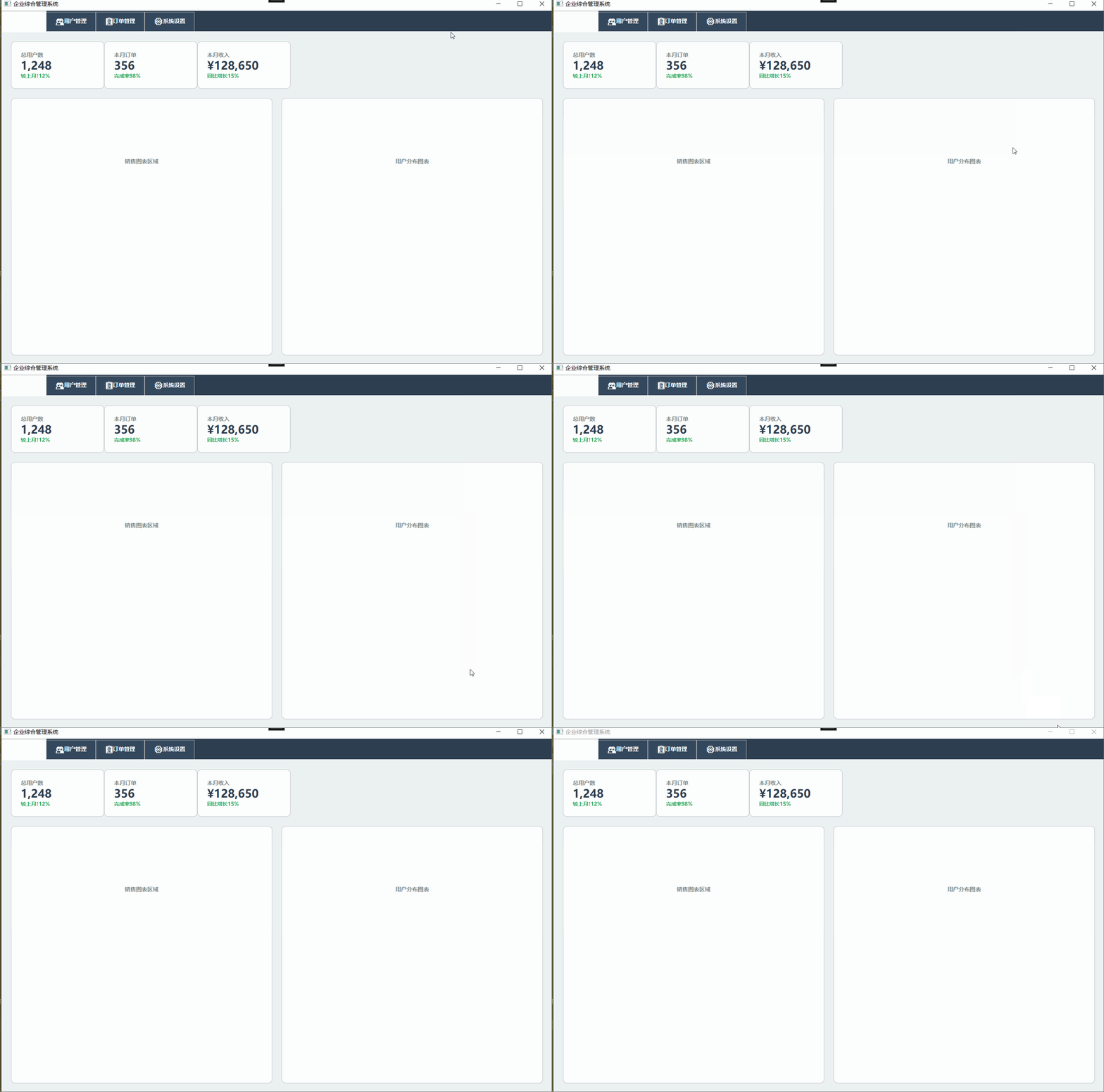
3.4 高级TabControl编程技巧
动态标签页管理:
cpp
public partial class DynamicTabControlWindow : Window
{
    private int tabCounter = 1;
    private TabControl mainTabControl;

    public DynamicTabControlWindow()
    {
        InitializeComponent();
        InitializeTabControl();
    }

    private void InitializeTabControl()
    {
        mainTabControl = new TabControl
        {
            Style = (Style)FindResource("ModernTabControlStyle")
        };

        // 添加初始标签页
        AddDefaultTabs();

        // 创建操作面板
        var operationPanel = new StackPanel
        {
            Orientation = Orientation.Horizontal,
            VerticalAlignment = VerticalAlignment.Top,
            Margin = new Thickness(10),
            Spacing = 10
        };

        var addButton = new Button
        {
            Content = "➕ 添加标签页",
            Background = Brushes.SeaGreen,
            Foreground = Brushes.White,
            Padding = new Thickness(15, 8),
            Command = new RelayCommand(AddNewTab)
        };

        var closeButton = new Button
        {
            Content = "❌ 关闭当前页",
            Background = Brushes.IndianRed,
            Foreground = Brushes.White,
            Padding = new Thickness(15, 8),
            Command = new RelayCommand(CloseCurrentTab)
        };

        operationPanel.Children.Add(addButton);
        operationPanel.Children.Add(closeButton);

        var mainGrid = new Grid();
        mainGrid.RowDefinitions.Add(new RowDefinition { Height = GridLength.Auto });
        mainGrid.RowDefinitions.Add(new RowDefinition { Height = new GridLength(1, GridUnitType.Star) });

        Grid.SetRow(operationPanel, 0);
        Grid.SetRow(mainTabControl, 1);

        mainGrid.Children.Add(operationPanel);
        mainGrid.Children.Add(mainTabControl);

        Content = mainGrid;
    }

    private void AddDefaultTabs()
    {
        // 添加几个默认标签页
        for (int i = 0; i < 3; i++)
        {
            AddNewTab();
        }
    }

    private void AddNewTab()
    {
        var newTab = new TabItem
        {
            Header = $"文档 {tabCounter++}",
            Style = (Style)FindResource("ModernTabItemStyle"),
            Content = CreateTabContent($"这是第 {tabCounter - 1} 个文档的内容")
        };

        mainTabControl.Items.Add(newTab);
        mainTabControl.SelectedItem = newTab;
    }

    private UIElement CreateTabContent(string content)
    {
        return new ScrollViewer
        {
            Content = new TextBlock
            {
                Text = content,
                TextWrapping = TextWrapping.Wrap,
                Padding = new Thickness(20),
                FontSize = 14,
                Foreground = Brushes.DimGray
            }
        };
    }

    private void CloseCurrentTab()
    {
        if (mainTabControl.Items.Count > 1 && mainTabControl.SelectedItem != null)
        {
            mainTabControl.Items.Remove(mainTabControl.SelectedItem);
        }
    }
}
4. 控件集成与高级应用模式👀
4.1 复合控件设计模式
在实际应用中,通常需要将多个容器控件组合使用,创建复杂的用户界面。以下是一个综合示例,展示了Expander、GroupBox和TabControl的协同工作:
XML
<Window x:Class="WPFContainerControlsDemo.IntegratedSystem"
        xmlns="http://schemas.microsoft.com/winfx/2006/xaml/presentation"
        xmlns:x="http://schemas.microsoft.com/winfx/2006/xaml"
        Title="综合管理系统" Height="900" Width="1400">

    <Grid>
        <TabControl>
            <TabItem Header="项目配置">
                <ScrollViewer>
                    <StackPanel Margin="20">
                        <Expander Header="基础配置" IsExpanded="True">
                            <GroupBox Header="项目信息" Margin="10">
                                <!-- 项目信息表单 -->
                            </GroupBox>
                        </Expander>

                        <Expander Header="高级配置">
                            <TabControl Margin="10">
                                <TabItem Header="数据库设置">
                                    <!-- 数据库配置 -->
                                </TabItem>
                                <TabItem Header="安全设置">
                                    <!-- 安全配置 -->
                                </TabItem>
                            </TabControl>
                        </Expander>
                    </StackPanel>
                </ScrollViewer>
            </TabItem>
        </TabControl>
    </Grid>
</Window>
4.2 性能优化与最佳实践
虚拟化技术应用:
cpp
public class OptimizedTabControl : TabControl
{
    protected override void OnInitialized(EventArgs e)
    {
        // 启用虚拟化
        VirtualizingPanel.SetIsVirtualizing(this, true);
        VirtualizingPanel.SetVirtualizationMode(this, VirtualizationMode.Recycling);

        base.OnInitialized(e);
    }
}
内存管理策略:
cpp
public partial class MemoryOptimizedWindow : Window
{
    private void OnTabSelectionChanged(object sender, SelectionChangedEventArgs e)
    {
        // 延迟加载非活动标签页内容
        foreach (TabItem tab in mainTabControl.Items)
        {
            if (tab.IsSelected)
            {
                LoadTabContent(tab);
            }
            else
            {
                UnloadTabContent(tab);
            }
        }
    }

    private void LoadTabContent(TabItem tab)
    {
        if (tab.Content == null)
        {
            // 动态创建标签页内容
            tab.Content = CreateDynamicContent(tab.Header.ToString());
        }
    }

    private void UnloadTabContent(TabItem tab)
    {
        // 释放非活动标签页资源
        if (tab.Content is IDisposable disposable)
        {
            disposable.Dispose();
        }
        tab.Content = null;
    }
}
5. 总结与展望🎂
通过本文的全面探讨,我们深入掌握了WPF中三个核心容器控件的强大功能和应用技巧:
Expander控件 以其智能的空间管理能力,为用户提供了"按需显示"的交互体验,特别适合配置界面、详情展示等场景。它的展开/折叠机制不仅节省了屏幕空间,更通过动画效果提升了用户体验。
GroupBox控件 作为传统的分组容器,通过清晰的视觉边界和逻辑分组,极大地提升了复杂表单的可读性和易用性。在企业级应用中,GroupBox是构建专业数据输入界面的不可或缺的工具。
TabControl控件 则以其强大的多页面组织能力,成为构建复杂应用程序框架的基石。通过标签页的导航模式,用户可以轻松在不同功能模块间切换,大大提升了应用程序的可用性。
这些控件都继承自HeaderedContentControl,这种统一的继承体系体现了WPF框架的优秀设计:
-
一致性:相似的属性结构和用法模式
-
可扩展性:支持模板化和样式自定义
-
复用性:共同的基类提供了基础功能的复用
随着技术的发展,WPF容器控件也在不断进化:
-
Fluent Design集成:结合微软的流畅设计体系,创建更现代化的界面
-
动画与交互:增强状态切换的动画效果,提供更流畅的用户体验
-
响应式设计:更好地适应不同屏幕尺寸和设备类型
-
无障碍支持:增强对辅助技术的支持,提升应用程序的可访问性
🎯 恭喜你迈入WPF布局系统的核心技术领域! 现在让我们正式探索WPF界面布局的精妙世界。基于你已经掌握的XAML基础,我们将深入解析WPF布局引擎的强大能力:
🚀 技术价值全景
精通WPF布局系统将为你带来:
✅ 彻底掌握响应式布局设计思维 - 告别僵化的像素布局,拥抱动态自适应的现代化界面
✅ 构建跨设备完美呈现的专业应用 - 一套布局方案,全平台一致体验
✅ 打造可维护、可扩展的UI架构 - 清晰的布局层次,优雅的代码组织
✅ 为复杂企业级应用奠定坚实基石 - 从简单控件到复杂工作台,从容应对
🌟 学习动力引擎
如果本专题让你有所收获:
👍 点赞 + ⭐ 收藏 + 👀 关注 !
这是我持续创作WPF深度技术内容的无限动力!
💭 技术交流社区
热烈欢迎在评论区参与技术讨论:
👉 「布局实战经验分享!」
展示你的界面布局作品,分享设计思路与技术心得
👉 「布局技术难题求助」
描述具体布局挑战,我们共同探讨最优解决方案
👉 「企业级应用案例」
分享真实项目中的布局架构设计与实施经验
✨✨✨✨✨✨✨✨✨✨✨✨✨✨✨✨✨✨✨✨✨✨✨✨✨✨✨✨✨🔥 接下来我们将深入《WPF编程基础【3.4】:范围控件》