iOS------UIStackView学习
UIStackView是什么
内部属性
- axis 决定横着排列还是竖着排列
- distribution 决定子视图怎么分配空间
- aligment 决定子视图怎么对齐
- spacing 决定子视图间距
基础代码结构
objc
UIStackView *stack = [[UIStackView alloc] init];
stack.axis = UILayoutConstraintAxisVertical;// 排列方向
stack.distribution = UIStackViewDistributionFill;// 分配方式
stack.alignment = UIStackViewAlignmentFill;// 对齐方式
stack.spacing = 8;// 间距

[self.view addSubview:stack];//只需要对stackView进行约束
[stack mas_makeConstraints:^(MASConstraintMaker *make) {
    make.center.equalTo(self.view);
    make.width.mas_equalTo(300);
}];

// 添加子视图用 addArrangedSubview,不是 addSubview
[stack addArrangedSubview:label1];
[stack addArrangedSubview:label2];
子视图的宽高规则
- 设置了哪个方向的axis,那个方向就自己管,另一个方向由stackView管
设置子视图高度
objc
UIView *redView = [[UIView alloc] init];
redView.backgroundColor = [UIColor systemRedColor];
[stack addArrangedSubview:redView];

[redView mas_makeConstraints:^(MASConstraintMaker *make) {
    make.height.mas_equalTo(60);
}];//只需要约束高度就好,宽度由stackView管理
distribution(主轴空间分配)
- 枚举类型后缀:
Fill------拉伸其中一个子视图填满FillEqually------所有子视图等高/宽FillProportionally------按内容大小比例分配EqualSpacing------子视图保持自身大小,间距自动相等EqualCentering------子视图中心点间距相等
EqualSpacing在使用的时候,要保证子视图有大小,不然不会显示
alignment(交叉轴对齐方式)
- 枚举类型后缀:
Fill------撑满宽度Leading------靠左对齐Trailing------靠右对齐Center------居中Top------靠上Bottom------靠底
简单演示
- 竖向等分三色块
objc
UIStackView *stack = [[UIStackView alloc] init];
stack.axis = UILayoutConstraintAxisVertical;
stack.distribution = UIStackViewDistributionFillEqually;
stack.alignment = UIStackViewAlignmentFill;
stack.spacing = 8;

[self.view addSubview:stack];
[stack mas_makeConstraints:^(MASConstraintMaker *make) {
    make.center.equalTo(self.view);
    make.width.mas_equalTo(300);
    make.height.mas_equalTo(200);
}];

UIView *v1 = [[UIView alloc] init];
v1.backgroundColor = [UIColor systemRedColor];
[stack addArrangedSubview:v1];

UIView *v2 = [[UIView alloc] init];
v2.backgroundColor = [UIColor systemBlueColor];
[stack addArrangedSubview:v2];

UIView *v3 = [[UIView alloc] init];
v3.backgroundColor = [UIColor systemGreenColor];
[stack addArrangedSubview:v3];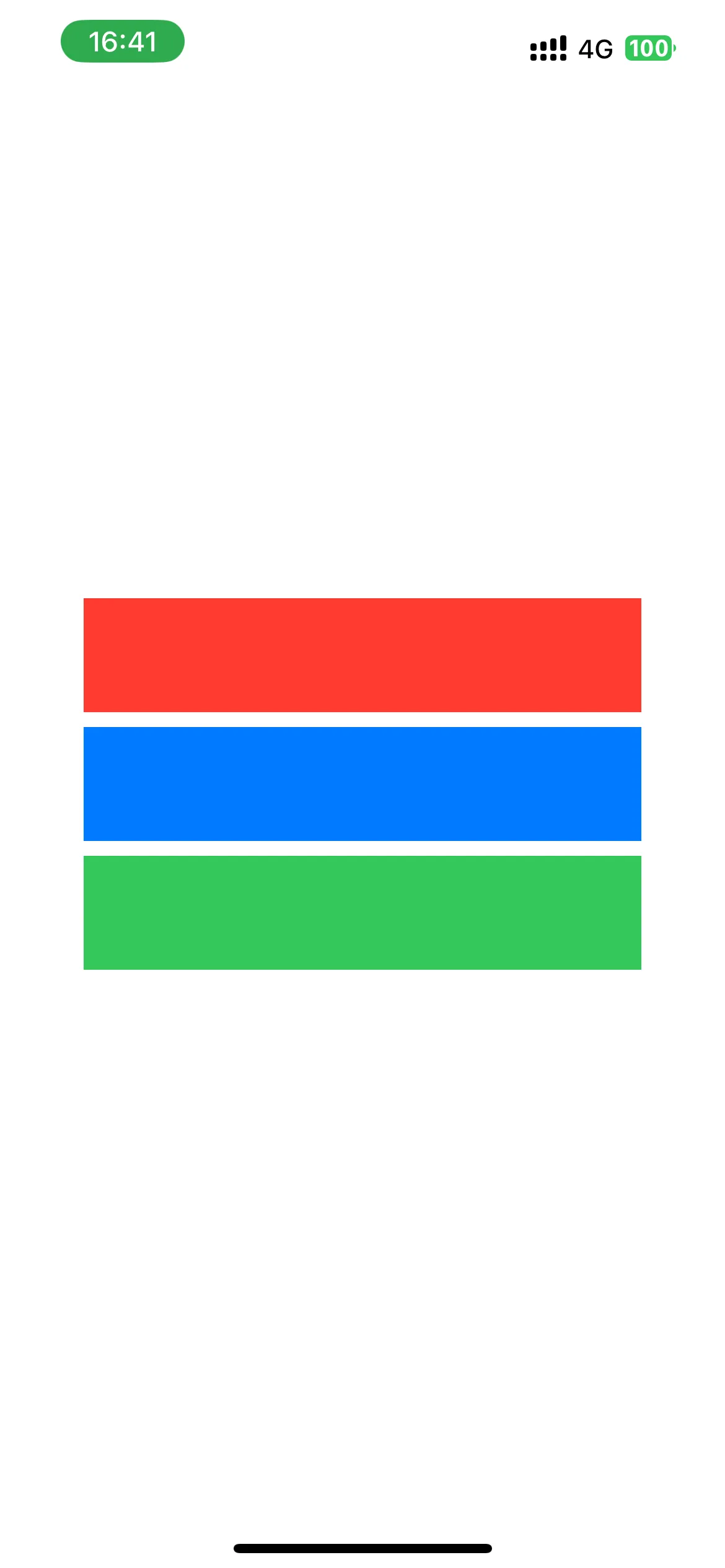
StackView嵌套
-
StackView的好用之处就在于可以进行嵌套,也就是说可以把很多StackView直接放进大StackView进行排列,这样可以简单完成很复杂的UI设计
-
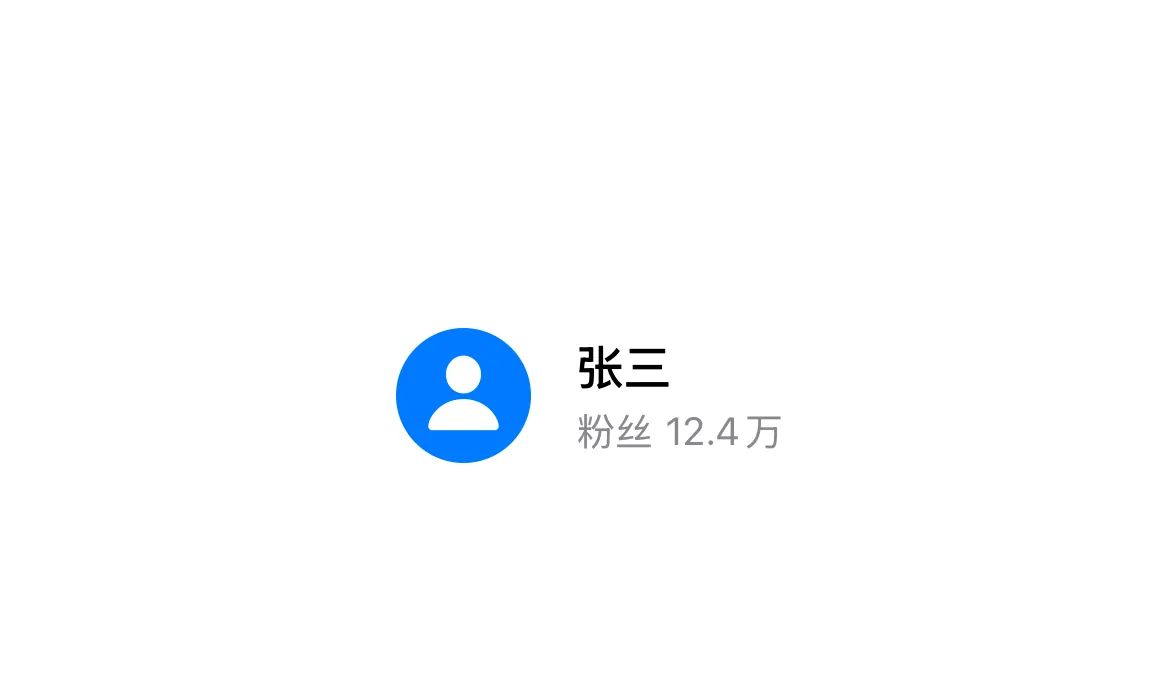
比如如果想要实现以下布局:
头像 名字
粉丝数 -
可以通过这样的嵌套:
objc
		//头像等内容的创建
		UIImageView *avatarView = [[UIImageView alloc] init];
    UIImage *avatarImage = [UIImage systemImageNamed:@"person.circle.fill"];
    avatarView.image = avatarImage;
    avatarView.tintColor = [UIColor systemBlueColor];
    avatarView.contentMode = UIViewContentModeScaleAspectFit;

    // 固定头像尺寸
    [avatarView mas_makeConstraints:^(MASConstraintMaker *make) {
        make.width.height.mas_equalTo(52);
    }];

    UILabel *nameLabel = [[UILabel alloc] init];
    nameLabel.text = @"张三";
    nameLabel.font = [UIFont boldSystemFontOfSize:16];
    nameLabel.textColor = [UIColor labelColor];

    UILabel *fansLabel = [[UILabel alloc] init];
    fansLabel.text = @"粉丝 12.4万";
    fansLabel.font = [UIFont systemFontOfSize:13];
    fansLabel.textColor = [UIColor secondaryLabelColor];

// 外层横向 StackView
UIStackView *hStack = [[UIStackView alloc] init];
hStack.axis = UILayoutConstraintAxisHorizontal;
hStack.spacing = 12;
hStack.alignment = UIStackViewAlignmentCenter;

// 内层竖向 StackView
UIStackView *vStack = [[UIStackView alloc] init];
vStack.axis = UILayoutConstraintAxisVertical;
vStack.spacing = 4;

// 内层添加子视图
[vStack addArrangedSubview:nameLabel];
[vStack addArrangedSubview:fansLabel];

// 外层添加头像和内层
[hStack addArrangedSubview:avatarView];
[hStack addArrangedSubview:vStack];

// 只需要给外层写位置约束
[self.view addSubview:hStack];
[hStack mas_makeConstraints:^(MASConstraintMaker *make) {
    make.center.equalTo(self.view);
}];- 效果如下
UIStackView的优势
- 动态显示隐藏
- 普通 View 隐藏后空间还占着,StackView 里的子视图隐藏后空间自动消失,其他视图会自动补位显示,将hidden属性设置no之后空间会自动回来
- 使用
[v1 removeFromSuperview];可以动态删除子视图,同理使用add可以动态更新 - 嵌套使用StackView,复杂布局时代码量很少