告别双开终端:UU远程终端功能,开发者的远程命令行新武器

UU远程: 网易UU远程官网_真4K、真免费、真好用
摘要
作为一名的开发者,我的日常工作几乎离不开终端------SSH 上服务器查日志、在本地跑脚本部署服务、登录远程主机排查线上问题。但当我在外面,手边只有一台笔记本甚至一部手机时,想要远程操作另一台机器的命令行,选择其实很有限:
传统做法是 SSH + 内网穿透组合拳,但光配置 frp 就够折腾一轮了,更别说还要处理密钥、端口、防火墙。如果目标机器不在内网、没有公网IP、甚至连 SSH 都没开------那基本只能先远程桌面连过去,再在图形界面里手动开终端,操作体验可以说是"隔着棉袄挠痒痒"。
直到网易UU远程 推出了终端 功能------它直接将远程命令行能力集成在远程控制工具中,无需 SSH、无需内网穿透、无需图形界面,只要目标设备在线,点一下就能在本地打开远端的终端 / PowerShell,像坐在那台机器前一样输入命令。
更让我惊喜的是,它支持会话分离与重新接入------发起一个耗时命令后可以放心离开,任务在远端持续执行,回来再接入查看结果。这对"跑完脚本就下班"的打工人来说,简直是刚需。
我将从开发者视角出发,围绕实际场景深入体验UU远程终端功能:从痛点分析、功能解析、完整实操到进阶用法,帮你判断这个"零配置的远程命令行"到底好不好用。
一、痛点分析:为什么开发者需要一个"远程终端"?
在正式介绍功能之前,先聊聊日常开发中那些让人抓狂的终端场景。
1.1 你一定遇到过这些情况
- 场景一:线上出Bug,人在外面 线上服务凌晨报警,你在外面只有手机或一台没有配置开发环境的笔记本。想SSH回服务器查日志、重启服务,但目标机器在内网,没有公网IP,SSH根本连不上。
- 场景二:远程部署,但图形界面太重 需要在远程机器上执行部署脚本、拉取代码、重启容器。你当然可以用远程桌面,但远程桌面传输图形画面吃带宽、耗资源,明明几行命令就能搞定的事,却要等画面一帧帧渲染。
- 场景三:跑长任务,不想干等着 在远程服务器上跑一个耗时的数据同步脚本或编译任务,你想先去干别的事,但SSH一断任务就挂了,只能干等或者研究
nohup、tmux、screen等方案。 - 场景四:移动端临时排查 出差途中用手机接到反馈,想快速看一下远端服务状态,但手机上没有SSH客户端,或者目标机器根本没开SSH服务。
1.2 传统方案的"折腾指数"
| 方案 | 折腾指数 | 核心问题 |
|---|---|---|
| SSH直连 | ⭐⭐⭐ | 需要公网IP或内网穿透,密钥管理繁琐 |
| SSH + frp穿透 | ⭐⭐⭐⭐⭐ | 需自备服务器、编写配置、维护进程 |
| 远程桌面开终端 | ⭐⭐⭐ | 传输图形画面,带宽消耗大,操作延迟高 |
| Web终端(如code-server) | ⭐⭐⭐⭐ | 需自建服务、配置HTTPS、暴露端口 |
| 第三方远程终端工具 | ⭐⭐⭐ | 需安装额外软件,可能收费或限制功能 |
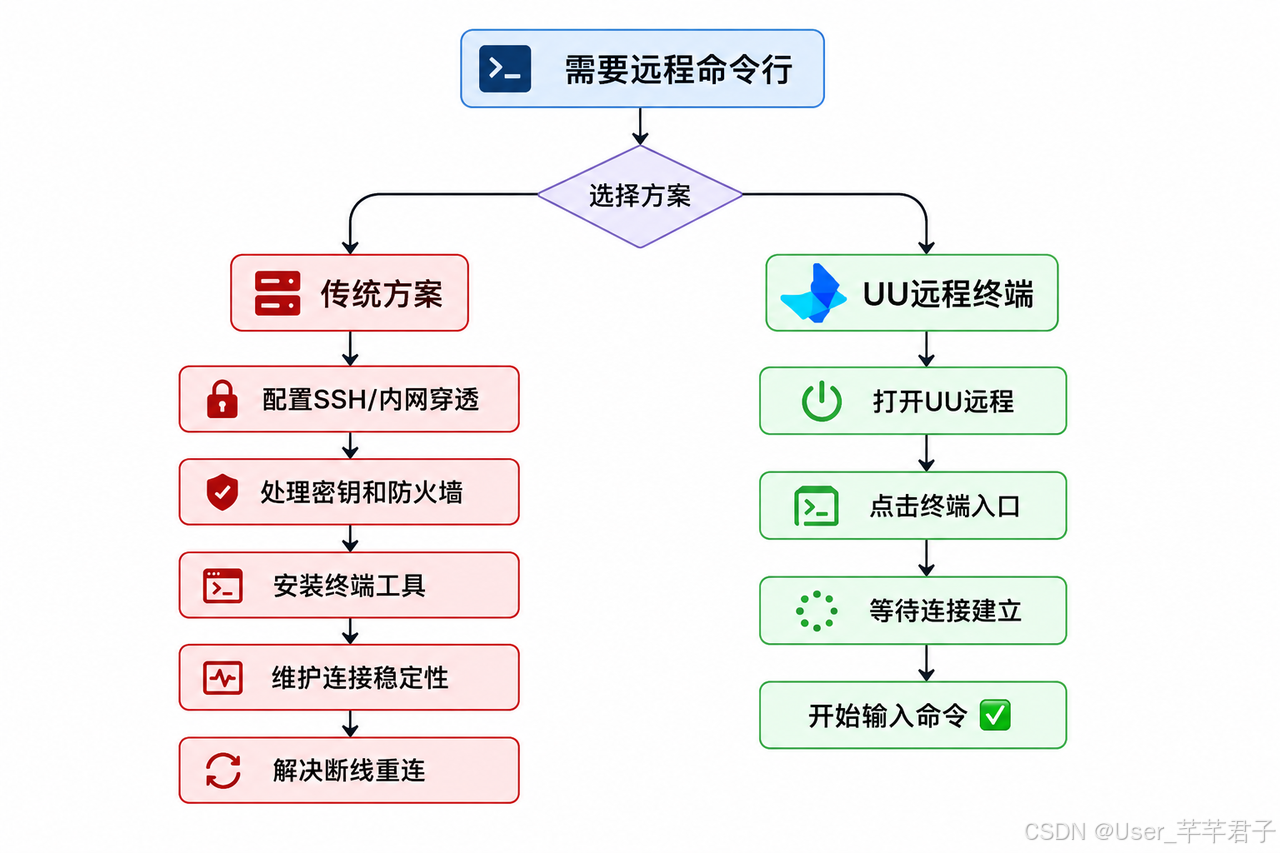
对比之下,UU远程终端的核心优势就很清晰了:
- 零配置:无需SSH、无需公网IP、无需安装额外软件,UU远程一个工具搞定
- 低带宽:纯文本传输,不渲染图形界面,带宽占用极低
- 会话保持:支持分离与重新接入,长任务不怕中断
- 跨平台控制:PC和手机都能用,随时随地远程操作
二、功能解析:UU远程终端是什么?
2.1 核心概念
终端是UU远程提供的一项远程命令行控制能力。简单来说,它让你无需图形界面,直接在控制端远程访问并操作被控端的命令行环境(Windows上的终端/PowerShell,Mac上的Terminal)。
工作原理:
Plaintext
控制端(你的PC或手机)
    ↕  UU远程隧道(纯文本传输)
被控端(远程设备的命令行)
无需SSH服务、无需公网IP、无需额外配置------只要被控端在线并运行UU远程客户端,你就可以从任意设备发起终端连接。
2.2 功能特性一览
| 特性 | 说明 |
|---|---|
| 纯文本终端 | 直接操作被控端命令行,无需图形界面 |
| 会话分离 | 发起命令后可离开,任务在远端持续运行 |
| 重新接入 | 回来后可接入原有会话继续操作 |
| 跨平台控制 | PC端和移动端(iOS/Android)均可使用 |
| 多系统支持 | 被控端支持Windows和Mac |
| 低带宽消耗 | 纯文本传输,不渲染图形画面 |
2.3 适用场景
| 场景 | 具体说明 |
|---|---|
| 🖥️ 远程运维 | 在外也能连回服务器或工作电脑执行运维命令 |
| 🔧 设备排查 | 通过命令行快速定位系统或程序问题 |
| 📦 远程部署 | 在被控端直接运行安装、启动、更新脚本 |
| 🌐 长任务执行 | 发起耗时命令后分离离开,任务在远端持续运行 |
三、实操演示:从零开始体验终端功能
网易UU远程远控终端官方教程: 网易UU远程如何直接远控终端?
3.1 测试环境
| 设备类型 | 配置详情 | 用途 |
|---|---|---|
| 控制端(Windows) | Windows 10, i5-14600KF, 32GB RAM | 主设备 |
| 被控端(Windows) | Windows 10, R7-4800H, 16GB RAM | 远程目标设备 |
| 网络环境 | 控制端:家庭宽带1000M / 被控端:公司网络 | 模拟跨网远程 |
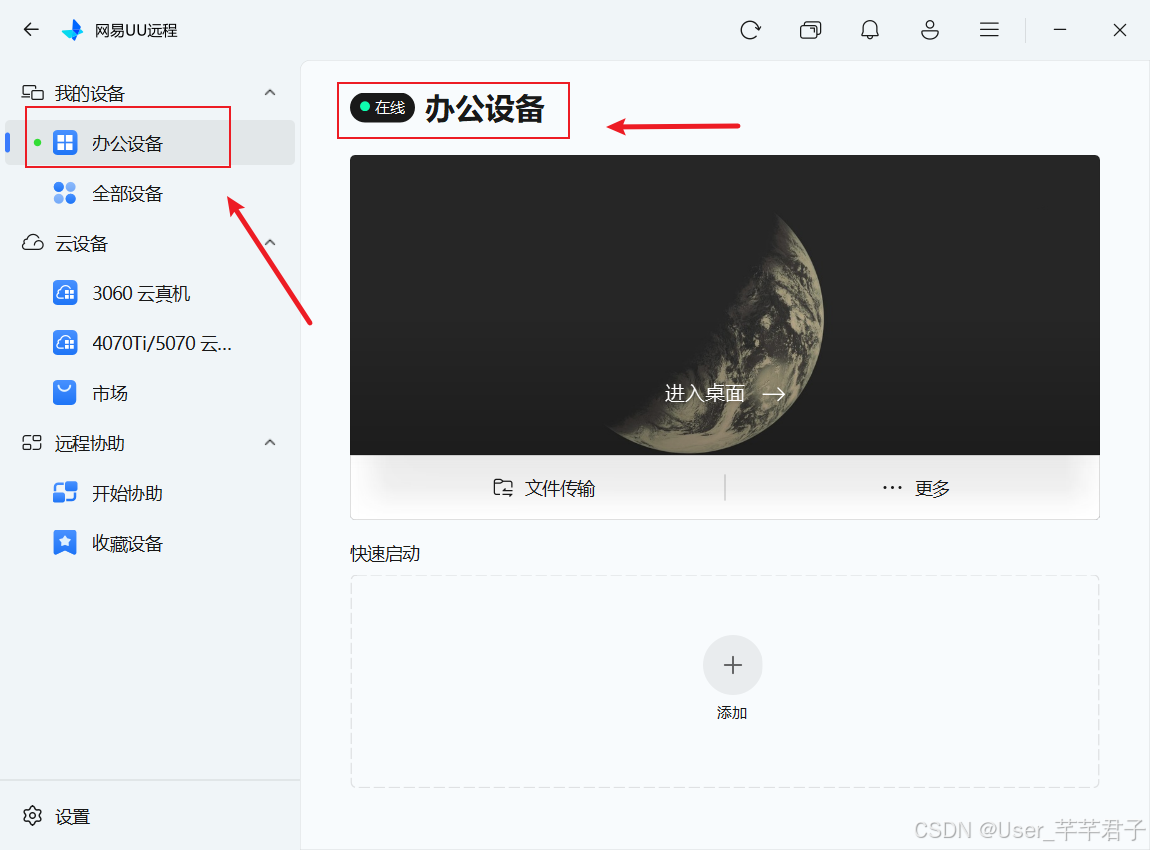
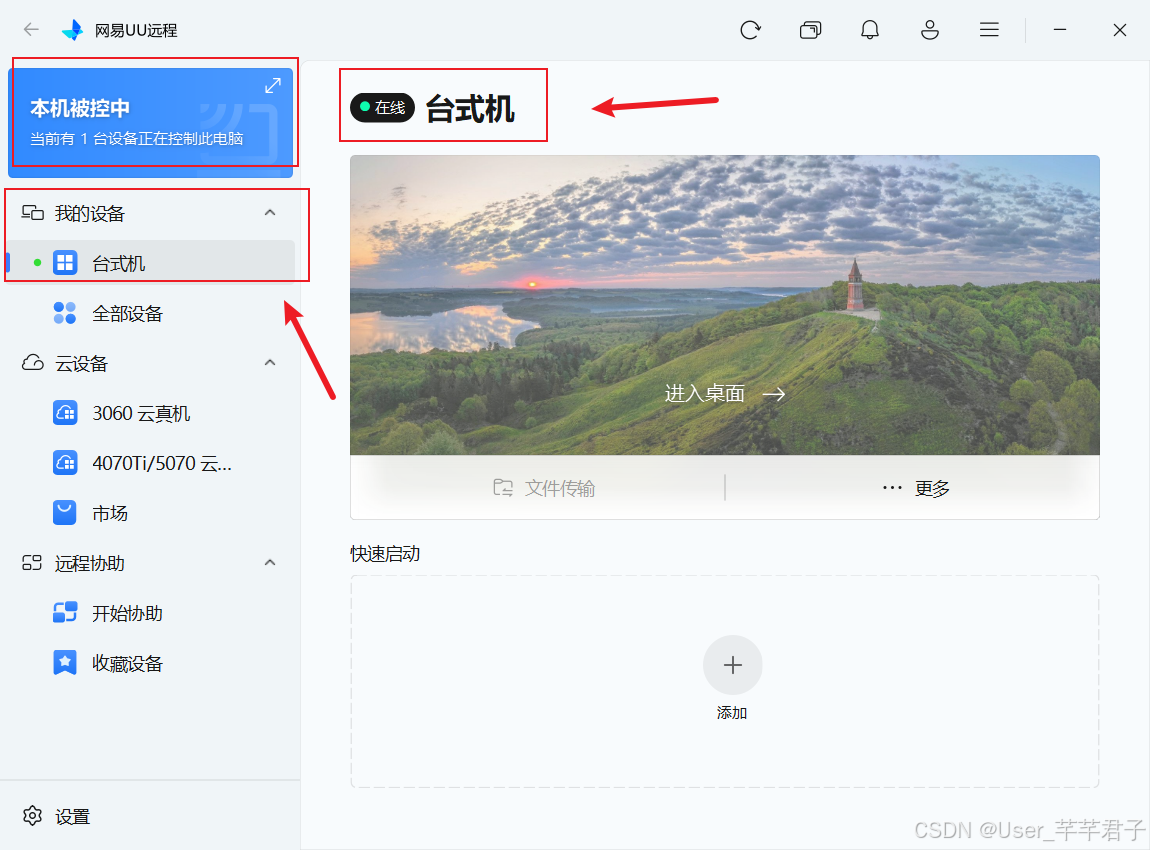
被控端已安装并运行的服务:
- Python 3.11
- Node.js 18.x
- MySQL 8.0(端口3306)
- Docker Desktop
3.2 前置准备
- 被控端:需在线,且已安装并运行UU远程客户端
- 控制端:在PC或手机上打开UU远程,登录账号并已绑定被控设备
- 系统登录:若被控端为Windows设备,需确保系统已登录账号;若被控是Mac设备,也需要先登录账户
注意:若被控端系统未登录账户,进入终端后会看到提示页面,需先完成系统账户登录。
官网: 网易UU远程
3.3 Step by Step 实操
Step 1:进入终端入口
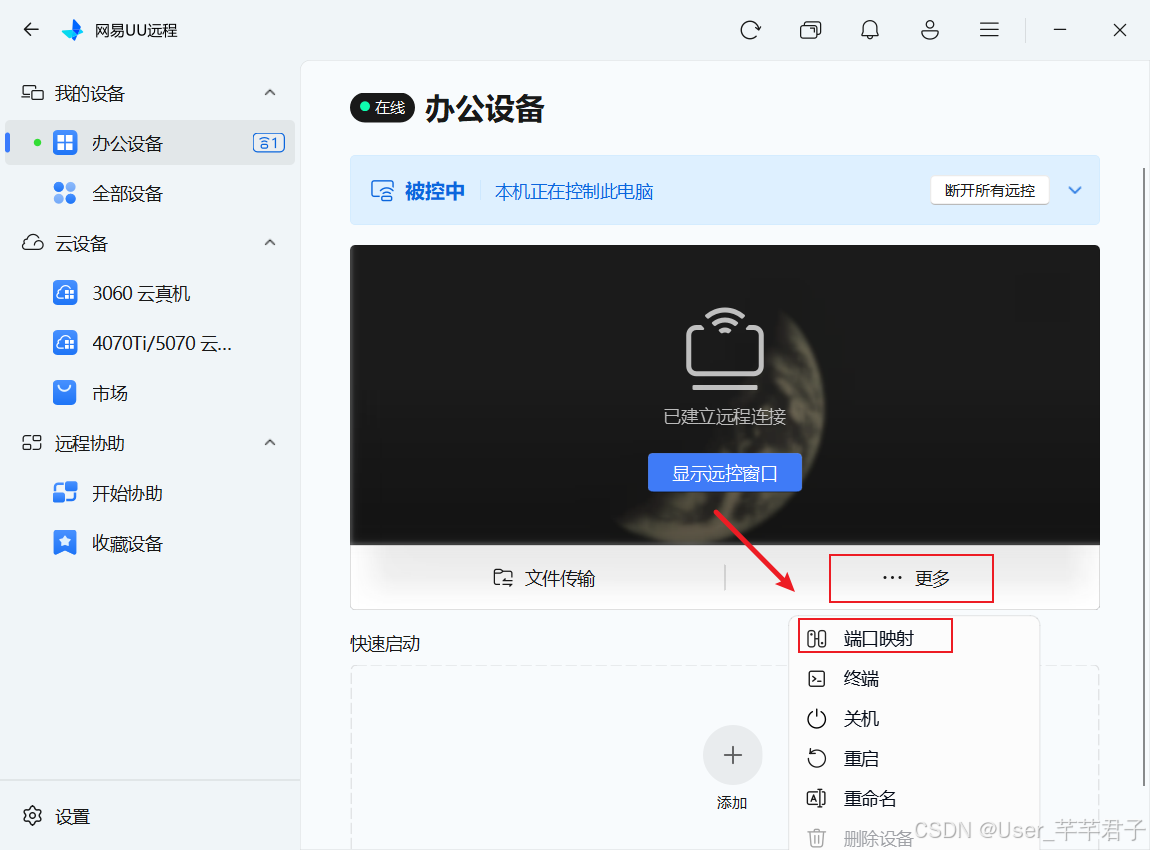
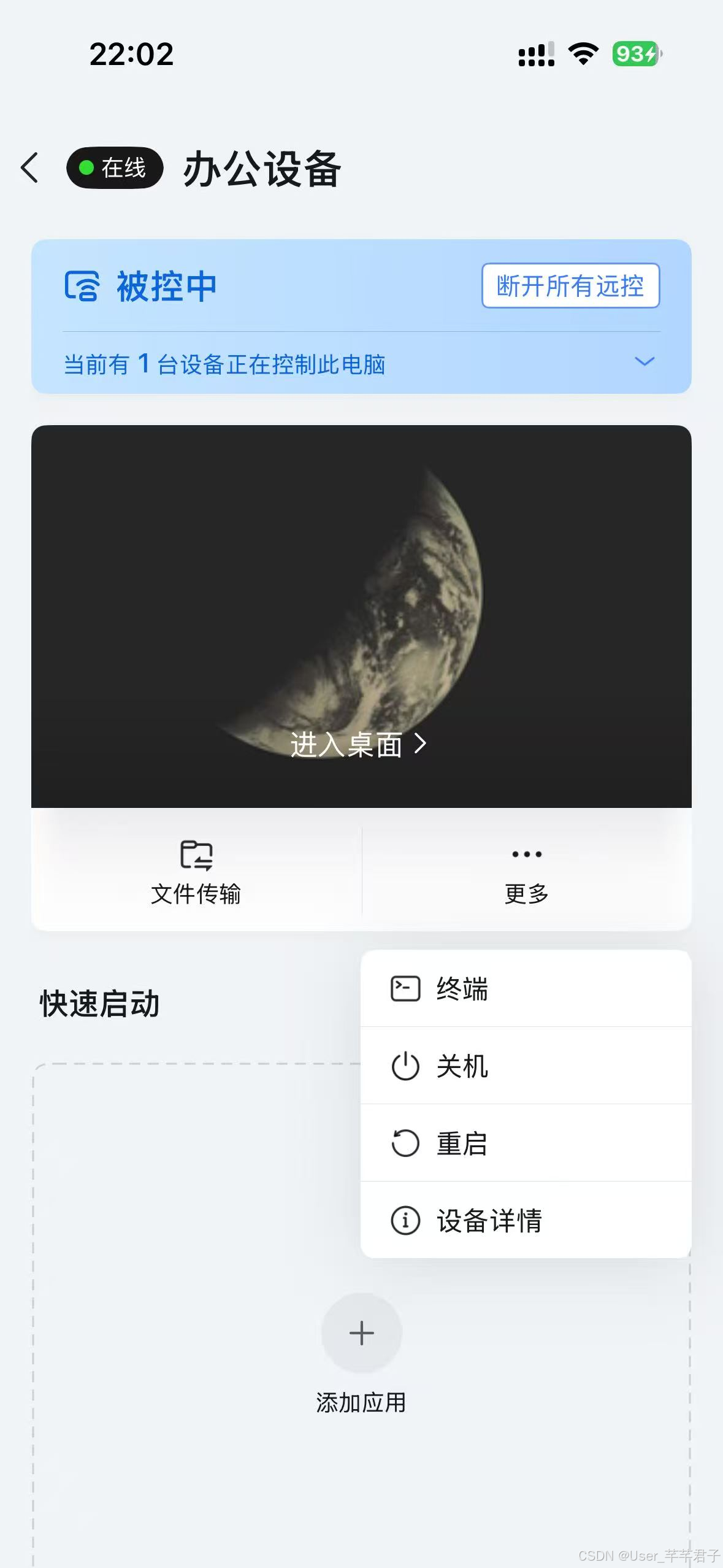
打开UU远程,进入设备详情页面,找到目标设备,点击**「终端」**入口。
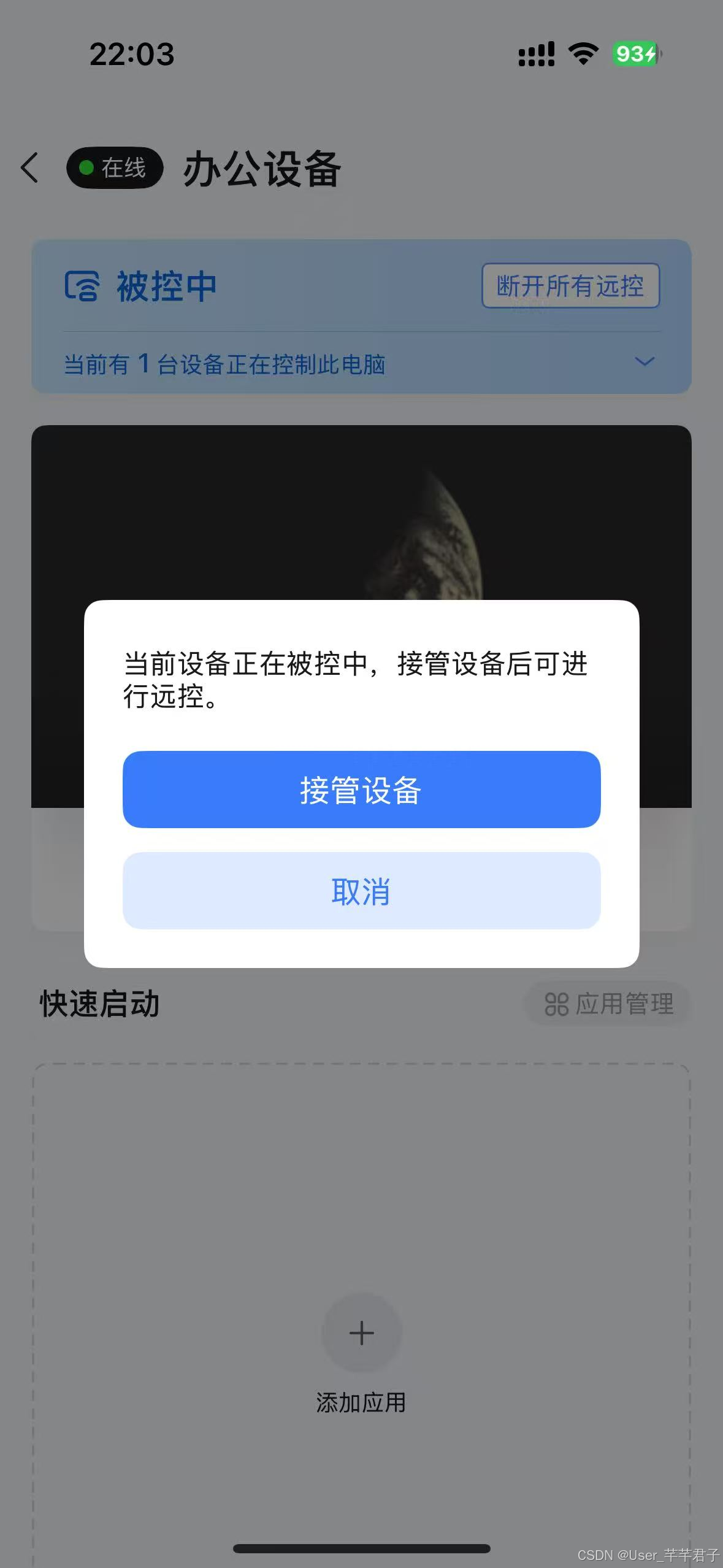
若该设备正在被他人控制,会弹出「接管设备」确认弹窗,确认后方可进入。
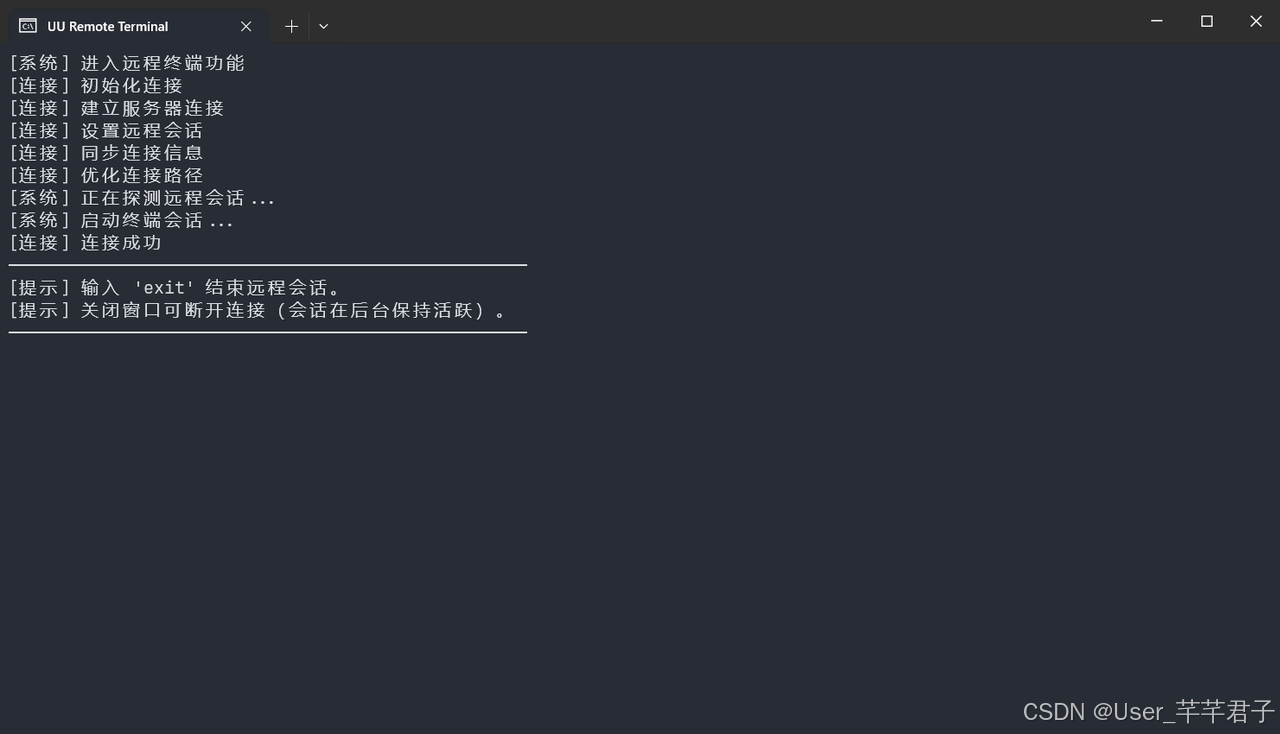
Step 2:等待连接建立
点击终端入口后,系统会自动建立与被控端的连接。等待时间通常在5-15秒左右,最长不超过30秒。
Step 3:开始输入命令
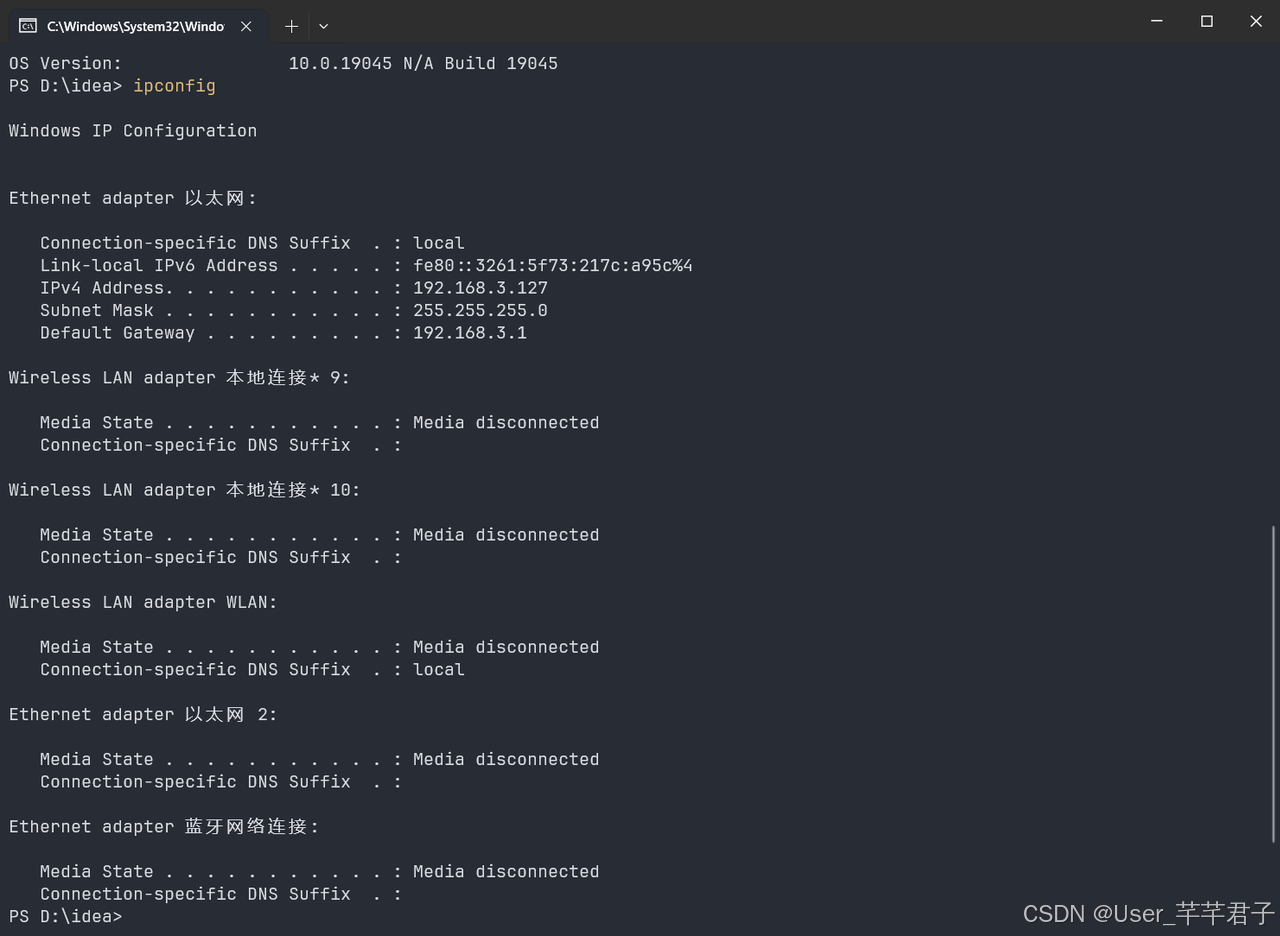
连接成功后,终端界面会展示被控端的命令行环境。在输入框中输入命令,按 Enter 发送,输出区会实时展示被控端的执行结果。
让我们来验证一下,先执行几个基础命令看看效果:
PowerShell
# 查看系统信息
systeminfo | findstr /B /C:"OS Name" /C:"OS Version"

# 查看当前目录
cd

# 查看网络状态
ipconfig
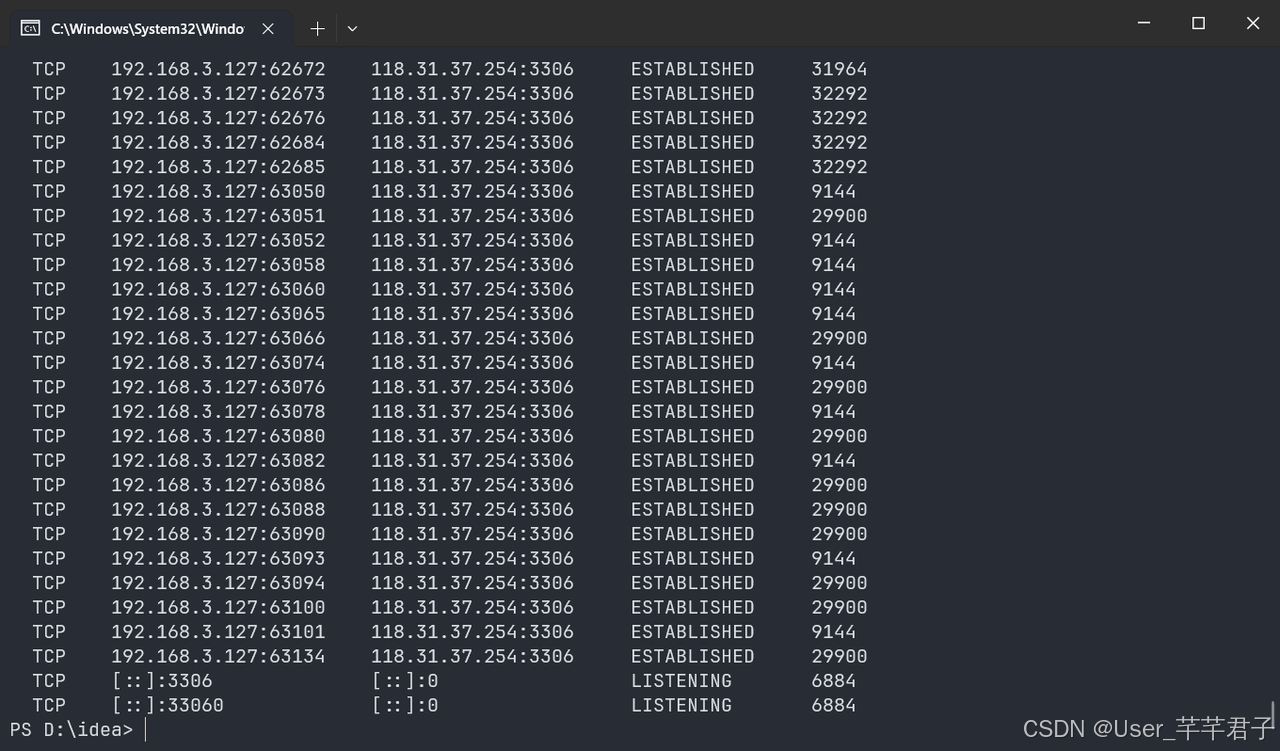
再试试实际的开发场景------在远程机器上检查服务状态和日志:
PowerShell
# 查看当前运行的进程列表
tasklist

# 查看磁盘空间使用情况
wmic logicaldisk get size,freespace,caption

# 查看MySQL端口是否在监听
netstat -ano | findstr :3306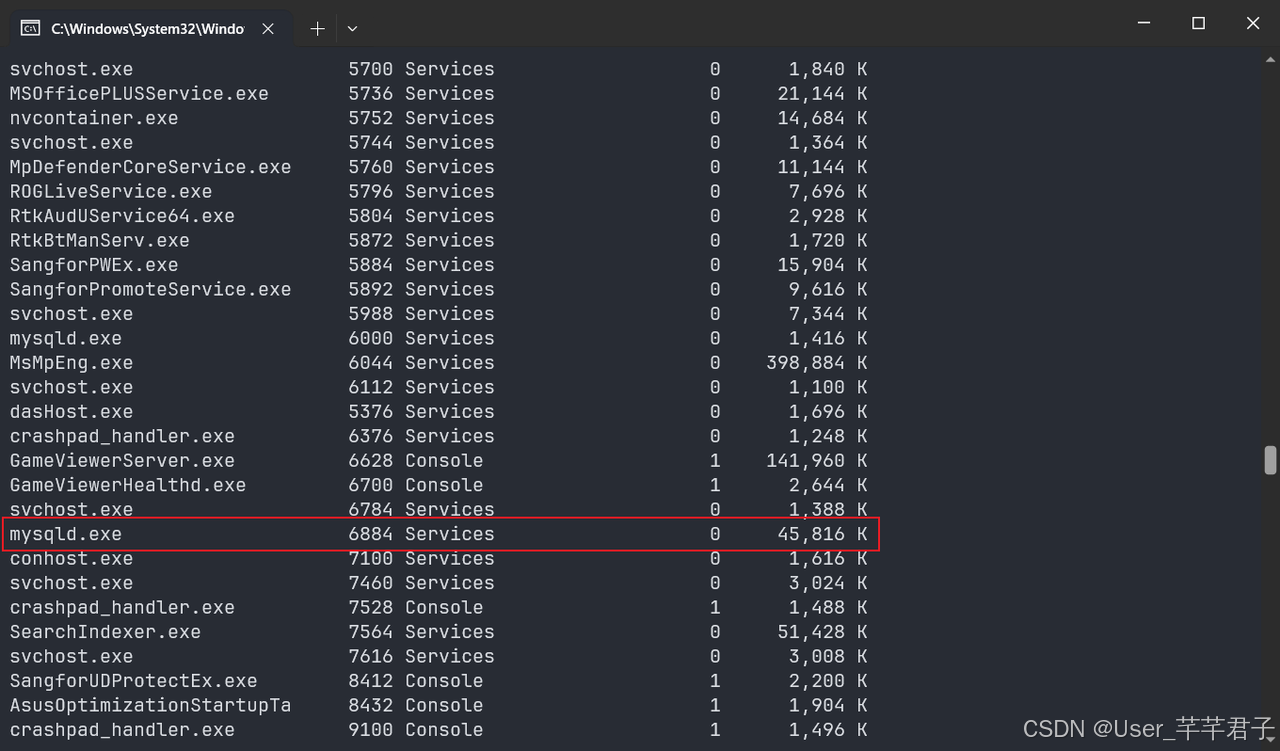

Step 4:体验会话分离------跑个长任务
这是我觉得最实用的功能。让我在远程机器上执行一个耗时任务:
PowerShell
# 模拟一个耗时操作
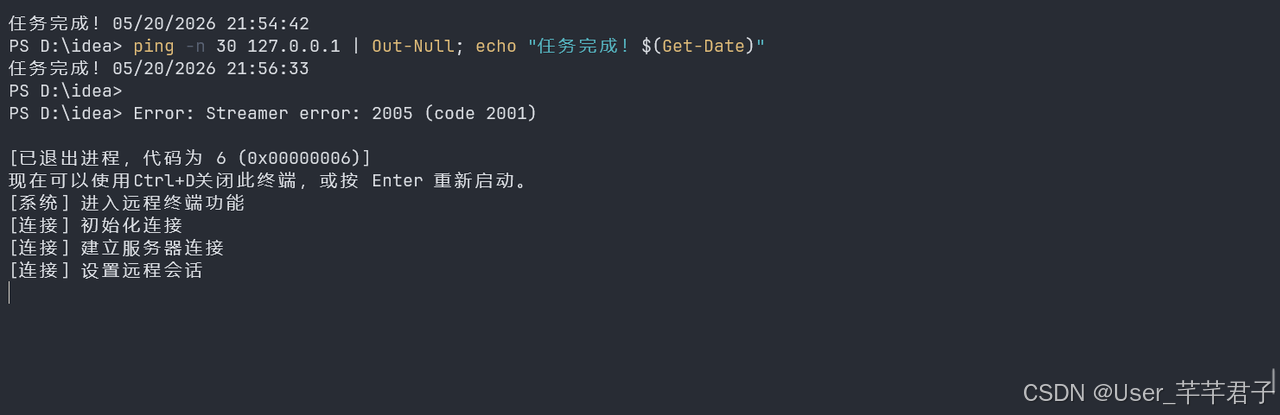
ping -n 30 127.0.0.1 | Out-Null; echo "任务完成!$(Get-Date)"然后直接关闭终端窗口------注意,不是点"结束并终止命令行",而是直接关掉窗口。
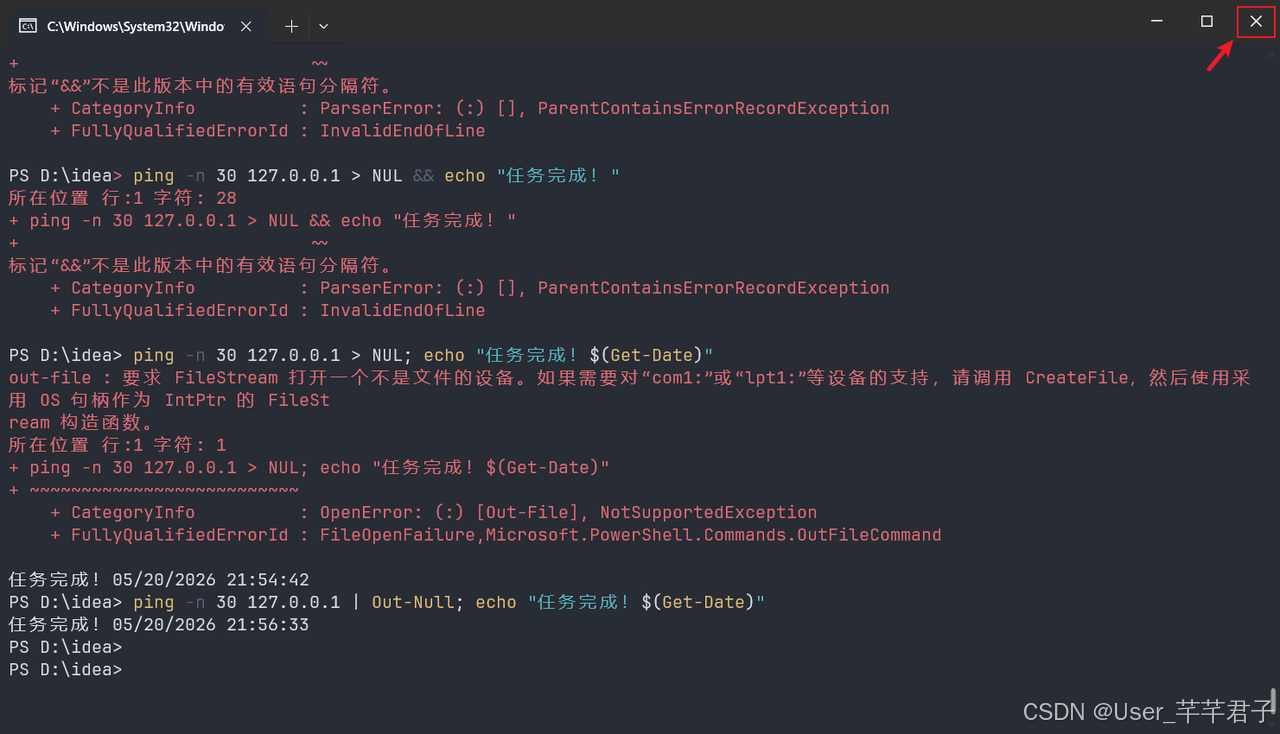

此时任务在远端继续运行。过一段时间后,再次点击终端入口,可以看到命令已经执行完毕的输出结果,同时可以看到我们之前执行的命令
这个特性对开发者来说太实用了------跑编译、跑测试、跑数据同步,都不用干等着了。
Step 5:移动端体验
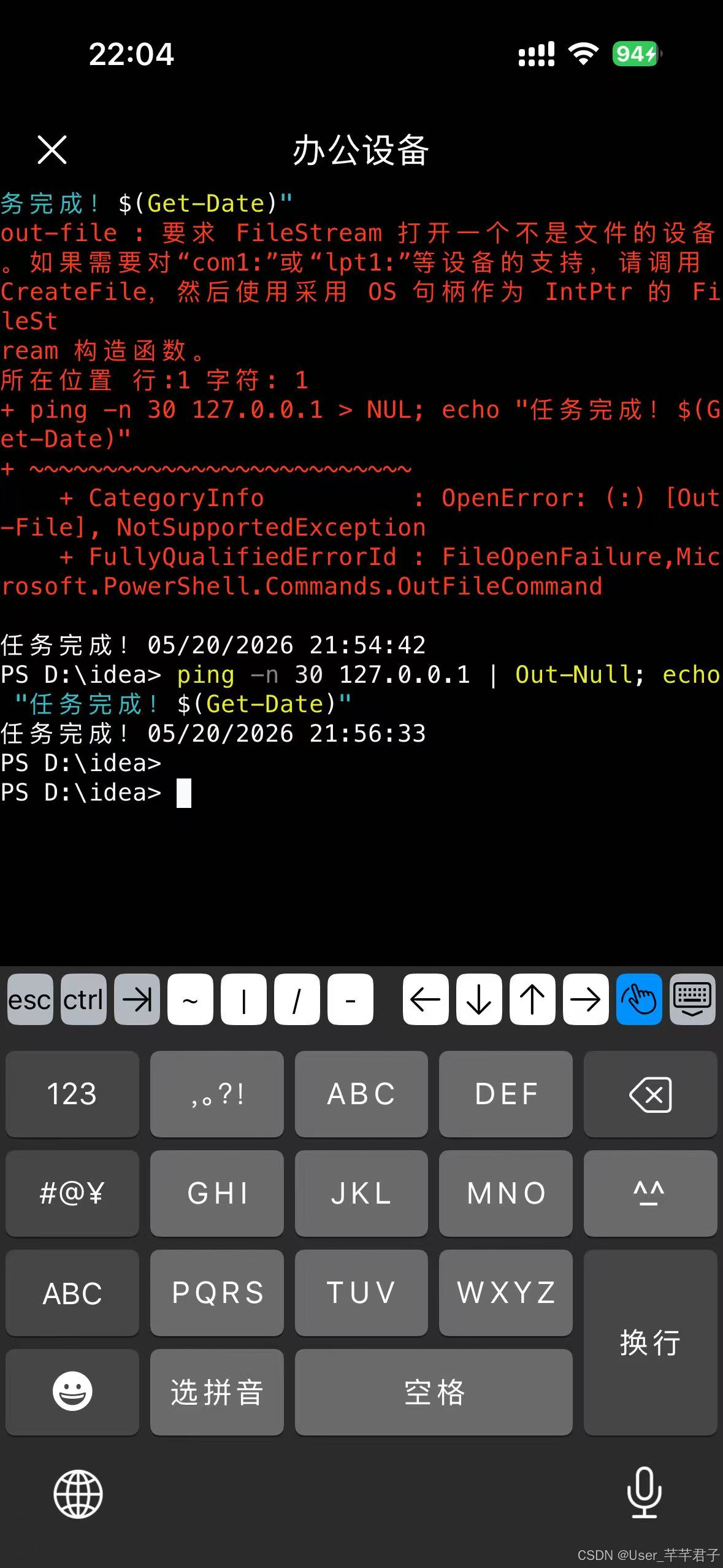
用手机也能远程终端!打开UU远程移动端,进入设备详情页,点击「终端」入口,操作方式类似。
移动端页面提供了Ctrl、Tab、Esc、方向键等辅助按键,方便在手机上执行快捷操作。
3.4 实测场景验证
场景一:远程排查服务异常
公司的测试环境服务突然访问不了,我在家通过UU远程终端连接到公司机器,快速排查:
PowerShell
# 检查目标进程是否还在运行
tasklist | findstr java

# 查看服务端口是否在监听
netstat -ano | findstr :8080

# 查看Windows应用日志中最近的错误
Get-EventLog -LogName Application -EntryType Error -Newest 5

# 重启服务
net stop XXXXService; net start XXXXService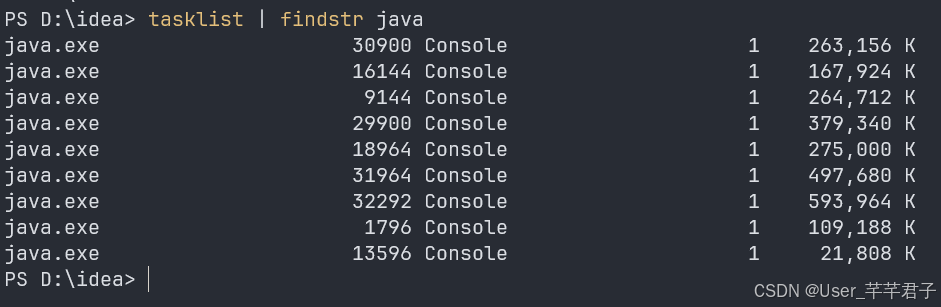
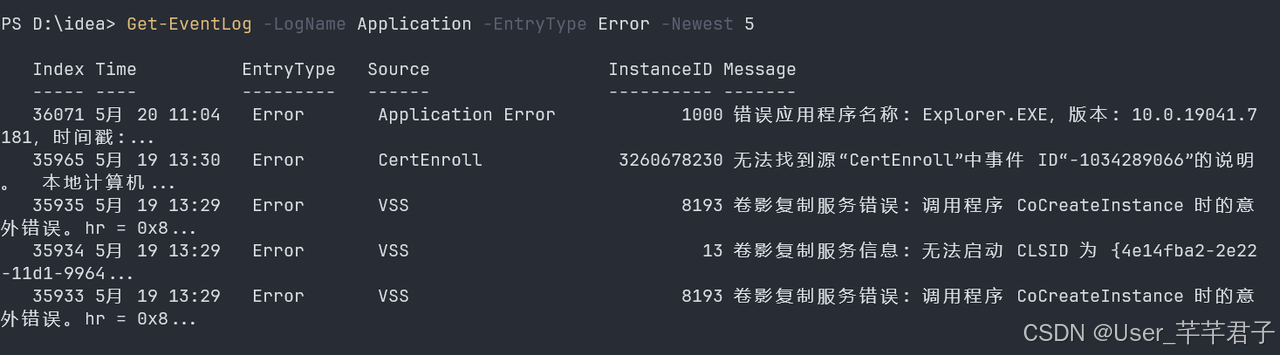
整个过程不到2分钟,纯文本交互,响应非常快。如果用远程桌面来做同样的事,光等画面渲染就得花不少时间。
场景二:远程部署前端项目
在远程机器上拉取最新代码并部署:
PowerShell
# 进入项目目录
cd C:\projects\webapp

# 拉取当前分支最新代码
git pull

# 安装依赖
npm install

# 构建生产包
npm run build

# 重启Nginx
nginx -s reload
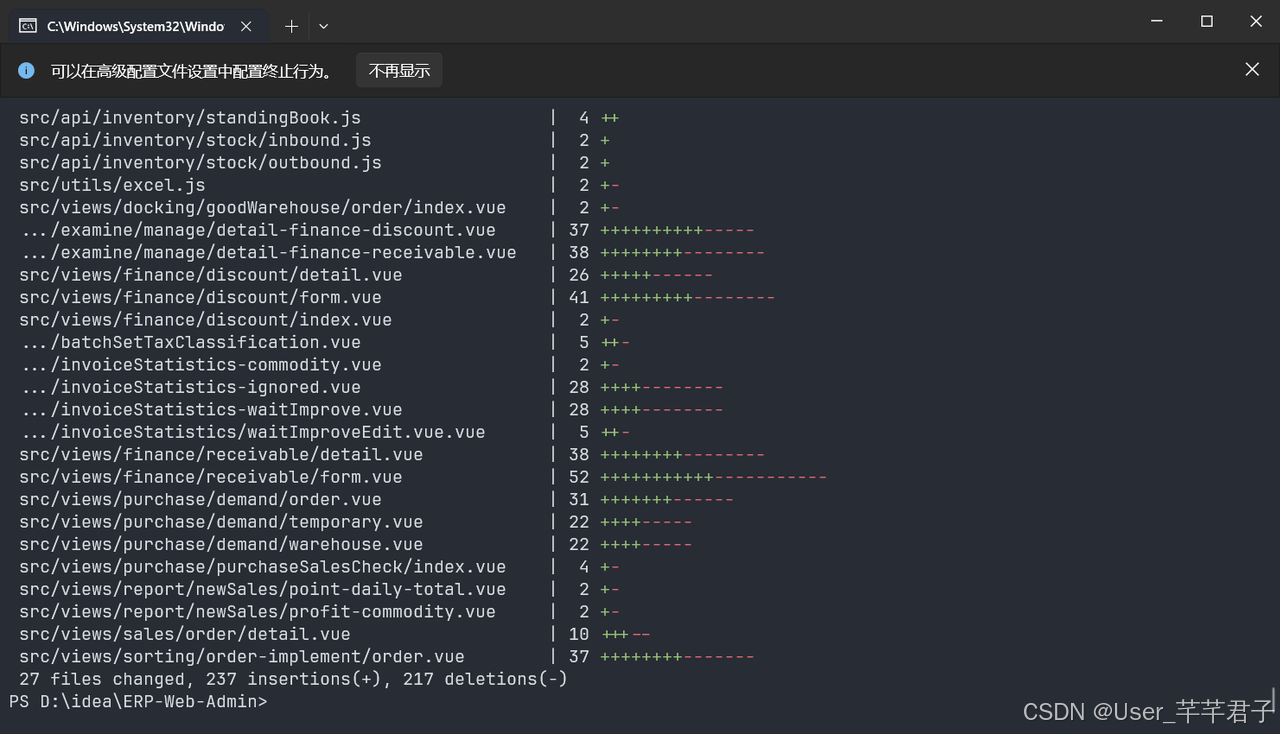

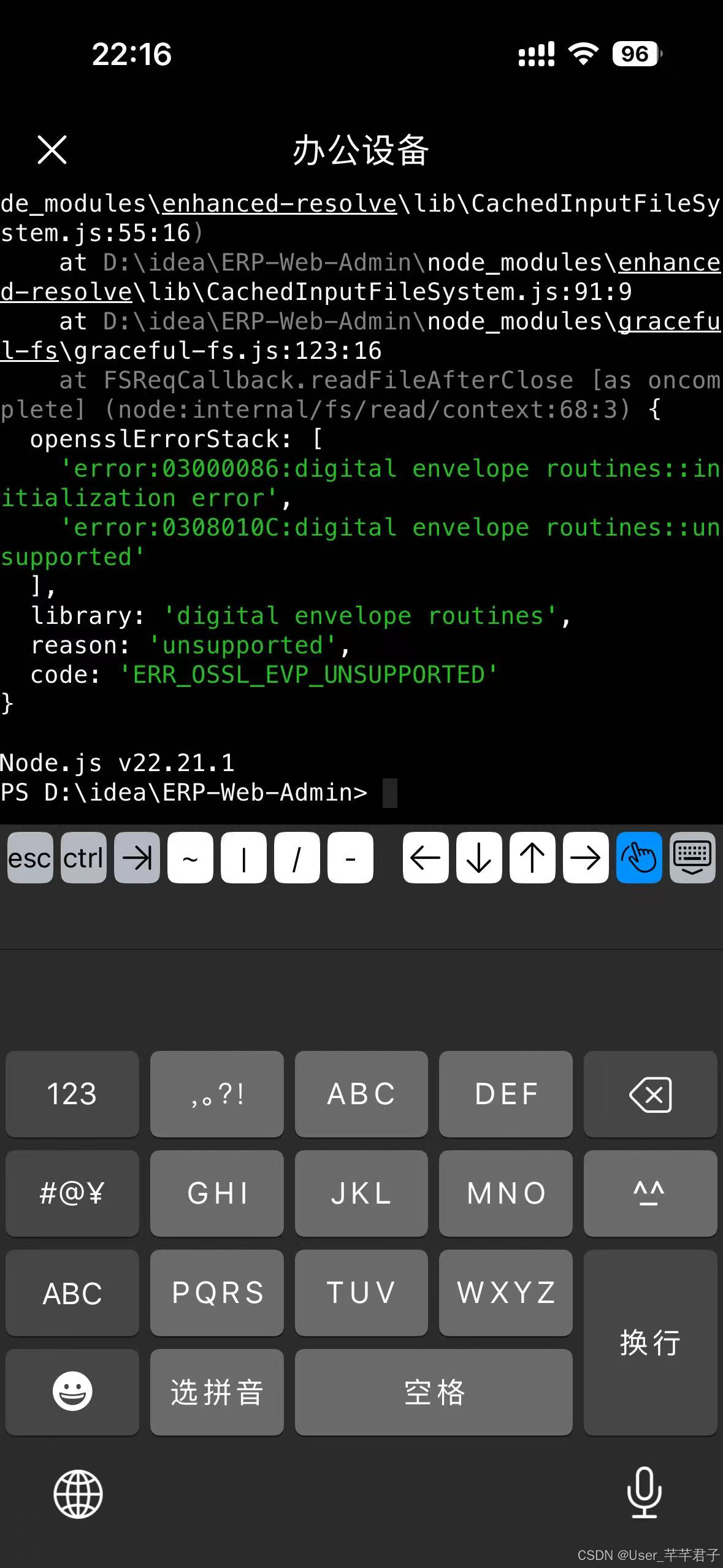
发起构建后,我选择分离会话 去做别的事,构建完成后回来接入查看结果。整个过程丝滑流畅,甚至可以通过手机查看运行情况,即使目前你已经离开了电脑桌面。
关键指标表现
| 项目 | 实测结果 | 体验评价 |
|---|---|---|
| 连接建立时间 | 5-10秒 | 自动建立,无需手动配置 |
| 命令响应延迟 | 增量延迟 < 50ms | 纯文本传输,几乎实时 |
| 会话分离可靠性 | 100%可重连 | 分离后任务持续运行,重新接入无异常 |
| 移动端可用性 | 辅助按键齐全 | 手机上操作略有不便,但应急够用 |
| 带宽占用 | 极低 | 纯文本传输,远程桌面的零头 |
四、进阶用法:开发者的高效姿势
4.1 配合端口映射使用
UU远程的终端和端口映射可以组合使用------先用终端在远端启动服务,再用端口映射把服务端口映射到本地,形成完整的远程开发闭环:
- 通过终端在远端启动开发服务器:
npm run dev - 通过端口映射将远端9004端口映射到本地19004
- 在本地浏览器访问
http://127.0.0.1:13000调试页面
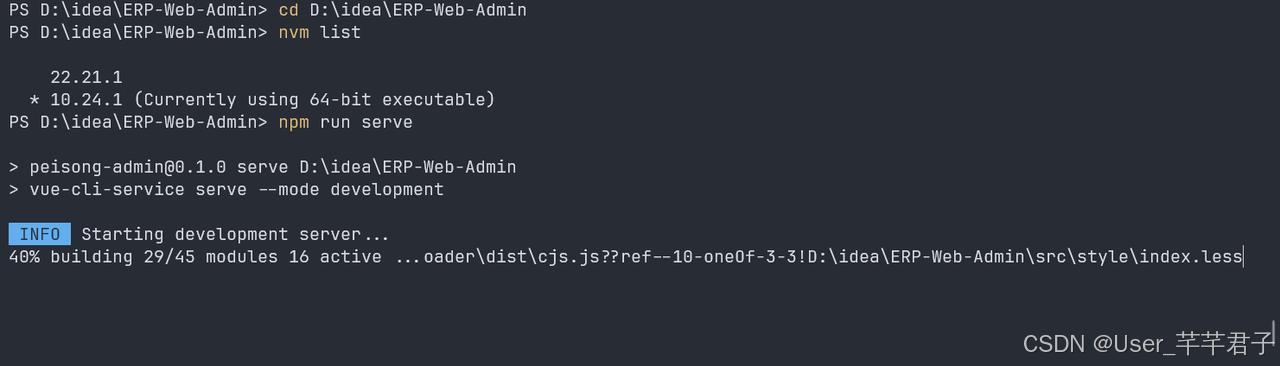

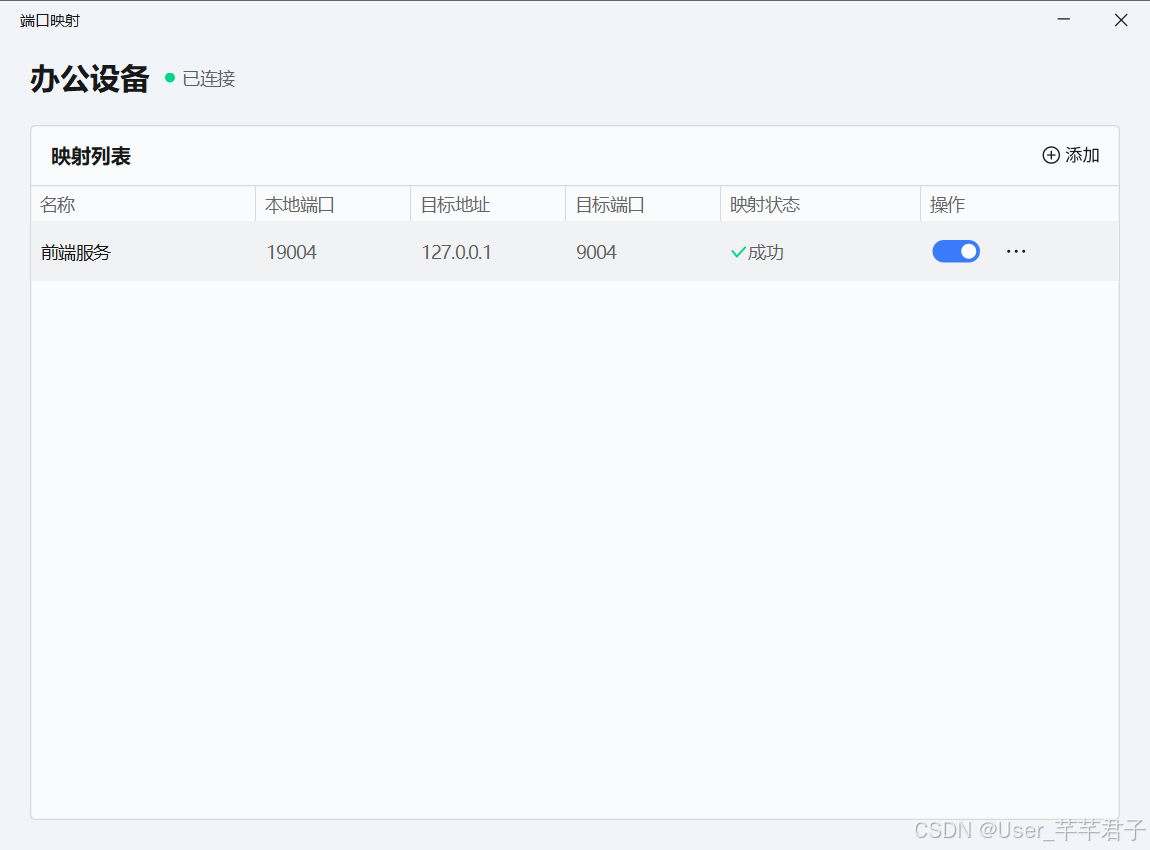
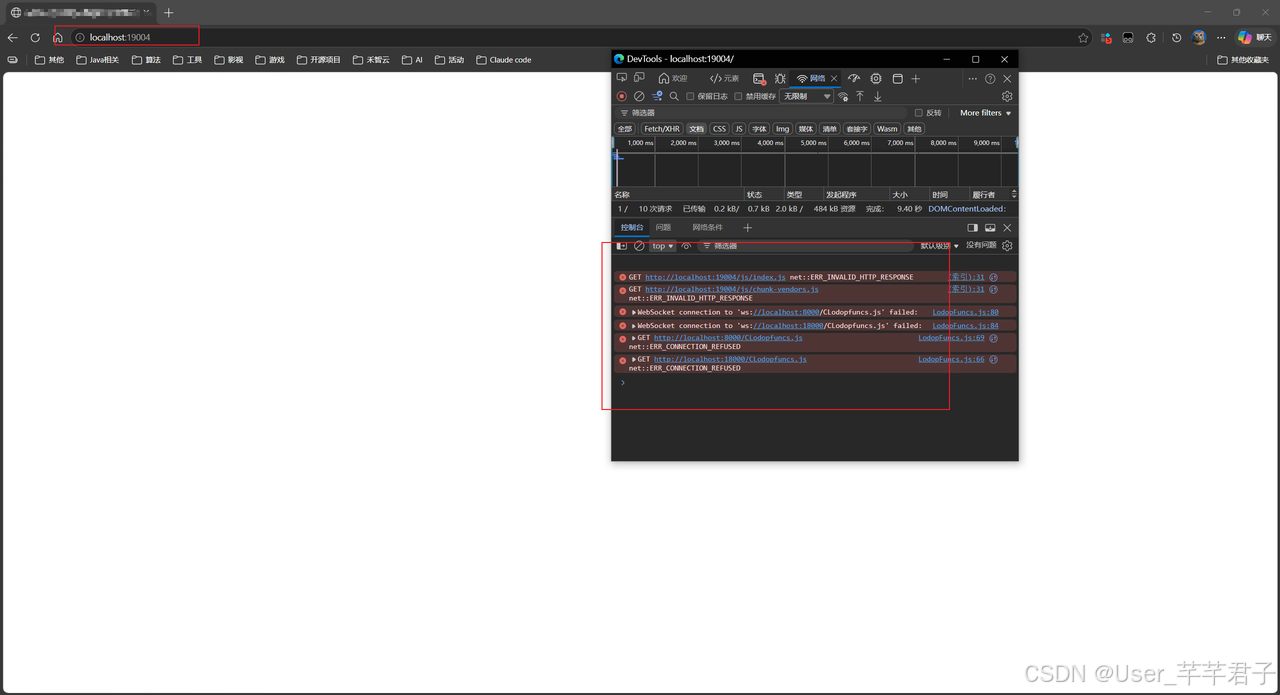
可以看到已经映射成功,并且可以访问到(报错是因为其他端口服务未映射)
4.2 利用会话分离的日常模式
我个人的使用模式是这样的:
- 上班前:通过终端在远程机器上发起当日构建任务,然后分离
- 通勤中:用手机接入会话查看构建结果
- 到公司后:用PC接入会话继续操作
- 下班后:发起夜间脚本,分离,回家用手机接入确认执行结果
4.3 远程vibe coding
UU远程终端功能 可以和当下主流AI编码Agent 形成一个绝佳的组合使用场景------用UU远程终端连接到远程开发机,在远端运行AI Agent,让AI替你在远程机器上写代码、改Bug、做重构。
| 工具 | 类型 | 核心能力 | 运行方式 |
|---|---|---|---|
| Claude Code | 商业产品(Anthropic) | 终端内AI编程助手,理解整个代码库,支持多文件编辑、测试、Git操作 | 命令行 claude |
| Codex CLI | 商业产品(OpenAI) | 终端内AI编程,支持代码生成和多步骤任务执行 | 命令行 codex |
| OpenClaw(养虾) | 开源 | 社区驱动的AI编码Agent,支持多种LLM后端 | 命令行 |
**以Claude Code为例,这是目前我个人使用体验最好的终端内AI编程工具。结合UU远程终端,可以解锁一种全新的工作模式:**在远程终端中启动Claude Code,让AI直接在你的远程开发机上工作。
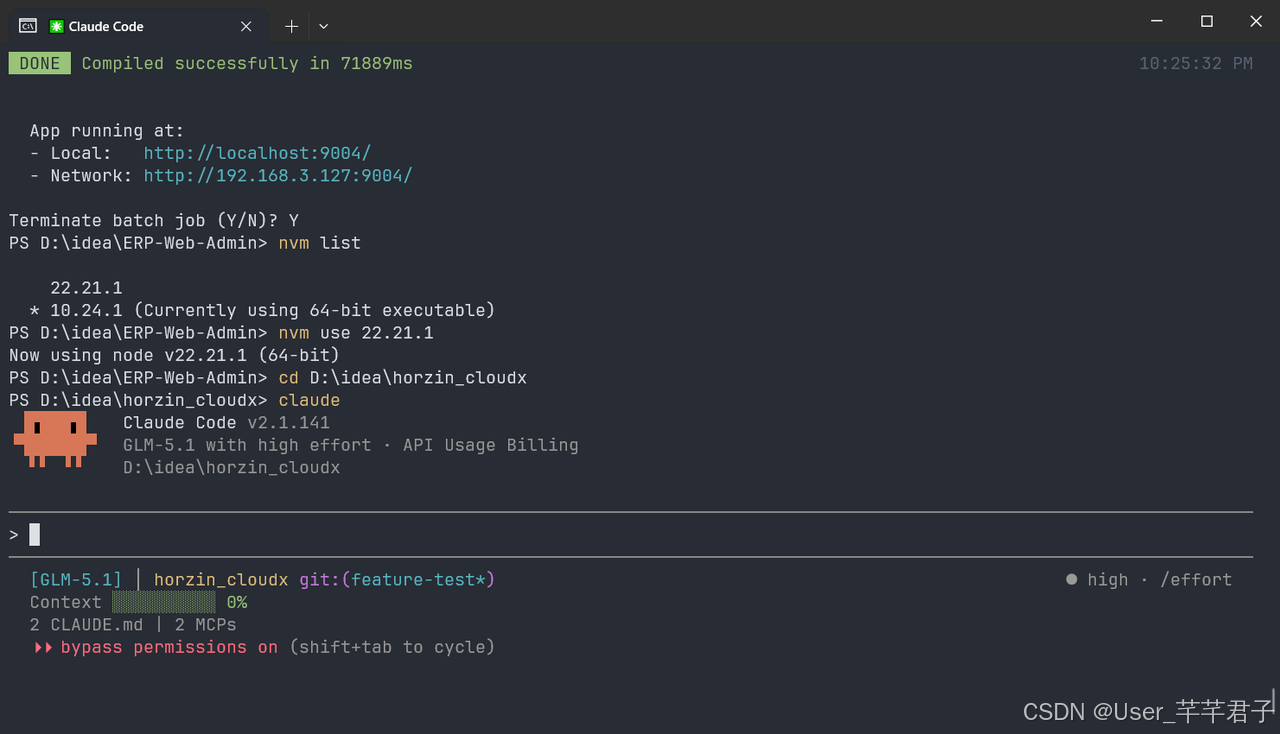
直接远程开始写需求计划、编码:
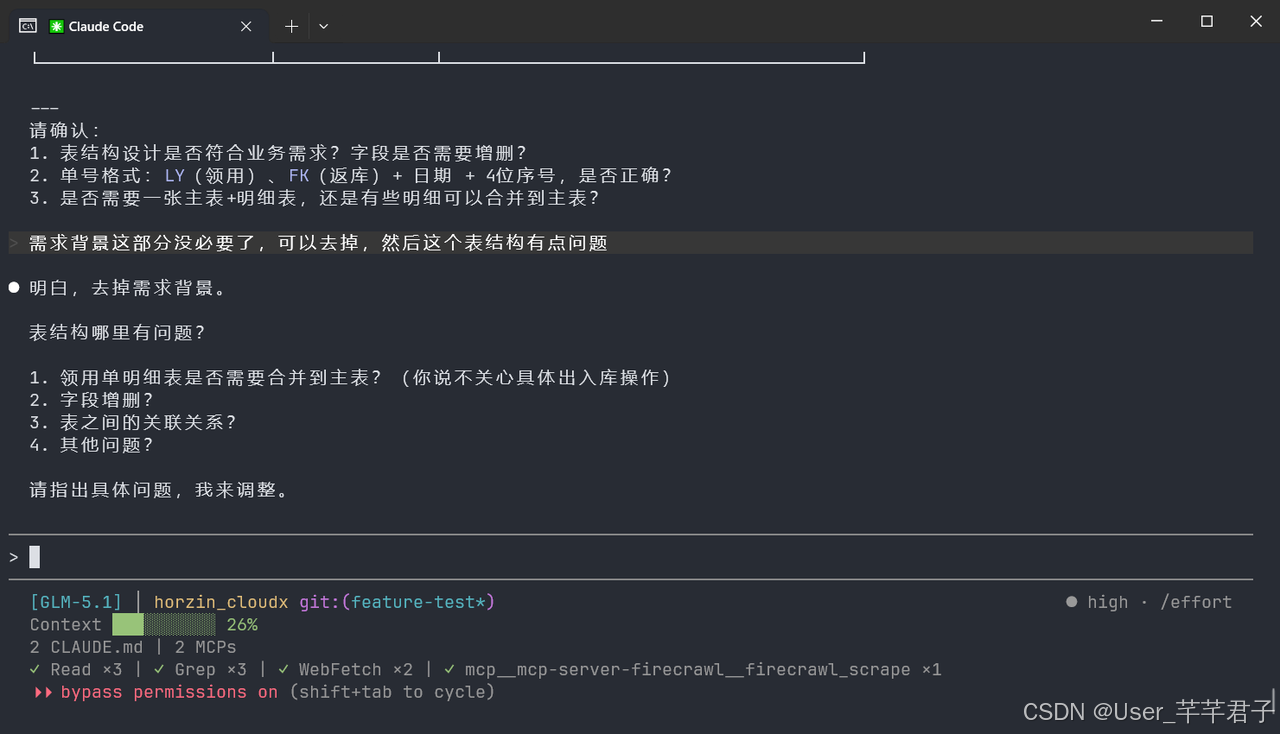
为什么UU远程终端特别适合跑AI Agent?
这是我认为最值得展开讲的一点。AI Agent执行任务有几个显著特点:
- 耗时长:AI分析和修改代码可能需要几分钟甚至十几分钟
- 需要持续运行:中途断开就前功尽弃
- 纯文本交互:Agent操作的就是命令行,根本不需要图形界面
- 你可能不在电脑前:发起任务后想去做别的事
这四个特点,恰好对应了UU远程终端的四个核心能力:
| AI Agent痛点 | UU远程终端对应能力 |
|---|---|
| 任务耗时长,不想干等 | 会话分离:发起任务后直接离开,AI继续工作 |
| 不能中途断开 | 会话保持:远端进程持续运行,不会因为控制端断开而中断 |
| 纯文本交互就够了 | 纯文本传输:带宽占用极低,交互响应快 |
| 想随时查看进度 | 跨设备接入:PC发起任务,手机接入查看结果 |
归根结底,AI Agent的核心交互方式就是命令行,而UU远程终端提供了最轻量的远程命令行访问方式。两者天然契合。
五、与传统方案对比
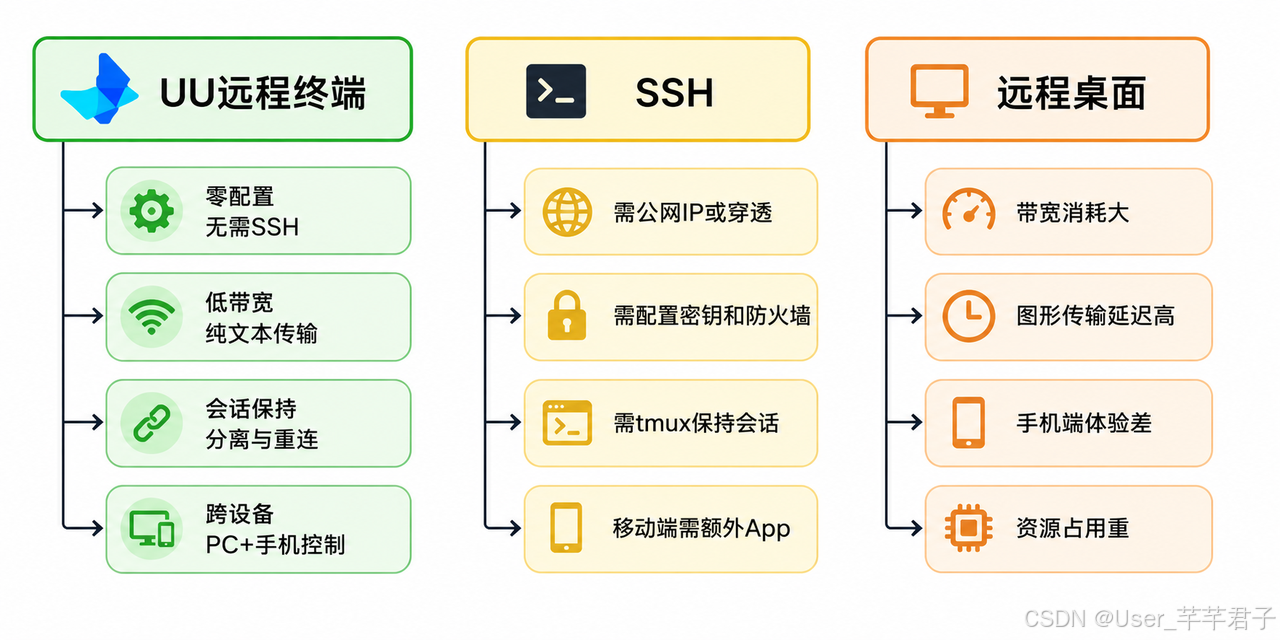
| 对比维度 | UU远程终端 | SSH | 远程桌面+终端 | Web终端 |
|---|---|---|---|---|
| 配置难度 | ⭐ 零配置 | ⭐⭐⭐⭐ 需配置密钥和网络 | ⭐⭐ 需安装远程桌面 | ⭐⭐⭐⭐ 需自建服务 |
| 是否需要公网IP | ❌ 不需要 | ✅ 需要或穿透 | ❌ 不需要 | ✅ 需要暴露端口 |
| 带宽消耗 | 极低(纯文本) | 极低(纯文本) | 高(图形传输) | 低(Web传输) |
| 会话保持 | ✅ 原生支持分离/重连 | 需tmux/screen | ✅ 图形会话保持 | 视实现而定 |
| AI Agent适配 | ✅ 原生终端+会话分离 | ✅ 但配置门槛高 | ❌ 图形传输浪费资源 | ⚠️ 依赖额外部署 |
| 移动端支持 | ✅ 原生App | 需第三方App | ✅ 但体验差 | ✅ 浏览器访问 |
| 费用 | 免费 | 免费 | 部分收费 | 自建免费 |
| 学习成本 | 极低 | 高 | 低 | 高 |
| 安全性 | UU远程加密通道 | SSH加密 | 取决于工具 | 取决于配置 |
综合来看,UU远程终端在"开箱即用"和"开发者友好"之间找到了很好的平衡:
- 不折腾:不需要SSH、不需要公网IP、不需要内网穿透,打开就能用
- 低消耗:纯文本传输,带宽占用极低,响应速度快
- 会话保持:原生支持分离和重新接入,这是很多SSH客户端都要靠tmux才能实现的能力
- 跨设备:PC和手机都能控制,随时随地接入
六、使用建议与注意事项
6.1 使用建议
1. 善用会话分离处理长任务 跑编译、跑测试、跑数据迁移时,发起命令后直接分离,别干等着。回来重新接入就能看到结果。
2. 结合端口映射构建远程开发闭环 终端启动服务 + 端口映射暴露到本地,两个功能配合使用,几乎可以实现完整的远程开发体验。
3. 预置常用脚本 在远端机器上准备好运维脚本,通过UU终端一键调用,比每次手动输命令高效得多。
4. 移动端适合应急,PC端适合日常 手机上的终端操作受限屏幕和键盘,适合临时排查问题;日常开发还是推荐用PC端。
6.2 注意事项
- 避免重复点击入口:在Windows被控端上,重复点击终端入口会新建一个新的终端窗口,并断开上一个会话。如需继续使用原会话,请选择「接入已有会话」。
- 分离后保持被控端程序运行:选择「仅退出页面」进行分离后,确保被控端的UU远程程序保持运行,否则无法重新接入原会话。
- Windows无密码账户的特殊处理:若被控端Windows账户未设置密码,在命令行中进行解锁操作时,直接按回车可能无效,建议先输入任意字符再提交。
- 被控端需系统已登录:若被控端系统未登录账户,进入终端后会看到提示页面,需先完成系统账户登录后才能使用。
- 每次仅支持一个会话:终端目前不支持同时打开多个命令行窗口并行操作。
6.3 常见问题
Q:终端连接一直卡在"连接中",超过30秒还没建立? A:请检查被控端是否在线、UU远程客户端是否正常运行,以及被控端系统是否已登录账户。
Q:分离后重新接入,之前的输出历史还在吗? A:如果被控端的命令行进程仍在运行,重新接入后可以看到之前的输出。但如果被控端重启了程序或命令行进程已退出,之前的会话历史将无法恢复。
Q:能同时用终端和远程桌面吗? A:终端和远程桌面是独立的连接,可以配合使用。但需注意:若被控端被其他设备接管,当前终端会话会自动断开。
Q:Mac被控端有什么特殊注意? A:Mac被控端使用 exit 命令后会话关闭但不会断开连接,如需完全结束请使用页面上的退出按钮。此外,Mac登录成功后会有一次断开连接的表现,属于正常情况。
七、总结
"工欲善其事,必先利其器。" 当远程开发成为常态,一个趁手的终端工具,就是你的第二大脑。
作为一个每天都在跟终端打交道的开发者,UU远程的终端功能解决了一个很实际的痛点:在没有SSH、没有公网IP、没有图形界面的情况下,快速远程操作命令行。
它不是一个"又一个SSH客户端"------它是站在远程控制工具的角度,重新思考了"开发者需要什么样的远程命令行体验"之后给出的答案。
核心优势总结:
- 零配置:无需SSH、无需公网IP、无需额外软件,点击即用
- 低消耗:纯文本传输,带宽占用极低,响应接近实时
- 会话保持:原生支持分离与重新接入,长任务处理不再焦虑
- 跨设备控制:PC和手机都能用,随时随地远程操作
推荐人群:
| 用户类型 | 是否推荐 | 理由 |
|---|---|---|
| 后端开发者 | 强烈推荐 | 远程排查、部署、运维,效率大幅提升 |
| 运维工程师 | 强烈推荐 | 随时随地执行运维命令,无需VPN和SSH |
| 全栈/独立开发者 | 推荐 | 远程管理多台机器,一个工具全搞定 |
| DevOps从业者 | 推荐 | 远程CI/CD操作、日志查看,方便快捷 |
| 学生/技术学习者 | 推荐 | 零成本体验远程命令行,学习曲线平缓 |
对于已经用UU远程进行远程办公或远程控制的开发者来说,终端功能就像是远程桌面之外的一把"瑞士军刀"------轻量、快速、即开即用。你不需要它的时候可能想不起来,但一旦用过就回不去了。
期待UU远程终端功能能被更多开发者发现,让远程命令行操作从此变得简单!