Google Stitch 是 Google Labs 推出的 AI 原生设计工具,能把自然语言描述、草图、截图直接变成 UI 设计稿并导出代码。每天 400 次免费额度,支持 React/Vue/Flutter/SwiftUI 输出,堪称「设计即代码」神器。本文覆盖是什么、如何用、解决了什么、以及实战最佳实践。
它是什么
Google Stitch 是 Google 在 2025 年 Google I/O 大会上正式亮相的 AI 设计工具,前身是 2022 年推出的 Galileo AI。Google 收购后改名 Stitch,成为了 Google Labs 产品线的一员。
它的核心思路很简单:你说话,它出图,还能出代码。不需要 Figma 那种精细化操作,不需要设计基础,会打字就行。
一句话概括:Stitch 是一个用自然语言和 AI 来做 UI 设计、快速迭代、并顺手导出代码的工具。
Galileo AI 的前世今生
要理解 Stitch,得先知道它的前身------Galileo AI。2022 年,Galileo AI 作为独立项目上线,号称是"首个将文字描述转换为 UI 设计稿的 AI 工具"。当时它就已经支持输入自然语言描述,输出可视化设计稿的流程,在设计圈引起过一阵骚动。
2024 年底,Google 收购了 Galileo AI 团队,将其纳入 Google Labs 产品线,并在 2025 年 Google I/O 大会上正式更名为 Stitch 对外发布。这次收购的战略意图很明显:Google 想要补齐自己在"AI + 设计与代码"这条链上的短板,直接对标bolt.new、Loops、Vercel v0 等竞争对手。
AI 设计工具市场现状
如果你关注这两年的设计工具市场,会发现一个明显的趋势:设计工具正在被 AI 重构。
- Figma 推出了 AI 功能(Vars 和 Relational Variables),但本质上还是设计工具加了 AI 辅助
- v0(Vercel) 专注于用 AI 生成 React 代码,但强项在代码而非设计稿
- bolt.new 走的是"一句话生成完整应用"的路线,设计感偏弱
- Galileo/Stitch 的差异化在于:设计稿和代码两手抓,且上手门槛极低
Stitch 的出现,代表了一种"氛围优先"(Vibe Design)的设计哲学------不追求像素级精确,而是追求快速验证想法、快速拿到可用代码。
解决了什么问题
做产品的人都懂这个痛:
场景一:设计师排期等三天
你是个独立开发者,产品原型周一评审,周三要给投资人演示。登录页、首页、详情页加起来,设计师说最快周四交付。结果你周三晚上还在自己用 Canva 糊图,颜色搭配一塌糊涂,投资人看了一眼就问"这个 UI 是你做的吗"。
有了 Stitch:周三早上花 15 分钟输入需求,周三下午就能拿到三套完整 UI 设计稿,选一套最满意的,直接导出代码。
场景二:前端照着设计稿像素眼抠
设计师交付了 Figma 稿,前端开发者开始写代码。"那个按钮右边距是 16px 还是 18px?""这个圆角是 4px 还是 8px?""这个字重是 400 还是 500?"。一个登录页调了三遍才和稿子对上,设计师还得陪着你一起对。
有了 Stitch:导出的代码直接就是精确的 CSS/JSX 属性值,px、rem、字重、颜色一一对应,不用再靠眼睛猜。
场景三:MVP 阶段请不起设计师
你是个全栈工程师,代码能力没问题,但一做 UI 就头疼。找兼职设计师做个首页报价 2000,还不能改太多次。自己调颜色全凭感觉,上线后被用户吐槽"这界面也太丑了"。
有了 Stitch:会打字就会做设计,不需要任何审美基础。输入"简约风格、蓝色主调",出来的结果比大多数非设计师自己做的好看 10 倍。
场景四:需求反复改,设计稿重画
产品经理提了个需求"把首页改成暗色模式",设计师花了两小时改完。产品经理看完说"还是用亮色吧,但把按钮颜色改成绿色"。设计师内心 OS:200 块没了。
有了 Stitch:直接在 Stitch 里说"改成暗色模式"或"按钮改成绿色",30 秒出结果,不满意继续改,改到满意为止,成本为零。
效率对比
| 场景 | 传统方式耗时 | 使用 Stitch 耗时 | 效率提升 |
|---|---|---|---|
| 登录页设计 | 2-4 小时 | 5-15 分钟 | 10-20x |
| 改按钮颜色 | 30 分钟起 | 30 秒 | 60x |
| 导出可用代码 | 1-2 小时 | 即时 | ∞ |
| 多版本对比 | 重新设计 | 一次生成多版本 | 5x |
核心功能一览
1. 自然语言生成 UI
直接输入需求,比如:
做一个冥想 App,主色调蓝色,简约风格Stitch 会自动生成对应的移动端/Web 界面设计稿,支持多版本并行生成与对比。
实际使用体验:输入一段描述性文字后,Stitch 会在 5-10 秒内生成 3-4 个不同版本的设计稿,每个版本都有各自的风格偏向------有的偏简约,有的偏活泼,有的偏功能性。你可以直接点击任何一个版本继续修改,也可以重新生成。 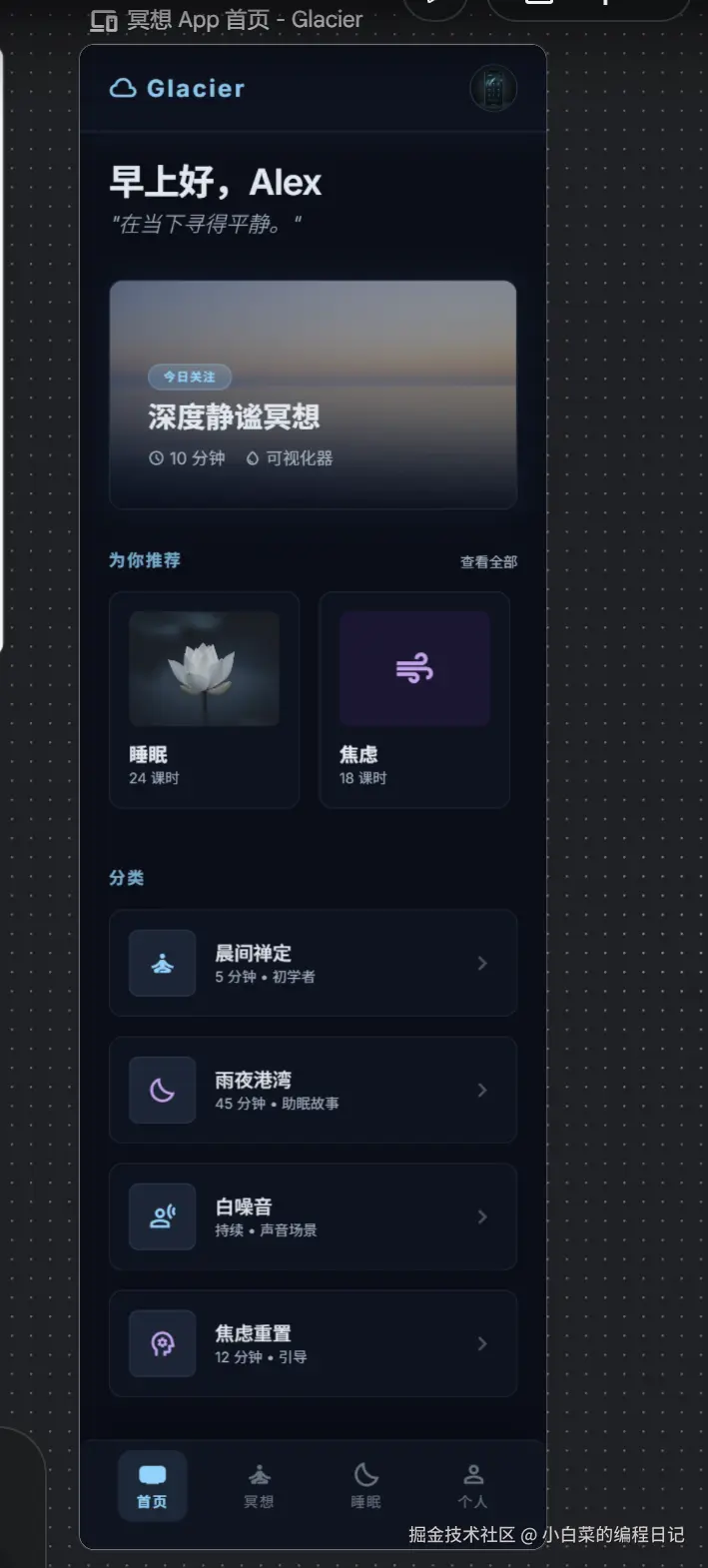
使用技巧:描述越具体,生成结果越精准。"做一个登录页"出来的结果会偏通用,"做一个移动端登录页,输入框是邮箱和密码,提交按钮是蓝色,主色调是深灰色背景"出来的结果会更接近你想要的。
2. 多种输入方式
| 输入方式 | 说明 | 适用场景 |
|---|---|---|
| 文字描述 | 自然语言输入需求 | 最常用,快速验证想法 |
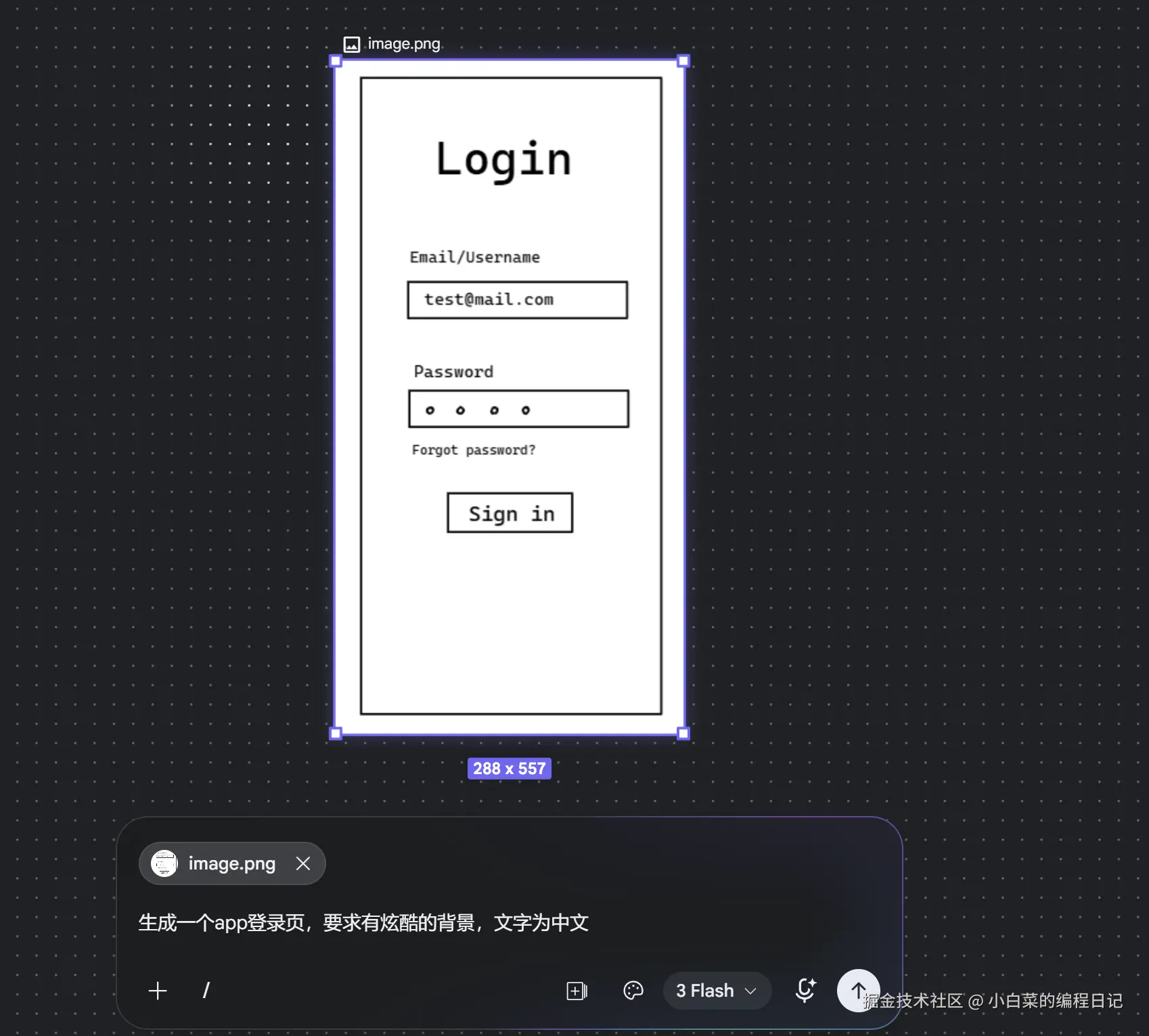
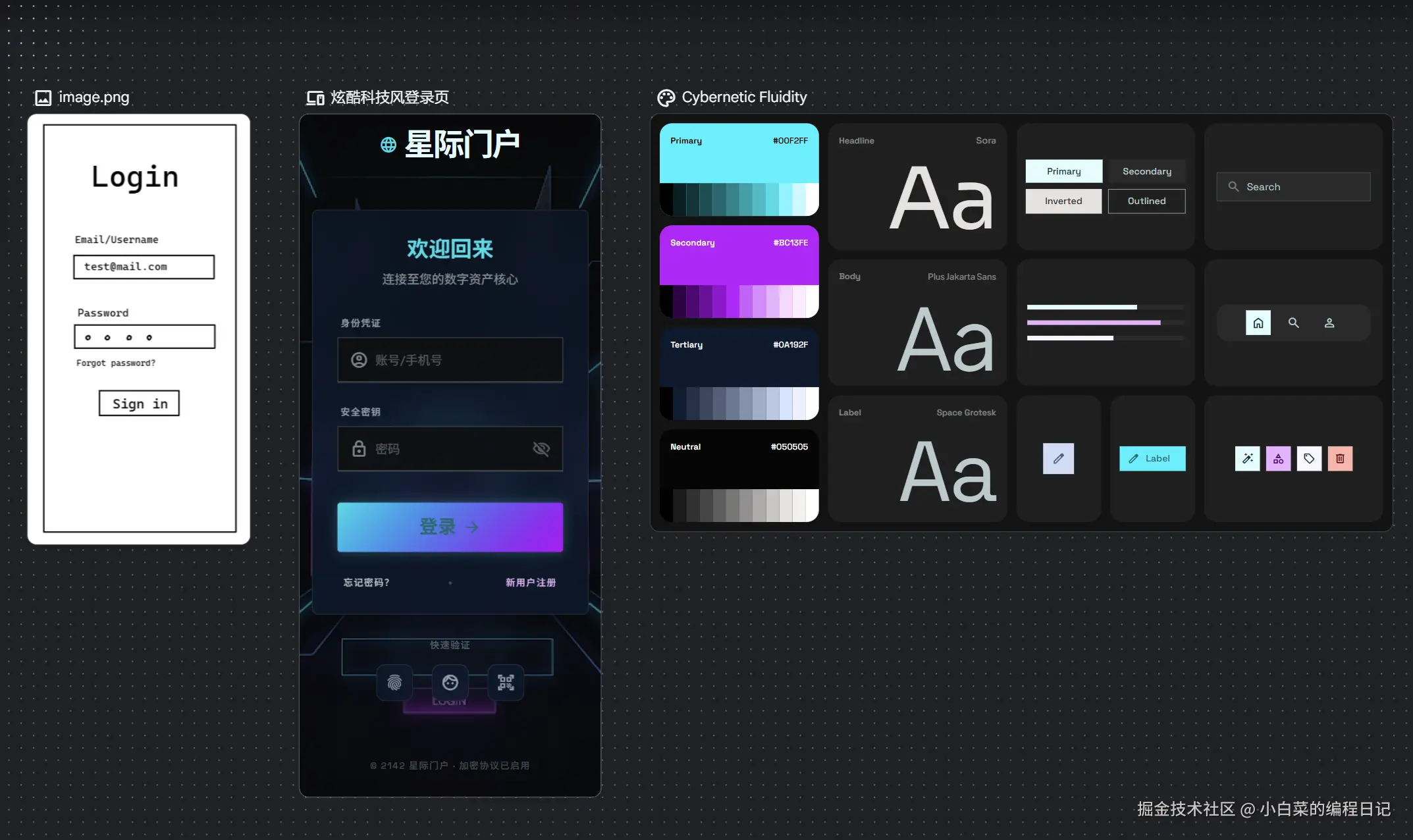
| 草图 / 线框图 | 手绘扫描上传,AI 转数字化 UI | 设计师手绘概念,快速数字化 |
| 截图 | 直接丢截图,AI 识别并生成可编辑界面 | 用竞品截图做参考,快速生成类似设计 |
| 已有代码 | 导入 React/Vue 等代码片段 | 已有组件想让 AI 理解后继续生成 |
实测发现:草图和截图输入是目前最受欢迎的功能。很多设计师在白板上画了草图,直接拍照上传,30 秒就能得到一个可编辑的数字 UI 稿,比手动在 Figma 里描一遍快太多了。
3. 设计即代码
生成的界面可以直接导出为:
- React(JSX)- 最常用,代码质量高
- HTML/CSS - 适合简单页面或学习参考
- Vue - 支持 Vue 3 Composition API 风格
- Flutter - 移动端开发者的最爱
- SwiftUI - iOS 原生开发者的首选
导出的代码质量相当不错,结构清晰,类名有意义(不是 .box-123 这种),样式内联或模块化取决于你的选择。唯一需要注意的是:响应式布局的部分需要自己检查,AI 生成的代码在大屏幕上的表现不一定完美。
4. MCP 协议集成
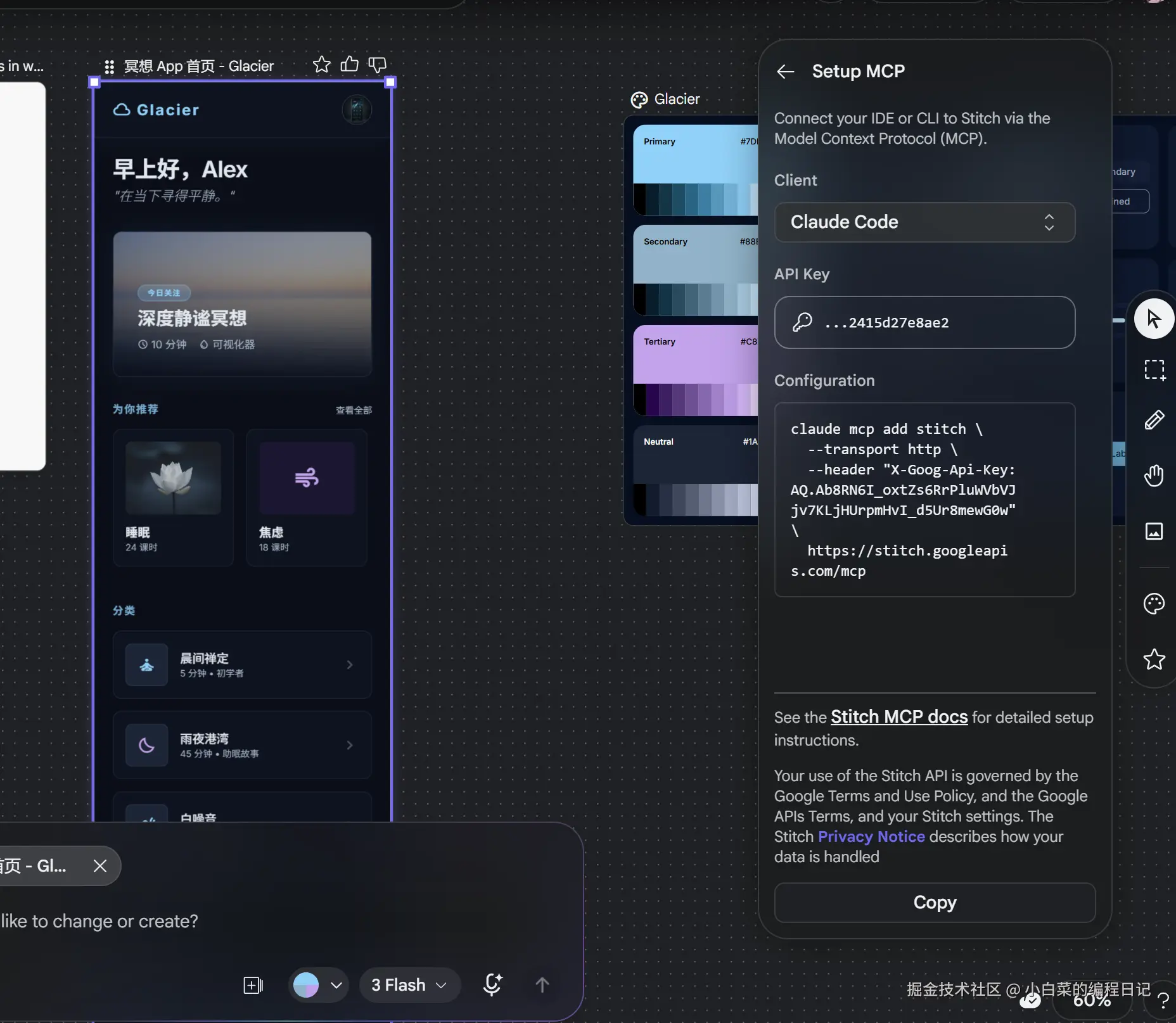 支持通过 MCP 协议与 Claude Code 等开发工具集成,Claude Code 里直接调 Stitch 出图改代码,闭环。
MCP(Model Context Protocol)是什么?简单说就是一种让 AI 工具之间互相调用的协议。你可以在 Claude Code 里说"帮我用 Stitch 设计一个商品详情页",Claude Code 会自动调用 Stitch,生成后把结果带回来,你直接就能继续开发,不用切窗口。
这个集成目前还在快速发展中,未来会有更多工具支持 MCP,Stitch 作为"设计端"和"代码端"的桥梁,价值会越来越大。
5. 设计系统管理
- 自动生成专属的设计系统(Design System)
- 支持 DESIGN.md 格式,导入/导出设计规则
- 可从任意 URL 提取设计系统,确保设计一致性
设计系统是 Stitch 非常重要但容易被忽视的功能。很多人只把它当"出图工具"用,但实际上 Stitch 可以帮你维护一整套设计规范:
- 颜色体系(主色、辅色、语义色)
- 字体体系(标题、正文、辅助文字的字号和字重)
- 间距体系(组件内间距、组件间间距)
- 组件规范(按钮、输入框、卡片的设计规范)
把这些规范配置到 Stitch 后,每次生成的新界面都会自动遵守这些规范,不用每次都手动调颜色和字体。
高级用法:你可以从任意 URL 提取别人的设计系统,导入到自己的项目里作为参考。也可以把自己的 DESIGN.md 导出分享给团队成员,确保大家都在用同一套规范。
6. 即时原型与交互预览
- 一键生成可交互的 App 流程
- AI 自动推断页面间跳转逻辑
- 生成分享链接或手机端 QR code 预览
这个功能是 Stitch 和竞品拉开差距的关键之一。很多 AI 设计工具只能生成静态图片,但 Stitch 可以生成可交互的原型------你可以点击按钮跳转、填写表单、切换 Tab,真正的"所见即所得"。
生成的原型可以生成分享链接或者 QR code,扫一下就能在手机上看。产品经理给领导演示、投资人看 Demo,直接扫二维码,比截图发邮件不知道高到哪里去了。
怎么用
第一步:访问
直接访问 **stitch.withgoogle.com/**,无需 VPN,台湾/大陆用户可直接使用,支持中文输入。
打开后你会看到一个简洁的输入框,旁边有几个按钮:"New Project"、"Import"、"Templates"。第一次用直接从"New Project"开始就行。
第二步:输入需求
在输入框里描述你的需求,越具体越好。这里有个小技巧:分层次描述。
第一层(整体定位):
设计一个冥想 App 的首页第二层(具体内容):
diff
包含以下元素:
- 顶部欢迎语:"早安,小明"
- 中间一个大圆形"开始冥想"按钮
- 底部导航栏:首页、课程、我的
- 色调:蓝色系,平静感
第三层(细节调整,完成基础后再说):
arduino
把按钮改成渐变蓝色,文字改成"开始今日冥想"建议:不要在第一次输入时就把所有细节都说出来。先让 Stitch 生成一个基础版本,看看整体效果,再针对性地修改细节。这样效率最高,也最容易得到满意的结果。
第三步:生成与选择
Stitch 会生成多个版本(通常 3-4 个),每个版本都有不同的风格偏向。界面上会显示每个版本的缩略图,你可以:
- 点击缩略图查看大图
- 选择一个版本继续修改
- 让 Stitch 重新生成
- 对比多个版本
使用技巧:如果第一次生成的结果都不满意,别急着重新生成。先挑一个最接近的,在这个基础上用增量修改功能调整,往往比重新生成更高效。
第四步:增量修改
这是 Stitch 最强大的功能之一:可以对单个组件或页面进行修改,而不用重新生成整个设计。
常用修改指令:
arduino
"把登录按钮改成蓝色"
"把所有文案改成西班牙语"
"把这个卡片改成圆角"
"把顶部导航改成深色背景"
"把图片全部换成风景图"
修改是增量的,不会影响其他已经满意的元素。这个功能让你不用每次都从头开始,迭代效率极高。
第五步:导出代码
点击右上角的"Export"按钮,选择目标框架(React/Vue/Flutter 等),选择需要导出的组件,点击确认,代码就复制到剪贴板了。
导出选项:
- 完整页面 - 导出整个页面的代码
- 单个组件 - 只导出选中的组件
- 设计稿下载 - 导出 PNG/SVG 格式的设计图
注意:导出的代码是设计稿的"代码化",不是生产级代码。一些细节(如具体的响应式断点、动画细节)可能需要手动调整。
进阶:MCP 集成 Claude Code
如果你使用 Claude Code,可以把 Stitch 集成到你的开发工作流里,实现"设计-代码"闭环。
配置步骤:
- 在 Claude Code 中安装 MCP 插件(Settings → MCP → Add)
- 配置 Stitch MCP Server(需要从 Stitch 官网获取 Server 地址)
- 在 Claude Code 里直接用自然语言描述需求
示例:
bash
/stitch design "帮我设计一个商品详情页,包含商品图片、标题、价格、购买按钮"Claude Code 会调用 Stitch,生成后把代码结果带回来,你可以继续让 Claude Code 基于这些代码做进一步开发。
最佳实践
1. 描述要具体,不要抽象
❌ "做个好看的登录页"
✅ "做一个登录页,输入框是邮箱和密码,提交按钮是蓝色,主色调是深灰色背景,白色文字"
越具体,生成结果越接近你想要的。
实战技巧:描述时可以参考这个模板:
css
[页面类型] + [核心元素清单] + [布局要求] + [风格/色调]例如:
设计一个用户注册页面,包含:用户名输入框、邮箱输入框、密码输入框、确认密码输入框、注册按钮。表单居中显示,蓝色主色调,白色背景。2. 先出低 fidelity 原型,再迭代
不要试图一次到位。先用 Stitch 生成粗糙版本,确认布局和流程没问题,再用增量修改功能精细化。
迭代节奏建议:
- 第一轮:生成基础框架,看整体布局
- 第二轮:调整组件样式和位置
- 第三轮:细节优化(颜色、圆角、阴影)
- 第四轮:导出代码,手动微调
每轮迭代控制在 1-2 分钟内,整个流程不超过 10 分钟。
3. 导出的代码要 review
Stitch 生成的代码质量不错,但毕竟是 AI 产物,需要人工检查:
- 检查语义化标签是否正确(按钮用
<button>而不是<div>) - 确认样式命名是否有意义(
.primary-button而不是.style-1) - 验证响应式布局是否完整(移动端、平板、桌面三种尺寸)
- 检查无障碍属性(
aria-label、alt文本等)
建议:把 Stitch 当成"高级实习生",生成的代码需要 senior developer review 后才能合入主线。
4. 设计系统配合使用
如果你的产品有设计规范,先上传 DESIGN.md 或配置到 Stitch,确保生成的组件风格一致,避免每次生成都要手动调颜色。
DESIGN.md 文件格式示例:
markdown
# MyApp Design System

## Colors
- Primary: #3B82F6
- Secondary: #64748B
- Background: #FFFFFF
- Text: #1E293B

## Typography
- Heading: 32px, Bold
- Body: 16px, Regular
- Caption: 12px, Regular

## Spacing
- Component padding: 16px
- Section gap: 24px
把这个文件上传到 Stitch,以后每次生成的新界面都会自动遵守这些规范。
5. 结合 MCP 实现设计-代码闭环
推荐工作流:
css
自然语言描述 → Stitch 生成 UI → 导出代码 → Claude Code 继续开发Claude Code 通过 MCP 调用 Stitch,生成的代码直接插入项目,全程不离 IDE。
完整场景示例:
- 产品经理说"这个页面需要一个搜索功能,能搜商品、用户、店铺"
- 你在 Claude Code 里说"帮我用 Stitch 设计一个搜索页面,包含搜索框、筛选条件、结果列表"
- Stitch 生成 3 个版本的搜索页,你挑了一个最合适的
- 导出 React 代码,Claude Code 继续开发搜索逻辑和 API 调用
- 全程不需要切出 Claude Code,效率拉满
6. 利用多版本对比快速决策
Stitch 一次生成多版本的设计稿,这个功能不只是"让你有得选",更重要的是加速团队决策。
以前团队评审设计稿,通常的流程是:设计师做一版 → 团队提意见 → 设计师改 → 团队再看。来回可能要三四轮。
现在:设计师用 Stitch 生成 4 个版本 → 团队直接看 4 个版本投票 → 选一个,剩余的作为备选 → 开始开发。这个过程从几天缩短到几小时。
适用场景
场景一:产品早期探索
适用人群:产品经理、早期创业者
价值:快速验证产品概念,不用等设计师
产品早期探索的核心是"快速试错"------你有一个想法,想要快速验证这个 UI 方案是否可行。传统流程是找设计师画图,设计师交付后如果发现方向错了,两三天白等了。
用 Stitch,你可以在 10 分钟内拿到 3-4 个不同方向的设计稿,直接拿给用户或投资人看,根据反馈快速调整。整个过程不需要任何设计工具基础。
典型案例:做一个 AI 聊天 App 的原型,验证"对话流 + 底部输入框"和"列表 + 悬浮输入框"哪个更受用户欢迎。
场景二:MVP 开发
适用人群:独立开发者、创业者
价值:快速产出可用界面,省去 UI 开发时间
MVP 阶段的核心是"功能优先"------界面不需要多精美,能用就行。但问题是:丑的界面会影响用户的第一印象,用户可能直接跑了。
Stitch 帮你快速生成"过得去"的 UI,让你能把时间花在核心功能上。导出的代码虽然需要一些调整,但比从零开始写 HTML/CSS 快 10 倍。
典型案例:独立开发者做一个小程序,用 Stitch 生成商品展示、购物车、下单结算三个页面的 UI,直接导出代码,二次开发后上线。
场景三:前端开发者快速原型
适用人群:前端开发者、全栈工程师
价值:快速获取原型并拿到代码,减少"等设计师"的焦虑
前端开发者经常遇到的情况:设计师的稿子还在排期,项目要 demo 了。先做哪个页面?先做最核心的,用 Stitch 生成其他页面撑着。
等设计师的稿子来了,对比一下发现 Stitch 生成的其实也差不多,设计师的时间可以花在更重要的地方。
典型案例:后端开发者一个人做项目,前端不擅长,用 Stitch 生成页面 UI,代码直接拿来改逻辑,省去学 CSS 的时间。
场景四:非设计背景快速出图
适用人群:后端开发者、产品经理、运营人员
价值:通过自然语言描述即可生成专业界面
很多人有审美能力,知道什么是好看的,但不擅长用设计工具(Figma 那种)。Stitch 让这些人通过文字描述就能生成专业级界面,不需要学任何设计工具。
典型案例:产品经理要向领导演示新功能,不需要等设计师,用 Stitch 快速出图,直接投屏演示。
场景五:客户端开发者快速出 UI
适用人群:Flutter 开发者、iOS/Android 开发者
价值:用 Stitch 生成 Flutter/SwiftUI 代码,省去 UI 开发时间
移动端开发者的痛点:后端 API 写完了,UI 要一个个组件写,登录页、列表页、详情页、设置页... 写 UI 的时间比写逻辑的时间还长。
用 Stitch 生成 Flutter 或 SwiftUI 代码,组件级别的代码直接用,只需要写业务逻辑。节省 50% 的 UI 开发时间不是问题。
典型案例:Flutter 开发者用 Stitch 生成App 的主要页面 UI(首页、列表页、详情页),导出代码后做少量调整,直接用在项目里。
不适合:对像素级精确度有强要求的生产级设计稿,以及需要复杂交互动效的场景。
和 Figma 的区别
| 维度 | Figma | Stitch |
|---|---|---|
| 定位 | 专业设计工具 | AI 原生设计助手 |
| 学习曲线 | 中高(需要熟悉设计工具操作) | 极低(会打字就会用) |
| 操作方式 | 手动精细化操作,拖拽、对齐、填色 | 自然语言描述,AI 自动生成 |
| 代码导出 | 需要插件(如Figma to Code) | 原生支持多框架导出 |
| 协作能力 | 强大,多人实时编辑、评论、共享 | 弱,目前主要是单人使用 |
| 版本控制 | 强,有版本历史、分支、合并 | 弱,功能有限 |
| 设计精度 | 像素级精确,可微调每个元素 | 偏"氛围感",不保证像素精确 |
| 费用 | 付费订阅(每人每月 $12+) | 免费(每日 400 次生成额度) |
| 适用阶段 | 生产级设计、团队协作 | 早期探索、MVP、原型验证 |
简单说:Figma 是设计师的专业武器,Stitch 是让你自己当设计师的作弊器。
两者不是替代关系,而是互补关系:
- MVP 阶段:用 Stitch 快速出原型,验证方向
- 生产级设计:用 Figma 做精细化设计,确保品牌一致性
- 团队协作:用 Figma 管理和分享设计稿
Galileo AI vs Stitch vs v0:三方对比
| 维度 | Galileo AI(已退役) | Stitch(当前) | v0(Vercel) |
|---|---|---|---|
| 生成内容 | UI 设计稿 | UI 设计稿 + 代码 | React 代码 |
| 输入方式 | 文字描述 | 文字/草图/截图/代码 | 文字描述 |
| 代码导出 | 限 | 丰富(React/Vue/Flutter/SwiftUI) | 仅 React |
| 交互原型 | 不支持 | 支持 | 不支持 |
| MCP 集成 | 无 | 有 | 无 |
| 使用费用 | 免费 | 免费(每日 400 次) | 免费(有额度限制) |
| 维护状态 | 已停止服务 | 活跃开发中 | 活跃维护 |
Galileo AI 的用户会被引导迁移到 Stitch,这是 Google 统一 AI 设计工具产品线的举措。
限制与 Trade-offs
1. 设计精度有限
生成的设计稿偏"氛围感",适合快速验证想法,但不能用于生产级精细设计。如果你需要像素级精确的设计稿,还是得靠 Figma。
应对策略:用 Stitch 做原型验证,把满意的设计稿交给设计师用 Figma 精细化。
2. 品牌一致性需维护
AI 生成的组件风格可能每次都有些微差异,需要配合设计系统管理。
应对策略:每次生成前先加载你的 DESIGN.md 文件,确保新生成的组件遵守你的设计规范。定期 review 生成结果,及时调整设计系统。
3. 复杂交互动效支持弱
做动效复杂的界面(如交互动画、微交互)还是得靠 After Effects + Lottie 或者专业设计工具。
应对策略:用 Stitch 生成静态界面,用 AE 或 Hawoo 做动效,再通过 Lottie 集成到项目里。
4. 数据安全需评估
上传草图、截图涉及数据隐私,敏感项目需评估风险。
应对策略:敏感项目不要上传真实的 UI 截图,可以用脱敏后的线框图代替。查看 Google 的数据使用政策,确保合规。
5. 协作功能弱
目前 Stitch 主要是单人使用,多人协作功能有限。
应对策略:团队使用时,可以一人用 Stitch 出图,导出后分享给团队成员在 Figma 里继续协作。
6. 代码需要 review
导出的代码质量不错,但不是生产级代码,需要人工 review 和调整。
应对策略:把 Stitch 当成"高级实习生",所有导出代码需要 senior developer review。
结论
Google Stitch 代表了一种新的工作方式:不需要你会设计,只需要你会说话。它不是要抢设计师的饭碗,而是让更多人(产品经理、前端开发者、独立开发者)都能快速把想法变成可视化的界面。
它适合谁
- 产品经理:快速验证产品概念,给领导演示不用等设计师
- 前端开发者:快速生成界面原型,不用求人
- 独立开发者/创业者:快速产出 MVP,节省 UI 开发时间和成本
- 非设计背景的人:通过自然语言描述即可生成专业界面
它不适合谁
- 需要像素级精确设计稿的专业设计师
- 需要复杂交互动效的项目
- 对数据安全有极高要求的场景
未来展望
AI 设计工具还在快速发展中。未来的趋势可能是:
- 设计稿和代码的边界越来越模糊 - 你说一句"做一个像 Airbnb 的订房流程",AI 直接给你交付可用的代码
- 设计系统会被 AI 学习并自动维护 - AI 会学习你的品牌规范,生成的内容天然符合你的设计语言
- 协作功能会越来越强 - 未来多个设计师可以同时用一个 AI 工具,各自生成后合并对比
如果你正在做早期产品探索、MVP 开发,或者只是想在 demo 里快速展示一个 UI 概念,Stitch 值得一试。
免费,每天 400 次,直接访问 stitch.withgoogle.com/ 就能用。
常见 Q&A
Q:Stitch 是免费的吗?
A:目前是免费使用,每天 400 次生成额度。对于个人开发者和早期产品探索来说,400 次完全够用。
Q:导出的代码可以商用吗?
A:导出的代码属于你,Google 没有对导出的代码声称版权。可以商用。
Q:需要 VPN 吗?
A:不需要,台湾和大陆用户可直接访问,支持中文输入。
Q:支持中文输入吗?
A:支持,直接用中文描述需求即可,生成结果也是中文界面。
Q:和 Figma 比哪个好?
A:两个工具定位不同,不存在谁比谁好。Figma 适合生产级精细设计,Stitch 适合快速原型验证。根据使用场景选择,或者配合使用。
Q:代码质量怎么样?
A:代码质量中等偏上,结构清晰,类名有意义。适合作为原型代码或学习参考,生产级项目需要人工 review 和调整。