注意:本文默认讨论文本聊天类 OpenAI-compatible / Chat Completions 接入;图片、语音、Embedding、工具调用、Responses API 等能力要单独看客户端和平台文档。
很多 AI 客户端都支持"自定义 OpenAI API 地址"。比如 Chatbox、Cherry Studio、一些 VS Code 插件、Dify、n8n、Coze 这类工具,虽然界面不一样,但底层配置思路非常接近:填 API 地址、填 API Key、填模型名。
这篇文章不是某一个软件的逐按钮教程,而是一篇通用指南。看完后,你再去配置具体客户端时,就能知道每个输入框到底是什么意思,也能在报错时快速判断问题出在哪里。
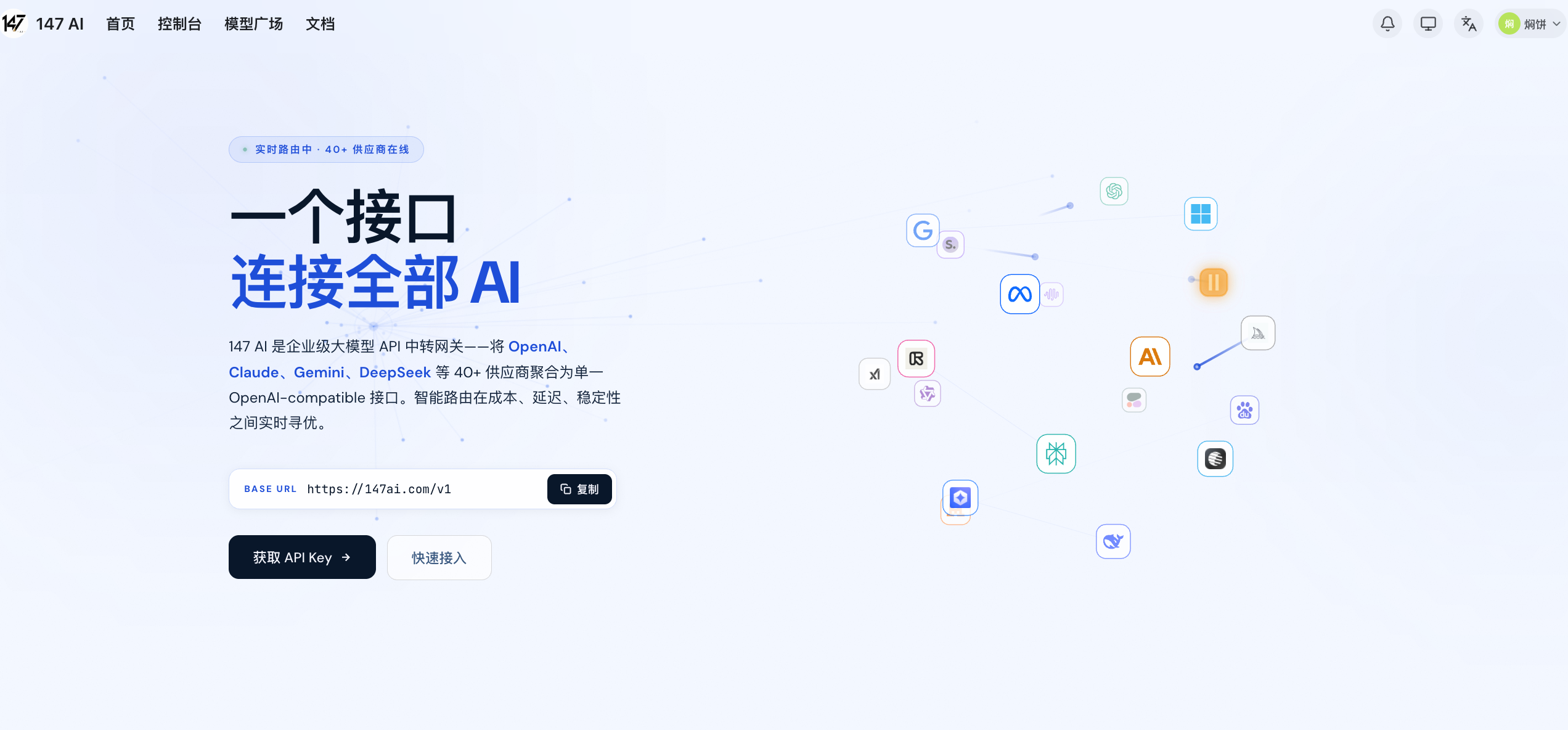
本文以 147AI的API 接口文档 的快速上手流程为例:先在控制台创建令牌,再从模型广场复制模型名,然后根据客户端要求填写 https://147ai.com、https://147ai.com/v1 或完整接口路径。
哪些工具适合看这篇
只要你的工具里出现下面这些词,就大概率适用:
- OpenAI Compatible
- Custom OpenAI
- API Host
- Base URL
- OpenAI API Key
- Model ID
- 自定义模型供应商
- OpenAI 兼容接口
常见场景包括:
- Chatbox 这类桌面聊天客户端
- Cherry Studio 这类多模型客户端
- Dify、n8n、Coze 这类工作流平台
- 一些支持 OpenAI Base URL 的 IDE 插件
- 自己写的 OpenAI SDK 脚本
如果工具明确写的是 Anthropic、Gemini、Claude 原生接口,那就不要直接套这篇,要看对应协议文档。
开始前准备
配置前先准备好四样东西:
- 第三方 API 账号余额大于 0
- API Key / 令牌
- 模型广场复制的完整模型名
- 模型详情页显示的 API 端点
以 147API 为例,文档里的基础流程是:
text
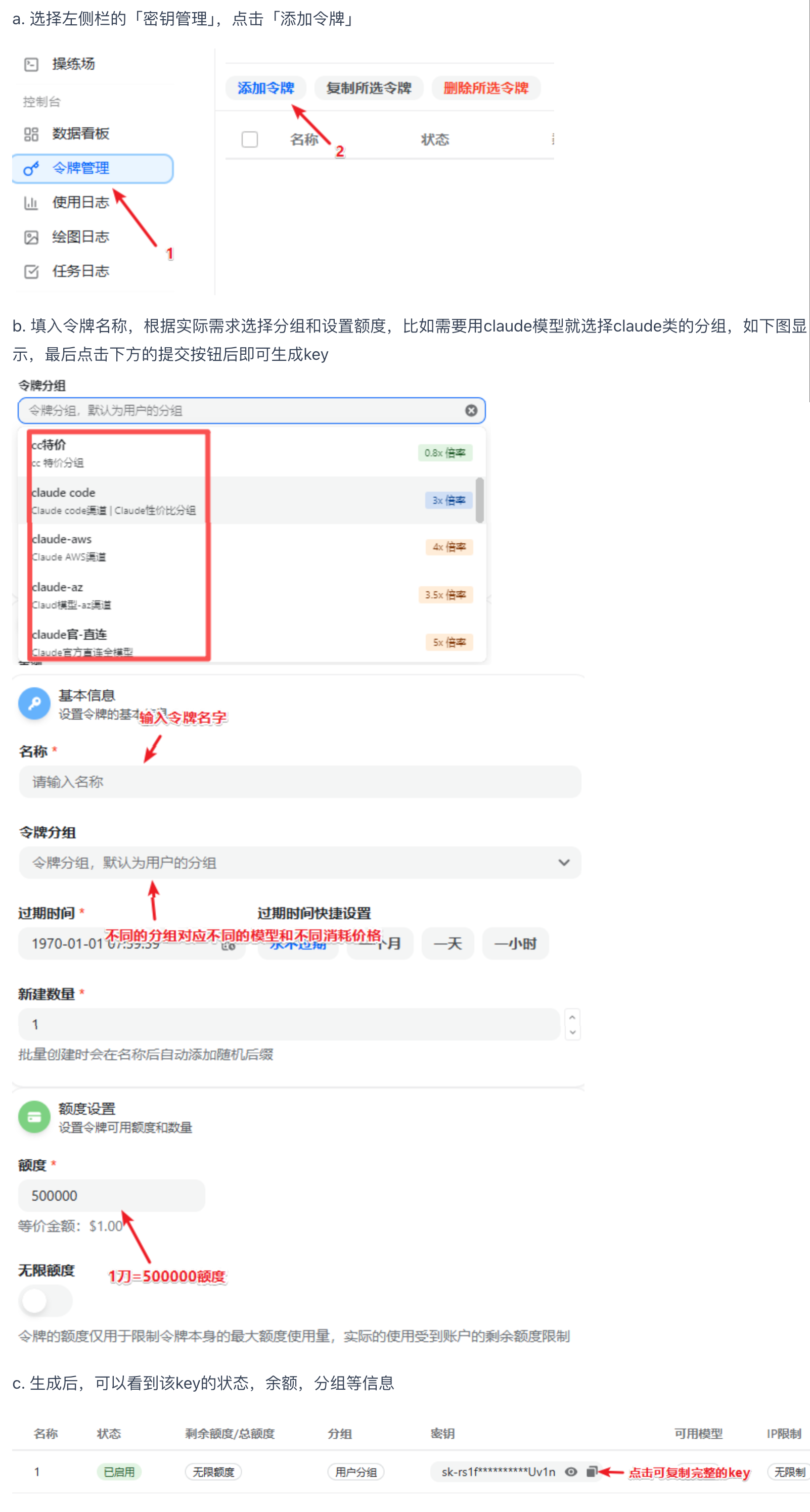
注册用户 → 充值余额 → 创建令牌 → 选择模型分组 → 设置额度/期限 → 完成创建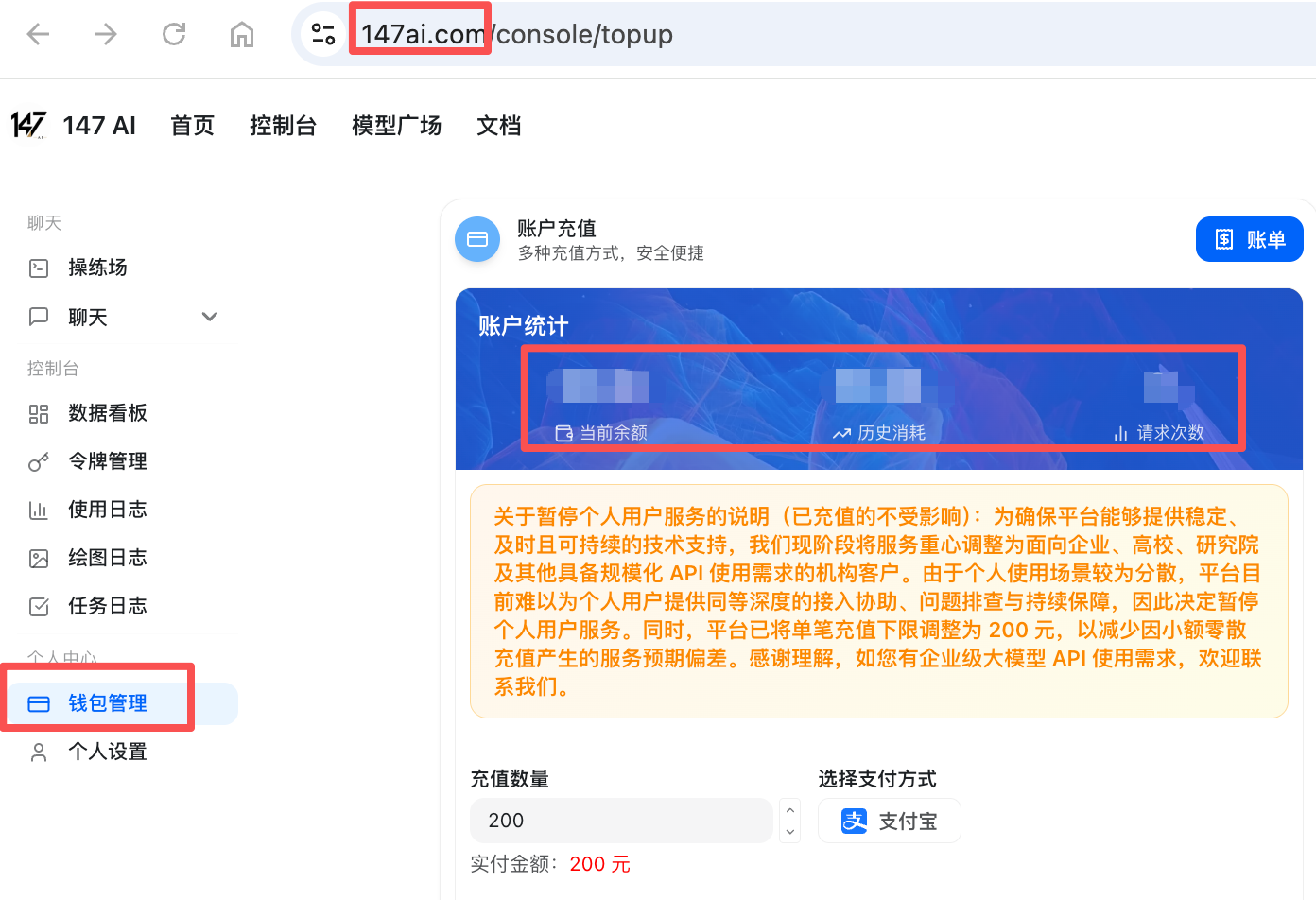
三个必填项:地址、密钥、模型
OpenAI 兼容客户端的配置可以记成一句话:Base 跟文档,Key 跟控制台,模型跟广场。
| 客户端字段 | 常见叫法 | 应该填什么 |
|---|---|---|
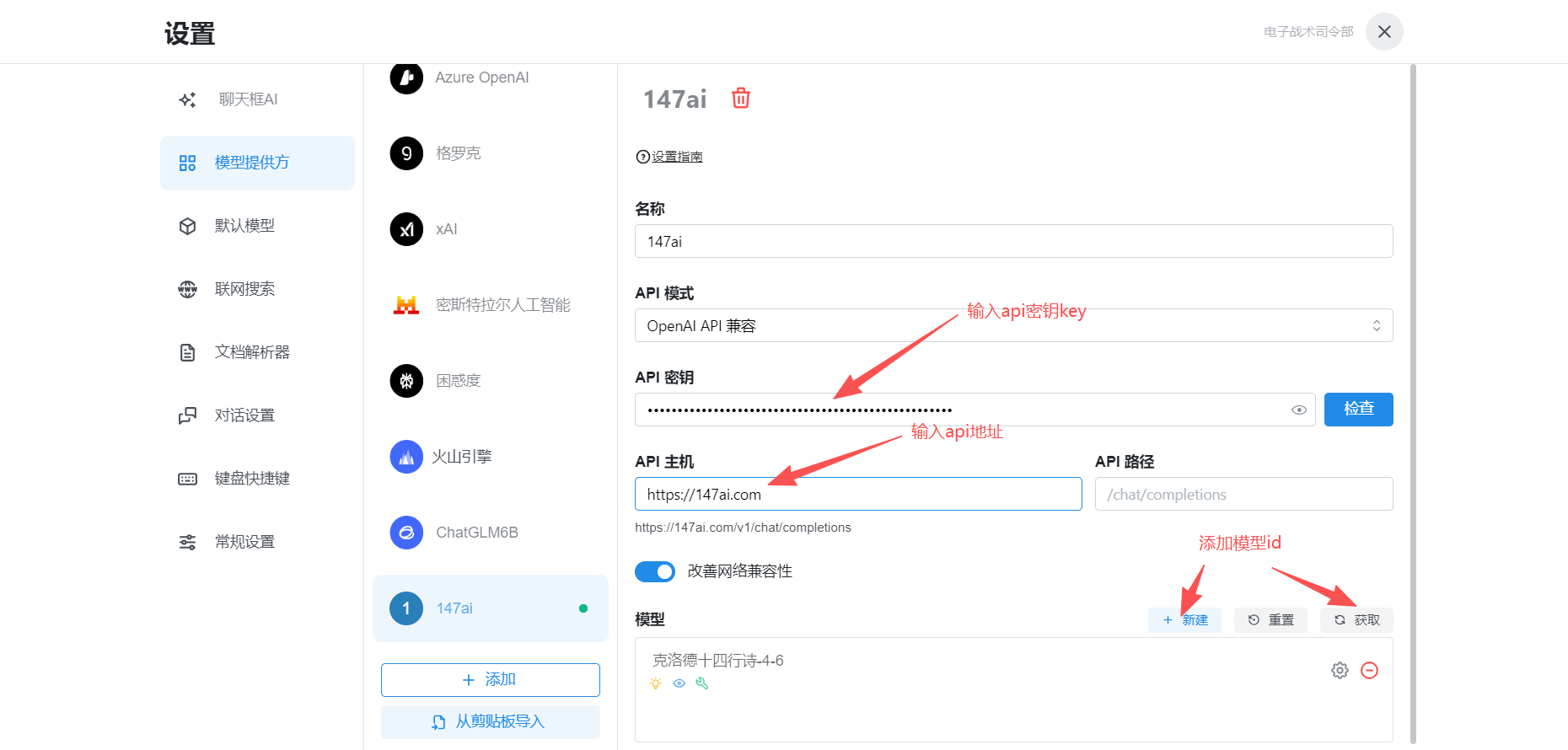
| API 地址 | Base URL / API Host / OpenAI Proxy | https://147ai.com/v1 或模型详情页端点 |
| 密钥 | API Key / Token / Secret Key | 控制台生成的 sk-... |
| 模型 | Model / Model ID / 模型名称 | 模型广场复制的完整模型名 |
不要把这三项混在一起。Key 不是模型名,模型名也不是分组名,Base URL 更不是完整的聊天问题。
第一步:填写 API 地址
API 地址不能只记一个固定答案。你需要先判断当前工具使用的是哪种接口格式:OpenAI 原生格式、OpenAI 兼容格式,还是 Anthropic、Gemini 这类厂商原生格式。
OpenAI 原生格式通常以 https://api.openai.com/v1 为基础。很多第三方 API 平台为了降低接入成本,会兼容 OpenAI 的请求格式,让你把官方地址替换成第三方地址。常见写法有:
text
https://147ai.com
https://147ai.com/v1
https://147ai.com/v1/chat/completions第一种场景是客户端会自动补全路径。比如 Cherry Studio、Chatbox 这类普通用户使用的 AI 客户端,通常只需要填写 Base URL、API Key 和模型名。你填:
text
https://147ai.com/v1客户端会在实际请求时自动补上 /chat/completions 等它自己需要的接口路径。至于Responses API、Embedding、图片、语音等能力,要看该客户端是否支持。普通用户不需要自己写 HTTP 请求,这也是 OpenAI 兼容格式的价值:同一套配置方式可以接很多模型,使用门槛更低。
第二种场景是不会自动补全路径 。比如后端服务、curl、Postman、Python/Node HTTP 客户端,你就是在直接发 HTTP 请求。这时只填 https://147ai.com/v1 通常不够,需要写完整接口地址。例如 OpenAI 兼容聊天接口一般写:
text
https://147ai.com/v1/chat/completions对应的 curl 示例是:
bash
curl https://147ai.com/v1/chat/completions \
  -H "Authorization: Bearer sk-xxxxxxxx" \
  -H "Content-Type: application/json" \
  -d '{
    "model": "从模型广场复制的模型名",
    "messages": [
      { "role": "user", "content": "你好,回复 OK" }
    ]
  }'
Anthropic 原生格式要单独看。Claude 相关工具或 Claude 原生接口常见的是 /v1/messages,请求体、Header 和 OpenAI 的 /v1/chat/completions 不完全一样。也就是说,一个网关支持 OpenAI 兼容,不代表你就能把 Claude Code、Claude 原生 SDK 的请求直接照搬过去。
各大厂也常提供 OpenAI 兼容入口。比如一些 Google、国内大模型平台或多模型网关,会在文档里写"OpenAI Compatible""自定义 OpenAI""OpenAI 兼容接口"。这种兼容能让 Cherry Studio、Dify、n8n、普通 OpenAI SDK 更容易接入,但最终仍要看模型详情页:它要求你填 Base URL、完整 Endpoint,还是厂商原生接口。
判断方法可以按这个顺序:
- 先看工具类型:普通 AI 客户端多半填 Base URL,后端 HTTP 客户端多半写完整接口地址。
- 再看协议类型:OpenAI 兼容、Anthropic 原生、Gemini 原生不要混用。
- 最后看模型详情页:以页面标注的 API 端点、模型名和请求格式为准。
如果你不确定,普通客户端可以先从 https://147ai.com/v1 开始测试;如果你在写 curl 或后端 HTTP 请求,就优先使用完整接口地址。
第二步:填写 API Key
把控制台生成的 sk-... 粘贴到 API Key 输入框。
注意几个细节:
- 不要多复制空格
- 不要只复制 Key 的前几位
- 不要把 Key 填到模型输入框
- 不要把多个 Key 放在同一个输入框里
如果客户端支持"隐藏密钥"或"本地加密保存",建议打开。公司或团队场景里,最好给每个工具单独创建限额令牌,方便后续撤销和统计费用。
第三步:填写模型名
模型名一定从模型广场复制。不要用文章里的示例名当成最终配置,也不要把模型展示标题当成模型 ID。
新手建议这样做:
- 先选一个轻量模型。
- 复制完整模型名。
- 在客户端里手动添加模型。
- 发送短问题测试。
- 成功后再换正式模型。
如果客户端有"自动拉取模型列表"功能,可以先试;如果拉取失败,就手动填模型名。
第四步:发送最小测试
如果客户端提供 Verify / Check / 测试连接按钮,先点击测试;如果没有,就用短问题测试返回,并到 147API 控制台查看调用记录、余额变化或日志确认。

工作流平台怎么理解
Dify、n8n、Coze 这类平台和桌面客户端不一样,它们通常不是只提供聊天框,而是把模型放进工作流节点里。但配置思路仍然一样。
你通常会在"模型供应商"或"LLM Provider"里看到:
- OpenAI
- OpenAI Compatible
- Custom Model Provider
- 自定义 API
配置时仍然填:
- Base URL
- API Key
- Model
区别在于,工作流平台还会让你设置:
- 最大 token
- temperature
- 超时时间
- 重试次数
- 输入输出变量
这些参数通常不是鉴权或 Base URL 问题,但设置不合理也会导致请求失败。排查时先用默认参数和短输入测通,再逐步调整 max token、超时、流式输出等设置。
工作流平台还要确认当前节点或模型供应商是否支持自定义 Base URL / OpenAI Compatible;如果内置节点不支持,可以考虑 HTTP Request、自定义供应商或对应插件。
多模态能力不要混测
147API 文档里把 OpenAI、Anthropic、Google、豆包、图片、音频、视频等接口分开展示。这说明不同能力可能走不同接口、不同请求体、不同分组。
所以不要这样测试:
- 在纯文本聊天客户端里测试图片编辑
- 在普通 OpenAI Chat 配置里测试 TTS
- 在不支持视频接口的软件里测试视频生成
更稳的做法是:
- 先确认该客户端支持什么能力。
- 再看文档中该能力属于哪个接口。
- 最后确认令牌分组是否支持该模型或能力。
文本聊天跑通,不代表图片、音频、视频也会自动跑通。
常见问题与排查
Q1:401 或 403
认证失败。检查:
- Key 是否完整。
- Key 是否填错位置。
- 账户余额是否大于 0。
- 令牌分组是否支持该模型。
- 客户端是否保存了旧 Key。
Q2:404
通常是地址路径不对。尝试在这几种写法之间切换:
text
https://147ai.com
https://147ai.com/v1
https://147ai.com/v1/chat/completions
但不要盲目乱试。最好回模型详情页看端点,再结合客户端输入框说明判断。
Q3:模型不存在
去模型广场复制完整模型名。不要手写,不要改大小写,不要漏掉中横线。
Q4:能回复文本,但图片或语音不行
这通常不是 Key 的问题,而是接口能力不匹配。看客户端是否支持对应能力,再看文档里该能力的接口格式。
Q5:同一个 Key 在 A 软件能用,B 软件不能用
多数是 Base URL 填法不同。A 软件可能要求 /v1,B 软件可能自动拼接路径,导致你多填了一层。
把两个软件的配置项截图放在一起比对,重点看 API 地址和模型名。
Q6:回答慢或经常失败
可能原因包括:
- 模型较慢
- 分组资源不稳定
- 网络代理问题
- 上下文太长
- 客户端超时设置太短
先用短问题测试,再逐步加长输入。
推荐的使用习惯
每个工具单独建 Key
不要所有软件共用一个 Key。更建议:
- Chatbox 一个 Key
- Cherry Studio 一个 Key
- Dify 一个 Key
- n8n 一个 Key
- 测试脚本一个 Key
这样能看清费用,也方便出问题时单独停用。
先测试轻量模型
配置阶段只看链路是否通,不看最终效果。先用低成本模型测通,再切换高质量模型。
记录可用配置
建议把可公开的信息记下来:
text
Base URL: https://147ai.com/v1
Model: 从模型广场复制的模型名
Client: Chatbox / Cherry Studio / Dify
不要记录真实 Key。需要记录时只写前几位和用途,例如 sk-abc... / Chatbox 测试用。
总结
OpenAI 兼容客户端看起来很多,但底层配置都绕不开三件事:API 地址、API Key、模型名。只要这三项来源清楚,大多数客户端都能按同一套方法接入。
遇到问题时也按这个顺序排查:先看 Key,再看 Base URL,最后看模型名和分组。 文本聊天跑通后,再去测试多模态、工作流和复杂开发任务。