Rotate About Axis 节点是 Unity Shader Graph 中一个功能强大的数学运算节点,它允许开发者围绕指定的轴对三维向量进行精确的旋转变换。这个节点在着色器编程中具有广泛的应用场景,从简单的对象旋转到复杂的动画效果实现,都能发挥重要作用。
该节点的核心功能是接受一个输入向量 In ,然后围绕由 Axis 参数定义的轴,按照 Rotation 参数指定的角度进行旋转。旋转操作的结果通过 Out 端口输出。节点的一个关键特性是提供了 Unit 参数,允许用户选择旋转角度的单位,可以是弧度(Radians)或度(Degrees),这为不同习惯的开发者提供了便利。
在三维图形编程中,旋转变换是基本的几何变换之一。与简单的二维旋转不同,三维旋转需要明确指定旋转轴的方向。Rotate About Axis 节点封装了复杂的三维旋转数学,使得开发者无需手动实现旋转矩阵的计算,大大简化了着色器开发的复杂度。
该节点的数学基础是罗德里格斯旋转公式,这是一种高效计算绕任意轴旋转的方法。通过构建旋转矩阵并将其与输入向量相乘,实现对向量的精确旋转。节点内部会自动处理向量的归一化和三角函数计算,确保旋转操作的准确性和性能。
端口
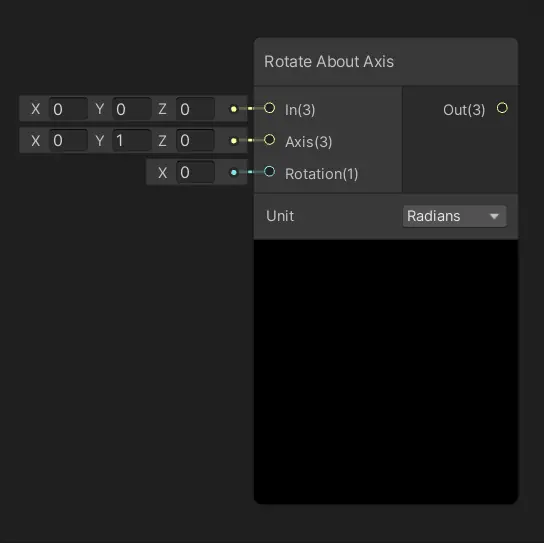
Rotate About Axis 节点包含四个主要端口,每个端口都有特定的功能和数据类型要求。理解这些端口的作用对于正确使用该节点至关重要。
输入端口
In 端口是节点的主要输入,接受一个三维向量作为待旋转的对象。这个向量可以代表各种不同的数据:
- 位置坐标:用于变换顶点在空间中的位置
- 方向向量:用于旋转法线、切线或光照方向
- 纹理坐标:用于实现动态的纹理变换效果
- 颜色分量:在特殊情况下可用于创造性的色彩旋转效果
Axis 端口定义了旋转操作所围绕的轴。这是一个方向向量,不需要是单位向量,因为节点内部会自动对其进行归一化处理。轴的方向决定了旋转的方向,按照右手定则:当大拇指指向轴的正方向时,其余手指的弯曲方向就是正旋转方向。常用的标准轴包括:
- (1, 0, 0):围绕X轴旋转
- (0, 1, 0):围绕Y轴旋转
- (0, 0, 1):围绕Z轴
- 任意自定义方向:实现任意方向的复杂旋转
Rotation 端口指定旋转的角度大小。这个值的具体含义取决于 Unit 控件的设置。当使用弧度制时,常见的角度对应关系包括:
- π(约3.1416)对应180度
- π/2(约1.5708)对应90度
- π/4(约0.7854)对应45度使用度数制时,角度值更加直观,如90、180、360等。
输出端口
Out 端口输出旋转后的三维向量。这个向量的维度与输入向量相同,但方向和/或位置已经根据指定的旋转参数发生了变化。输出向量的具体含义取决于输入向量的用途:
- 当输入是位置时,输出是旋转后的新位置
- 当输入是方向时,输出是旋转后的新方向
- 当输入是纹理坐标时,输出是变换后的纹理坐标
控件
Rotate About Axis 节点提供了一个重要的控件参数,用于配置旋转角度的单位系统。
Unit 下拉选单
Unit 控件是一个下拉选单,提供两种角度单位选项:Radians(弧度)和 Degrees(度数)。这个选择直接影响 Rotation 输入端口值的解释方式。
选择 Radians 模式时,Rotation 输入值被解释为弧度值。弧度是数学和物理中常用的角度单位,1弧度约等于57.3度。在弧度制下,完整的圆周对应2π弧度。这种模式在需要精确数学计算或与其他数学函数配合时特别有用。
选择 Degrees 模式时,Rotation 输入值被解释为度数。这是日常生活中最常用的角度单位,完整的圆周对应360度。对于不熟悉弧度制的开发者来说,这种模式更加直观和易于理解。
在实际使用中,选择哪种单位主要取决于个人习惯和具体应用场景。如果旋转角度来自其他数学计算,使用弧度制可能更加方便;如果角度值直接来自美术设计或动画参数,使用度数制可能更加直观。
生成的代码示例
理解 Rotate About Axis 节点生成的代码对于深入掌握其工作原理和进行自定义修改非常重要。以下是节点在不同单位模式下生成的典型代码实现。
Radians 模式代码分析
在 Radians 模式下,节点直接使用输入的弧度值进行计算,不进行额外的单位转换:
ini
HLSL

void Unity_RotateAboutAxis_Radians_float(float3 In, float3 Axis, float Rotation, out float3 Out)
{
    // 计算旋转角度对应的正弦和余弦值
    float s = sin(Rotation);
    float c = cos(Rotation);
    float one_minus_c = 1.0 - c;

    // 确保旋转轴是单位向量
    Axis = normalize(Axis);

    // 构建旋转矩阵
    float3x3 rot_mat =
    {   one_minus_c * Axis.x * Axis.x + c,
        one_minus_c * Axis.x * Axis.y - Axis.z * s,
        one_minus_c * Axis.z * Axis.x + Axis.y * s,

        one_minus_c * Axis.x * Axis.y + Axis.z * s,
        one_minus_c * Axis.y * Axis.y + c,
        one_minus_c * Axis.y * Axis.z - Axis.x * s,

        one_minus_c * Axis.z * Axis.x - Axis.y * s,
        one_minus_c * Axis.y * Axis.z + Axis.x * s,
        one_minus_c * Axis.z * Axis.z + c
    };

    // 应用旋转矩阵到输入向量
    Out = mul(rot_mat, In);
}
这段代码展示了三维旋转的核心数学原理。首先计算旋转角度对应的三角函数值,然后构建一个3x3的旋转矩阵,最后通过矩阵乘法将旋转应用到输入向量上。这种实现基于罗德里格斯旋转公式,是三维图形学中旋转操作的经典实现方式。
Degrees 模式代码分析
在 Degrees 模式下,节点会先将输入的角度值转换为弧度,然后再执行与 Radians 模式相同的计算过程:
ini
HLSL

void Unity_RotateAboutAxis_Degrees_float(float3 In, float3 Axis, float Rotation, out float3 Out)
{
    // 将角度转换为弧度
    Rotation = radians(Rotation);

    // 后续计算与Radians模式完全相同
    float s = sin(Rotation);
    float c = cos(Rotation);
    float one_minus_c = 1.0 - c;

    Axis = normalize(Axis);
    float3x3 rot_mat =
    {   one_minus_c * Axis.x * Axis.x + c,
        one_minus_c * Axis.x * Axis.y - Axis.z * s,
        one_minus_c * Axis.z * Axis.x + Axis.y * s,

        one_minus_c * Axis.x * Axis.y + Axis.z * s,
        one_minus_c * Axis.y * Axis.y + c,
        one_minus_c * Axis.y * Axis.z - Axis.x * s,

        one_minus_c * Axis.z * Axis.x - Axis.y * s,
        one_minus_c * Axis.y * Axis.z + Axis.x * s,
        one_minus_c * Axis.z * Axis.z + c
    };
    Out = mul(rot_mat, In);
}
代码中的关键区别在于第一行的 Rotation = radians(Rotation);,这行代码将输入的度数转换为弧度值。Unity 的 radians() 函数实际上执行的是 degrees * π / 180 的计算。这种设计使得节点在两种模式下都能正确工作,同时保持了代码的清晰性和一致性。
旋转矩阵的数学原理
生成的代码中构建的旋转矩阵基于以下数学公式:
scss
R = I + sin(θ) * K + (1 - cos(θ)) * K²其中:
- I 是3x3单位矩阵
- K 是叉乘矩阵,对应于轴向量 (x, y, z)
- θ 是旋转角度
展开后的矩阵元素对应关系为:
- m11 = x²(1-c) + c
- m12 = xy(1-c) - zs
- m13 = xz(1-c) + ys
- m21 = xy(1-c) + zs
- m22 = y²(1-c) + c
- m23 = yz(1-c) - xs
- m31 = xz(1-c) - ys
- m32 = yz(1-c) + xs
- m33 = z²(1-c) + c
这种矩阵构造方法确保了旋转操作的正确性和数值稳定性,同时避免了万向节锁等问题。
实际应用示例
Rotate About Axis 节点在着色器开发中有着广泛的应用,以下是一些典型的使用场景:
动态纹理旋转效果
通过将纹理坐标作为输入向量,可以实现动态的纹理旋转效果。这种技术常用于创建漩涡状的纹理动画、旋转的UI元素或特殊的视觉效果。通过将时间变量连接到 Rotation 端口,可以创建连续的旋转动画。
法线向量变换
在顶点着色器中,使用 Rotate About Axis 节点可以正确变换法线向量。当模型发生旋转时,法线向量需要相应的旋转以保持正确的光照计算。这对于实现动态变形的物体或自定义的顶点动画特别重要。
自定义顶点动画
通过将顶点位置作为输入,可以实现各种复杂的顶点动画效果。例如:
- 围绕特定轴旋转的机械部件
- 受风力影响的植被摆动
- 水面的漩涡效果
- 角色的自定义变形动画
光照方向调整
在片段着色器中,可以使用该节点动态调整光照方向,创建特殊的光照效果。例如模拟移动的光源、创建扫描光效果或实现基于视角的光照变化。
坐标系统转换
在不同坐标系统之间进行转换时,经常需要进行旋转变换。Rotate About Axis 节点可以用于实现世界空间、视图空间、切线空间等不同坐标系之间的向量转换。
性能考虑和最佳实践
在使用 Rotate About Axis 节点时,考虑性能优化和最佳实践非常重要:
计算复杂度
该节点涉及三角函数计算和矩阵乘法,属于相对昂贵的操作。在性能敏感的场景中,应该:
- 尽量避免在片段着色器中频繁使用
- 考虑在顶点着色器中预先计算旋转结果
- 对于静态旋转,可以预先计算好结果而不是实时计算
轴向量的归一化
虽然节点内部会自动对轴向量的归一化,但提供已经归一化的轴向量可以避免重复计算,提高性能。特别是在轴向量不变的情况下,应该预先归一化。
角度单位的合理选择
根据具体需求选择合适的角度单位:
- 当旋转角度来自数学计算时,使用弧度制
- 当旋转角度来自美术参数或动画曲线时,使用度数制
- 保持项目中角度单位的一致性
与其他节点的组合使用
Rotate About Axis 节点通常与其他变换节点组合使用,如:
- Transform 节点:在不同坐标空间之间转换
- Multiply 节点:组合多个变换
- Lerp 节点:实现平滑的旋转过渡
- Time 节点:创建基于时间的旋转动画
通过合理组合这些节点,可以创建出复杂而高效的着色器效果。
常见问题和解决方案
在使用 Rotate About Axis 节点时,可能会遇到一些常见问题:
旋转方向不正确
如果旋转方向与预期相反,可以尝试:
- 将旋转角度取负值
- 反转轴向量的方向
- 检查右手定则的应用
旋转中心问题
该节点围绕坐标原点进行旋转。如果需要围绕其他点旋转,应该:
- 先将向量平移到原点
- 执行旋转操作
- 再平移回原来的位置
万向节锁
虽然绕任意轴旋转通常不会出现万向节锁,但在组合多个旋转时仍可能遇到。解决方案包括:
- 使用四元数代替欧拉角
- 合理安排旋转顺序
- 使用单一的绕轴旋转而不是多个轴向的连续旋转
性能问题
如果旋转操作导致性能下降,可以考虑:
- 将计算移到顶点着色器
- 使用简化的近似计算
- 预计算旋转矩阵
- 减少旋转操作的频率
【Unity Shader Graph 使用与特效实现】专栏-直达 (欢迎点赞留言探讨,更多人加入进来能更加完善这个探索的过程,🙏)