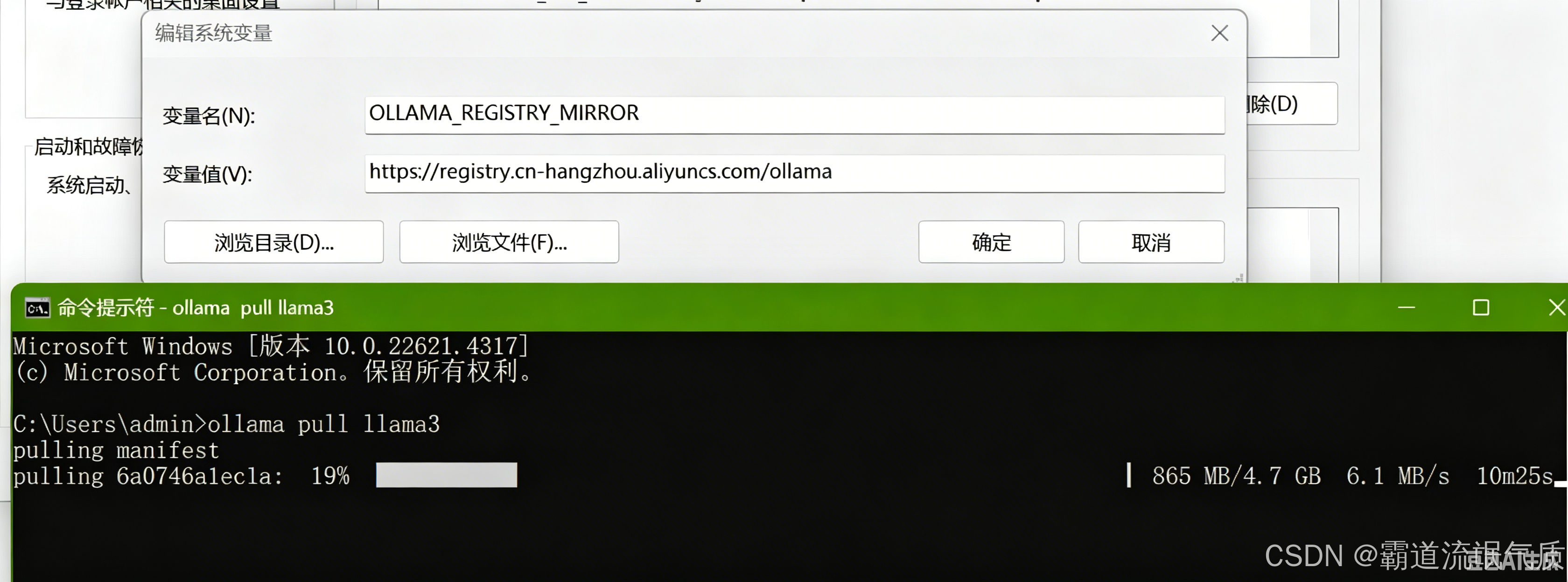
Windows 图形界面配置 Ollama 镜像地址完整教程
通过 Windows 系统设置来配置环境变量,无需使用命令行,更加直观。
注:
博客:
https://blog.csdn.net/badao_liumang_qizhi
方法一:通过系统属性配置(推荐)
步骤 1:打开环境变量设置窗口
方式 A:通过搜索(最快)
- 按
Win + S打开搜索 - 输入 环境变量
- 点击 编辑系统环境变量
方式 B:通过控制面板
- 按
Win + R打开运行窗口 - 输入
sysdm.cpl并回车 - 切换到 高级 标签
- 点击底部 环境变量 按钮
方式 C:通过设置应用
- 按
Win + I打开设置 - 搜索 环境变量
- 点击 编辑系统环境变量
步骤 2:添加环境变量
在弹出的 环境变量 窗口中:
-
在 用户变量 区域(上半部分),点击 新建 按钮
-
填写以下信息:
text变量名:OLLAMA_REGISTRY_MIRROR 变量值:https://registry.cn-hangzhou.aliyuncs.com/ollama -
点击 确定 保存
截图示意:
text
   ┌─────────────────────────────────────┐
   │ 新建用户变量                         │
   ├─────────────────────────────────────┤
   │ 变量名(N): OLLAMA_REGISTRY_MIRROR   │
   │ 变量值(V): https://registry...      │
   │                                     │
   │        [确定]    [取消]             │
   └─────────────────────────────────────┘
步骤 3:保存并关闭
依次点击 确定 关闭所有窗口:
- 环境变量窗口 → 确定
- 系统属性窗口 → 确定
步骤 4:重启 Ollama 服务
必须完全重启 Ollama 服务才能生效!
方法 A:使用任务管理器
- 按
Ctrl + Shift + Esc打开任务管理器 - 切换到 详细信息 标签
- 找到所有
ollama.exe进程 - 右键每个进程 → 结束任务
- 重新启动 Ollama(点击开始菜单中的 Ollama)
方法 B:使用托盘图标
- 查看系统托盘(右下角时间旁边)
- 找到 Ollama 图标(可能在隐藏的图标中,点击
^展开) - 右键 Ollama 图标 → Quit 退出
- 重新从开始菜单启动 Ollama
步骤 5:验证配置
打开新的 PowerShell 窗口:
# 验证环境变量是否生效
echo $env:OLLAMA_REGISTRY_MIRROR

# 应该显示:https://registry.cn-hangzhou.aliyuncs.com/ollama

# 下载模型
ollama pull llama3
方法二:通过第三方工具配置(更直观)
使用 Rapid Environment Editor(推荐)
这是一个免费的环境变量编辑工具,比 Windows 自带的更好用。
步骤 1:下载并安装
访问:https://www.rapidee.com/en/download
下载并安装(选择便携版或安装版都可以)
步骤 2:添加环境变量
-
以管理员身份运行 RapidEE
-
在 用户变量 区域点击 添加
-
填写:
text名称:OLLAMA_REGISTRY_MIRROR 值:https://registry.cn-hangzhou.aliyuncs.com/ollama -
点击 确定
-
按
Ctrl + S保存
步骤 3:重启 Ollama
按照上面的步骤 4 重启 Ollama 服务
方法三:通过 Ollama 配置文件(高级)
步骤 1:找到 Ollama 配置目录
Ollama 的配置文件位于:
text
C:\Users\你的用户名\.ollama\步骤 2:创建或编辑配置文件
- 按
Win + R打开运行窗口 - 输入
%USERPROFILE%\.ollama并回车 - 在该目录下创建文件
config.json(如果不存在)
步骤 3:编辑配置文件
用记事本打开 config.json,添加以下内容:
json
{
  "registry_mirror": "https://registry.cn-hangzhou.aliyuncs.com/ollama"
}
保存文件。
步骤 4:重启 Ollama
按照方法一的步骤 4 重启服务
常用国内镜像地址
在配置时,可以选择以下镜像之一:
| 镜像提供商 | 镜像地址 | 稳定性 |
|---|---|---|
| 阿里云 | https://registry.cn-hangzhou.aliyuncs.com/ollama |
中 |
| SiliconFlow | https://ollama.siliconflow.cn |
高(推荐) |
| 腾讯云 | https://mirror.ccs.tencentyun.com/ollama |
中 |
推荐配置:
text
变量名:OLLAMA_REGISTRY_MIRROR
变量值:https://ollama.siliconflow.cn
完整配置检查清单
按顺序检查以下项目:
✅ 检查 1:环境变量是否添加
text
操作:Win + R → 输入 sysdm.cpl → 高级 → 环境变量
检查:用户变量中是否有 OLLAMA_REGISTRY_MIRROR
✅ 检查 2:变量值是否正确
text
确认镜像地址没有拼写错误
确认前后没有空格
✅ 检查 3:Ollama 是否完全重启
text
任务管理器中没有 ollama.exe 进程
重新从开始菜单启动 Ollama
✅ 检查 4:环境变量是否生效
# 打开新的 PowerShell(重要:必须是新窗口)
echo $env:OLLAMA_REGISTRY_MIRROR

# 应该显示你设置的镜像地址
✅ 测试下载
ollama pull llama3

# 观察下载速度和日志