
🎬 渡水无言 :个人主页渡水无言
❄专栏传送门 : 《linux专栏》《嵌入式linux驱动开发》《linux系统移植专栏》
❄专栏传送门 : 《freertos专栏》 《STM32 HAL库专栏》《linux裸机开发专栏》
❄专栏传送门 :《产品测评专栏》 《Ai智能体专栏) 《ROS开发专栏》
⭐️流水不争先,争的是滔滔不绝
📚博主简介:第二十届中国研究生电子设计竞赛全国二等奖 |国家奖学金 | 省级三好学生
| 省级优秀毕业生获得者 | csdn新星杯TOP18 | 半导纵横专栏博主 | 211在读研究生
在这里主要分享自己学习的linux嵌入式领域知识;有分享错误或者不足的地方欢迎大佬指导,也欢迎各位大佬互相三连

目录
[一、激光雷达SLAM 基础原理](#一、激光雷达SLAM 基础原理)
[二、SLAM Toolbox 简介](#二、SLAM Toolbox 简介)
[安装 SLAM Toolbox](#安装 SLAM Toolbox)
[3.1、创建 SLAM 功能包](#3.1、创建 SLAM 功能包)
[3.2、编写 SLAM 启动 Launch 文件](#3.2、编写 SLAM 启动 Launch 文件)
[3.3、配置 CMakeLists.txt](#3.3、配置 CMakeLists.txt)
[4.2.1、启动 Gazebo 仿真场景](#4.2.1、启动 Gazebo 仿真场景)
[4.2.2、启动 SLAM 建图 + RViz2 可视化](#4.2.2、启动 SLAM 建图 + RViz2 可视化)
前言
上一期博客我们已经实现了激光雷达数据读取、IMU 姿态解析、机器人运动控制等基础实验。
从本期博客开始进入机器人核心关键技术 ------SLAM 即时定位与地图构建。
ROS1 时代一般都是用 Gmapping、Hector 建图;
ROS2 Humble 官方首选推荐 SLAM Toolbox,配置简单、稳定性高、参数可调、仿真和真机通用,替代传统建图算法。
本期博客我们完成基于 SLAM Toolbox 实现仿真环境 SLAM 建图实验。
一、激光雷达SLAM 基础原理
SLAM 全称:Simultaneous Localization And Mapping( 即时定位与地图构建**)**
作用:机器人在陌生未知环境里,一边自己定位自己在哪,一边实时构建环境地图,两件事同时完成。
激光雷达的扫描数据可以理解为一个障碍物分布的切面图,如图所示,其反映的是在一个特定高度上,障碍物面向雷达的边缘形状和分布位置。如下图所示:
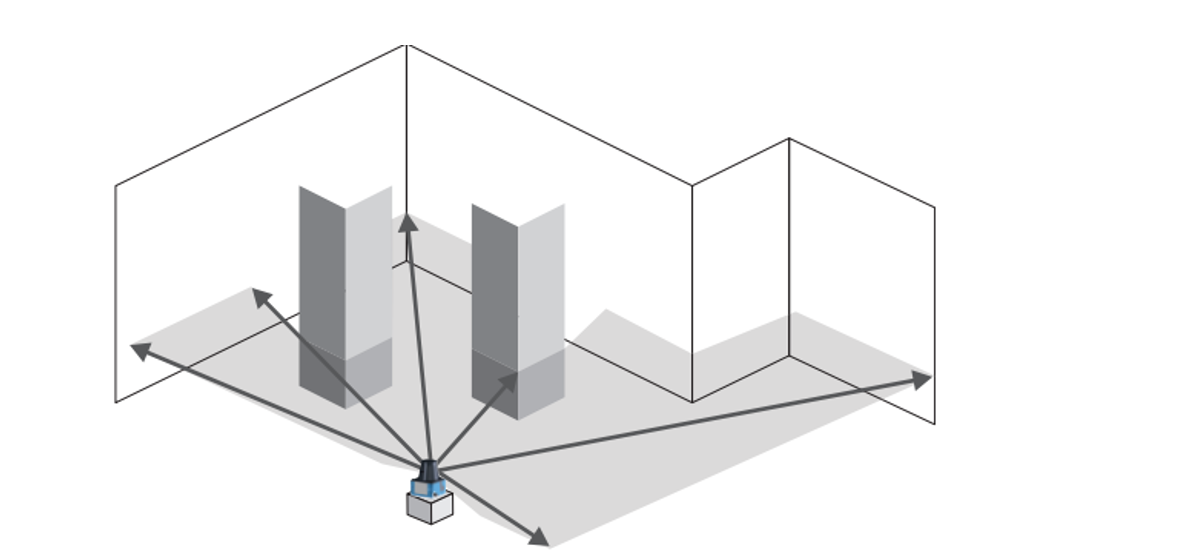
激光雷达建图逻辑
激光雷达单次扫描,只能获取当前位置一圈障碍物轮廓;
机器人移动到 A、B、C 不同位置;
SLAM 算法把多帧雷达数据匹配、拼接、融合;
拼成完整室内平面地图,同时解算出机器人在地图中的坐标。
如下图所示:
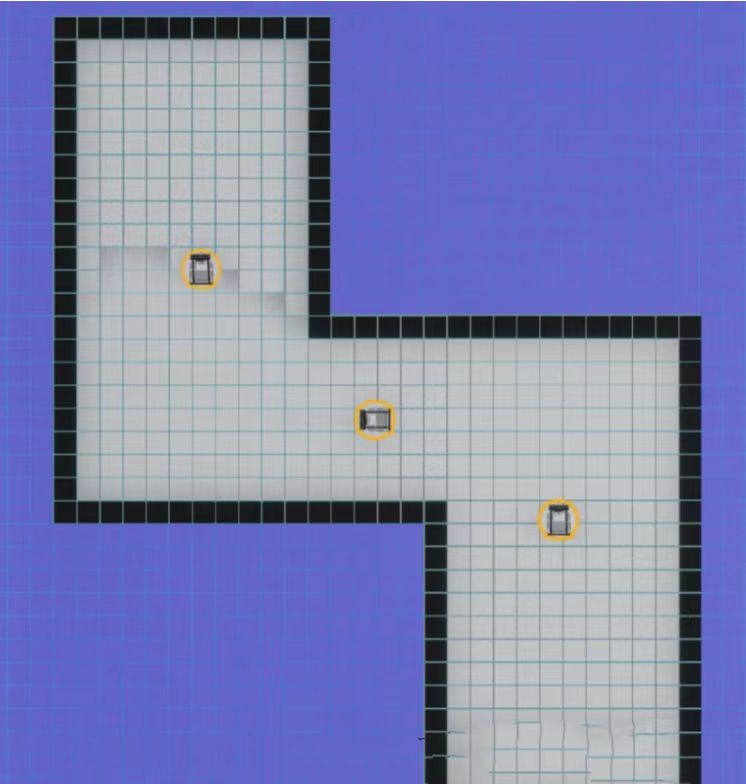
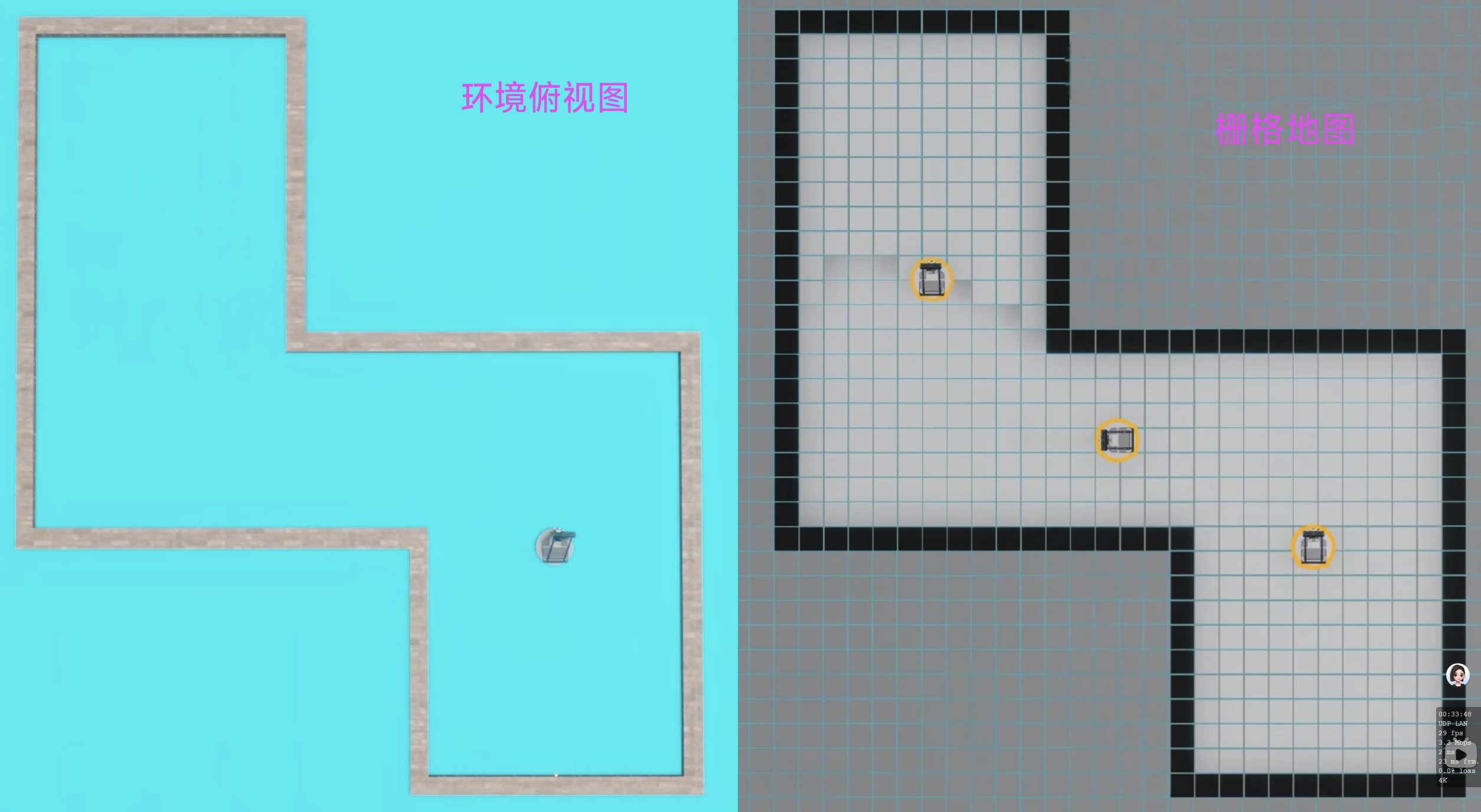
SLAM 建图最终生成标准 ROS 栅格地图,由两个文件组成
map.pgm
灰度栅格图片,每个像素代表一个现实栅格区域
颜色规则:
黑色:障碍物、墙壁、不可通行
白色:空旷区域、可通行
灰色:未知未扫描区域
如下图所示:
map.yaml
地图配置说明书,记录地图关键参数,典型内容如下所示:
cpp
image: map.pgm
resolution: 0.05
origin: [-10.0, -10.0, 0.0]
occupied_thresh: 0.65
free_thresh: 0.196
negate: 0
字段解释:
resolution:地图分辨率,每个像素对应现实多少米。
origin:地图左下角在世界坐标系的原点。
occupied_thresh:超过该概率判定为障碍物。
free_thresh:低于该概率判定为可通行区域。
后续 NAV2 自主导航,就是加载这两个文件实现地图定位与路径规划。
二、SLAM Toolbox 简介
ROS2 官方主推 2D SLAM 开源方案。
替代 ROS1 的 gmapping、hector_mapping。
社区维护活跃,适配 Humble、Iron、Rolling 等版本。
| 对比维度 | gmapping (ROS1 时代) | SLAM Toolbox (ROS2 时代) |
|---|---|---|
| 算法核心 | 基于粒子滤波的传统算法 | 基于图优化与滤波结合的新一代算法 |
| ROS 支持 | 仅原生支持 ROS1,ROS2 需通过桥接使用 | 原生支持 ROS2 Humble 及以上版本 |
| 对里程计依赖 | 强依赖,里程计漂移会直接导致地图重影 | 依赖较弱,激光匹配能力更强,抗漂移 |
| 地图稳定性 | 小场景可用,大场景易出现地图错位 | 稳定性更高,大场景也能保持地图对齐 |
| 功能扩展 | 仅支持在线建图 | 支持在线 / 离线建图、地图优化、重定位等 |
| 维护状态 | 基本停止更新 | 持续维护更新,适配新版本 ROS2 |
支持在线建图、参数可调、RViz 实时可视化。
安装 SLAM Toolbox
cpp
sudo apt install ros-humble-slam-toolbox三、仿真环境实现SLAM建图
本次实验我们在仿真环境中使用SLAM Toolbox进行SLAM建图。为了观察建图的过程,还会启动RViz2,实时显示建图的进展情况。建图时的数据通讯如下图所示:
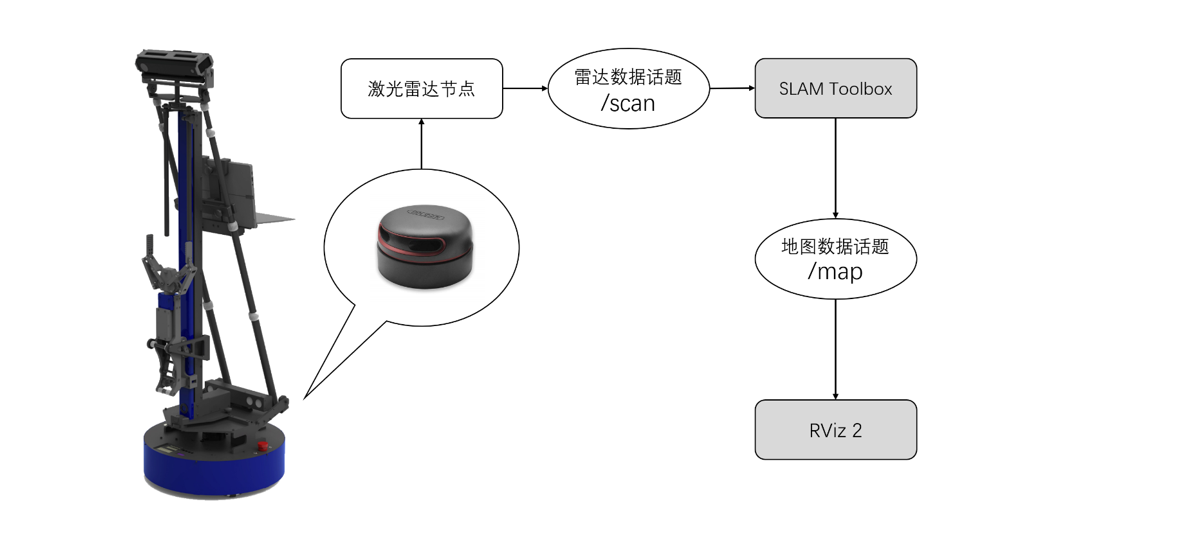
3.1、创建 SLAM 功能包
进入工作空间 src 目录创建功能包,代码如下:
cpp
cd ~/ros2_zice/src
ros2 pkg create slam_pkg
整体结构如下所示:
slam_pkg
├── launch
└── slam.launch.py
├── CMakeLists.txt
└── package.xml
3.2、编写 SLAM 启动 Launch 文件
在 slam_pkg 下新建launch 文件夹,新建 slam.launch.py,整体代码如下所示:
python
import os
from launch import LaunchDescription
from launch_ros.actions import Node
from ament_index_python.packages import get_package_share_directory

def generate_launch_description():
    # SLAM基础配置参数
    slam_params = {
        "use_sim_time": True,        # 使用仿真时间
        "base_frame": "base_footprint",
        "odom_frame": "odom",
        "map_frame": "map",
        "map_update_interval": 1.0   # 每移动1米更新一次地图
    }

    # 启动SLAM建图节点
    slam_cmd = Node(
        package="slam_toolbox",
        executable="sync_slam_toolbox_node",
        parameters=[slam_params]
    )

    # 加载仿真自带RViz配置文件
    rviz_file = os.path.join(
        get_package_share_directory('wpr_simulation2'),
        'rviz',
        'slam.rviz'
    )

    # 启动RViz2可视化
    rviz_cmd = Node(
        package='rviz2',
        executable='rviz2',
        name='rviz2',
        arguments=['-d', rviz_file]
    )

    ld = LaunchDescription()
    ld.add_action(slam_cmd)
    ld.add_action(rviz_cmd)

    return ld
use_sim_time:仿真环境必须开启,同步 Gazebo 仿真时钟。
base_frame:机器人底盘坐标系。
odom_frame:里程计坐标系。
map_frame:全局地图坐标系。
map_update_interval:机器人移动指定距离才刷新地图,避免频繁更新卡顿。
3.3、配置 CMakeLists.txt
ROS2 功能包编译必须依赖 CMakeLists.txt,作用是声明编译版本、加载依赖包、配置文件安装规则。
这里我们用到了 SLAM 建图、激光雷达、地图消息、坐标变换等功能,需要逐一声明对应依赖;同时必须配置 launch 文件夹安装规则,否则 ros2 launch 无法找到启动文件。
完整总代码如下:
cpp
cmake_minimum_required(VERSION 3.8)
project(slam_pkg)

if(CMAKE_COMPILER_IS_GNUCXX OR CMAKE_CXX_COMPILER_ID MATCHES "Clang")
  add_compile_options(-Wall -Wextra -Wpedantic)
endif()

# 加载所需依赖包
find_package(ament_cmake REQUIRED)
find_package(rclcpp REQUIRED)
find_package(slam_toolbox REQUIRED)
find_package(nav_msgs REQUIRED)
find_package(sensor_msgs REQUIRED)
find_package(geometry_msgs REQUIRED)
find_package(tf2 REQUIRED)
find_package(tf2_ros REQUIRED)

# 安装launch文件夹,让系统能识别launch启动文件
install(
  DIRECTORY launch
  DESTINATION share/${PROJECT_NAME}
)

# 测试相关配置
if(BUILD_TESTING)
  find_package(ament_lint_auto REQUIRED)
  ament_lint_auto_find_test_dependencies()
endif()

ament_package()
3.4、配置package.xml
package.xml 是 ROS2 功能包依赖声明文件,作用是告诉 ROS2 系统当前功能包依赖哪些官方消息包和工具包。凡是代码、Launch 中用到的功能,都必须在这里用 <depend> 声明依赖,缺少任意一个依赖都会导致编译报错、节点运行异常。
完整代码如下:
cpp
<?xml version="1.0"?>
<?xml-model href="http://download.ros.org/schema/package_format3.xsd" schematypens="http://www.w3.org/2001/XMLSchema"?>
<package format="3">
  <name>slam_pkg</name>
  <version>0.0.0</version>
  <description>SLAM Toolbox 仿真环境激光建图功能包</description>
  <maintainer email="todo@todo.todo">todo</maintainer>
  <license>Apache-2.0</license>

  <buildtool_depend>ament_cmake</buildtool_depend>

  <!-- 项目所需所有依赖 -->
  <depend>rclcpp</depend>
  <depend>slam_toolbox</depend>
  <depend>nav_msgs</depend>
  <depend>sensor_msgs</depend>
  <depend>geometry_msgs</depend>
  <depend>tf2</depend>
  <depend>tf2_ros</depend>

  <test_depend>ament_lint_auto</test_depend>
  <test_depend>ament_lint_common</test_depend>

  <export>
    <build_type>ament_cmake</build_type>
  </export>
</package>
四、编译与运行
4.1、编译
配置好所有文件后,回到工作空间编译,刷新环境变量,指令如下:
cpp
cd ~/ros2_zice
colcon build
source install/setup.bash
4.2、仿真环境完整建图流程
4.2.1、启动 Gazebo 仿真场景
打开终端,输入以下代码:
cpp
source ~/ros2_zice/install/setup.bash
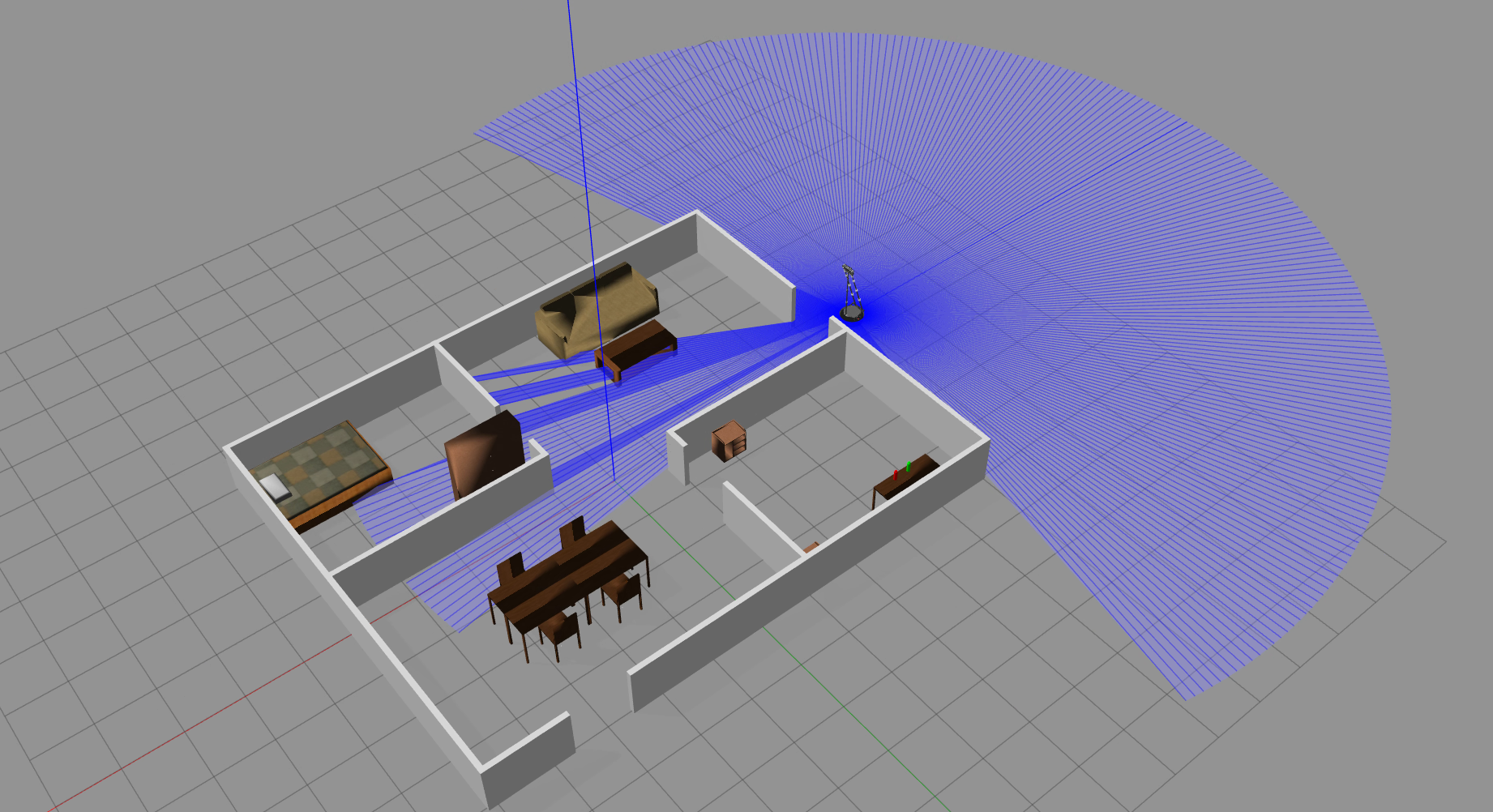
ros2 launch wpr_simulation2 robocup_home.launch.py
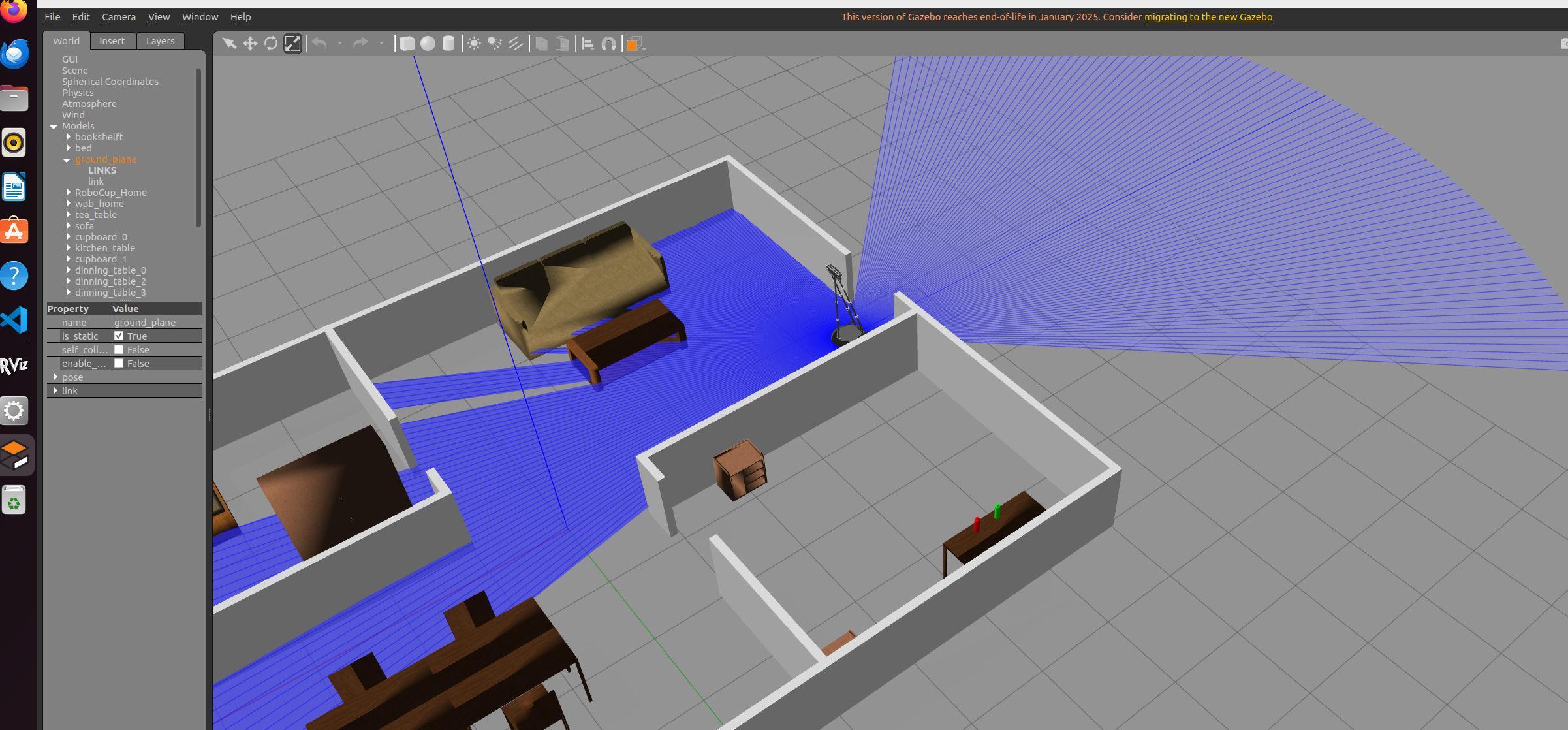
作用:启动仿真环境、机器人模型、激光雷达、里程计驱动。
'如下图所示:
4.2.2、启动 SLAM 建图 + RViz2 可视化
打开终端 2,输入以下代码:
cpp
source ~/ros2_zice/install/setup.bash
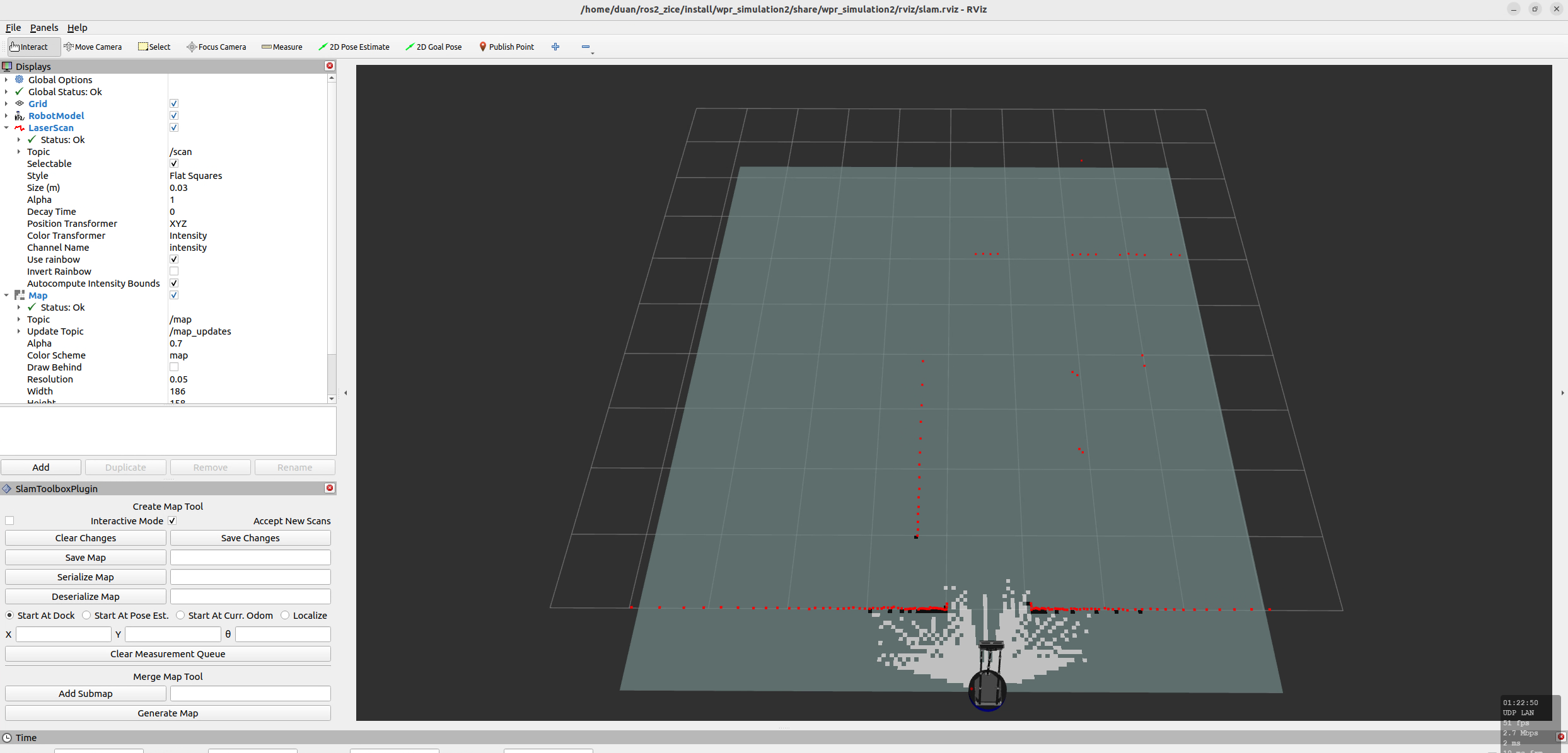
ros2 launch slam_pkg slam.launch.py
作用:启动 SLAM Toolbox 建图节点,自动打开 RViz2 实时显示建图过程。
如下图所示:
4.2.3、键盘控制机器人巡游建图
打开终端3,输入以下代码:
cpp
source ~/ros2_zice/install/setup.bash
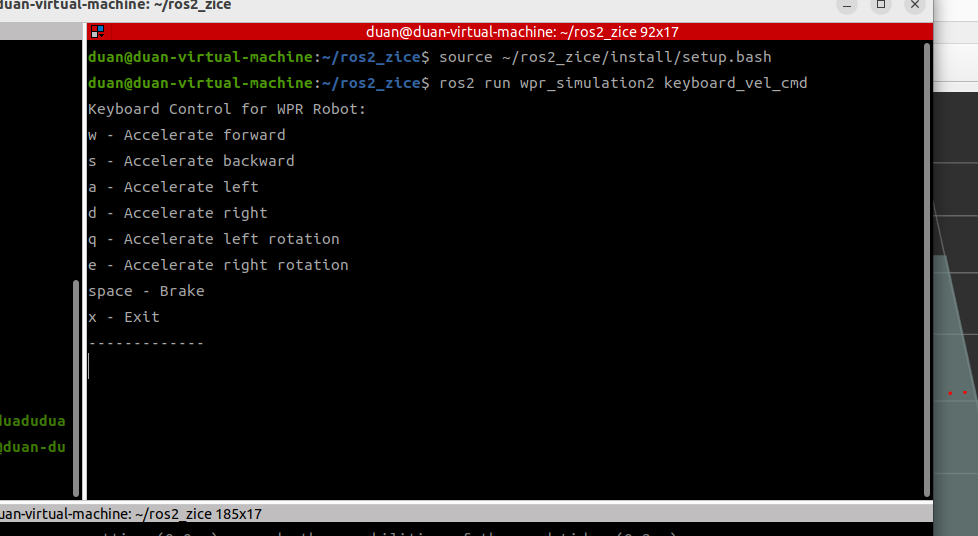
ros2 run wpr_simulation2 keyboard_vel_cmd
如下图所示:
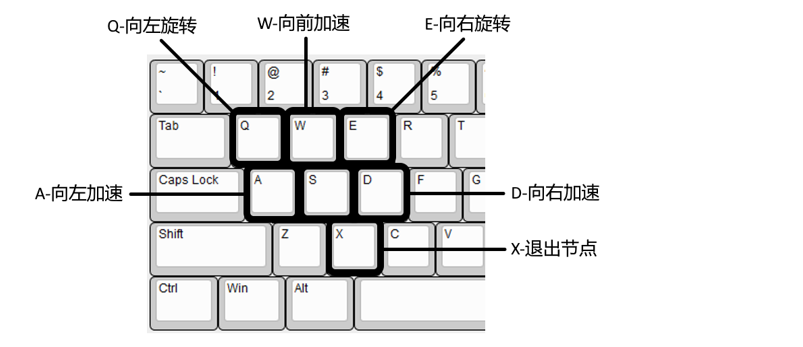
按键控制说明:
- W:向前直行
- S:向后后退
- A:向左平移
- D:向右平移
- Q:原地左转
- E:原地右转
- X:退出控制节点
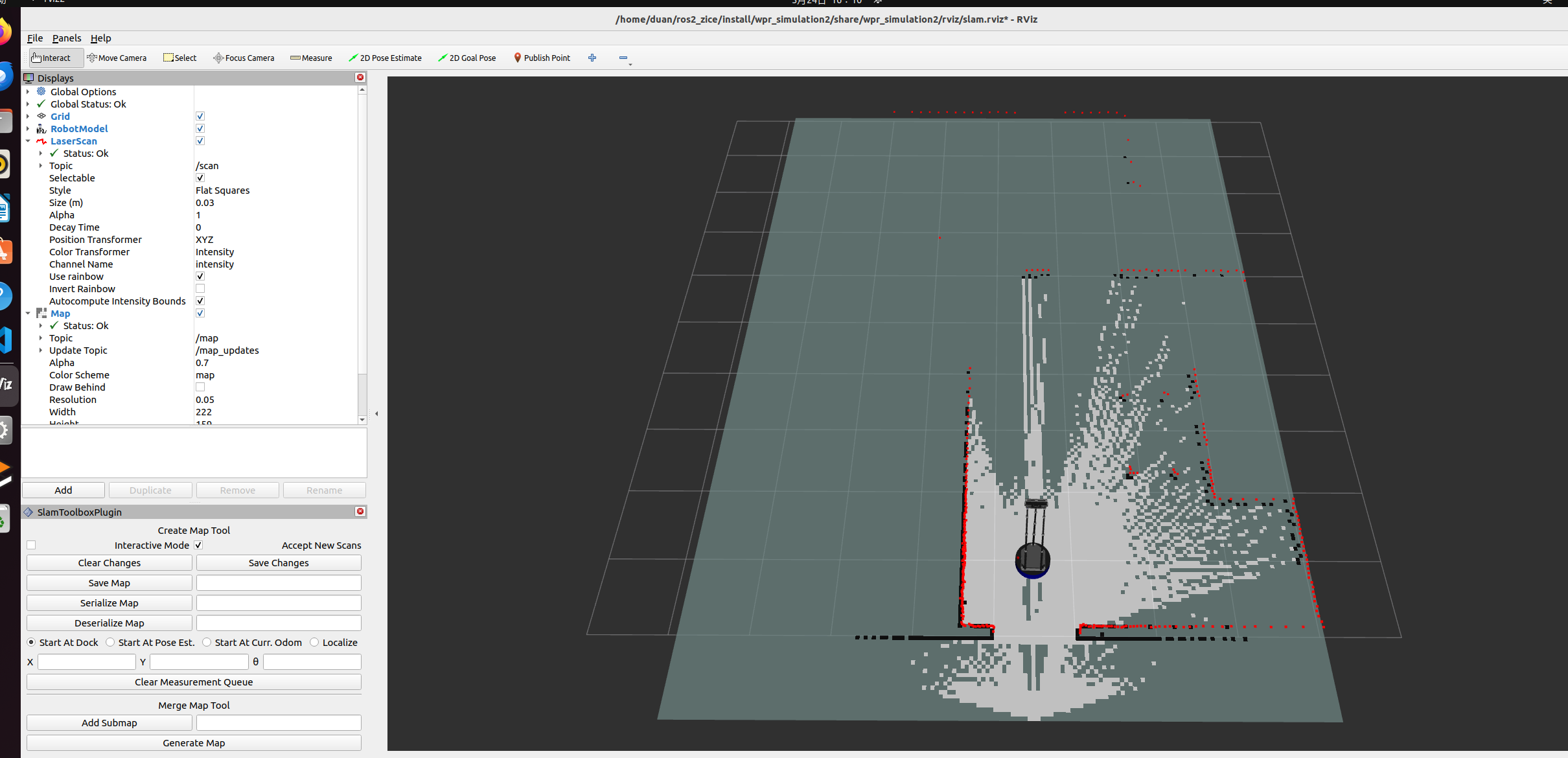
现在我们就可以操控机器人移动了,这里我们先操控往前走了一段路
可以看到RViz2里已经在同步构图了,如下图所示:
稍微溜了一圈,可以如下所示:
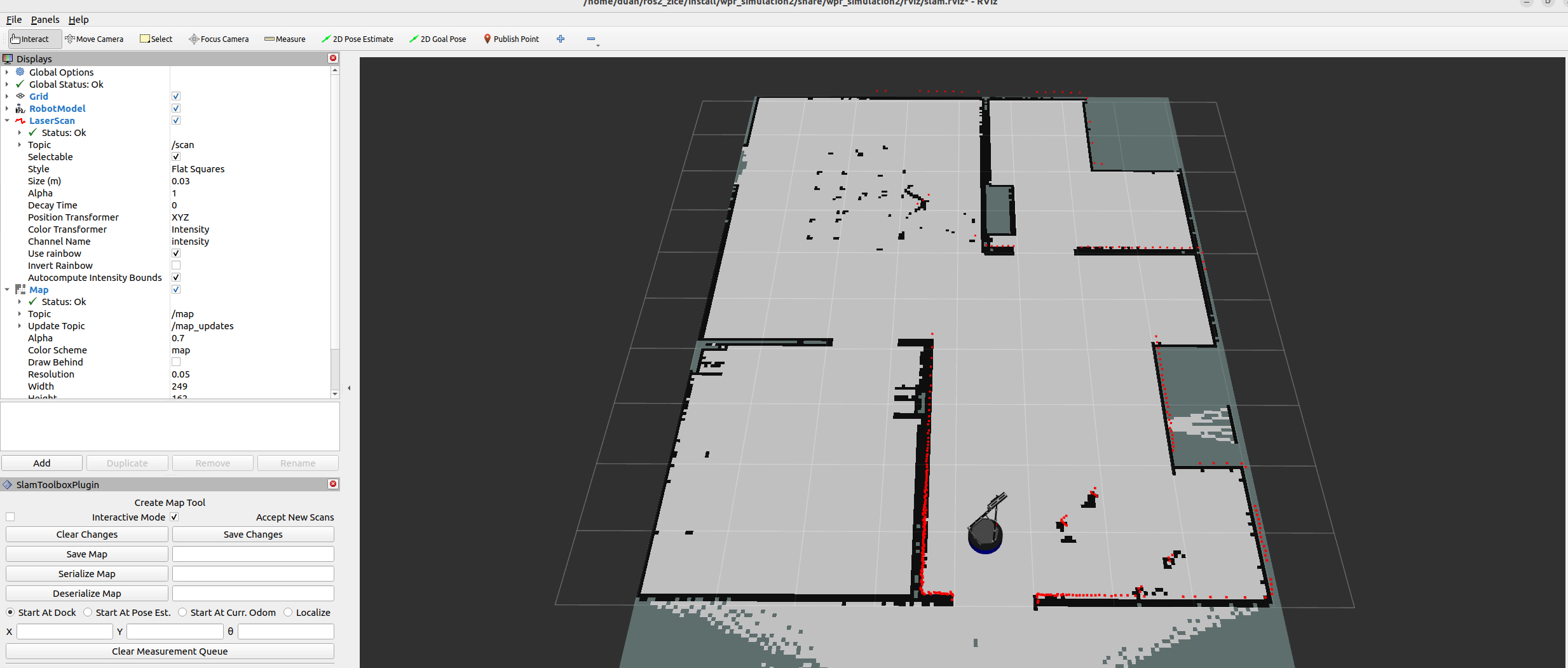
在 RViz 中,
浅灰色是机器人确认的可通行区域。
黑色是障碍物墙壁。
深灰色是未扫描到的未知区域。
红色点是激光雷达实时扫描的障碍物数据。
中间的模型就是机器人的当前位置。
五、保存建好的栅格地图
建图轮廓完整、无空洞无重影后,在任意终端执行地图保存命令:
cpp
ros2 run nav2_map_server map_saver_cli -f map此时可以看到多了两个文件,如下图所示:
map.pgm:栅格地图图片。
map.yaml:地图配置文件。
总结
本期博客我们完成了基于 SLAM Toolbox 实现仿真环境 SLAM 建图实验。