基于 ESP8266 + MQTT 的智能门禁系统
一个完整的物联网门禁项目,实现远程开门、状态监控、设备管理等功能
📦 项目源码 :github.com/DoLovya/door-clicker
〇、项目背景(为什么做这个)
我住的是老式单元楼,开单元门一直很麻烦:
- 从外面回来必须带单元门钥匙 / 门卡:出门散步、跑步、拿快递,手上拎东西时掏钥匙掏门卡很麻烦;忘带单元门钥匙时,只能站在单元门口等同楼栋的邻居进出,跟着才能进门。
- 门铃响了要跑到室内对讲分机去按单元门开锁键:朋友来访、外卖/快递到了按楼下门口机,玄关旁的室内对讲分机(类似电话的面板)会响,不管我在沙发上吃饭还是在书桌前工作,都得放下手里的事跑到玄关去按"单元门开锁"按钮,楼下的人才能拉开单元门进来,很麻烦。
既然本质上只是"按一下室内分机的单元门开锁键",为什么不能让舵机来代替?
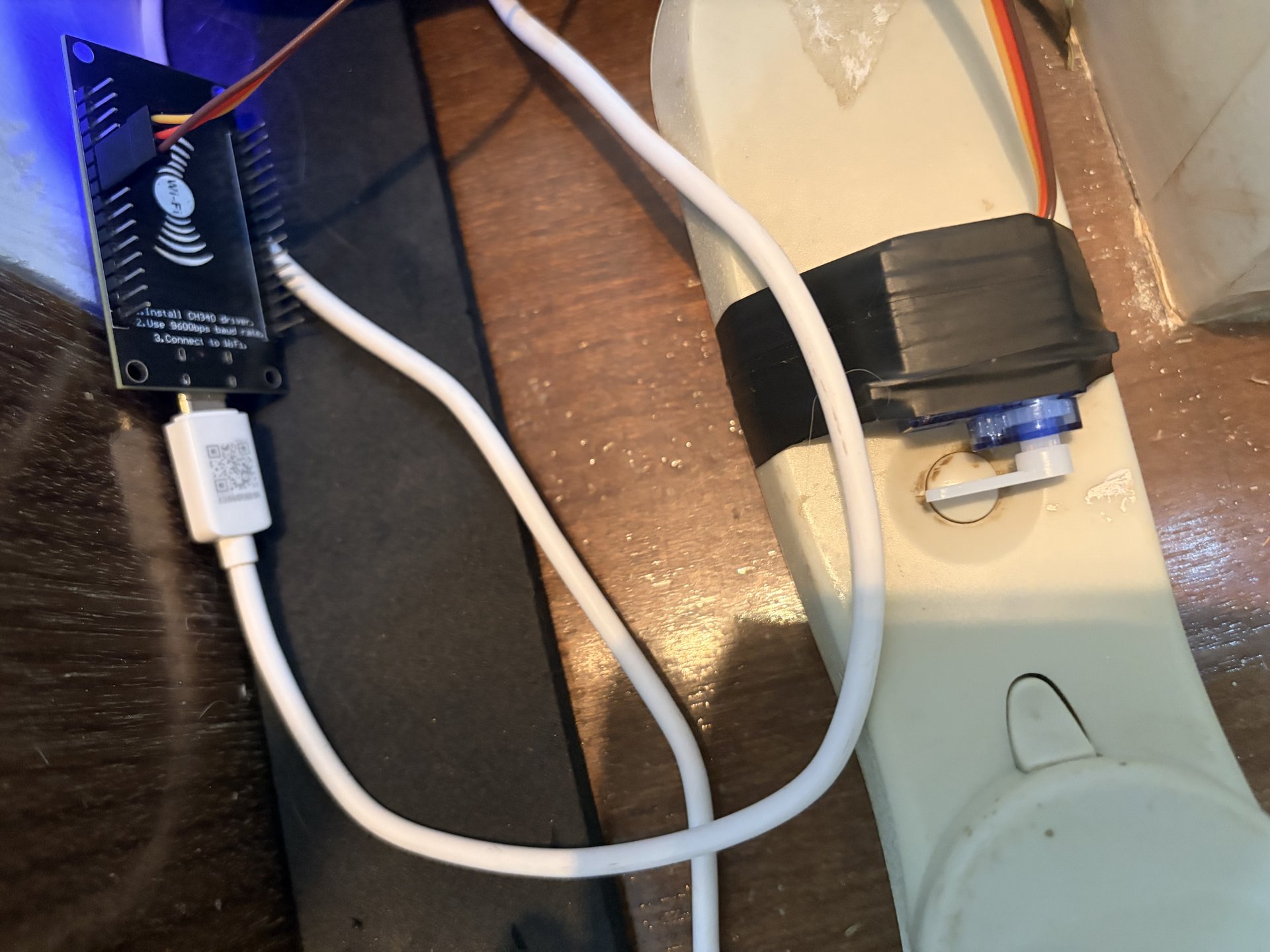
于是想到用 SG90 舵机 + ESP8266 + MQTT 的方案:舵机用胶带固定在室内对讲分机的单元门开锁按键旁,转动拨片就能精准按压到按键(效果和手动按完全一致);ESP8266 通过家中 WiFi 连接公网 MQTT Broker,手机浏览器打开开门页,点击"开门"按钮就会把指令发过去。
现在,回来不用等邻居、门铃响了不用跑到门口,坐在沙发上点一下手机就行。
一、项目简介
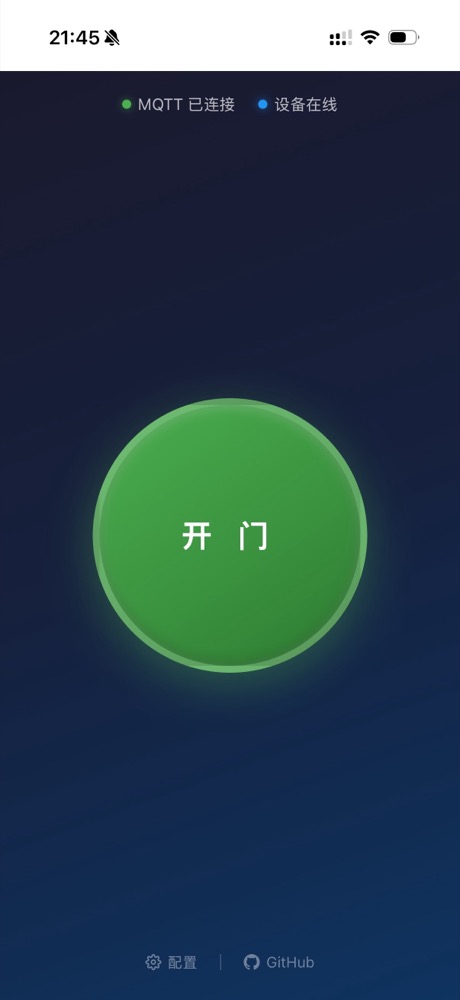
Door Clicker 是一个基于 ESP8266 的智能门禁控制系统,通过 MQTT 协议实现远程开门。用户可以通过手机浏览器一键开门,支持设备在线状态监控、舵机角度可调、管理员权限管理等功能。
核心特性
- 📱 极简开门界面:手机端一键开门,操作简单
- 🎛️ Web 管理后台:MQTT 配置、舵机参数调整、实时日志查看
- 📡 MQTT 协议通信:天然支持"内网穿透",公网可控制内网设备
- 💓 心跳机制:设备定期上报状态,90 秒超时判定在线/离线
- 🔌 自动重连:MQTT 断线自动恢复,开门指令失败自动重试
- 🎚️ 舵机参数可调:开门角度、延时均可配置
- 📝 实时日志系统:操作日志、错误日志分类查看
- 🔐 配置页认证:配置页面需登录访问
二、系统架构
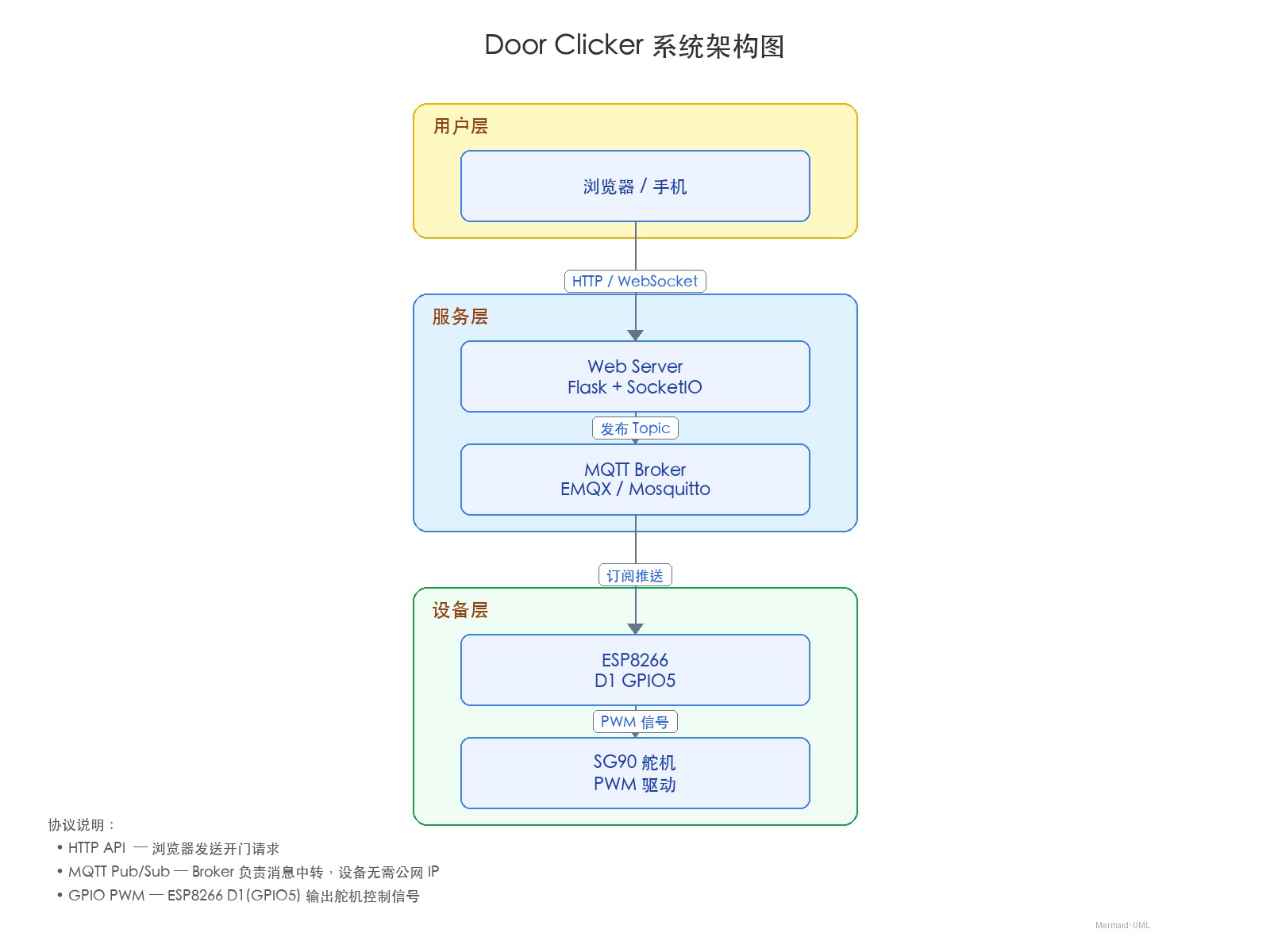
数据流说明
- Web 浏览器 → Web Server:通过 HTTP API 发送开门请求
- Web Server → MQTT Broker:将命令发布到指定 Topic
- MQTT Broker → ESP8266:推送到订阅该 Topic 的设备
- ESP8266 → 舵机:控制 GPIO 信号执行开门动作
为什么用 MQTT?
MQTT 协议实现了"内网穿透"的效果:
- ESP8266 主动连接 MQTT Broker(出站连接,无需公网 IP)
- Web Server 作为 MQTT 客户端,通过 Broker 转发命令
- 设备可以在任何网络环境下工作
三、硬件准备
所需组件
| 组件 | 型号 | 说明 |
|---|---|---|
| 主控 | ESP8266 (Huzzah) | WiFi 通信 + 舵机控制 |
| 舵机 | SG90/MG996R | 门锁驱动 |
| MQTT Broker | EMQX/Mosquitto | 消息中转 |
硬件安装
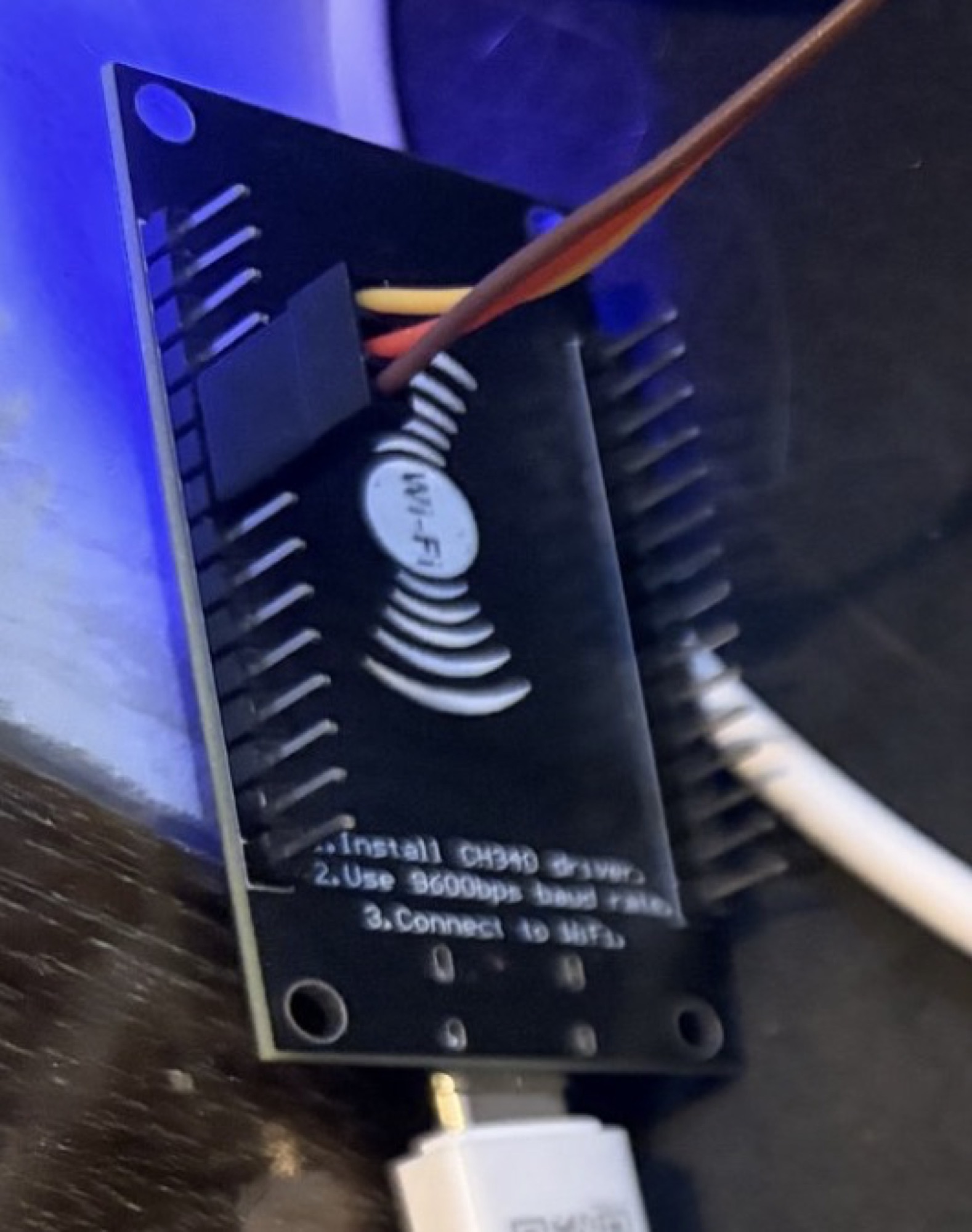
舵机固定在室内对讲分机的单元门开锁按键旁后,只需将三根线(VCC、GND、SIGNAL)插入 ESP8266 的排针即可。
安装细节图(舵机拨片按压按键位置 + 舵机线直插 ESP8266)
接线说明
| ESP8266 引脚 | 连接 |
|---|---|
| 3V3 | 舵机 VCC(建议外部 5V 供电) |
| G | 舵机 GND |
| D4 (GPIO2) | 舵机 SIGNAL |
💡 SG90 舵机的三根线(红/棕/橙)对应 VCC/GND/SIGNAL。在 ESP8266 Huzzah 开发板上,3V3 / G / D4 三个引脚连续排列,正好对应舵机 3Pin 公头的针距,可直接将舵机线插到排针上,无需杜邦线分线,接线非常方便。
⚠️ 舵机启动电流较大(可达 500mA+),建议使用外部 5V 供电以避免 ESP8266 重启。
四、快速开始
4.1 搭建 MQTT Broker
bash
# Docker 快速部署 EMQX
docker run -d --name emqx \
  -p 1883:1883 \
  -p 8083:8083 \
  -p 8883:8883 \
  emqx/emqx:latest
4.2 烧录固件
bash
cd door-clicker-firmware

# 安装 PlatformIO (首次使用)
# 参考 https://platformio.org/install

# 编译
pio run

# 烧录
pio run --target upload

# 查看串口日志
pio device monitor
4.3 启动 Web 服务
bash
cd door-clicker-web

# 创建虚拟环境(首次使用)
python3 -m venv venv
source venv/bin/activate

# 安装依赖
pip install -r requirements.txt

# 启动服务
python run.py
4.4 访问系统
| 页面 | URL | 说明 |
|---|---|---|
| 开门页 | http://<host>:5000/ |
极简开门按钮 |
| 配置页 | http://<host>:5000/config |
MQTT 配置、舵机参数、日志 |
| 登录页 | http://<host>:5000/login |
管理员登录 |
4.5 默认账号
- 用户名:
admin - 密码:
admin
⚠️ 首次登录后请立即修改密码
Web 界面效果
五、功能详解
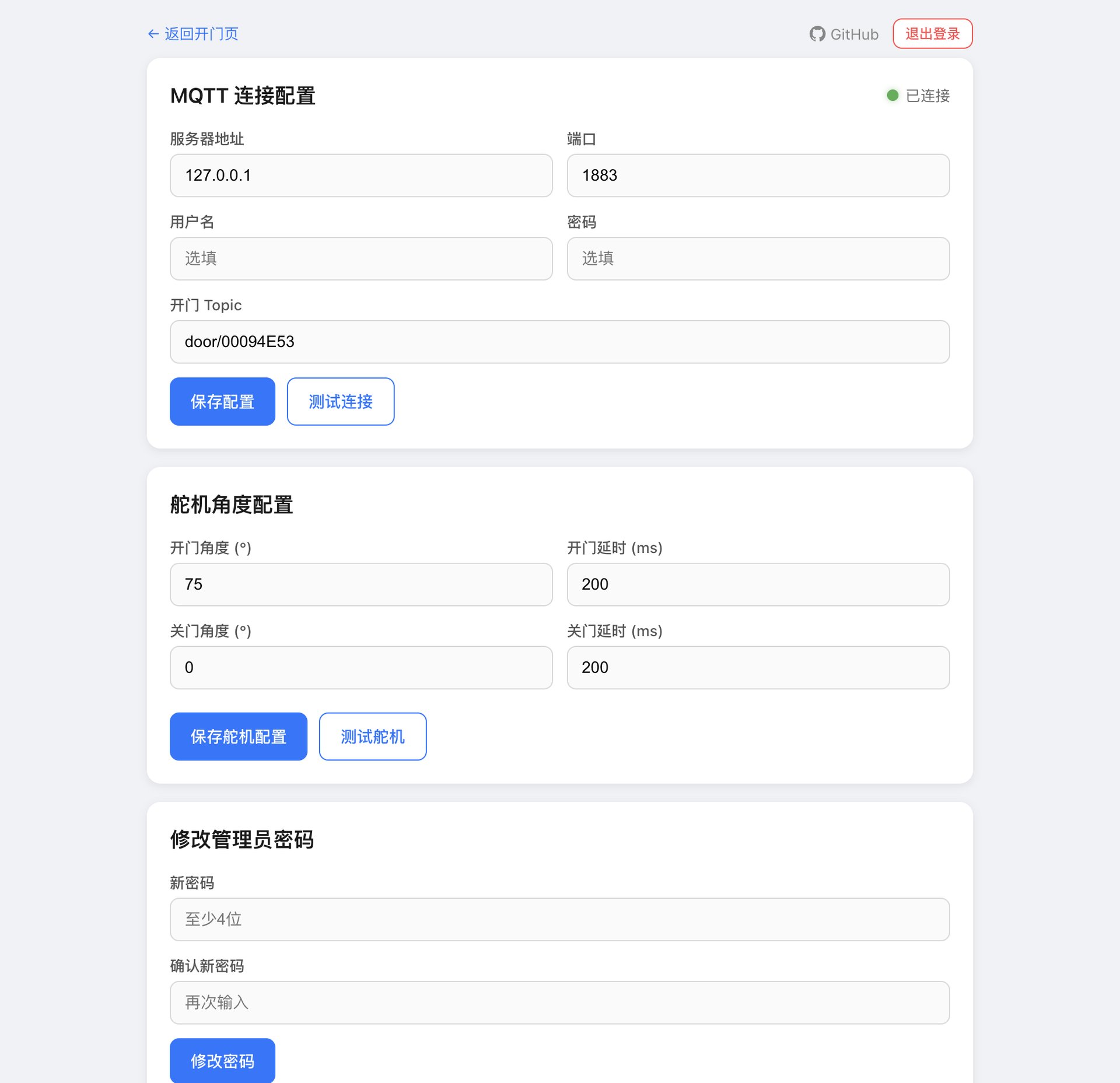
Web 管理后台配置页总览(MQTT 连接、舵机参数、密码管理、通信日志集中管理):
5.1 固件配网(ESP8266 端)
固件烧录后第一次启动,ESP8266 会进入 AP + STA 双模式:一边开放 WiFi 热点供你设置参数,一边尝试连接上次配置的路由器(首次为空则跳过)。
步骤 1:连接设备热点
| 参数 | 值 |
|---|---|
| WiFi 名称(SSID) | DoorClicker |
| WiFi 密码 | door1234 |
💡 SSID 与密码在
door-clicker-firmware/src/main.cpp中定义,可自行修改。
步骤 2:访问 ESP8266 配置页
手机/电脑连上 DoorClicker 热点后,浏览器访问:
http://192.168.4.1/自动重定向到 http://192.168.4.1/config 配置页。页面包含 WiFi 配置、MQTT 配置、舵机参数和舵机测试四大分区:
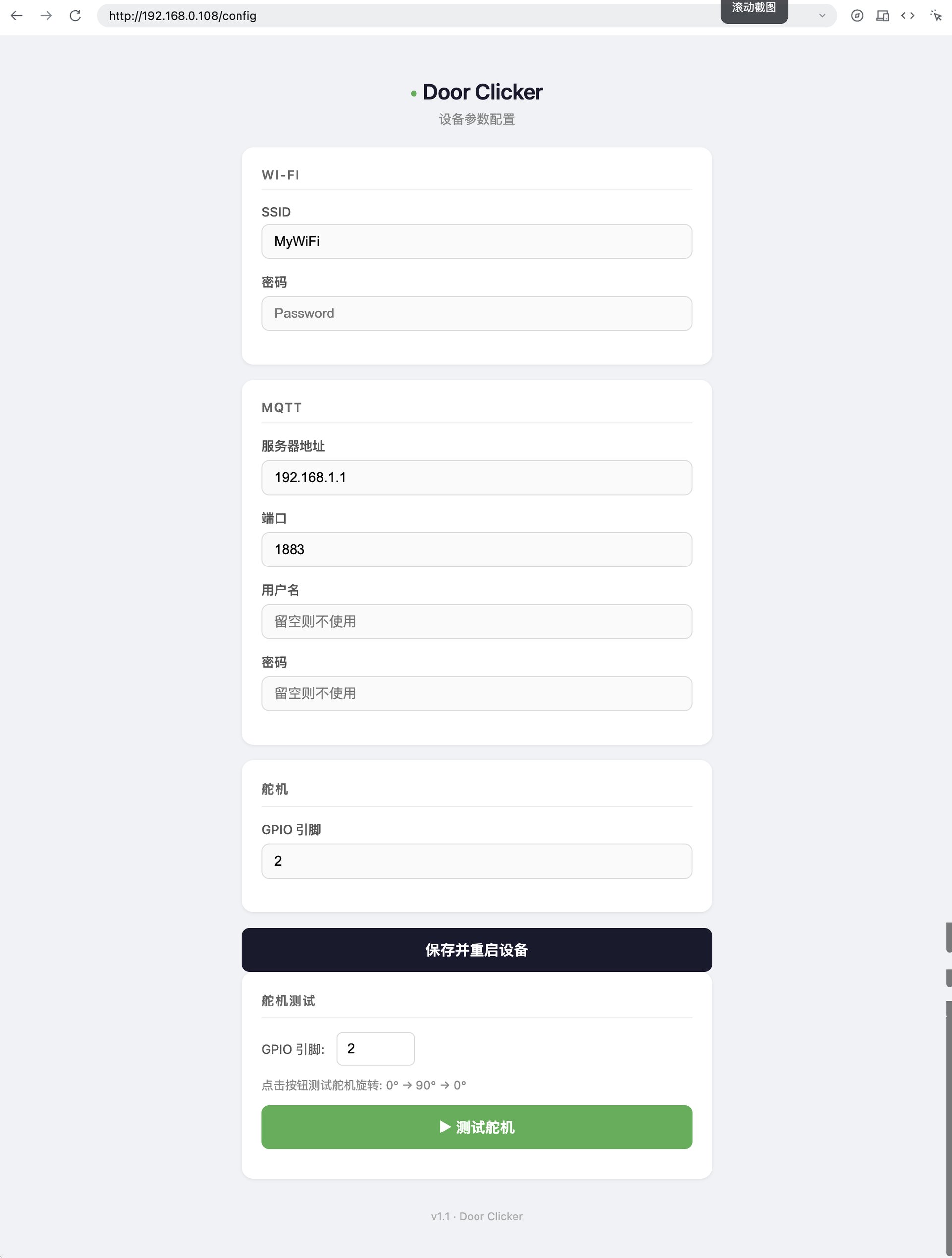
| 分区 | 字段 | 说明 |
|---|---|---|
| WiFi 配置 | SSID / 密码 | 家中路由器的 WiFi 凭据 |
| MQTT 配置 | Server / Port / 用户 / 密码 / Topic | MQTT Broker 地址、端口和开门主题(默认:door/<芯片ID_HEX8>) |
| 舵机参数 | GPIO 引脚 | 默认 2(即 D4) |
| 舵机测试 | GPIO 引脚 / 测试按钮 | 填入引脚后点「▶ 测试舵机」验证 0°→90°→0° 旋转是否正常 |
✅ 填写后点「保存配置」,ESP8266 会重启并尝试连接路由器。截图中的测试按钮(▶ 测试舵机)不会写入配置,可放心点击验证接线。
步骤 3:恢复正常联网
保存配置并重启后,ESP8266 会连接到你设置的路由器 WiFi,此时:
DoorClicker热点仍保留(AP 模式常驻),但 STA 模式已连接公网- 你可以把手机/电脑重新连回家用路由器,即可正常上网
- ESP8266 通过 MQTT 定期上报心跳到 Broker,Web 服务端通过心跳判定设备在线/离线
步骤 4:部署 Web 服务并测试开门
bash
# 1. 部署 door-clicker-web(参考 4.3 节与第八章)
cd door-clicker-web
pip install -r requirements.txt
python run.py

# 2. 在 Web 配置页(/config)填入相同的 MQTT Broker 与开门 Topic
#    若连接成功,页面会显示「MQTT 已连接 · 设备在线」

# 3. 回到开门页(/),点击中间的「开门」按钮
#    舵机应按配置的角度执行开门 → 延时 → 关门动作
至此完成「烧录 → 配网 → 联网 → 开门」全链路,后续管理全部通过 Web 端进行。
5.2 开门协议
Web 端通过 MQTT 发送 JSON 指令到 door/{chip_id}:
json
[
  {"angle": 90, "duration": 200},
  {"angle": 0, "duration": 200}
]| 字段 | 类型 | 说明 |
|---|---|---|
| angle | int | 目标角度(0-180) |
| duration | int | 动作持续时间(毫秒) |
舵机控制器支持多步命令队列,开门→关门依次执行。
5.3 心跳机制
设备每 30 秒发布心跳消息到 door/{chip_id}/status:
json
{
  "event": "heartbeat",
  "clientId": "door_3FF12345",
  "uptime": 3600
}在线判定规则:
- Web 端 90 秒内收到心跳 → 设备在线
- Web 端超过 90 秒未收到 → 设备离线
5.4 舵机配置
在配置页可以调整舵机参数:
| 参数 | 说明 | 默认值 |
|---|---|---|
| 开门角度 | 开门时舵机转到的角度 | 90° |
| 开门延时 | 开门动作持续时间 | 200ms |
| 关门角度 | 关门时舵机转到的角度 | 0° |
| 关门延时 | 关门动作持续时间 | 200ms |
5.5 MQTT 连接管理
系统提供完整的 MQTT 连接管理能力:
- 自动重连:MQTT 断线后自动恢复连接
- 开门重试:发送开门指令时若检测到未连接,自动重连后重试
- 连接测试:配置页一键测试 MQTT Broker 连通性(5 秒超时)
- 手动重连:配置页可手动触发 MQTT 重连
5.6 主题订阅管理
除了默认的设备状态主题,还支持手动订阅/取消订阅额外主题:
# 默认订阅
door/{chip_id}/status    # 设备心跳状态

# 可手动添加
door/{chip_id}/custom    # 自定义主题
5.7 实时日志系统
系统内置日志管理,支持分类查看:
| 日志类型 | 说明 |
|---|---|
| info | 操作记录(开门、配置变更等) |
| error | 错误日志(MQTT 连接失败等) |
| send | MQTT 发送记录 |
| receive | MQTT 接收记录 |
日志存储在 data/logs/ 目录,可通过配置页查看和清空。
5.8 配置页认证
配置页面需登录后才能访问,密码使用 SHA-256 加密存储:
python
import hashlib
password_hash = hashlib.sha256(password.encode("utf-8")).hexdigest()
配置文件中只存储 hash 值,即使泄露也无法还原明文密码。
六、API 接口
| 方法 | 路径 | 认证 | 说明 |
|---|---|---|---|
| GET | / |
- | 开门页面 |
| POST | /api/open/door |
- | 发送开门指令 |
| GET | /api/mqtt/status |
- | 获取 MQTT 连接和设备状态 |
| GET | /api/device/status |
- | 获取设备在线状态 |
| GET | /config |
登录 | 配置页面 |
| GET | /api/config |
登录 | 获取当前配置 |
| PUT | /api/config |
登录 | 更新配置(支持密码修改) |
| POST | /api/mqtt/test |
登录 | 测试 MQTT 连接 |
| POST | /api/mqtt/reconnect |
登录 | 手动重连 MQTT |
| GET | /api/topics |
登录 | 获取已订阅主题列表 |
| POST | /api/topics |
登录 | 订阅新主题 |
| DELETE | /api/topics/<topic> |
登录 | 取消订阅 |
| GET | /api/logs |
登录 | 获取日志 |
| DELETE | /api/logs |
登录 | 清空日志 |
| GET | /api/health |
- | 健康检查 |
七、项目结构
door-clicker/
├── door-clicker-firmware/       # ESP8266 固件
│   ├── include/                 # 头文件
│   │   ├── config_store.h       # 配置存储(WiFi/MQTT)
│   │   ├── door_clicker_app.h   # 主应用类
│   │   ├── door_command.h       # 舵机命令结构
│   │   ├── servo_controller.h   # 舵机控制
│   │   ├── http_config_service.h # HTTP 配网服务
│   │   └── logger.h             # 串口日志
│   ├── src/                     # 源文件
│   ├── docs/                    # 文档
│   │   └── mqtt-protocol.md     # MQTT 协议说明
│   ├── data/                    # 默认配置
│   ├── test/                    # 测试
│   └── platformio.ini           # PlatformIO 配置
│
└── door-clicker-web/            # Web 管理服务
    ├── src/                     # 源码目录
    │   ├── templates/           # HTML 模板
    │   │   ├── door.html        # 开门页
    │   │   ├── index.html       # 配置页
    │   │   └── login.html       # 登录页
    │   ├── static/              # 静态资源
    │   │   ├── css/             # 样式表
    │   │   └── favicon.svg      # 图标
    │   ├── app.py               # Flask 主应用 + 路由
    │   ├── auth.py              # 认证(登录/登出/会话)
    │   ├── config_manager.py    # 配置管理(读写/校验)
    │   ├── mqtt_client_manager.py # MQTT 客户端(单例)
    │   ├── mqtt_command_publisher.py # 命令发布
    │   ├── mqtt_command_subscriber.py # 命令订阅
    │   └── log_manager.py       # 日志管理
    ├── tests/                   # 单元测试
    ├── data/                    # 运行时数据(配置/日志)
    ├── run.py                   # 启动入口
    ├── config.json              # 运行时配置
    └── requirements.txt         # Python 依赖
八、部署上线
8.1 服务器要求
- Linux 服务器(推荐 CentOS/Ubuntu)
- Python 3.9+
- Nginx
- MQTT Broker(EMQX 推荐)
8.2 自动化部署
项目使用 GitHub Actions 实现 CI/CD,包含三个工作流:
| 工作流 | 触发条件 | 说明 |
|---|---|---|
web-ci.yml |
push to main | Web 服务单元测试 |
firmware-ci.yml |
push to main | 固件编译检查 |
deploy.yaml |
push to main | 自动部署到服务器 |
部署流程:
- 代码推送到 main 分支
- GitHub Actions 运行测试
- 通过 SSH 连接服务器
- 拉取最新代码并安装依赖
- 重启 systemd 服务
8.3 Nginx 配置
nginx
server {
    listen 80;
    server_name <your-domain>;

    location / {
        proxy_pass http://127.0.0.1:5000;
        proxy_set_header Host $host;
        proxy_set_header X-Real-IP $remote_addr;
        proxy_set_header X-Forwarded-For $proxy_add_x_forwarded_for;
    }
}
8.4 systemd 服务
ini
[Unit]
Description=Door Clicker Web Service
After=network.target

[Service]
Type=simple
User=door-clicker
WorkingDirectory=/opt/door-clicker/door-clicker-web
ExecStart=/opt/door-clicker/door-clicker-web/venv/bin/python run.py
Restart=always
RestartSec=5

[Install]
WantedBy=multi-user.target
九、技术栈
固件
| 技术 | 版本 | 用途 |
|---|---|---|
| PlatformIO | 6.0+ | 开发环境 |
| Arduino Framework | - | ESP8266 SDK |
| PubSubClient | 2.8+ | MQTT 客户端 |
| ArduinoJson | 7.3+ | JSON 解析 |
Web 服务
| 技术 | 版本 | 用途 |
|---|---|---|
| Python | 3.9+ | 编程语言 |
| Flask | 3.0+ | Web 框架 |
| Flask-SocketIO | 5.3+ | WebSocket 支持 |
| Paho-MQTT | 2.1+ | MQTT 客户端 |
| websockets | 13.0+ | WebSocket 库 |
| SHA-256 | - | 密码加密 |
十、常见问题
Q1: 舵机不动作?
- 确认 GPIO2 (D4) 接线正确
- 检查舵机是否已初始化
- 使用配置页面的测试功能验证
Q2: MQTT 连接失败?
- 确认 MQTT Broker 地址和端口
- 检查 WiFi 连接是否正常
- 查看配置页的连接测试功能
- 查看日志中的错误信息
Q3: ESP8266 不断重启?
- 检查供电是否充足(舵机启动电流可达 500mA+)
- 舵机建议使用外部 5V 供电
Q4: 设备显示离线?
- 检查 MQTT Broker 是否正常运行
- 确认设备 WiFi 连接状态
- 查看日志中的心跳发送情况
- 设备状态以 90 秒超时判定
Q5: 如何修改密码?
- 登录后进入配置页
- 在密码区域输入新密码保存
- 密码使用 SHA-256 加密存储
十一、总结
Door Clicker 项目展示了如何使用 ESP8266 + MQTT 构建一个完整的物联网门禁系统。通过 MQTT 协议实现了"内网穿透",使得公网可以控制内网设备。项目包含了固件开发、Web 服务、自动化部署等完整的技术栈,适合作为物联网入门学习项目。