在CSS开发过程中,你经常会遇到这样的情况:写好的样式在浏览器中呈现的效果与预期完全不同。选择器似乎没有匹配到元素,盒子的大小总是差那么一点,或者某些样式无论如何都无法生效。这些问题并非不可逾越的障碍,掌握正确的调试方法可以让你事半功倍。
本文将系统讲解CSS调试的核心技能,从浏览器开发者工具的基础使用 ,到深入的优先级分析 ,再到系统化的问题解决策略。无论你是CSS初学者还是有一定经验的开发者,这些技巧都能帮助你更高效地定位和解决样式问题。
一、浏览器开发者工具入门
1.1 开发者工具的打开方式
现代浏览器都内置了强大的开发者工具(DevTools),不同浏览器的打开方式略有差异:
| 操作系统 | 快捷键 | 替代方式 |
|---|---|---|
| Windows/Linux | F12 或 Ctrl+Shift+I |
右键点击页面元素 → "检查" |
| macOS | Cmd+Opt+I |
右键点击页面元素 → "检查" |
💡 建议 :各个浏览器(Chrome、Firefox、Safari、Edge)的开发者工具核心功能相似,但界面布局和特色功能有所不同。建议选择一个你常用的浏览器深入学习,同时了解其他浏览器的基本操作,以便在不同环境下进行调试。
1.2 页面源码与DOM树的区别
很多初学者会困惑:为什么开发者工具中看到的HTML结构与"查看页面源代码"显示的内容不一样?这是理解浏览器工作原理的关键知识点。
| 对比项 | 页面源代码 | DOM树 |
|---|---|---|
| 本质 | 服务器返回的原始HTML文件 | 浏览器解析HTML后构建的模型 |
| 语法错误 | 保持原样 | 浏览器自动修正(如自动闭合未正确关闭的标签) |
| JavaScript | 未执行 | 已反映JS动态添加、删除或修改的DOM元素 |
| 结构补全 | 保持原样 | 浏览器按标准规范补全缺失的html、head、body等 |
🎯 调试原则 :当你调试CSS时,应该始终以开发者工具中的DOM树为准 ,因为它反映了浏览器实际渲染的结构。
二、审查与编辑CSS
2.1 查看元素的应用样式
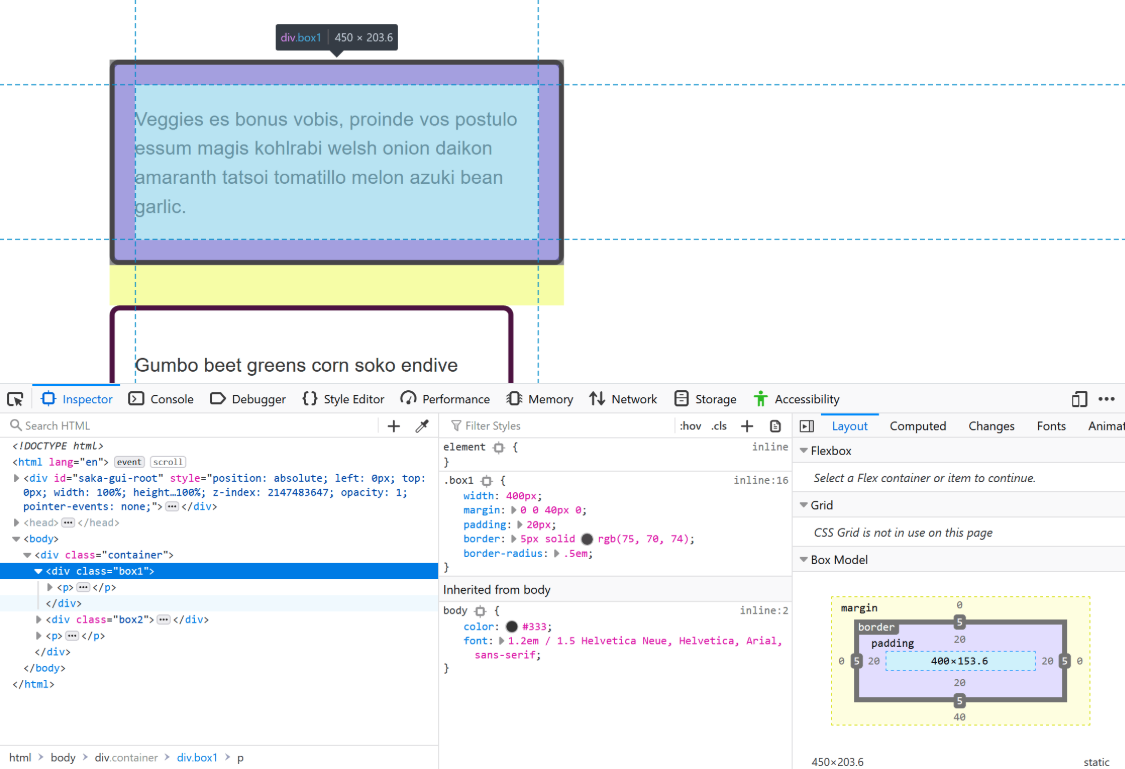
在开发者工具中选中一个元素后,右侧的 Styles 面板 会显示应用于该元素的所有CSS规则。这些规则按照优先级排序,优先级高的规则显示在上方。通过这个面板,你可以清楚地看到:
| 显示内容 | 说明 | 视觉标识 |
|---|---|---|
| 直接应用的选择器 | 匹配该元素的CSS规则 | 正常显示 |
| 继承的样式 | 从祖先元素继承而来 | 通常以灰色显示 |
| 被覆盖的规则 | 优先级较低被覆盖 | 删除线标记 |
| 浏览器默认样式 | user agent stylesheet | 标注来源 |
🎯 价值 :这种层级化的展示方式让你能够快速判断样式来源 ,理解样式的最终生效结果。
2.2 展开简写属性
CSS中的简写属性(如 margin、background、border 等)将多个属性合并为一个声明。在调试时,你可能需要查看这些简写属性展开后的具体值。
💡 操作方式 :在开发者工具的Styles面板中,每个简写属性旁边都有一个展开箭头 。点击后可以看到完整的子属性列表及其具体值。
例如 margin 简写展开后会显示:
margin-topmargin-rightmargin-bottommargin-left
🎯 调试价值 :这个功能在处理复杂布局时特别有用,你可以精确地知道每个方向上的具体设置,避免因简写属性的隐式行为而产生误解。
2.3 动态开关样式
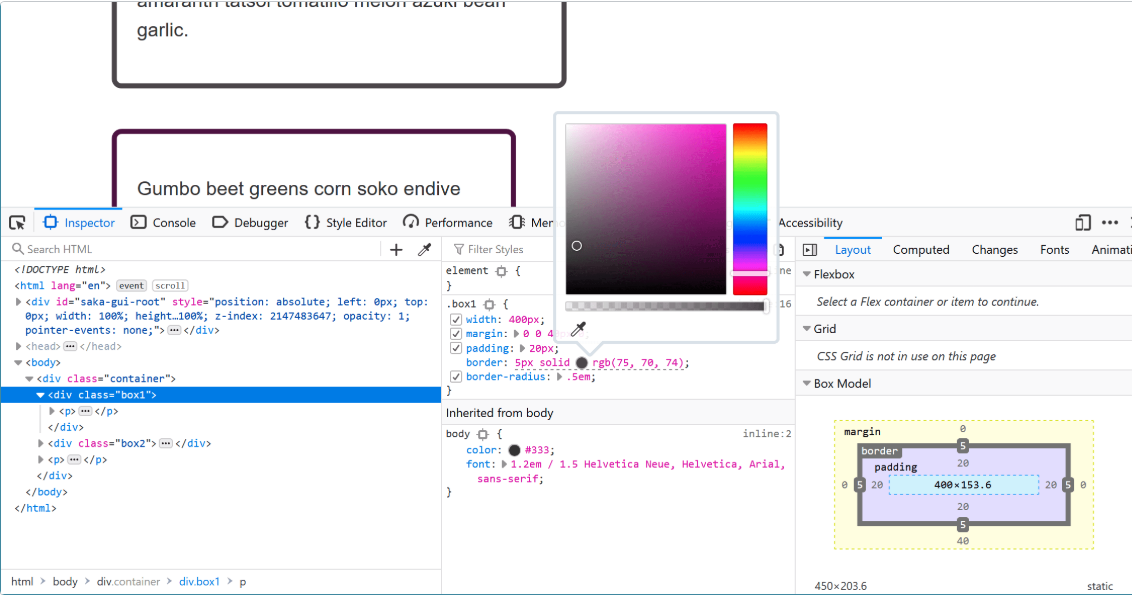
开发者工具允许你临时禁用某条CSS规则,而无需修改源文件。
🖱️ 操作方式 :将鼠标悬停在Styles面板中的某条规则上,规则左侧会出现一个复选框 。取消勾选后,这条规则会立即失效 ,页面效果也会实时更新。
🎯 对照实验场景:
- 当你怀疑某条规则导致布局问题时,可以临时关闭它,观察问题是否消失
- 当你想要比较不同样式效果时,可以快速开关规则进行对比
2.4 编辑已有属性的值
直接在开发者工具中修改CSS值是最高效的试错方式之一。
🖱️ 操作方式:
- 点击任何属性值,就可以编辑它
- 对于颜色值 ,点击色块会打开颜色选择器,可以直观地调整色相、饱和度和亮度
- 对于尺寸值 ,可以使用上下方向键微调,或者直接输入新值
🎯 工作流程 :修改后的效果会立即在页面中体现 ,这让你可以在不修改源文件 的情况下快速验证想法。当你找到满意的数值后,再将其复制回你的CSS文件中。
2.5 添加新属性
除了修改现有样式,你还可以在开发者工具中为元素添加全新的CSS规则。
🖱️ 操作方式:
- 在Styles面板中找到规则的闭合花括号处点击,光标出现后即可输入新属性
- 开发者工具会提供自动补全建议,帮助你快速找到正确的属性名和值
- 点击 ".cls" 按钮为元素添加或移除类名
- 点击 "+" 按钮创建新的选择器规则
🎯 价值 :这些功能让你可以在运行时试验不同的样式方案,找到最佳解决方案后再应用到实际代码中。
三、盒模型的可视化调试
盒模型是CSS布局的基石,理解元素的实际尺寸计算方式是解决布局问题的关键。开发者工具的 Layout 面板 提供了一个可视化的盒模型图,让你直观地看到元素的内容区、内边距、边框和外边距。
📊 Layout面板显示内容:
| 显示项 | 说明 |
|---|---|
| 实际占据尺寸 | 包括内容、内边距、边框的总和 |
| 每个方向的精确数值 | top、right、bottom、left 的具体像素值 |
box-sizing 当前值 |
及其对尺寸计算的影响 |
box-sizing 对尺寸计算的影响
box-sizing 值 |
计算方式 | 特点 |
|---|---|---|
content-box |
width 只设置内容区 宽度,内边距和边框额外增加总宽度 |
默认行为,计算复杂 |
border-box |
width 包含内容区+内边距+边框的总和 |
现代首选,计算直观 |
🎯 诊断场景 :通过盒模型面板,你可以快速判断元素的尺寸异常是否由盒模型设置不当引起。例如,两个宽度相同的元素在页面上呈现不同宽度 ,通常就是其中一个使用了
content-box且添加了内边距或边框导致的。
四、优先级问题的诊断与解决
4.1 识别样式被覆盖
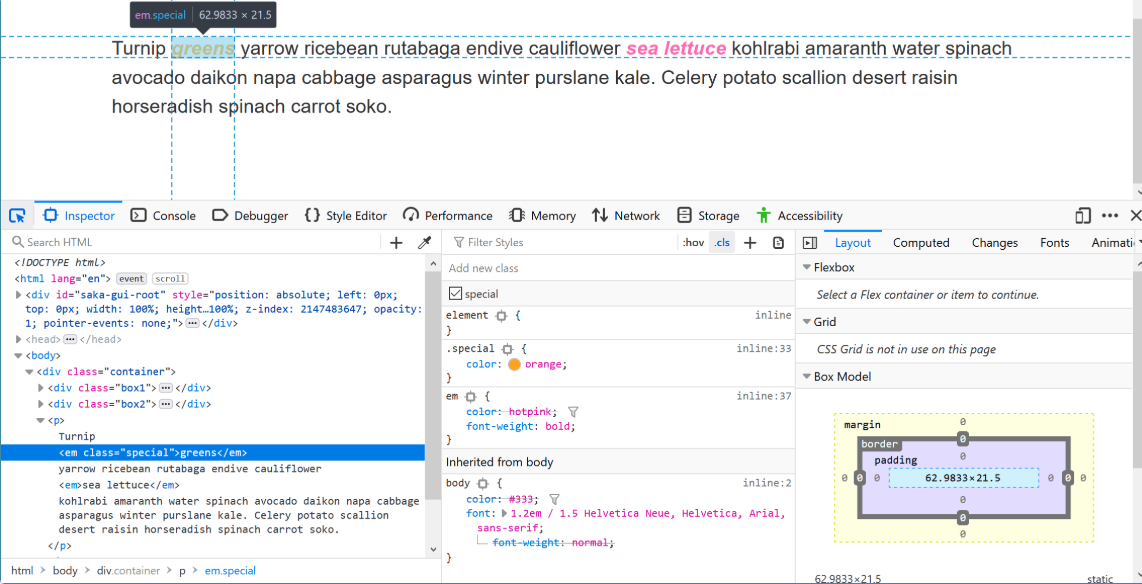
在CSS中,优先级规则 决定了当多个选择器指向同一元素时,哪个样式最终生效。当你发现样式没有按预期生效时,很可能是被更高优先级的选择器覆盖了。
🔍 开发者工具标识 :在开发者工具中,被覆盖的样式会带有删除线 。观察这些被覆盖的规则,你可以看到具体是哪个选择器的哪条规则优先级更高。
🎯 常见覆盖模式:
- 元素选择器的样式被类选择器覆盖
- 类选择器的样式被ID选择器覆盖
4.2 优先级计算原则
CSS优先级的计算遵循以下权重体系:
| 选择器类型 | 权重值 | 示例 |
|---|---|---|
内联样式 (style 属性) |
1000 | <div style="..."> |
| ID选择器 | 100 | #header |
| 类选择器、属性选择器、伪类选择器 | 10 | .nav、[type="text"]、:hover |
| 元素选择器、伪元素选择器 | 1 | div、::before |
| 通配选择器、组合器 | 0 | *、>、+、~ |
🧮 计算规则 :当多个选择器同时匹配同一元素时,将各项权重相加 ,总和高的规则生效 。如果权重相同,则后声明的规则覆盖先声明的规则。
🎯 解决策略 :了解这个计算体系后,当你发现样式被覆盖时,可以评估是否需要在现有选择器上增加权重 (如添加类名或ID),或者重新组织CSS的声明顺序。
⚠️ 维护注意 :需要注意的是,过度使用高优先级选择器 会导致CSS变得难以维护,应优先考虑通过合理的结构和命名规范来管理样式。
五、CSS调试的系统化方法
第一步:暂时退后
遇到棘手的CSS问题时,最有效的策略往往是暂时退后。
🧠 心理学原理 :代码调试时的挫败感会影响判断力,让简单的错误变得难以发现。
💡 建议做法 :暂时离开屏幕,喝杯水,或者和朋友聊几句,让大脑从当前问题中解脱出来。当你带着更清晰的思路 回来时,解决方案往往变得显而易见。
第二步:验证HTML和CSS的合法性
浏览器对错误代码非常宽容 ,会自动尝试修复语法错误。但这种宽容可能导致意外行为 ,因为不同浏览器的修复策略可能不同。
🛠️ 验证工具:
- HTML验证器 ------ 检查未闭合的标签、重复的属性声明等
- CSS验证器 ------ 检查无效的属性值、语法错误等
🎯 价值 :修复这些验证错误后,许多难以解释的样式问题会自动消失。
第三步:检查浏览器兼容性
每个CSS属性和值都有特定的浏览器支持范围 。当你使用的属性或值不被当前浏览器支持时,浏览器会静默忽略它,不会给出任何错误提示。
🔍 开发者工具标识 :在开发者工具中,不支持的属性通常会被标记出来(如带有黄色警告图标或删除线)。
📚 参考资源 :你还可以查阅 MDN 上每个属性的浏览器兼容性表格,确认目标浏览器是否支持该特性。
🎯 应对策略 :对于不支持的特性,可以考虑使用渐进增强 或优雅降级 的策略,或者寻找替代方案。
第四步:排除优先级干扰
当样式仍然没有生效时,检查是否被其他CSS规则覆盖。
🔍 开发者工具辅助 :开发者工具会清晰地显示优先级关系:
- 优先级高的规则排在上方
- 被覆盖的规则带有删除线
🛠️ 解决方案:
| 问题 | 解决方案 |
|---|---|
| 选择器优先级不足 | 提高选择器的特异性,例如添加更多类名或ID |
| 声明顺序问题 | 调整CSS声明的顺序,将更重要的规则放在后面 |
| 作用域污染 | 使用更具体的父元素选择器来限定作用范围 |
⚠️ 维护注意 :需要注意的是,过度使用高优先级选择器会导致CSS变得难以维护,应优先考虑通过合理的结构和命名规范来管理样式。
第五步:创建精简的测试用例
如果上述步骤都未能解决问题,下一步是创建精简测试用例 。这是一项核心技能 ,能帮助你系统地隔离问题,也便于向他人寻求帮助。
📋 创建步骤:
| 步骤 | 操作 | 目的 |
|---|---|---|
| 1. 静态化 | 将动态生成的内容转换为静态HTML | 排除JS干扰 |
| 2. 精简JS | 逐步移除无关的JavaScript代码 | 定位JS相关性问题 |
| 3. 精简HTML | 删除不相关的布局组件、注释和空白内容 | 保留最小必要结构 |
| 4. 精简CSS | 逐条删除样式声明,每次删除后检查问题是否仍然存在 | 精确定位问题规则 |
🎯 价值 :当测试用例变得足够简单 时,问题的根源往往会自己暴露出来 。即使没有,你现在也有了一个可以轻松分享给他人帮助分析的最小化示例。
六、总结与进阶建议
CSS调试的核心在于理解浏览器的渲染机制 并善用开发者工具。熟练掌握以下基础,是高效调试的前提:
| 核心能力 | 说明 |
|---|---|
| DOM与源代码的区别 | 始终以DOM树为准 |
| 样式的优先级规则 | 理解权重计算体系 |
| 盒模型的计算方式 | 掌握 box-sizing 的影响 |
🎯 常见模式:随着经验积累,你会发现大部分CSS问题都源于少数几种模式:
- 选择器优先级冲突
- 盒模型计算错误
- 浏览器兼容性问题
- 简单的拼写错误
🛠️ 系统化方法 :系统化的调试方法------从验证合法性 ,到检查兼容性 ,再到创建精简测试用例 ------能够帮助你快速定位并解决这些问题。
🚀 进阶建议:建议花时间深入学习你常用浏览器的开发者工具。
| 工具 | 高级功能 |
|---|---|
| Firefox DevTools | CSS网格和弹性盒的可视化编辑器、动画调试工具 |
| Chrome DevTools | 性能分析面板、Lighthouse审计、CSS覆盖分析 |
掌握这些工具可以显著提升你的CSS开发效率。
还在纠结 CSS 样式写得杂乱无章、布局频频踩坑?收藏此文持续跟进,后续分享 CSS 高效简写、兼容适配方案、经典布局案例、样式避坑干货,从基础样式到实战排版一站式学透,快速提升前端页面编写能力!