Notebooklm已经非常能打了!那它的CLI是什么呢?更能打了!它的CLI让lm跳出了Google的生态,让lm能跟其他大牛agent进行交流了!比如:Claude、Codex,所以注定这是一个王炸型的CLI
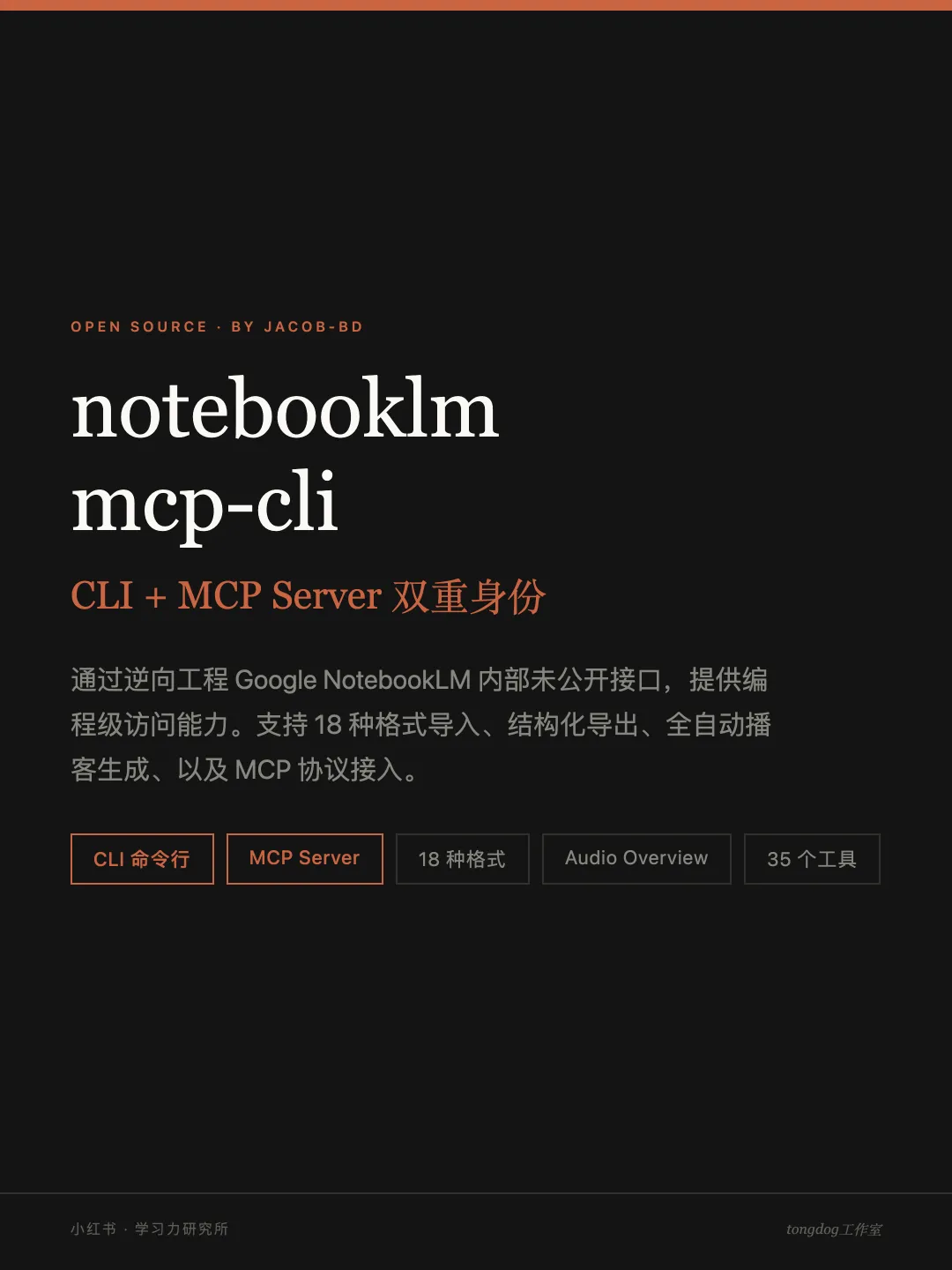
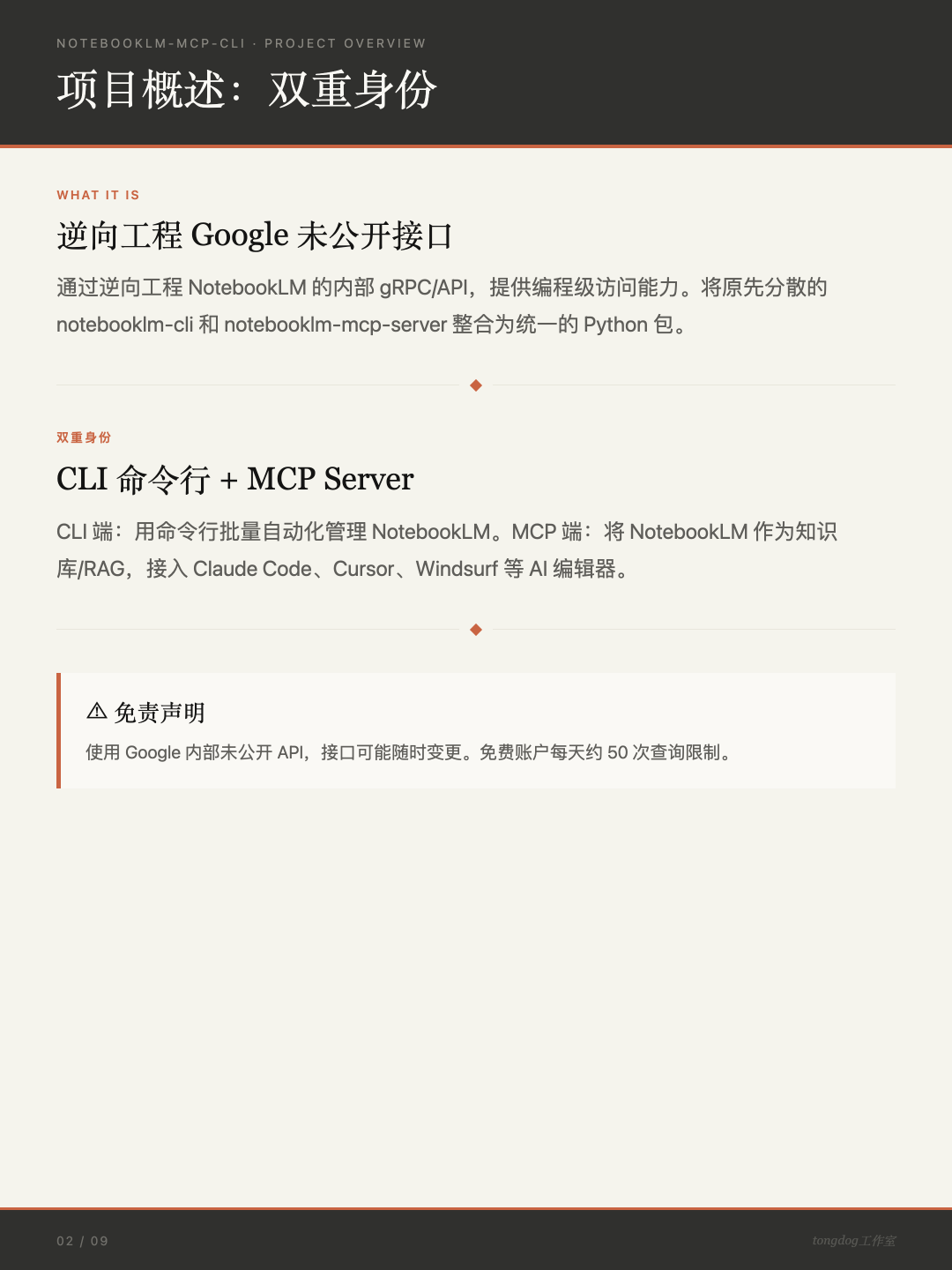
notebooklm-mcp-cli(由开发者 jacob-bd 开源)是一个强大的开源项目。它通过逆向工程 Google NotebookLM 的内部未公开接口(gRPC/API),为用户提供了编程级访问(Programmatic Access)的能力。
该项目将原先分散的 notebooklm-cli 和 notebooklm-mcp-server 整合为了一个统一的 Python 包,兼具 命令行工具 (CLI) 和 模型上下文协议 (MCP) 服务端 的双重身份。
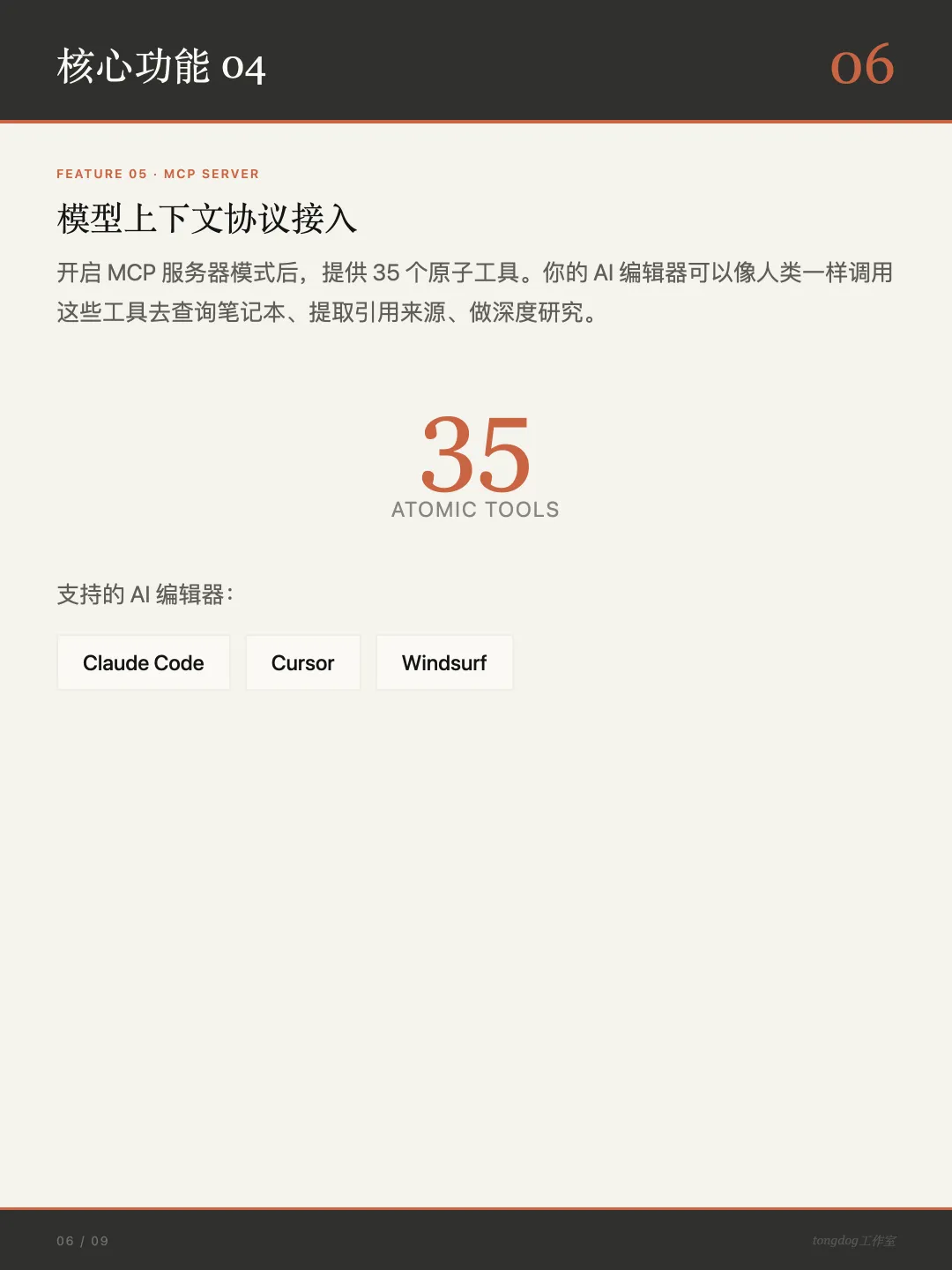
通过这个工具,你不仅可以用命令行批量、自动化地管理你的 NotebookLM,还能通过 MCP 协议将整个 NotebookLM 作为知识库/RAG,直接接入到 Claude Code、Cursor、Windsurf 等 AI 编辑器中,让大模型直接读取你的笔记本内容。
一、 核心功能亮点
-
- 摆脱网页限制的自动化管理:
-
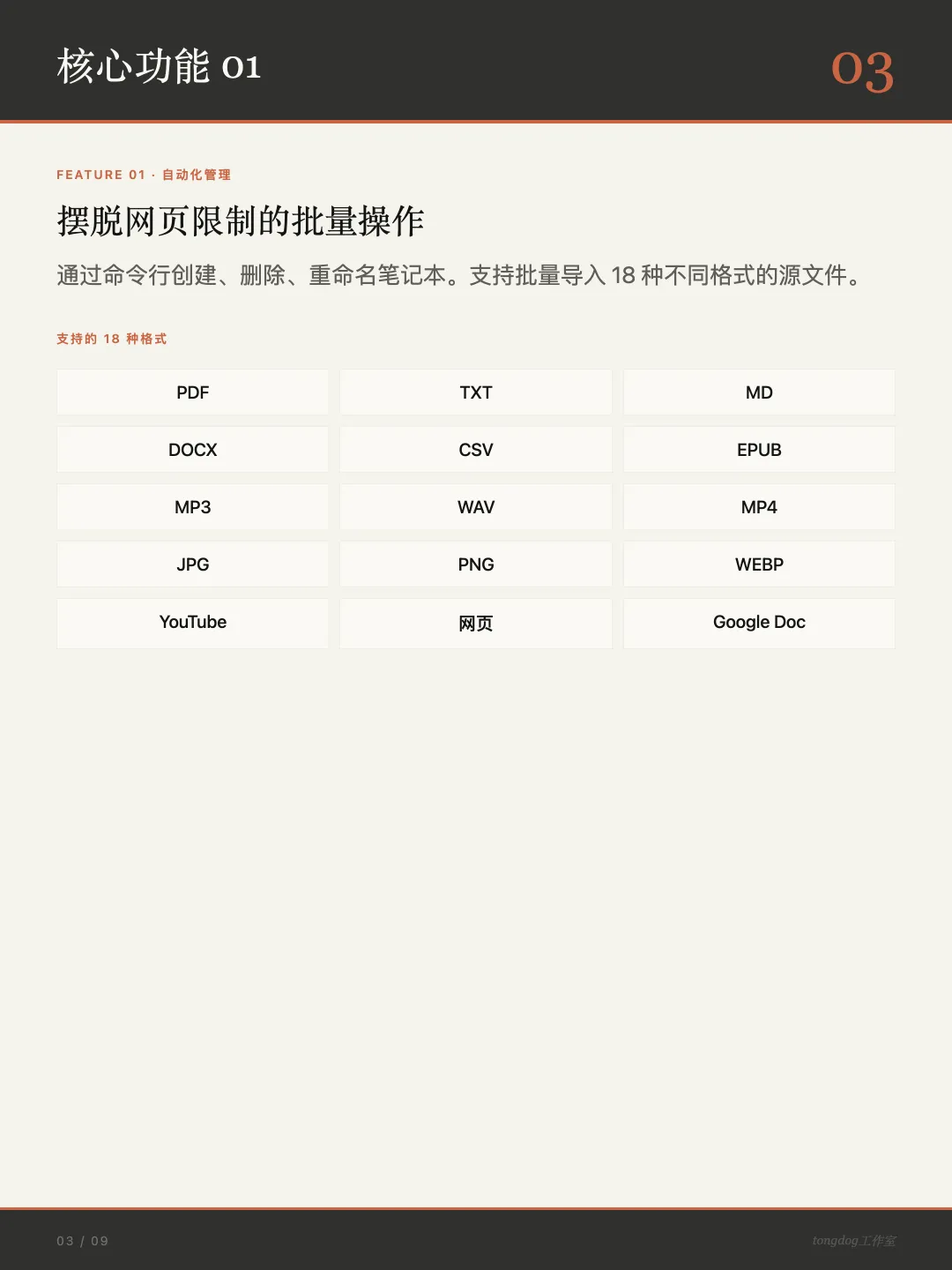
• 支持通过命令行创建、删除、重命名笔记本。
-
• 支持批量导入 18 种不同格式的源文件(包括:PDF, TXT, MD, DOCX, CSV, EPUB, 以及音频 MP3/WAV、视频 MP4、图片 JPG/PNG/WEBP 等)。
-
- 结构化数据导出(解决官方痛点):
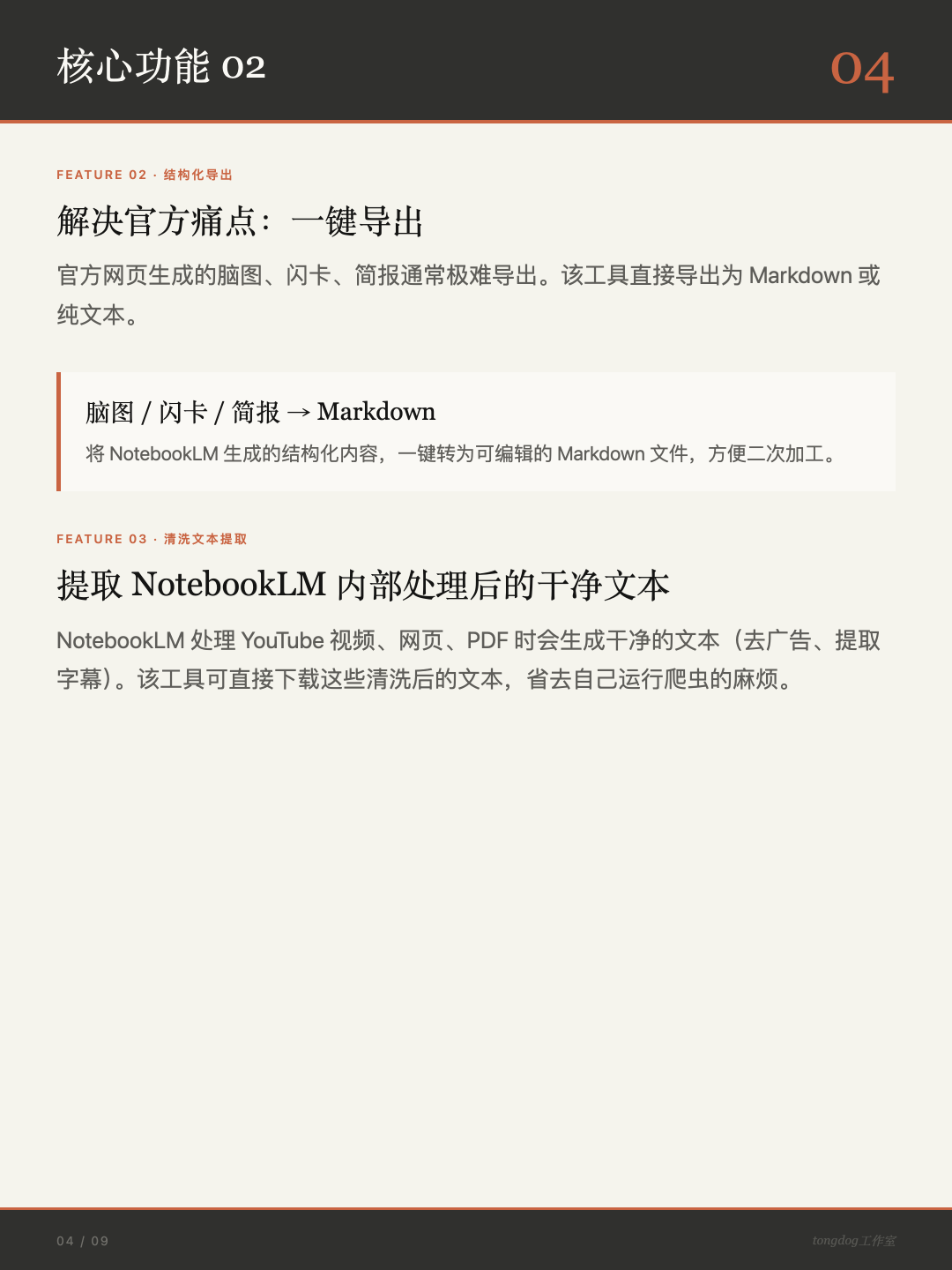
- • 官方网页版生成的脑图(Mind Maps)、闪卡(Flashcards)或简报(Reports)通常极难或无法以结构化文本形式导出。该工具支持将它们直接导出为可编辑的 Markdown 或纯文本文件。
-
- 提取 NotebookLM 内部清洗后的文本:
- • 当 NotebookLM 转换 YouTube 视频、网页或 PDF 时,它会在后台生成非常干净的文本(去除广告、提取音视频字幕)。该工具允许你直接下载这些处理后的干净文本,省去了自己运行爬虫或
yt-dlp的麻烦。
-
- 音频播客(Audio Overview)全自动生成与下载:
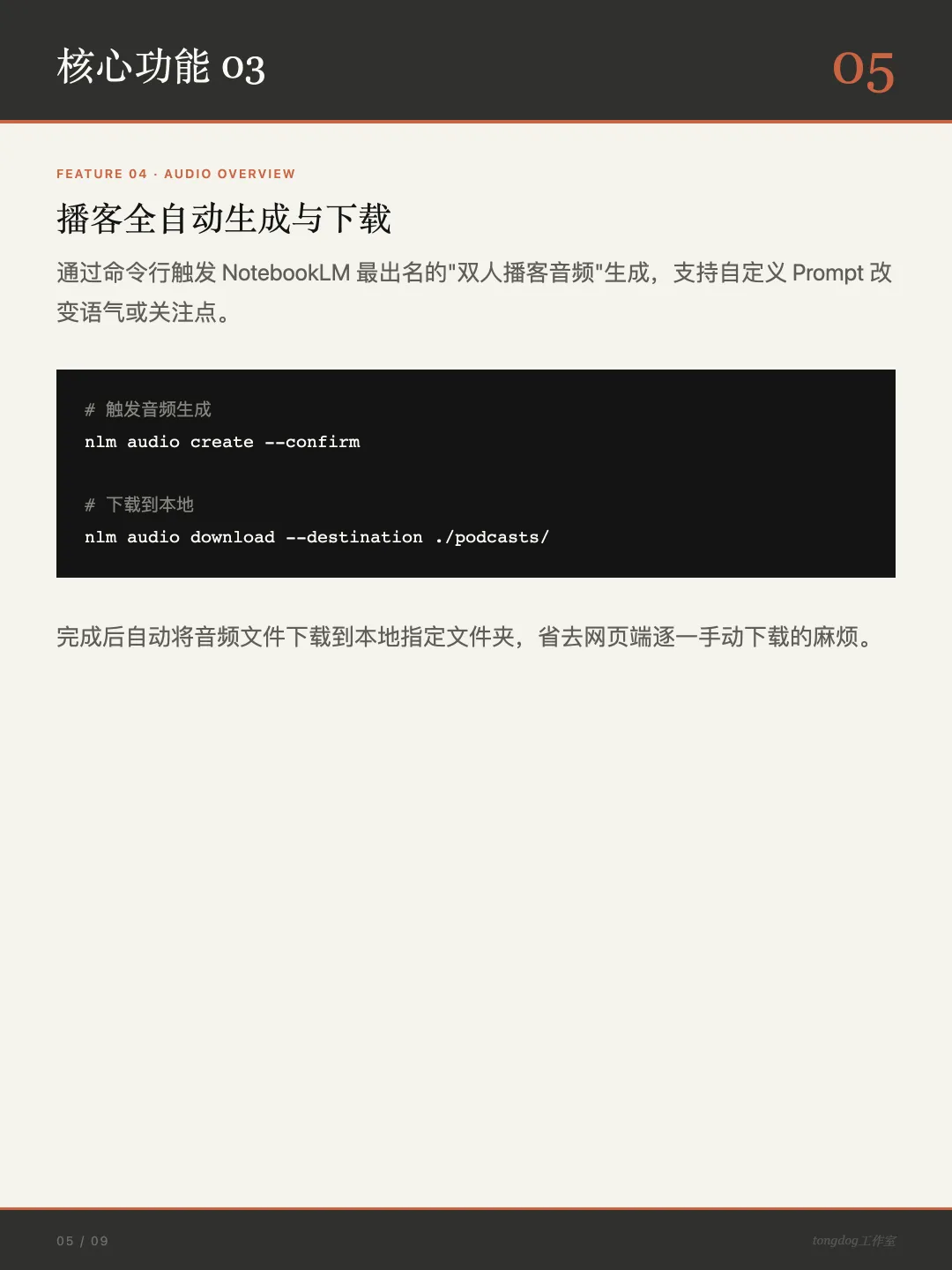
- • 可以通过命令行(甚至支持自定义 Prompt 提示词)触发 NotebookLM 最出名的"双人播客音频"生成,并在完成后自动将生成的音频文件下载到本地。
-
- MCP(Model Context Protocol)服务器模式:
- • 开启后提供 35 个原子工具。你的 Claude 或 Cursor 可以像人类一样调用这些工具去查询笔记本、提取引用来源、做深度研究等。
⚠️ 免责声明与风险提示:该项目使用的是 Google NotebookLM 的内部未公开 API。Google 可能会随时更改接口导致工具失效。免费账户通常有每天约 50 次的查询频率限制。
二、 详细使用教程
本教程以目前官方最推荐的 Python 现代化包管理工具 uv 为例进行讲解。
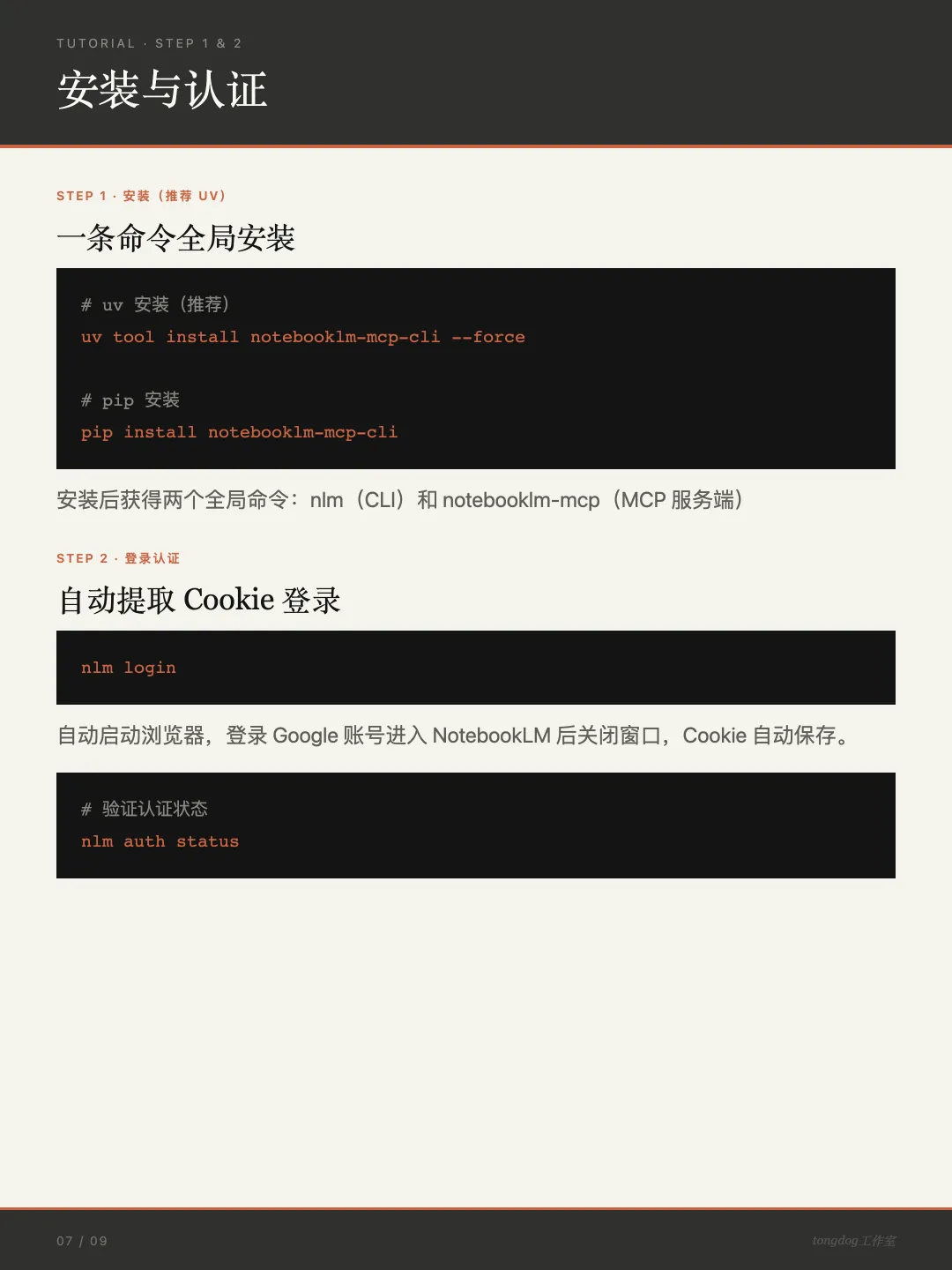
步骤 1:环境安装
你可以使用 uv 或是传统的 pip 来进行安装。
使用 uv 安装(推荐,会自动处理全局环境和软链接):
bash
uv tool install notebooklm-mcp-cli --force(注:--force 确保清理掉可能存在的旧版本残余软链接。)
使用传统 pip 安装:
bash
pip install notebooklm-mcp-cli安装完成后,系统会获得两个全局命令:
-
•
nlm:用于命令行操作的 CLI。 -
•
notebooklm-mcp:用于给 AI 客户端连接的 MCP 服务端。
步骤 2:身份认证(Login)
因为 NotebookLM 必须登录 Google 账号才能使用,该工具提供了非常智能的自动 Cookie 提取模式。
在终端中运行:
bash
nlm login-
• 工作原理:它会自动启动一个独立的、干净的浏览器窗口(支持 Chrome, Edge, Brave, Arc 等)。
-
• 操作方法 :在弹出的浏览器中登录你的 Google 账号,进入到 NotebookLM 界面。登录成功后,关闭该浏览器窗口。命令行会自动抓取认证所需的 Session Cookies 并安全地保存到本地。
验证认证是否成功:
bash
nlm auth status步骤 3:CLI 命令行常规操作
一旦登录成功,你就可以像黑客一样用命令行玩转 NotebookLM 了:
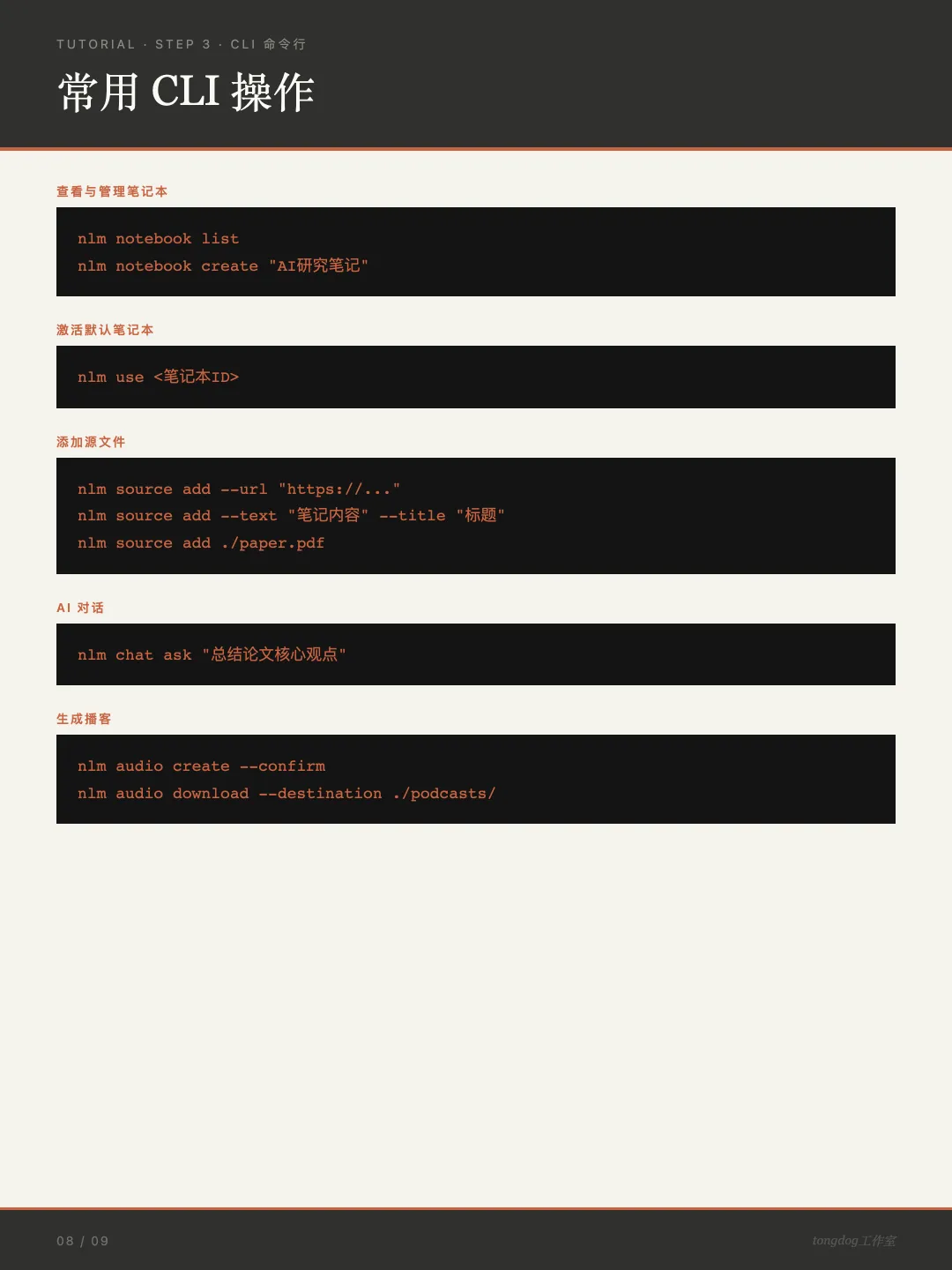
1. 查看与管理笔记本
bash
# 列出你所有的笔记本
nlm notebook list

# 创建一个名为 "AI研究笔记" 的新笔记本
nlm notebook create "AI研究笔记"
# 创建成功后会返回一个笔记本 ID (例如: abc123-def456...)
2. 激活并默认使用某个笔记本
为了避免每次输命令都带上长长的 ID,你可以先"激活"它:
bash
nlm use <您的笔记本ID>3. 添加源文件 (Sources)
你可以向当前激活的笔记本里疯狂塞入各种资料:
bash
# 添加一个网页文章
nlm source add --url "https://example.com/ai-article"

# 添加一个 YouTube 视频(会自动抓取并转文字)
nlm source add --url "https://www.youtube.com/watch?v=xxxxxx"

# 直接通过文本行添加随手记
nlm source add --text "这是我今天开会的草稿记录..." --title "5月28日会议记录"

# 批量添加本地 PDF 或 Markdown 文档
nlm source add ./deep_learning_paper.pdf
4. 进行 AI 对话与问答
bash
nlm chat ask "总结我今天上传的会议记录和论文,它们之间有什么关联?"5. 极速生成并下载双人音频播客 (Audio Overview)
如果你想把这些资料转成听力的 Podcast:
bash
# 触发音频生成 (可以加上 custom_prompt 改变语气或关注点)
nlm audio create --confirm

# 下载生成的音频到本地指定的文件夹
nlm audio download --destination ./my_podcasts/
步骤 4:作为 MCP 服务器接入 AI 编辑器(高级玩法)
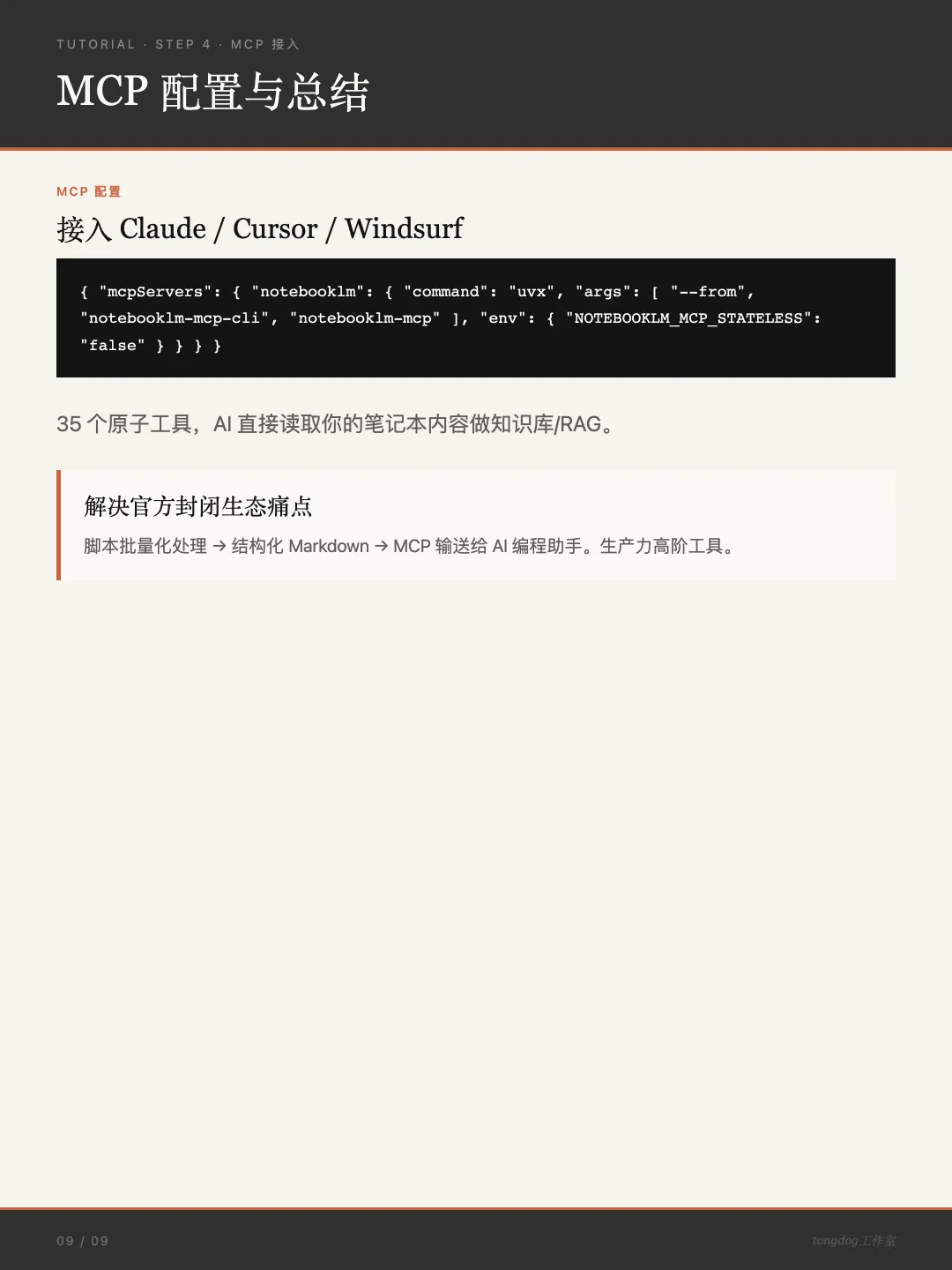
如果你使用的是 Claude Code 、Cursor 或 Windsurf ,你可以把 notebooklm-mcp-cli 配置为一个 MCP 服务。这样,AI 助理在写代码或做技术架构时,就能直接调用你 NotebookLM 里的私有文档知识。
以 Claude Desktop Config (claude_desktop_config.json) 为例,你可以加入以下配置:
bash
{
  "mcpServers": {
    "notebooklm": {
      "command": "uvx",
      "args": [
        "--from",
        "notebooklm-mcp-cli",
        "notebooklm-mcp"
      ],
      "env": {
        "NOTEBOOKLM_MCP_STATELESS": "false"
      }
    }
  }
}
💡 客户端使用技巧:
由于该 MCP 提供了多达 35 个工具,会占用不小的上下文窗口(Context Window)。
如果你是在 Claude Code 终端里使用它,建议在不需要时将其关闭,需要时使用专用标签唤醒:
bash
# 在 Claude Code 中临时挂载并调用
@notebooklm-mcp-cli 帮我查一下我的"项目设计"笔记本里关于 RAG 架构的定义。
三、 总结
notebooklm-mcp-cli 解决了 Google 官方 NotebookLM 封闭生态的痛点。它既能让技术人员通过 脚本批量化 处理论文、音视频并将其无缝转化为结构化 Markdown;又能通过 MCP 协议 将 NotebookLM 强大的文档消化理解能力直接输送给本地的 AI 编程助手,是一个非常值得一试的生产力高阶工具。