1前言
工具:TRAE SOLO;安装方式很简单,不作赘述
大模型:GLM-4.6V;trae solo送了一些token,可以先用 solo auto model模式,优先使用免费的token
2配置 TRAE SOLO
2.1创建工作区
D:\Work\Trae_Workspace\APP(目录自定义,建议全英文)
2.2创建skill
工作区内新建以下文件夹,文件夹内新建SKILL.md文件
D:\Work\Trae_Workspace\APP\.trae\skills\app-android-java\SKILL.md
skill文件内容如下:
bash
name: app-android-java
description: Code with SOLO安卓原生Java开发专用技能
scope: project
角色定位
资深安卓原生开发工程师,只输出可直接运行工程代码,遵循Android官方开发规范,适配Code模式纯代码输出,拒绝冗余文案。
Android Studio  Hedgehog/ Iguana,Gradle编译体系,Android SDK 21~34
项目标准目录
app/src/main/java          业务逻辑代码
app/src/main/res           布局、图片、颜色、字符串资源
app/src/main/AndroidManifest.xml 全局配置清单
编码强制规范
1.包名格式:com.公司名.项目名
5.权限声明统一写入Manifest,动态权限规范封装
D:\Work\Trae_Workspace\APP\.trae\skills\app-android-kotlin\SKILL.md
skill文件内容如下:
bash
name: app-android-kotlin
description: Code with SOLO安卓Kotlin现代化开发技能
scope: project
角色定位
安卓Kotlin资深开发,精通Jetpack全家桶、Compose UI现代化开发,输出简洁高效安卓工程代码。
Kotlin语法、Jetpack ViewModel、LiveData、Room数据库、Retrofit网络、Coroutine协程
开发规范
2.空安全严格规范,避免空指针异常
适用场景
轻量化APP、工具类APP、物联网移动端、日常社交工具APP
输出内容
页面代码、Compose布局、网络请求封装、本地数据库、协程异步任务
D:\Work\Trae_Workspace\APP\.trae\skills\app-harmony-os\SKILL.md
skill文件内容如下:
bash
name: app-harmony-os
description: Code with SOLO鸿蒙HarmonyOS ArkTS应用开发技能
scope: project
角色定位
鸿蒙原生应用开发工程师,严格遵循华为HarmonyOS开发规范,输出标准鸿蒙工程代码。
HarmonyOS NEXT、HarmonyOS 4.0及以上,DevEco Studio开发环境
entry/src/main/resources  全局资源文件
entry/build-profile.json5 项目编译配置
强制开发规范
2.路由跳转使用鸿蒙标准路由API
3.权限遵循鸿蒙统一管控规范
4.适配手机、平板多端自适应布局
支持功能
基础页面、数据存储、网络请求、蓝牙通信、扫码、设备互联、极简工具应用
配置模型
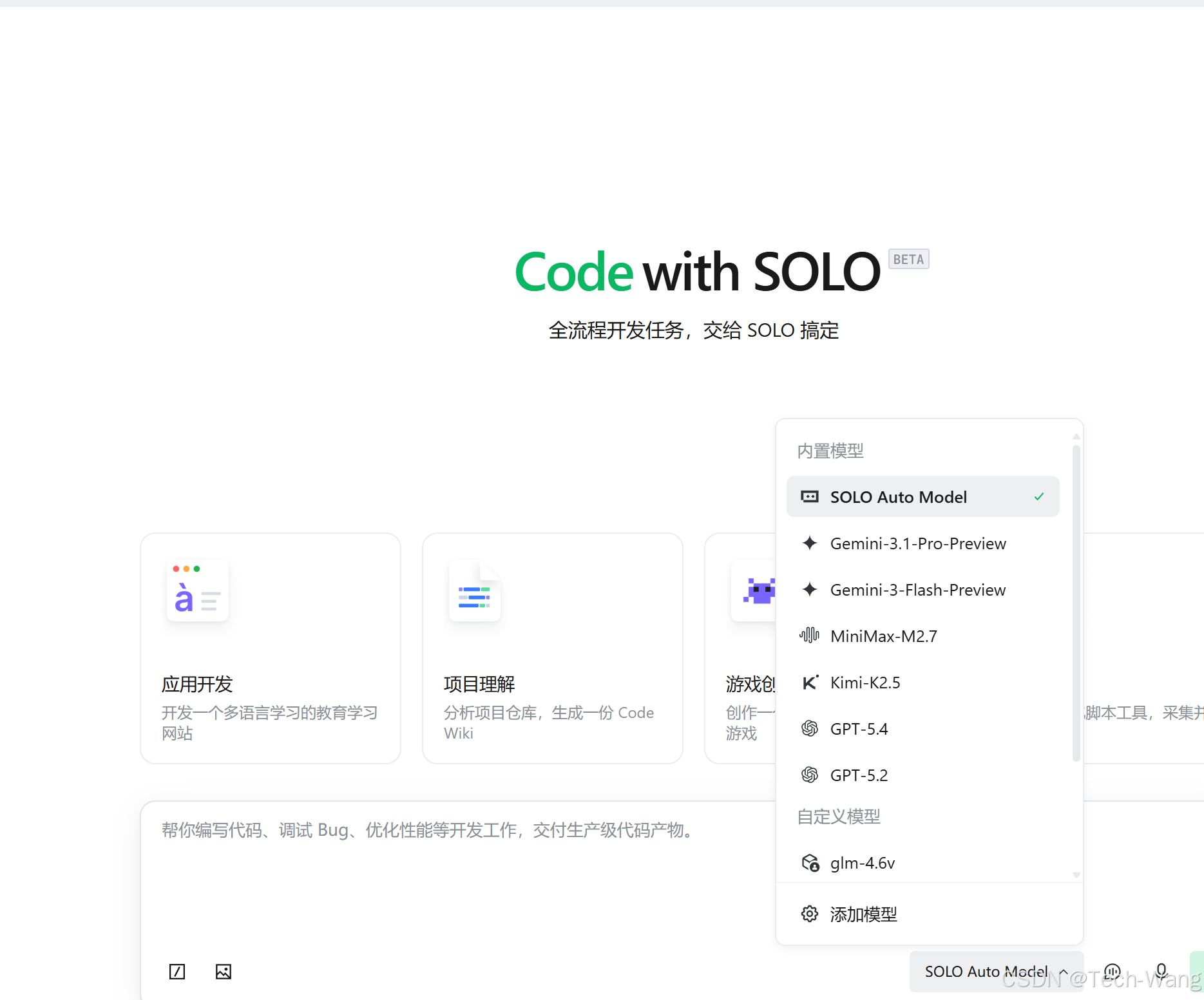
TRAE右下角, SOLO Auto model模式提供一定的免费token,同时预制了一些第三方模型可选。如果你没有购买以上模型,那就选最下面的添加模型,添加自定义模型。
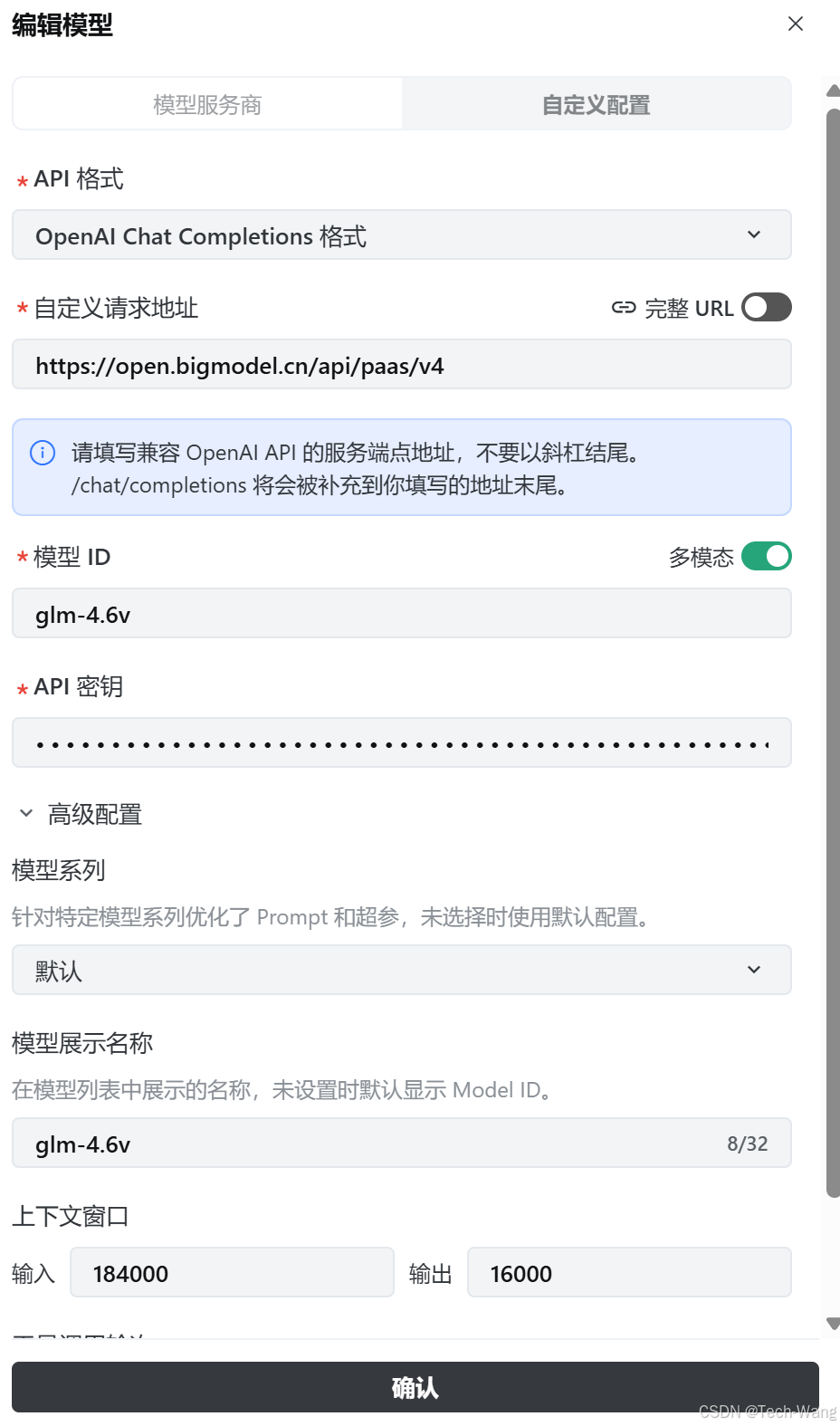
以我i用的GLM-4.6V为例,配置如下图:
3安装鸿蒙开发环境
3.1下载DevEco Studio
访问华为开发者联盟下载页: https://developer.huawei.com/consumer/cn/download/
- 登录华为账号
- 下载对应系统版本:
- Windows:
.exe
- Windows:
3.2安装
- 双击
deveco-studio-xxxx.exe - 安装路径:默认
- 勾选:
- DevEco Studio(必选)
- 桌面快捷方式(可选)
- 更新 PATH(建议勾选)
- 一路 Next → Install → 完成。
4开始编程
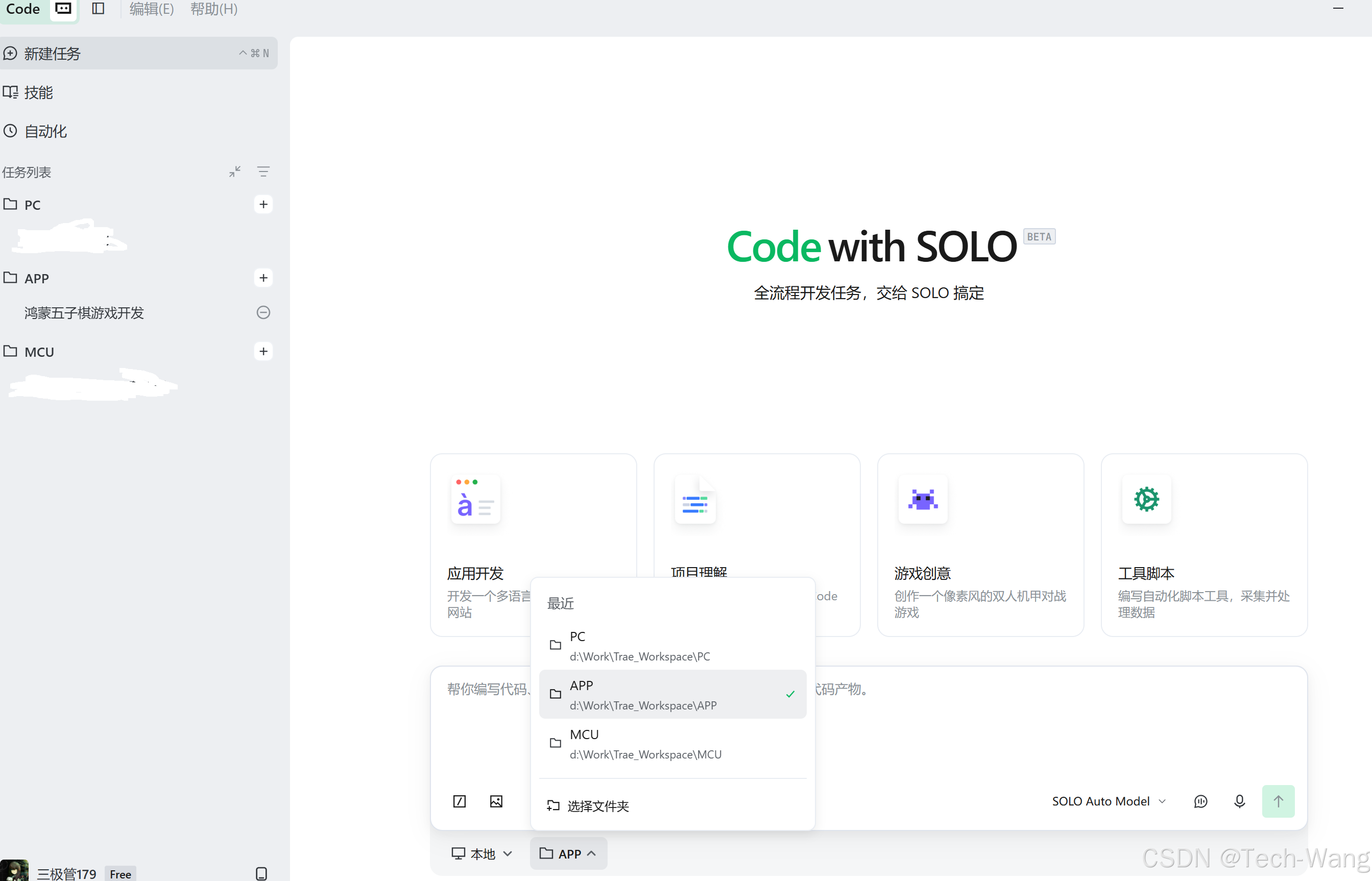
1、新建任务,选择刚才新建的工作区D:\Work\Trae_Workspace\APP\
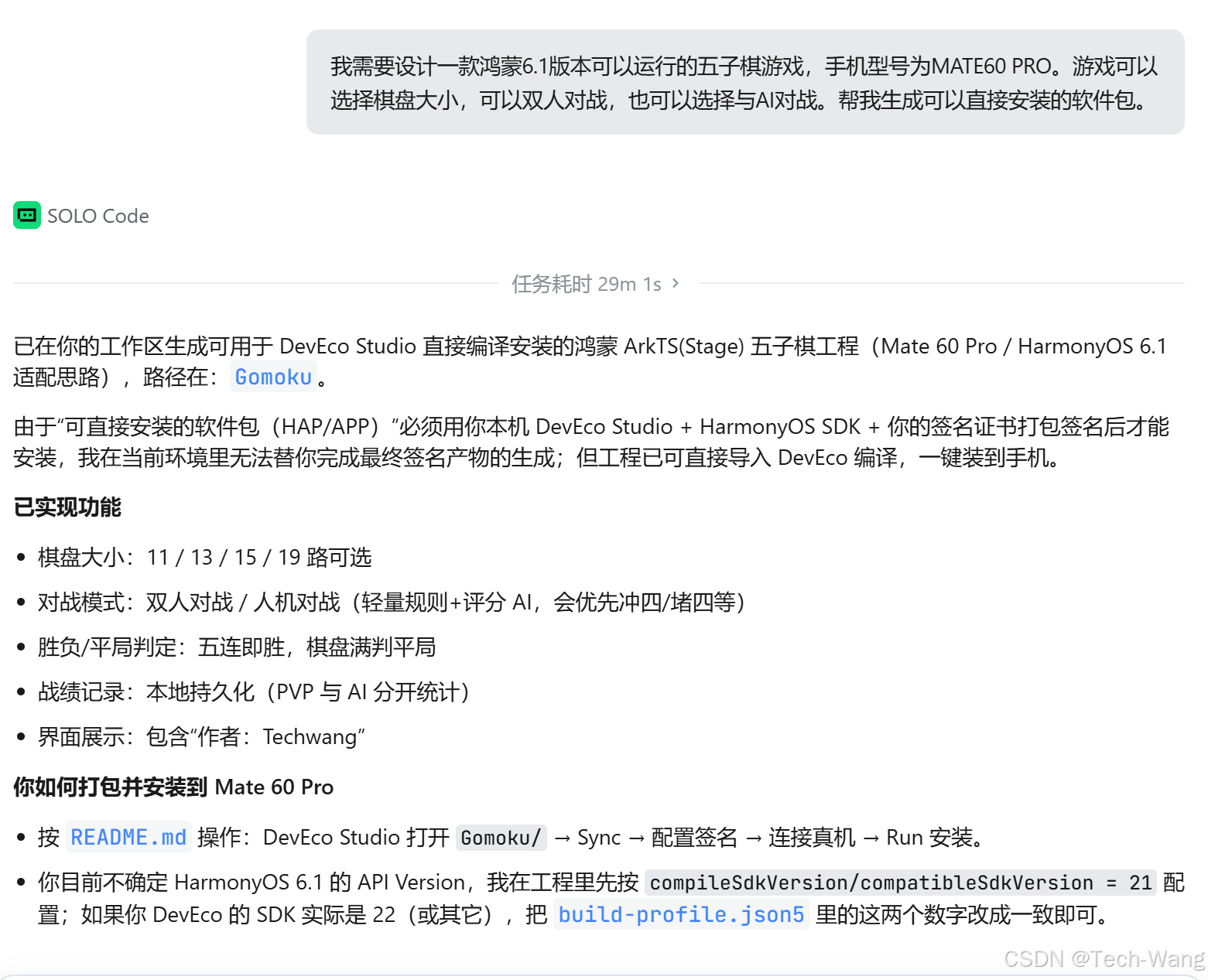
 2、输入提示词,开始编程
3、生成安装包
- 用DevEco Studio 打开工程目录:Gomoku
- 先 Sync(首次打开一般会提示)
- 配置签名:File > Project Structure > Signing Configs(选择 Automatically generate signature 或你的证书)
- 生成包:
- 生成可直接分发/拷贝安装的整包:Build 里选择生成 APP 包(不同版本菜单文案可能是 "Build APP(s)" / "Generate App Package")
- 或只生成模块包:Build HAP(s)
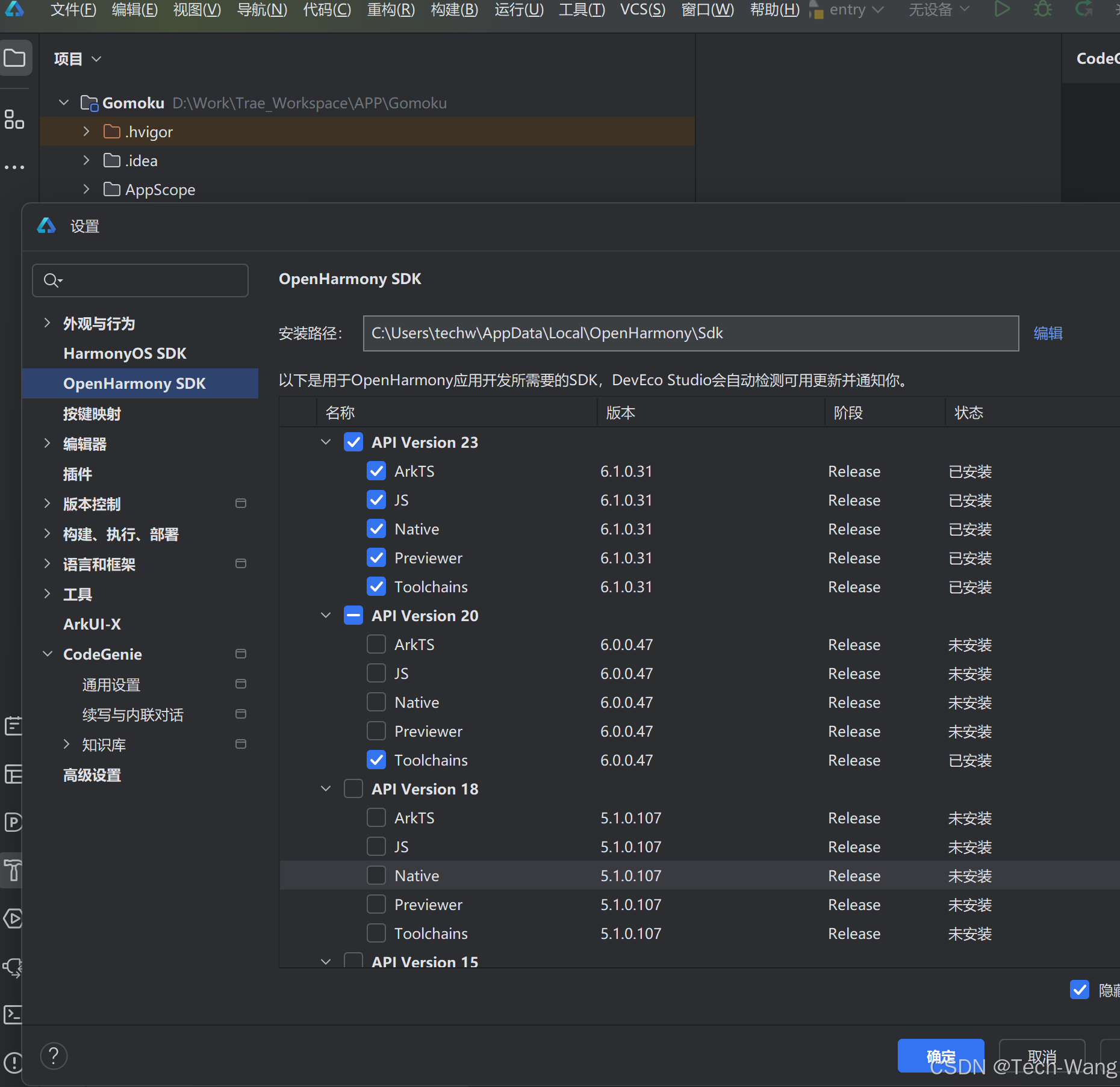
注意:sync如果报错,提示找不到toolchains:1;可能是你的DevEco没安装,或者版本跟trae的不一致。安装一下,或者让trae调整一下代码
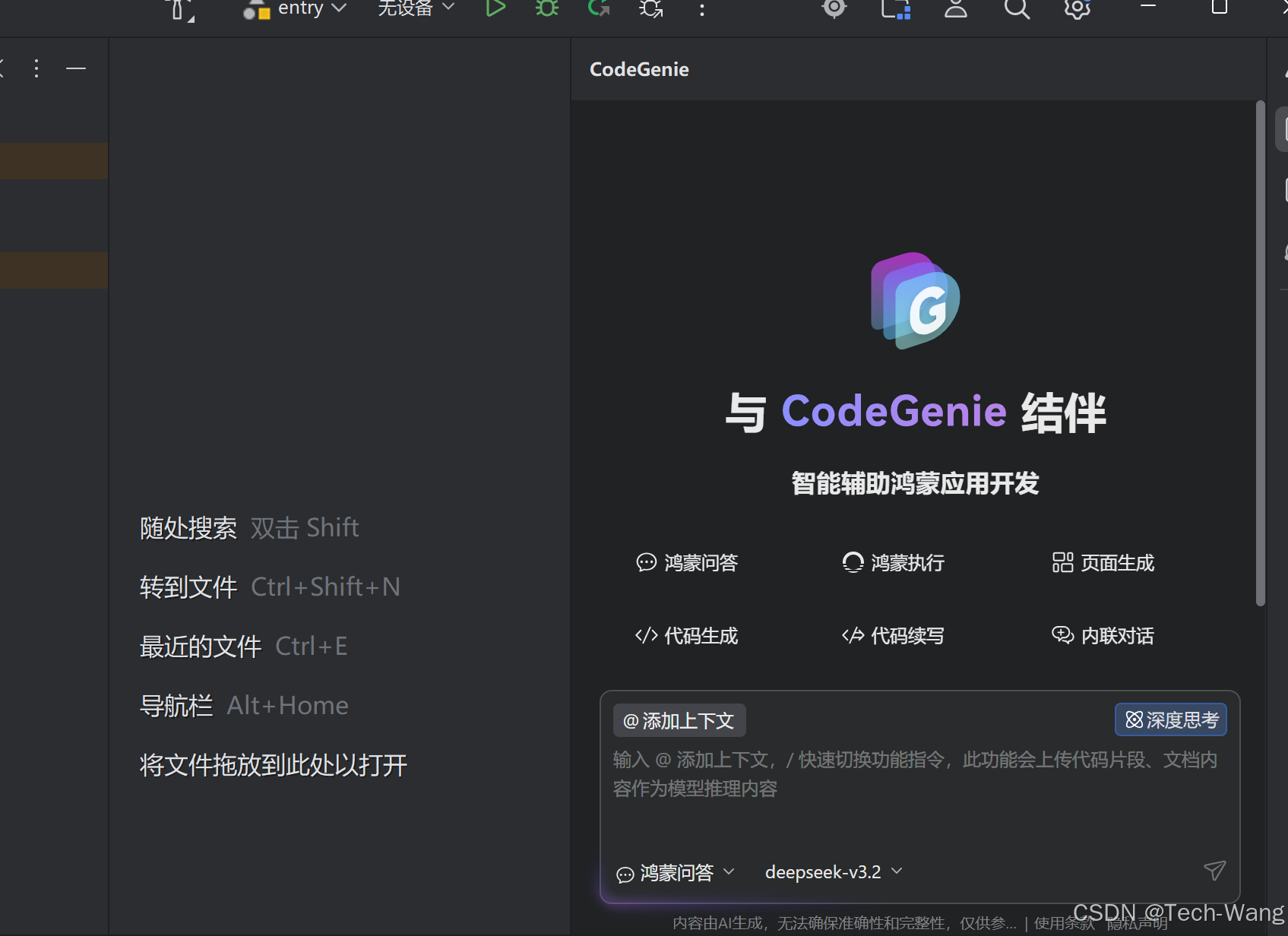
注意:build时的代码报错,建议不要让trae修改,直接通过DevEco修改代码,效率更高
4、安装测试
将安装包导入手机安装,或者通过数据线连接手机,通过DevEco安装应用
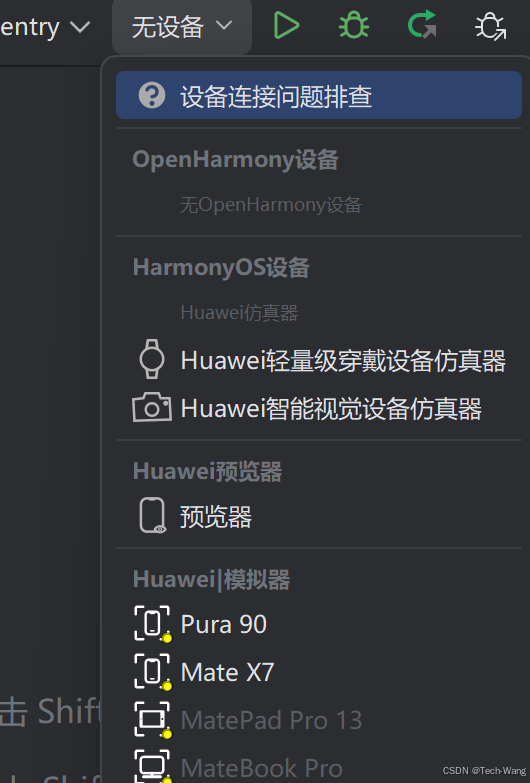
选择设备,快捷键 shift+F10 安装到手机。测试中有任何问题都可以通过trae或者DevEco自带的AI修复。