【Shader基础】ShaderLab 语法
关键概念:ShaderLab 是 Unity 自己的"配置语言",它包裹着 CG/HLSL 着色器代码。ShaderLab 负责配置(属性、渲染状态、Tags),CG/HLSL 负责计算(顶点变换、颜色计算)。
一、Shader 文件的整体框架
一个 .shader 文件的嵌套结构是:
Shader              ← 最外层,定义名称
├── Properties      ← 声明 Inspector 面板参数
├── SubShader       ← 可写多个,GPU 从上往下试
│   ├── Tags        ← 告诉 Unity 渲染时机和类型
│   ├── 渲染状态     ← Cull / ZWrite / Blend 等
│   └── Pass        ← 实际渲染通道(可以有多个)
│       ├── Tags
│       ├── 渲染状态
│       └── CGPROGRAM / HLSLPROGRAM  ← 着色器代码
│           ├── #pragma ...
│           ├── struct appdata
│           ├── struct v2f
│           ├── vert()
│           ├── frag()
│           └── ENDCG / ENDHLSL
├── SubShader       ← 备用方案(低配设备用)
├── Fallback        ← 兜底:所有 SubShader 都不行就用它
└── CustomEditor    ← 自定义 Inspector 面板(可选)
二、Shader 名称与路径
cpp
Shader "Custom/MyShader" {
}- 字符串中用 / 分隔,对应材质面板的下拉菜单层级
- 例如 Shader "MyGame/Water" → 材质面板中会出现在 MyGame 分类下
- 名称可以随意取,但建议按项目组织
三、Properties --- Inspector 面板参数
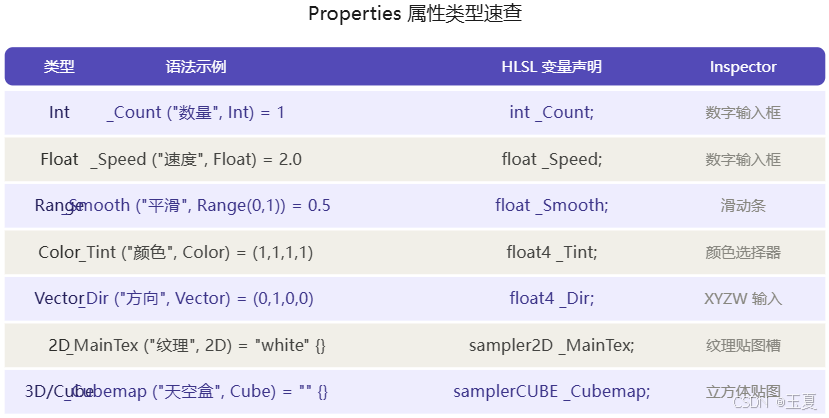
Properties 里声明的参数会显示在材质面板(Inspector)中,美术可以直接调整。
cpp
_变量名 ("显示名", 类型) = 默认值三件事必须搞清楚
- 变量名:以 _ 开头是约定(如 _Color、_MainTex)
- 显示名:Inspector 面板上看到的中文/英文标签
- 声明了两次 :Properties 中声明一次(给 Inspector 用),CG/HLSL 代码中再声明一次(给 GPU 用),名字必须一致
cpp
Properties {
    _MainTex  ("主纹理",  2D)      = "white" {}       // 纹理
    _Tint     ("色调",    Color)    = (1,1,1,1)       // RGBA 颜色
    _Speed    ("速度",    Float)    = 1.0              // 浮点数
    _Smooth   ("平滑度",  Range(0,1)) = 0.5           // 滑动条
    _Count    ("数量",    Int)      = 4                // 整数
    _Dir      ("方向",    Vector)   = (0,1,0,0)       // 四维向量
    _CubeMap  ("天空盒",  Cube)     = "" {}            // 立方体贴图
}
四、SubShader --- 渲染方案
一个 Shader 可以有多个 SubShader,GPU 从上往下尝试 ,第一个能跑的就用。
为什么需要多个 SubShader?
cpp
SubShader {
    // 高配版本:用 PBR、法线贴图、多光源
}
SubShader {
    // 低配版本:只用漫反射,省性能
}
Fallback "Diffuse"  // 都不行就用 Unity 内置的漫反射
Tags --- 告诉 Unity 什么时候渲染这个物体
Tags 写在 SubShader 或 Pass 里,用键值对的形式:
cpp
SubShader {
    Tags {
        "RenderType" = "Opaque"       // 渲染类型:不透明
        "Queue" = "Geometry"           // 渲染队列:不透明物体
        "RenderPipeline" = "UniversalPipeline"  // URP 专用
    }
}
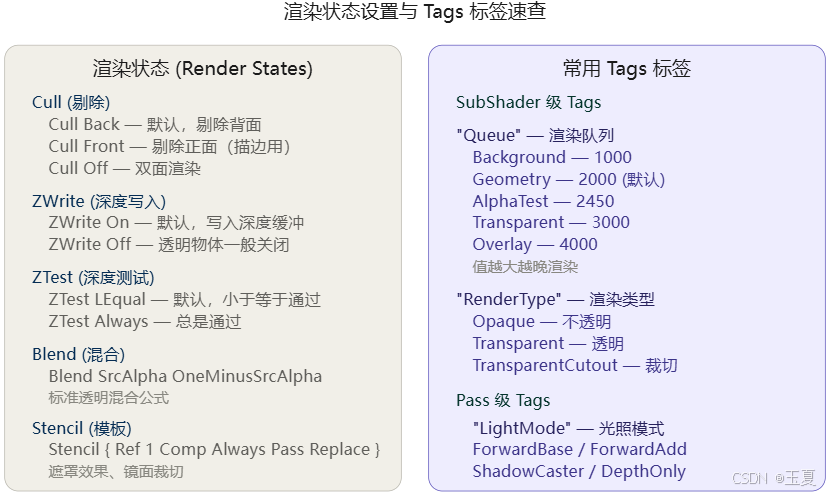
Queue 是最重要的 Tag,它决定了物体的渲染顺序:
| Queue 值 | 数值 | 用途 |
|---|---|---|
| Background | 1000 | 天空盒、背景 |
| Geometry | 2000 | 默认,不透明物体 |
| AlphaTest | 2450 | 透明裁切(植被用) |
| Transparent | 3000 | 半透明物体 |
| Overlay | 4000 | UI、光晕等最上层 |
值越大越晚渲染。透明物体必须在不透明物体之后渲染,所以 Queue 至少要设为 Transparent。
五、Pass --- 渲染通道
SubShader 里的每个 Pass 是一次完整的渲染流程(顶点着色器 → 光栅化 → 片元着色器)。
单 Pass vs 多 Pass
cpp
// 单 Pass:大多数不透明物体只需要一个
SubShader {
    Pass {
        CGPROGRAM
        // 主体渲染
        ENDCG
    }
}

// 多 Pass:描边效果 = 第一个 Pass 正常渲染,第二个 Pass 画轮廓
SubShader {
    // Pass 0: 正常渲染
    Pass {
        Cull Back
        CGPROGRAM
        // 主体渲染
        ENDCG
    }
    // Pass 1: 描边
    Pass {
        Cull Front
        CGPROGRAM
        // 法线外扩 + 纯色
        ENDCG
    }
}
Pass 级 Tags --- 光照模式
cpp
Pass {
    Tags { "LightMode" = "ForwardBase" }  // 主方向光 + 环境光
    // ...
}

Pass {
    Tags { "LightMode" = "ForwardAdd" }   // 额外逐像素光源
    // ...
}

Pass {
    Tags { "LightMode" = "ShadowCaster" } // 阴影投射
    // ...
}
URP 中的 LightMode 不同:UniversalForward、UniversalGBuffer、ShadowCaster 等。
六、渲染状态 (Render States)
控制 GPU 固定管线的行为,写在 SubShader 或 Pass 里。
最常用的四个
cpp
// 1. 剔除模式
Cull Back     // 默认:不渲染背面
Cull Front    // 只渲染背面(描边 Pass 用)
Cull Off      // 双面都渲染(玻璃、植被)

// 2. 深度写入
ZWrite On     // 默认:写入深度缓冲
ZWrite Off    // 透明物体必须关闭(否则后面的透明物体会被挡住)

// 3. 深度测试
ZTest LEqual  // 默认:距离 <= 已有深度才通过
ZTest Always  // 总是通过(X光透视效果)

// 4. 混合模式(透明物体必配)
Blend SrcAlpha OneMinusSrcAlpha    // 标准半透明
Blend Off                         // 关闭混合(默认)
透明物体的经典组合
cpp
SubShader {
    Tags { "Queue" = "Transparent" "RenderType" = "Transparent" }
    ZWrite Off                              // 不写深度
    Blend SrcAlpha OneMinusSrcAlpha         // Alpha 混合
    Pass { ... }
}
模板测试 (Stencil)
cpp
Stencil {
    Ref 1                    // 参考值
    Comp Always              // 比较方式:总是通过
    Pass Replace             // 通过后把模板值设为 Ref
}
用途:遮罩、镜子、小地图裁切等高级效果。
六、CGPROGRAM / HLSLPROGRAM --- 着色器代码区
这是你 CG/HLSL 代码的地方,被 CGPROGRAM ... ENDCG(或 HLSLPROGRAM ... ENDHLSL)包裹。
必须的 #pragma 指令
cpp
CGPROGRAM
#pragma vertex vert      // 告诉 Unity 顶点着色器函数名叫 vert
#pragma fragment frag    // 告诉 Unity 片元着色器函数名叫 frag
// 可选:
#pragma multi_compile_fog   // 雾效变体
#pragma target 3.0          // 着色器模型版本
ENDCG
#include 引入头文件
cpp
// Built-in 管线
#include "UnityCG.cginc"           // 基础工具函数
#include "Lighting.cginc"           // 光照相关
#include "AutoLight.cginc"          // 光照衰减、阴影

// URP 管线(注意用 .hlsl 而不是 .cginc)
#include "Packages/com.unity.render-pipelines.universal/ShaderLibrary/Core.hlsl"
#include "Packages/com.unity.render-pipelines.universal/ShaderLibrary/Lighting.hlsl"
数据结构:三个 struct
cpp
// 1. appdata --- 从 CPU 接收的顶点数据
struct appdata {
    float4 vertex : POSITION;   // 顶点位置(语义: POSITION)
    float3 normal : NORMAL;     // 法线
    float2 uv     : TEXCOORD0;  // 第一套 UV
};

// 2. v2f --- 顶点着色器传给片元着色器的数据
struct v2f {
    float4 pos    : SV_POSITION;  // 裁剪空间位置(必须)
    float2 uv     : TEXCOORD0;   // UV
    float3 worldNormal : TEXCOORD1; // 世界空间法线
};

// 3. vert --- 顶点着色器
v2f vert (appdata v) {
    v2f o;
    o.pos = UnityObjectToClipPos(v.vertex);  // MVP 变换
    o.uv = v.uv;                              // 传递 UV
    o.worldNormal = UnityObjectToWorldNormal(v.normal); // 法线转世界空间
    return o;
}

// 4. frag --- 片元着色器
sampler2D _MainTex;
float4 _Tint;

fixed4 frag (v2f i) : SV_Target {
    fixed4 col = tex2D(_MainTex, i.uv) * _Tint;  // 采样纹理 * 色调
    return col;  // 输出最终颜色
}
语义 (Semantics) --- HLSL 和 GPU 的约定
语义告诉 GPU 这个变量的数据从哪来、到哪去:
| 语义 | 用途 | 方向 |
|---|---|---|
| POSITION | 顶点位置 | 输入 |
| NORMAL | 顶点法线 | 输入 |
| TEXCOORD0~7 | UV 坐标 / 自定义数据 | 输入/输出 |
| COLOR | 顶点颜色 | 输入 |
| SV_POSITION | 裁剪空间位置 | 输出(必须) |
| SV_Target | 片元着色器输出颜色 | 输出 |
八、Fallback --- 兜底方案
cpp
Fallback "Diffuse"
// 或者
Fallback Off  // 没有后备
当所有 SubShader 都不支持当前硬件时,用 Fallback 指定的内置 Shader。
九、一个完整可运行的 Shader 模板
cpp
Shader "Custom/LearnShader01" {
    Properties {
        _MainTex ("Texture", 2D) = "white" {}
        _Tint ("Tint", Color) = (1,1,1,1)
    }

    SubShader {
        Tags { "RenderType" = "Opaque" }

        Pass {
            CGPROGRAM
            #pragma vertex vert
            #pragma fragment frag
            #include "UnityCG.cginc"

            struct appdata {
                float4 vertex : POSITION;
                float2 uv : TEXCOORD0;
            };

            struct v2f {
                float4 pos : SV_POSITION;
                float2 uv : TEXCOORD0;
            };

            sampler2D _MainTex;
            float4 _MainTex_ST;  // Tiling/Offset 自动生成
            float4 _Tint;

            v2f vert (appdata v) {
                v2f o;
                o.pos = UnityObjectToClipPos(v.vertex);
                o.uv = TRANSFORM_TEX(v.uv, _MainTex);  // 应用 Tiling/Offset
                return o;
            }

            fixed4 frag (v2f i) : SV_Target {
                return tex2D(_MainTex, i.uv) * _Tint;
            }
            ENDCG
        }
    }
    Fallback "Diffuse"
}
它做三件事:MVP 变换、采样纹理、乘以色调。
十、ShaderLab 学习要点总结
| 概念 | 理解 |
|---|---|
| Properties | Inspector 面板的参数声明,双份声明(ShaderLab + HLSL) |
| SubShader | 一套渲染方案,可写多个给不同硬件 |
| Tags | 告诉 Unity 渲染时机(Queue)和类型(RenderType) |
| Pass | 一次完整渲染流程,多 Pass = 多次绘制 |
| 渲染状态 | Cull/ZWrite/ZTest/Blend 控制固定管线行为 |
| CGPROGRAM | 包裹着色器代码,#pragma 指定入口函数 |
| appdata | CPU 传给顶点着色器的数据,用语义标记 |
| v2f | 顶点着色器传给片元着色器的数据 |
| 语义 | POSITION/TEXCOORD/SV_POSITION 等,GPU 靠它识别数据 |
| Fallback | 兜底方案 |
建议把这个完整模板放进 Unity 试一下,改改 _Tint 颜色看看效果,建立直观感受。