大家好!Power BI在5月份迎来了一系列重要更新,这些新功能不仅优化了用户体验,还大幅提升了数据处理的灵活性和效率。无论你是数据分析师、业务人员还是开发者,这些更新都将为你的工作带来实实在在的便利。下面我们就来详细看看这8个重点更新内容。
2026年5月Power BI新功能
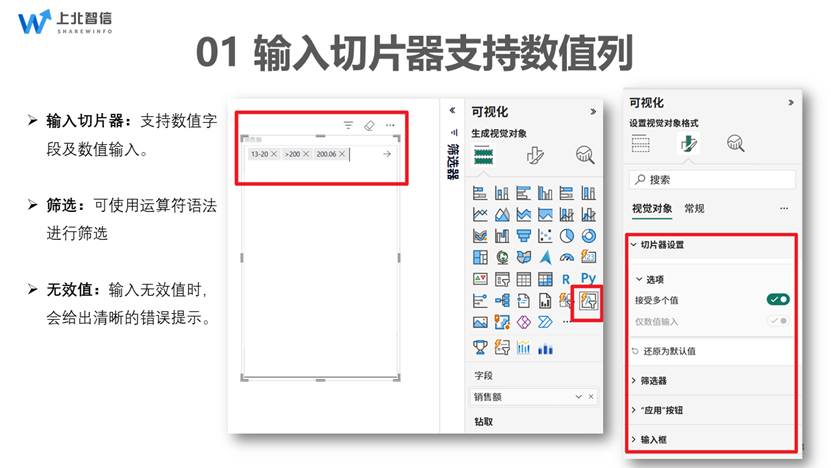
1. 输入切片器支持数值列
现在,输入切片器可以支持数值类型的数据列了!这意味着你可以将销售额、数量等数值字段直接放入切片器,并使用运算符进行灵活筛选。
操作演示:
- 在报表页面添加一个输入切片器
- 将数值列(如销售额)拖入切片器字段
- 设置筛选条件:可以选择区间范围(如10-20)、大于某个值、小于某个值,或直接筛选特定数值
- 如果输入无效值(如文本),系统会给出明确错误提示:"该字段只能接受数值"
这个功能让数值筛选变得直观简单,特别适合需要动态调整数值范围的分析场景。
2. 可视化计算全面可用
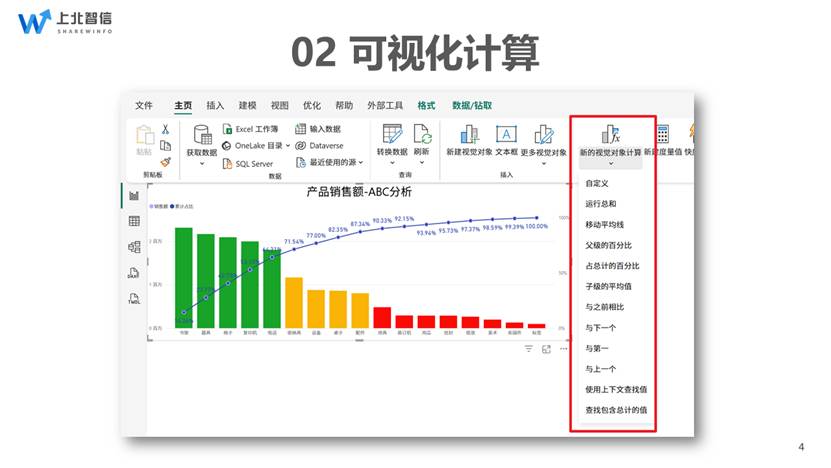
可视化计算功能现已全面推出,让你可以直接在图表上创建快捷计算公式,无需编写复杂的DAX表达式。
实用案例:
假设你有一个分层级矩阵,展示类别、子类别和产品名称的三级销售额。现在你想快速计算:
- 每个子类别占类别的百分比
- 每个产品占总计的百分比
操作步骤:
- 在主页下方找到"视觉对象计算"
- 或点击更多选项→创建新的视觉对象计算
- 选择"占父级的百分比"或"占总计的百分比"
- 选择销售额字段,系统自动识别层级并完成计算
以前需要用到ALLSELECTED等高级函数才能实现的计算,现在通过点选即可完成,大大降低了技术门槛。
3. 自定义总数新增平均值和"无"选项
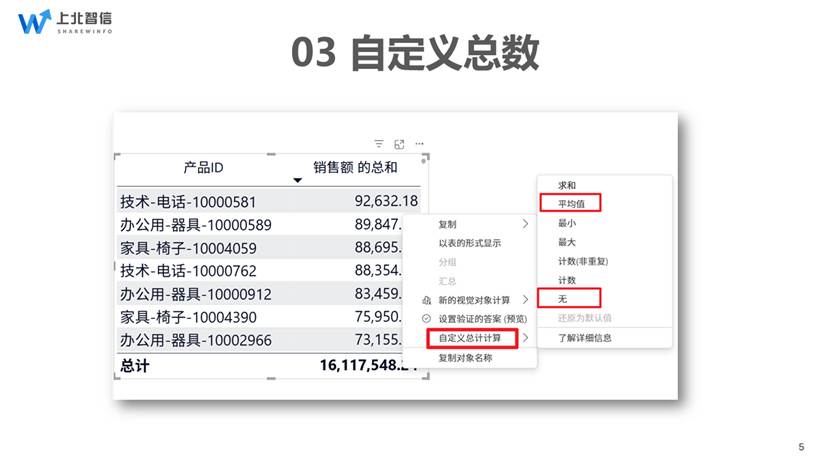
自定义总数功能全面推广,并新增了两个重要选项:平均值和"无"。
操作方式:
- 选中总计值,右键点击
- 在"自定义总计计算"中选择"平均值"
- 或选择"无"来隐藏总计行
更改后,右下角会出现黑色图标标识。这个改进让总计计算更加灵活,体验更接近Excel表格的汇总方式。
4. 表格和矩阵的固定列与默认宽度设置
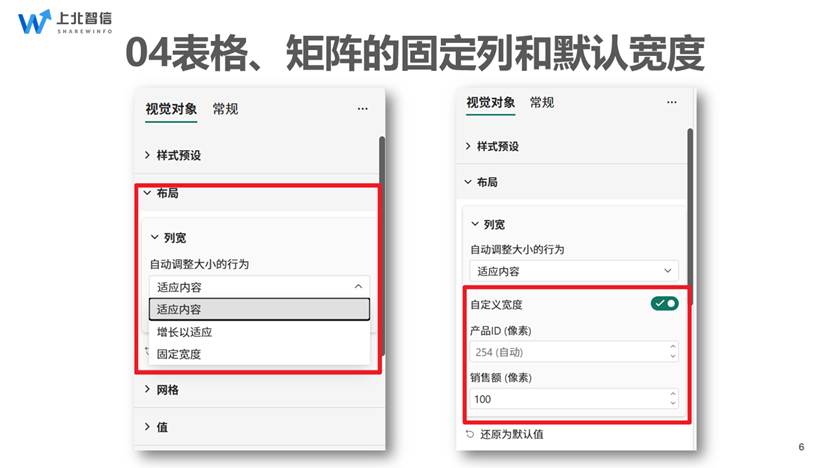
在布局的列宽设置中,现在可以:
- 选择"适应内容":根据内容自动调整列宽
- 选择"增长以适应":列宽随内容扩展
- 选择"固定宽度":设置具体的像素值
这个功能特别适合需要精确控制表格显示效果的报表,确保在不同设备上都能保持一致的视觉效果。
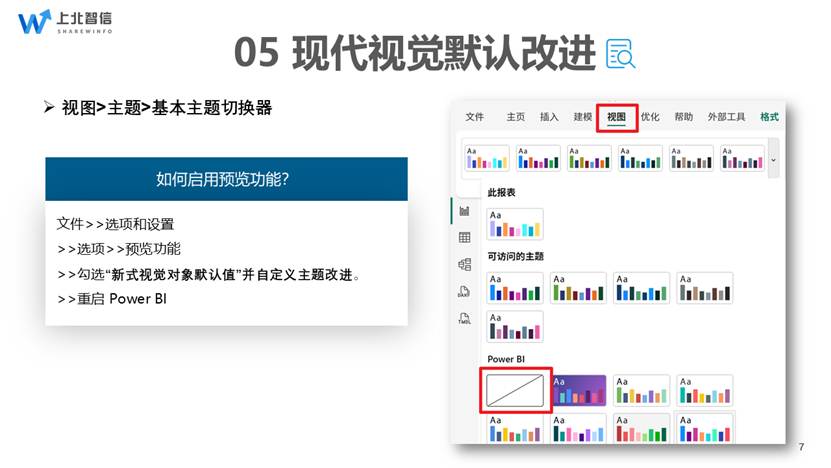
5. 现代视觉默认改进(预览功能)
这是一个预览功能,需要手动启用:
启用步骤:
- 文件→选项和设置→选项
- 在预览功能中勾选"新视觉对象默认值并自定义主题改进"
- 重启Power BI
启用后,在视图→主题中新增了"恢复默认"选项。如果你应用了某个主题(如城市公园),之后想快速恢复默认设置,一键即可完成。
6. 设置页面为首页
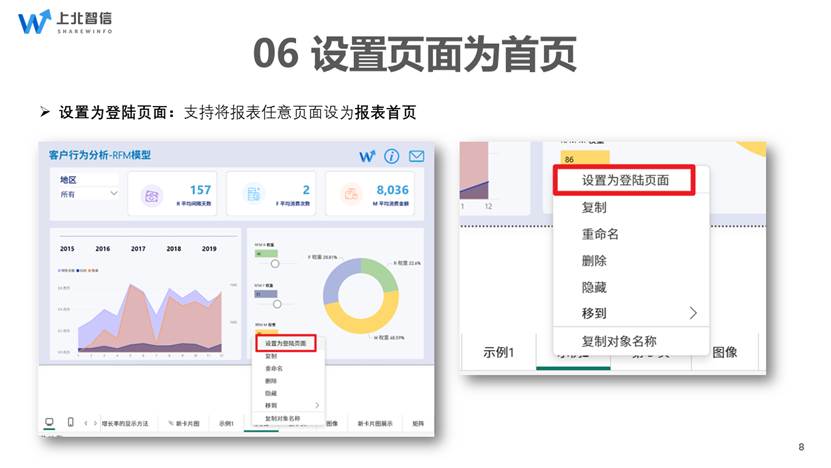
现在可以直接在页面选项卡中设置登录页面:
操作:
- 右键点击目标页面选项卡
- 选择"设置为登录页面"
这样,当报表发布到Power BI工作区后,用户打开时首先看到的就是你设置的这一页。这个功能对于引导用户关注重点内容非常有用。
7. 文本框升级:完美支持复制粘贴格式
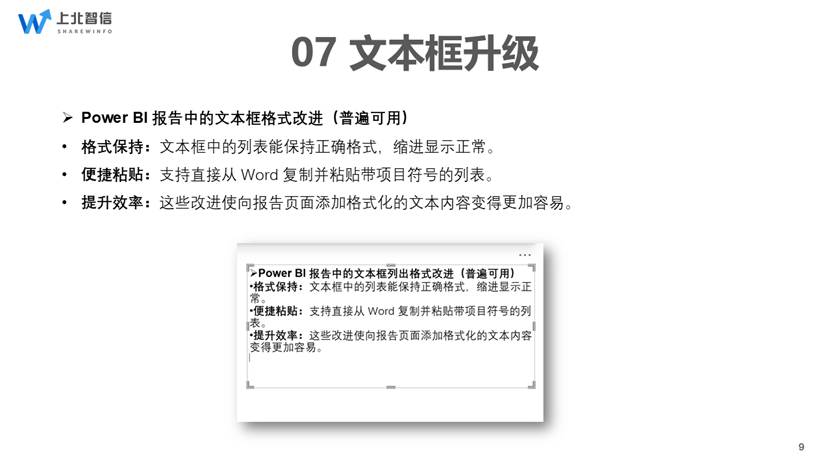
文本框功能迎来重大升级!现在你可以直接从Word、PPT等其他地方复制带有格式的文字:
支持内容包括:
- 项目符号和编号列表
- 层级关系和缩进
- 字体加粗、斜体等格式
- 段落格式
操作演示:
- 在PPT中复制一段带有层级和项目符号的文字
- 在Power BI中插入文本框
- 直接粘贴,所有格式完美保留
这个功能让添加文字描述变得异常简单,特别适合制作需要详细说明的分析报告。
8. 数据连接界面升级
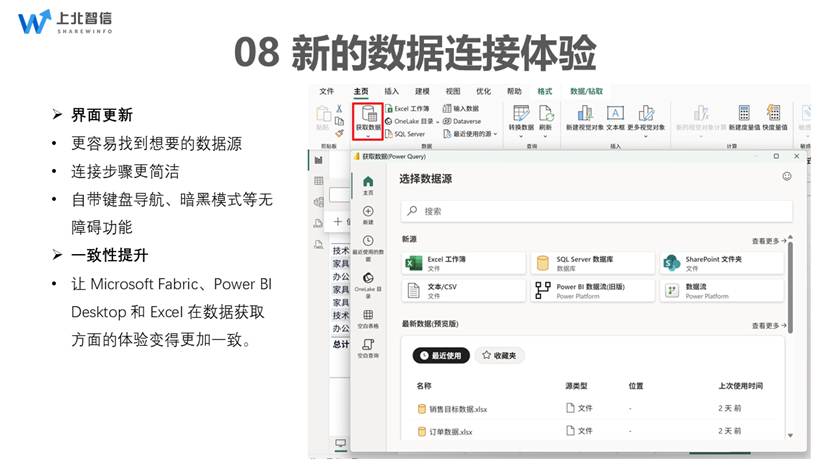
获取数据的界面进行了全面升级,与Power BI、Word、Excel保持了一致风格:
改进亮点:
- 更容易找到之前使用过的数据源
- 数据源按类别分类,查找更快捷
- 界面更直观,新用户也能快速上手
这个改进虽然看似不大,但对于经常需要连接多种数据源的用户来说,能显著提升工作效率。
总结
Power BI 5月的这8项更新,从数据筛选、计算分析、界面优化到格式处理,覆盖了数据分析的多个关键环节。特别是可视化计算和文本框格式支持这两项,直接解决了用户长期以来的痛点。
给用户的建议:
- 立即尝试:可视化计算和数值切片器能立即提升你的分析效率
- 启用预览:现代视觉默认改进虽然还是预览功能,但已经相当稳定
- 规范使用:利用新的首页设置功能,让你的报表更有引导性
- 格式优化:充分利用文本框的格式支持,制作更专业的报告
这些更新再次证明了Power BI在BI工具领域的领先地位------不仅功能强大,而且始终关注用户的实际需求。建议大家尽快体验这些新功能,并将它们应用到实际工作中。
更详细的内容可以参考Power BI官方文档。如果你在使用过程中有任何心得或问题,欢迎在评论区分享讨论!