1. 系统要求检查
在安装前,请确保电脑配置满足以下推荐要求,以保证 DevEco Studio 流畅运行:
- 操作系统:Windows 10 64位 或 Windows 11 64位
- 内存:16GB 及以上(8GB 仅能勉强启动,建议 16GB+)
- 硬盘:至少 100GB 可用空间(建议使用 SSD 固态硬盘)
- 分辨率:1280×800 像素及以上
- 虚拟化支持:需开启 Hyper-V 或 HAXM 以支持模拟器加速
2. 下载安装包
- 访问华为开发者官网下载中心。下载
- 登录华为账号。
- 选择 Windows 版本,下载
deveco-studio-xxxx.exe安装包。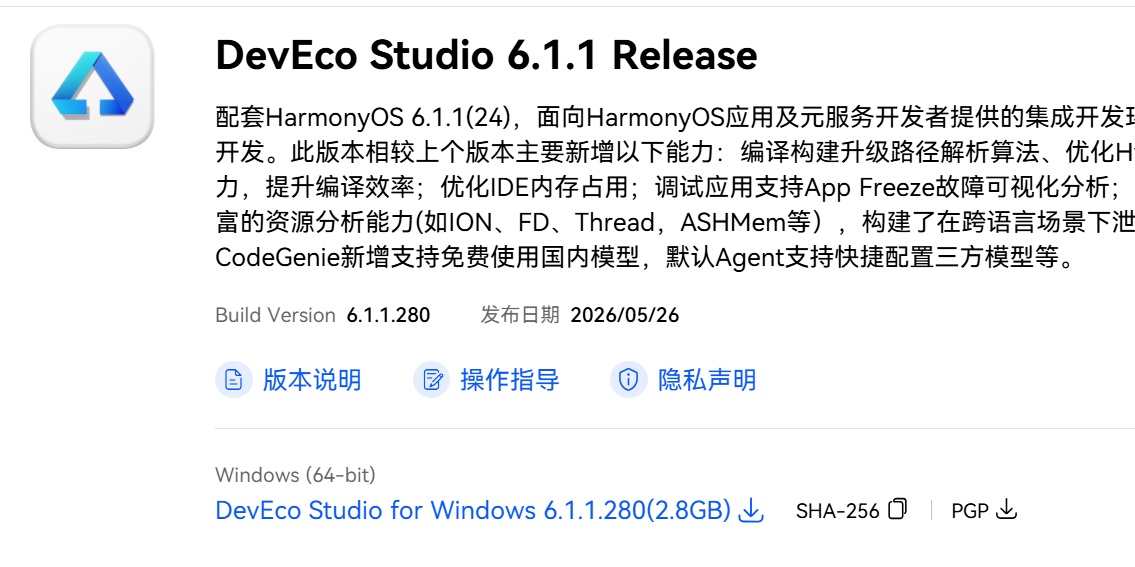
- 建议同时下载并校验文件完整性,确保安装包未被篡改。

3. 安装步骤
- 双击运行下载的
.exe文件。 - 若系统弹出"Windows 已保护你的电脑"提示,点击"更多信息" → "仍要运行"。
- 在安装向导中,点击"Next"。
- 选择安装路径(建议不要安装在 C 盘,可选 D:\DevEco Studio 等路径),点击"Next"。
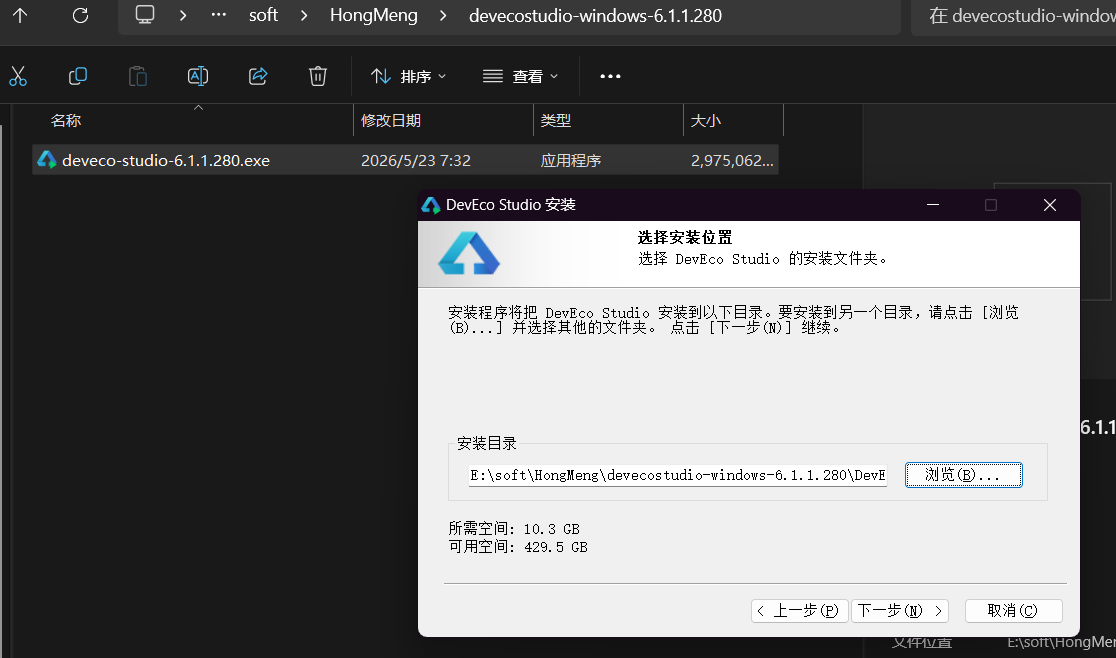
- 选择是否创建桌面快捷方式,点击"Next"。
- 点击"Install"开始安装。
- 安装完成后,勾选"Run DevEco Studio",点击"Finish"启动。
4. 首次启动配置
- 启动后,IDE 会自动检测并提示安装 HarmonyOS SDK、Gradle、Node.js 等必要组件。
- 按提示完成 SDK 下载与配置,建议选择国内镜像源以加速下载。
- 配置完成后,即可创建第一个鸿蒙项目。
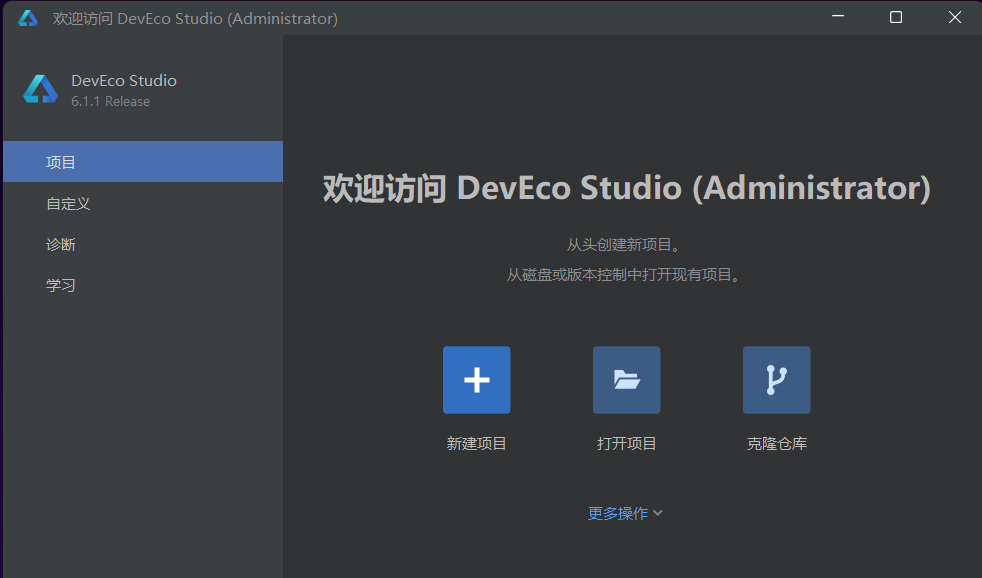
5. 构建第一个HarmonyOS应用(ArkTS)
-
菜单栏选择File > New > Create Project 来创建一个新工程
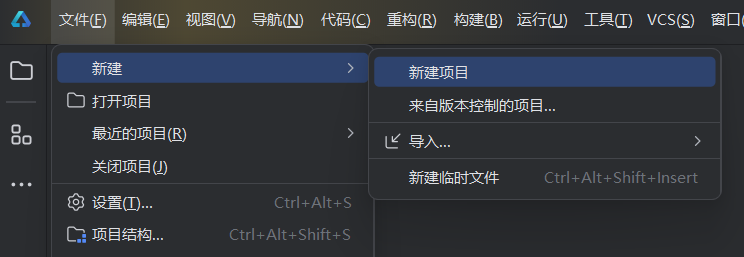
-
选择Application 应用开发,选择模板Empty Ability ,单击Next 进行下一步配置。
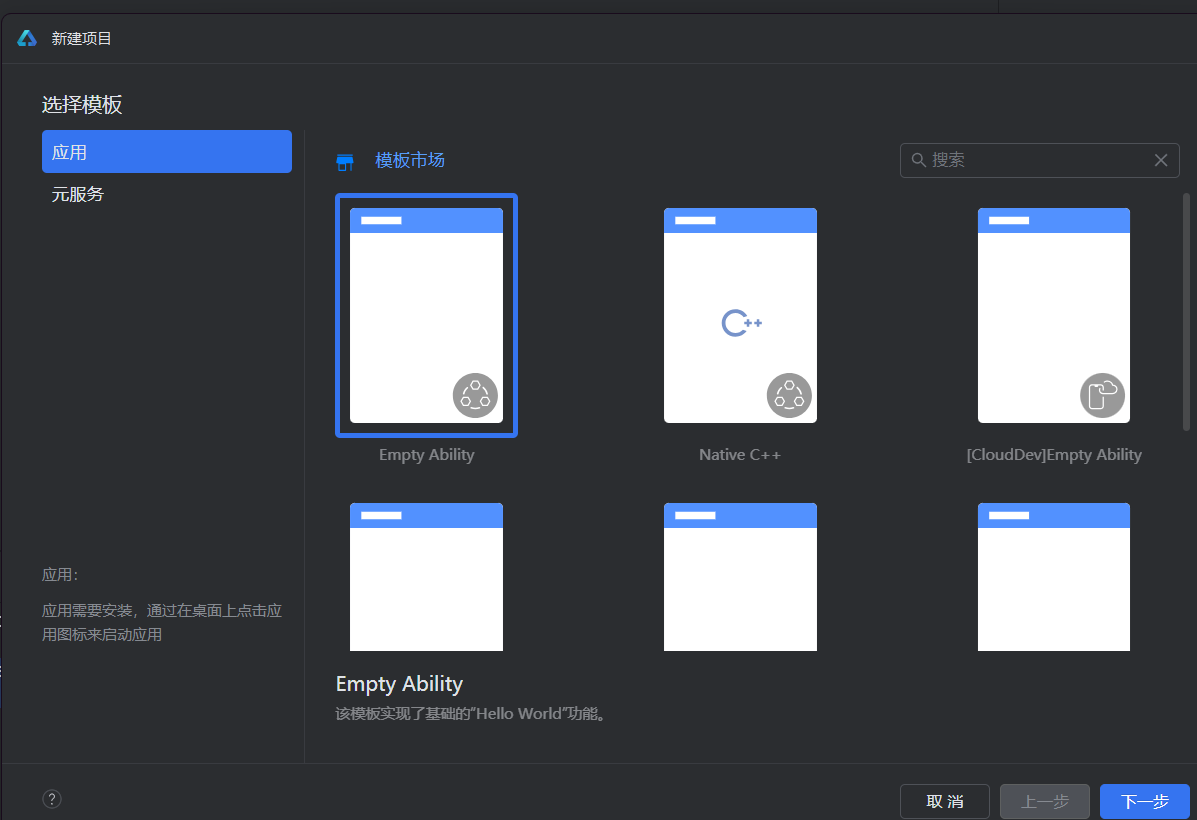
-
需要兼容的API版本
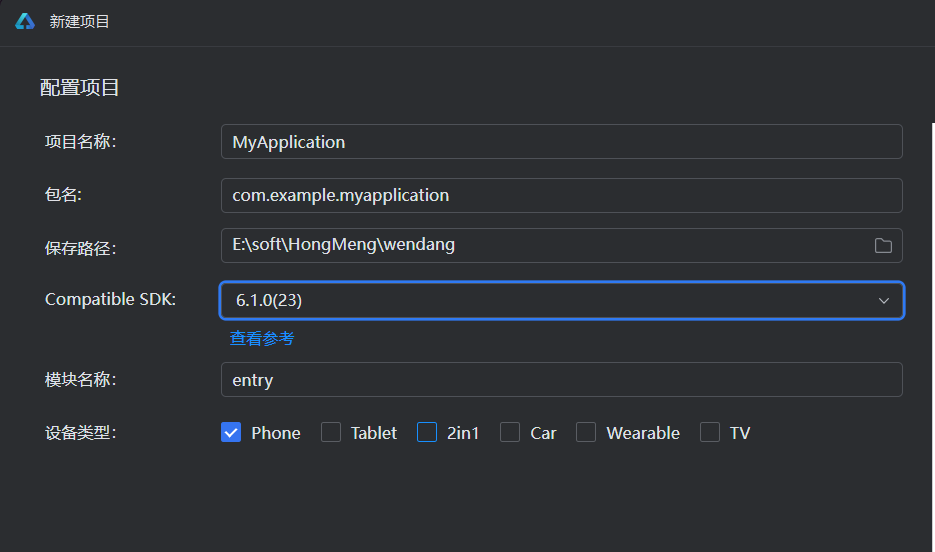
-
构建第一个页面
-
在Project 窗口,单击entry > src > main > ets > pages ,打开Index.ets 文件
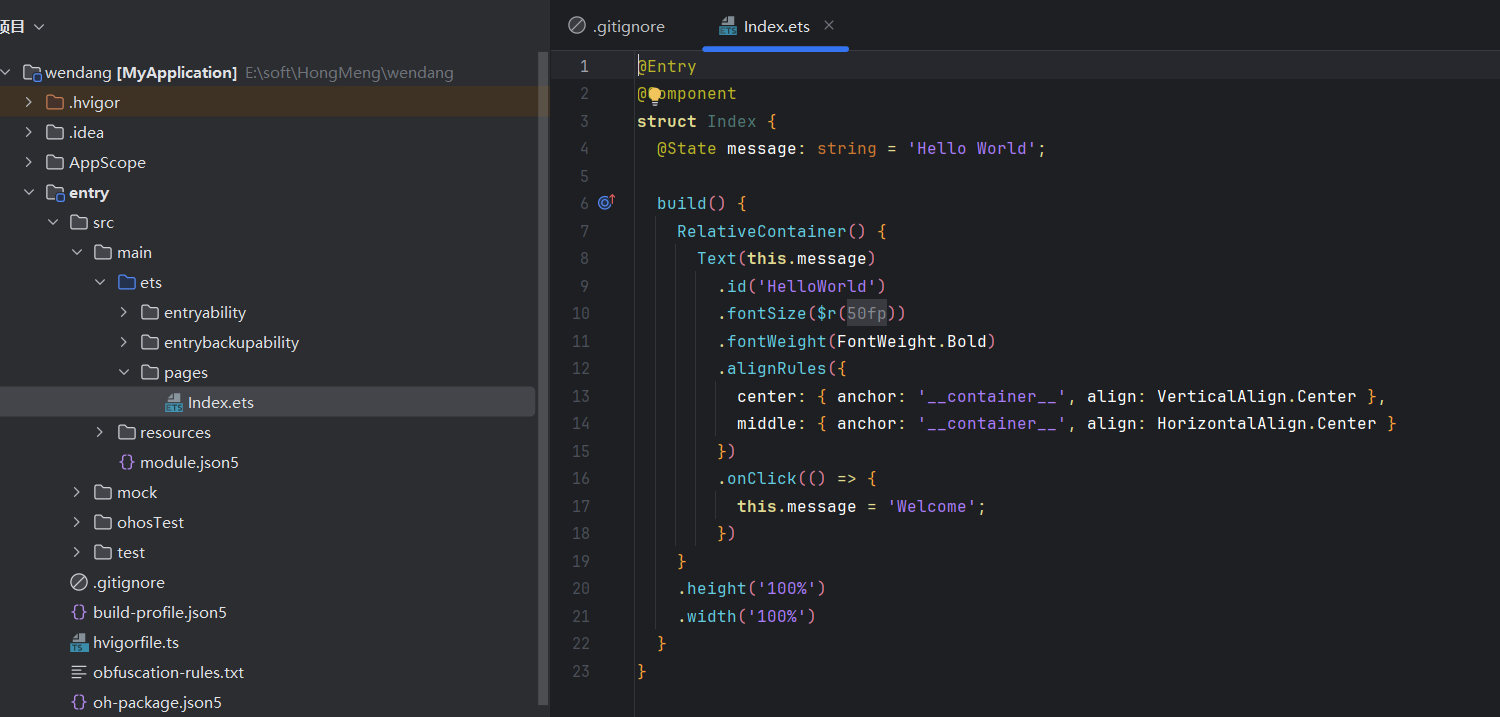
cs
@Entry
@Component
struct Index {
  @State message: string = 'Hello World';

  build() {
    RelativeContainer() {
      Text(this.message)
        .id('HelloWorld')
        .fontSize($r('app.float.page_text_font_size'))
        .fontWeight(FontWeight.Bold)
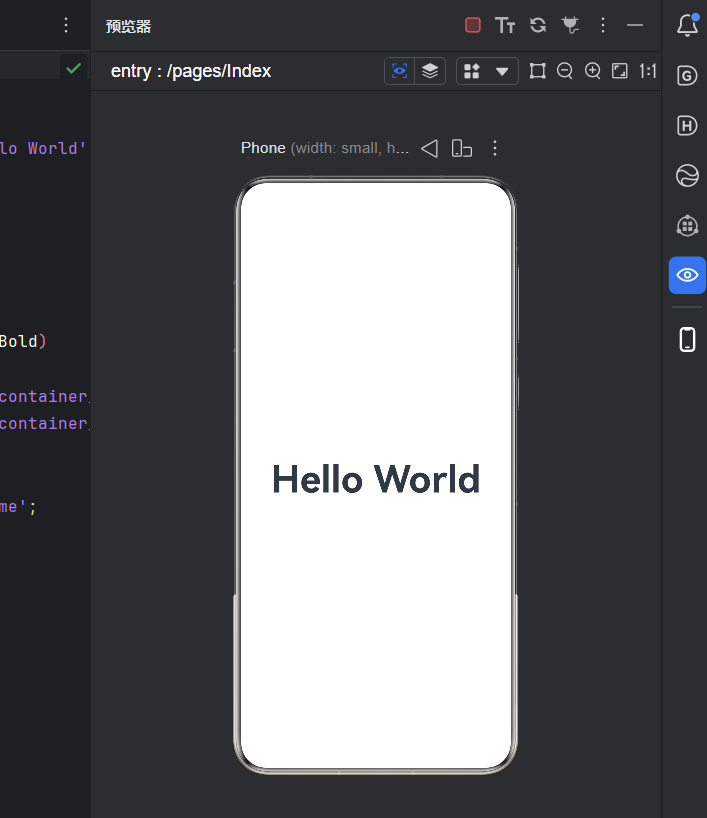
        .alignRules({
          center: { anchor: '__container__', align: VerticalAlign.Center },
          middle: { anchor: '__container__', align: HorizontalAlign.Center }
        })
        .onClick(() => {
          this.message = 'Welcome';
        })
    }
    .height('100%')
    .width('100%')
  }
}- 效果图