目录
一、写在前面
Win11系统下的Claude的安装教程我之前有发过:
【2026年5月5日】Win11最新版VSCode下的Claude+Deepseek-V41m安装与配置
但是发现身边很多伙伴不太会在VSCode中使用Claude,所以更新了这个博客,用来介绍基于Claude的VSCode使用方法。
有同学会问,为什么非要用一个IDE,特别是VSCode来运行Claude?
首先,系统终端输入框不允许Ctrl+C、Ctrl+V任何内容,不信你试试;
第二,系统powershell无法显式显示历史对话记录,不小心关闭powershell之后,Claude回到历史对话并联系上下文过程繁琐;
第三,只使用系统powershell,处理多个文件/文件夹操作困难,不利于管理多个不同的项目;
第四,powershell界面运行Claude不好看(个人观点)(这是能说的吗)
为什么特别推荐VSCode?
首先,VSCode能打开任何文件夹,也就是说,非常容易管理多个项目;
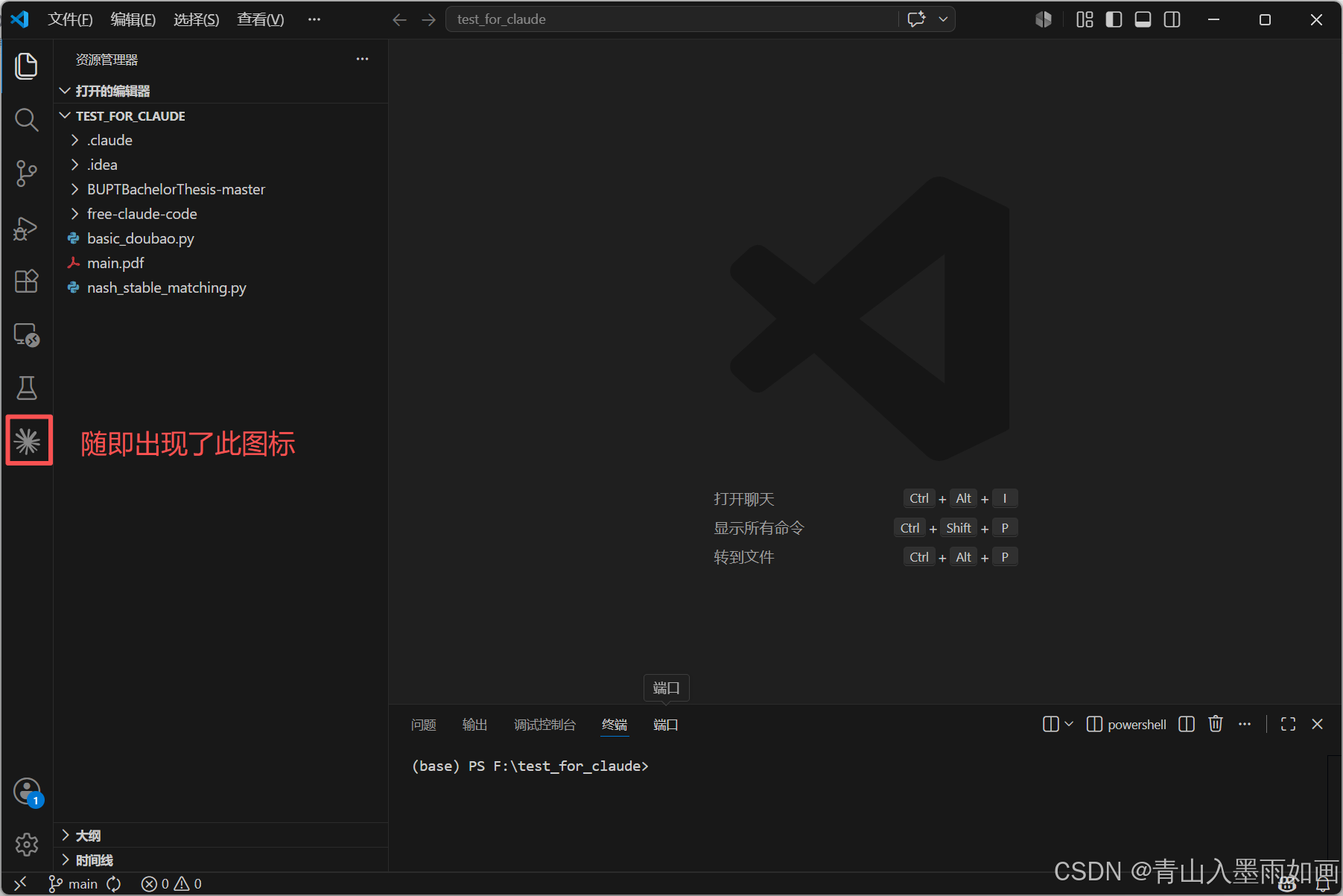
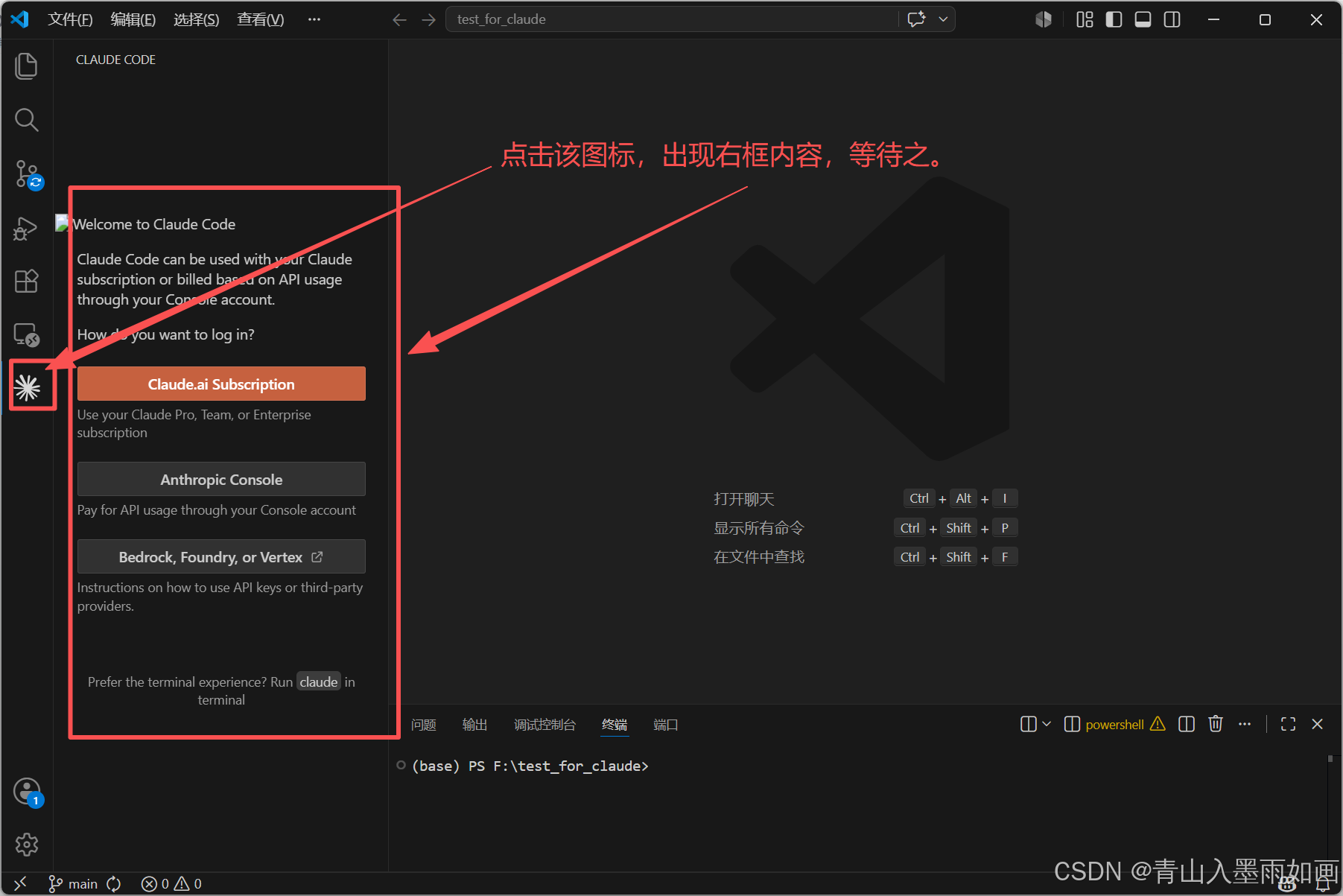
其次,VSCode有专门的Claude Code插件,且能在快捷操作栏(整个界面最左侧的一竖列)里安置Claude图标,每次想使用Claude管理项目时直接点击该图标即可,方便快捷;
第三,VSCode可以安装多种代码的解释器,有相当丰富的插件,Claude可以直接在VSCode中安装和调用,方便Claude在项目制作过程中运行各类代码、记录日志;
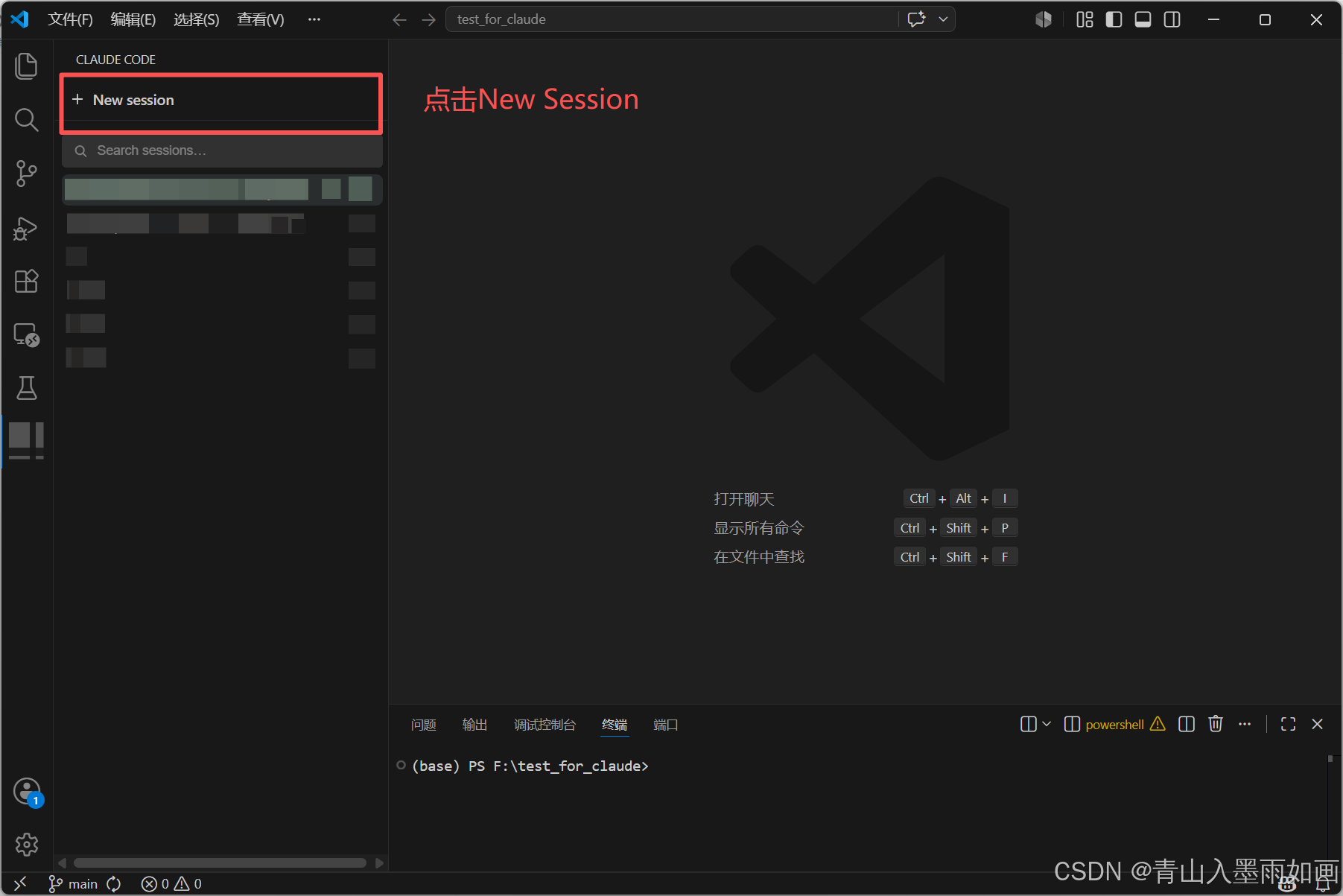
第四,VSCode有Claude汇话的所有历史记录,且允许新开"New Session"新聊天,方便管理对同一项目不同方面的提问,减少了不必要上下文记忆所耗费的token;
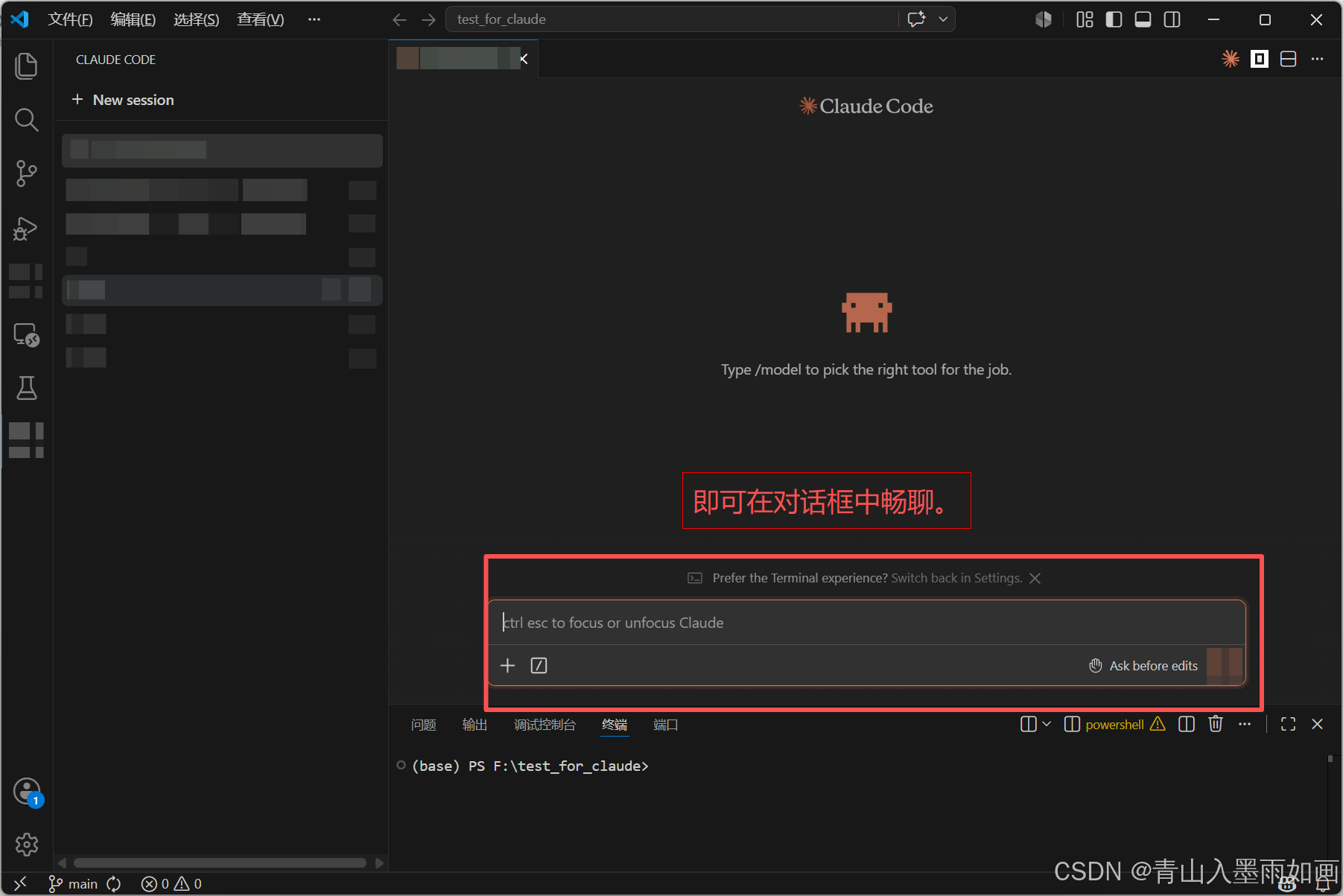
第五,VSCode的Claude聊天界面整洁美观,输入框允许CV,允许修改,上传、访问文件方便快捷。
二、VSCode下载与安装
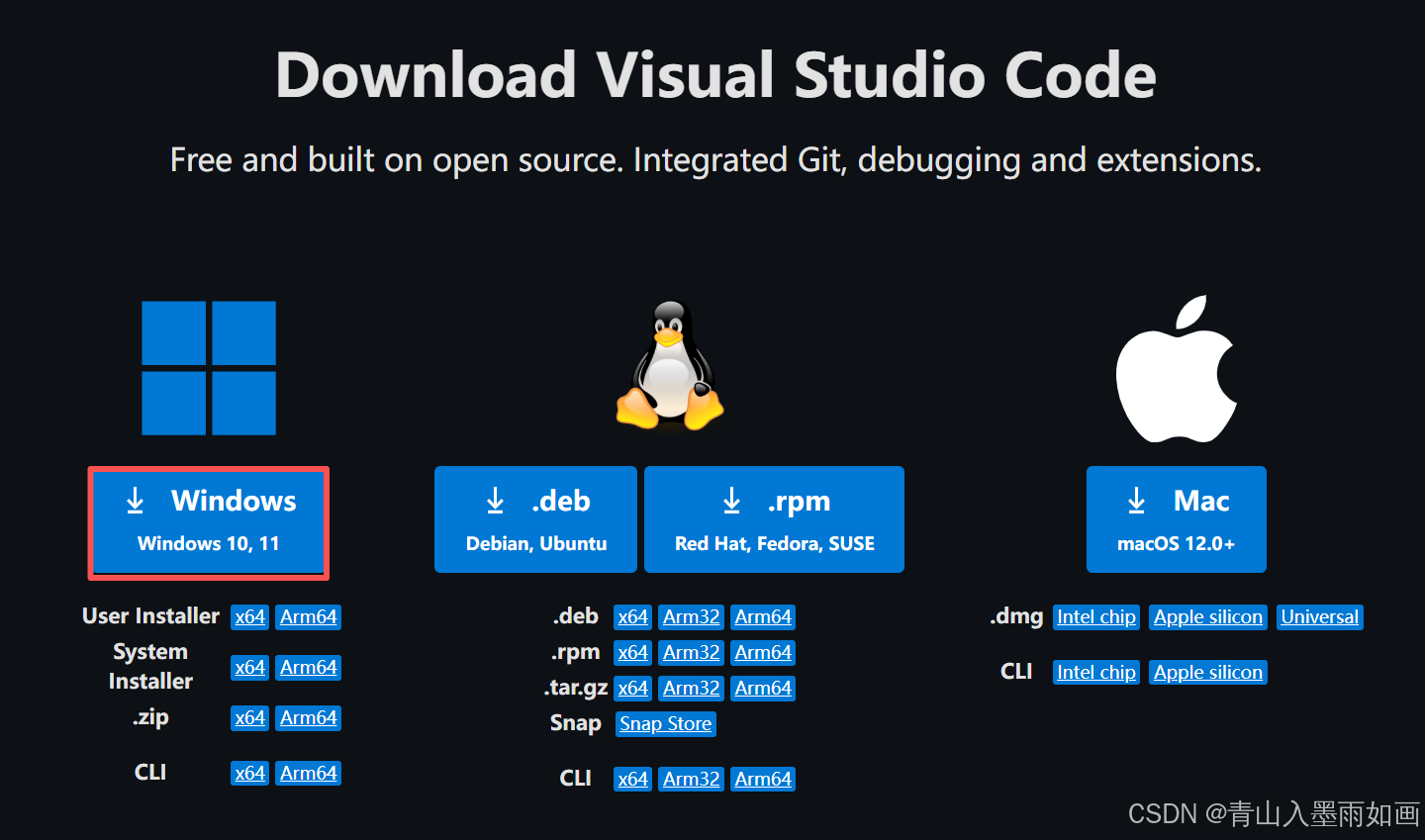
选择对应你电脑的合适的版本下载,win11下载第一列第一个。
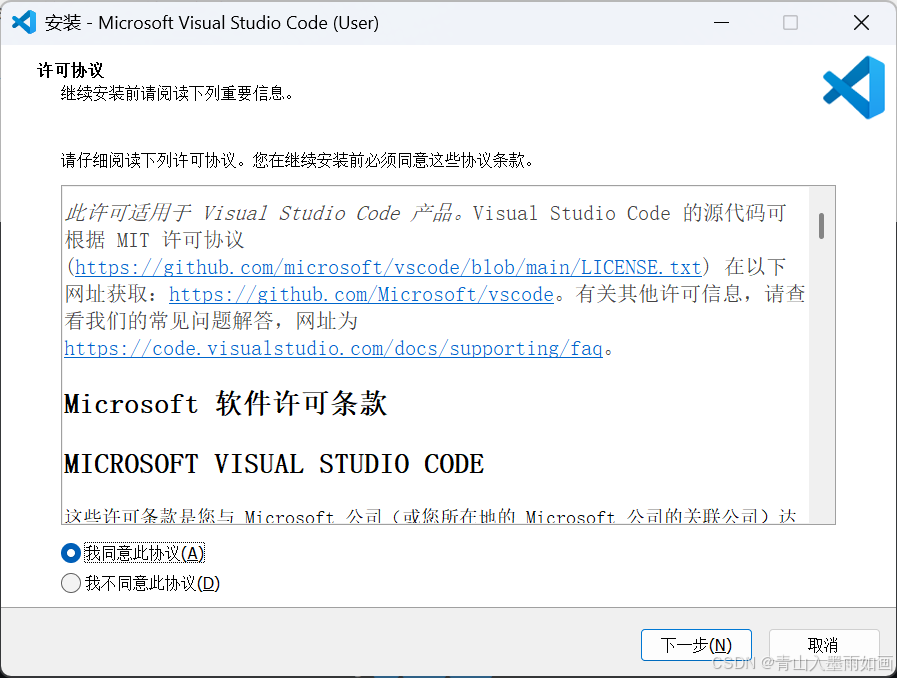
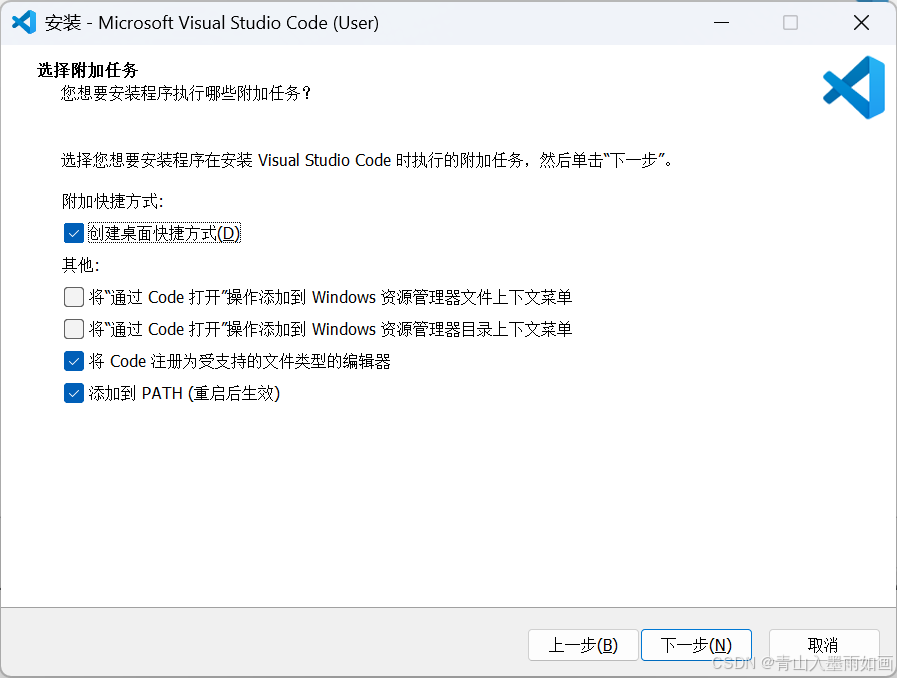
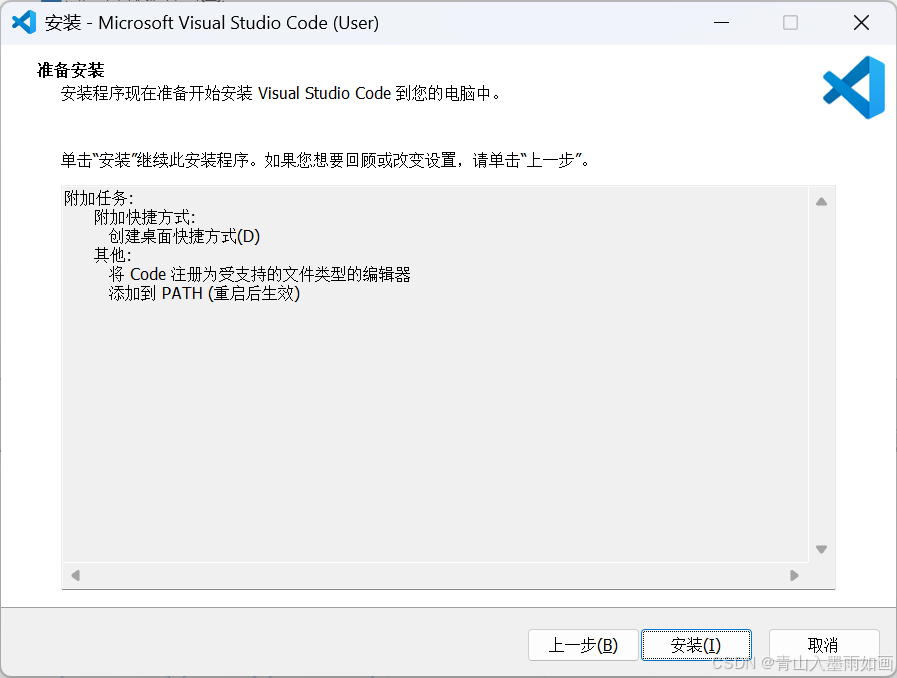
我的电脑因为已经安装过VSCode了所以展示的界面略微有出入,但步骤都一样,跟着做就行。
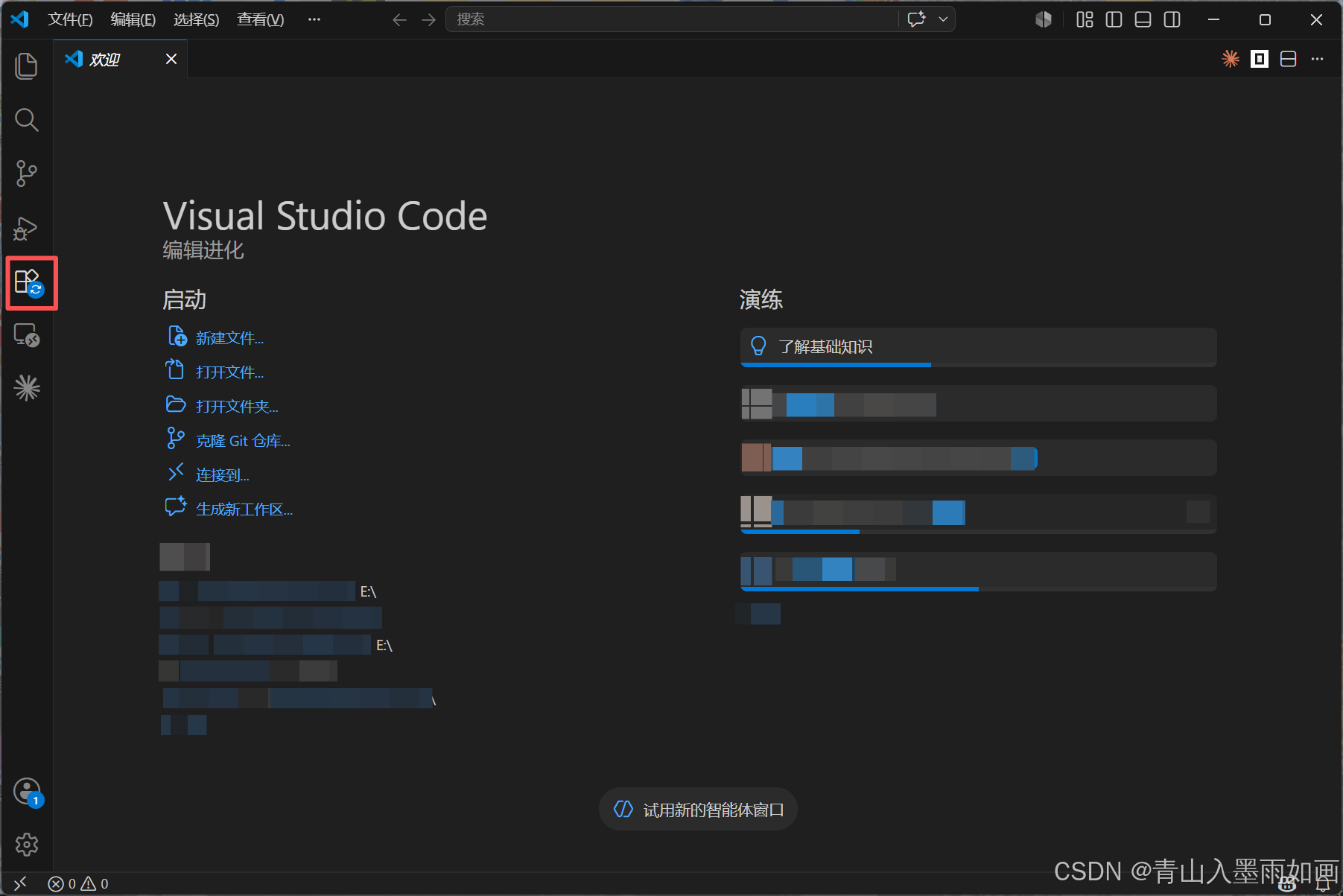
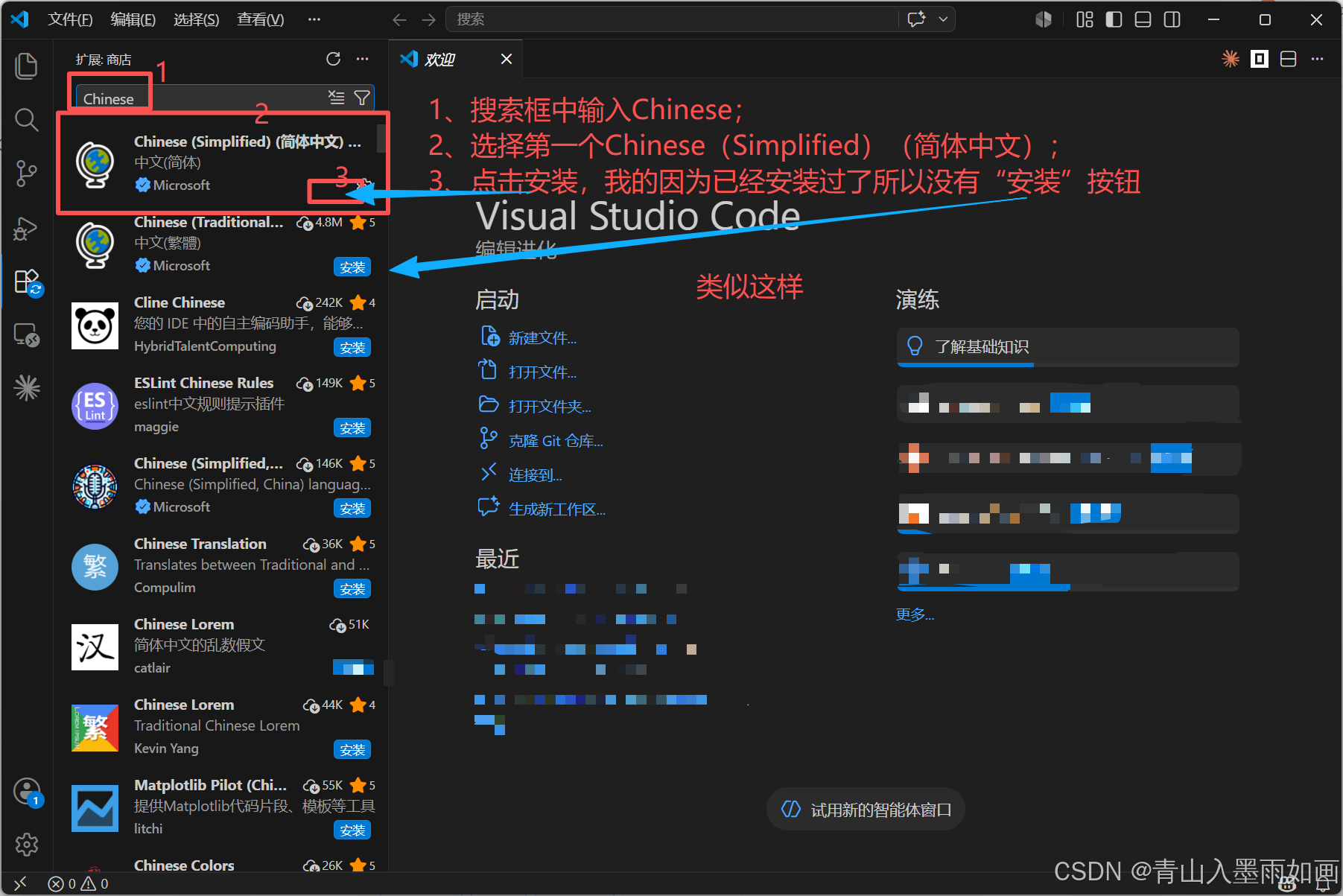
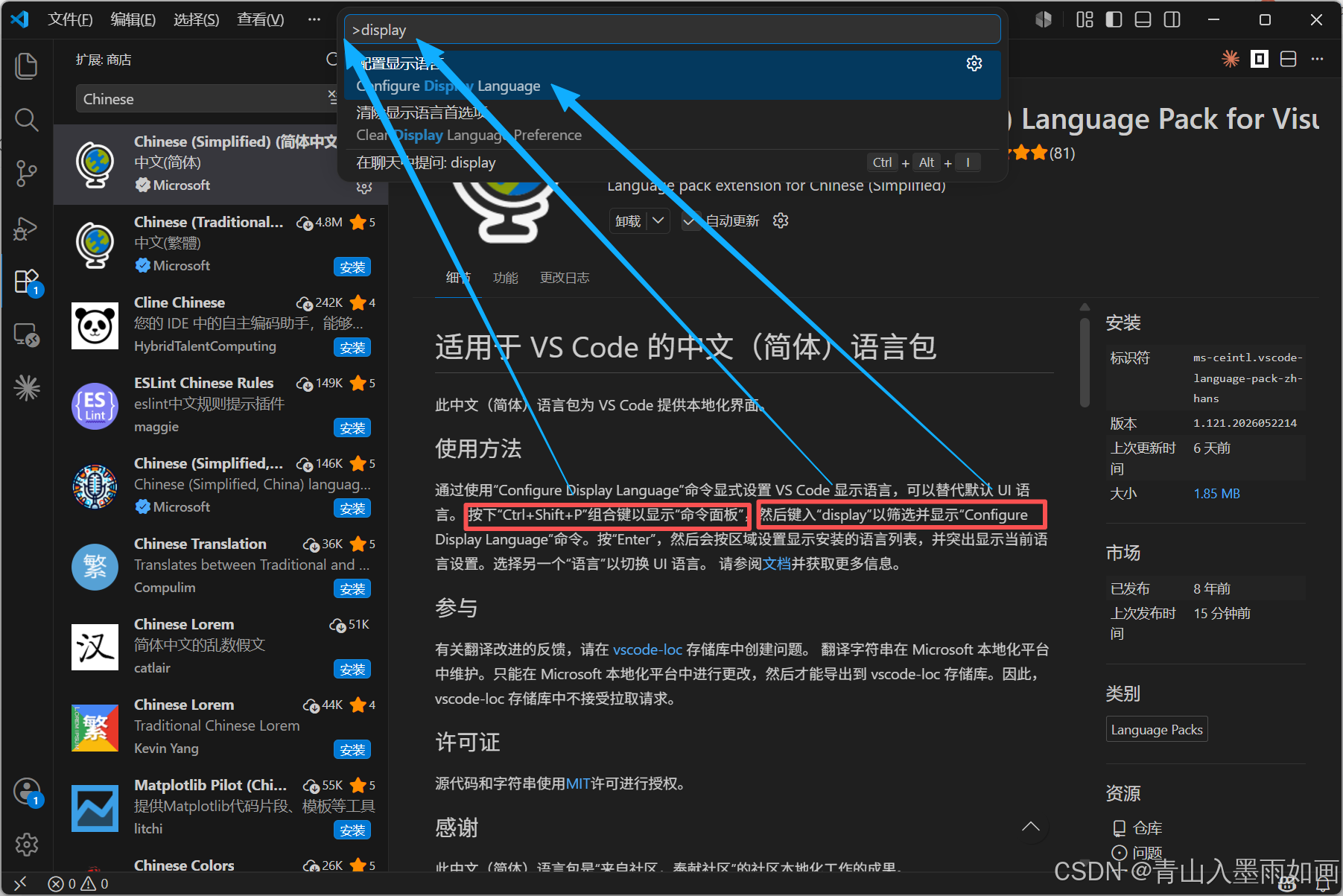
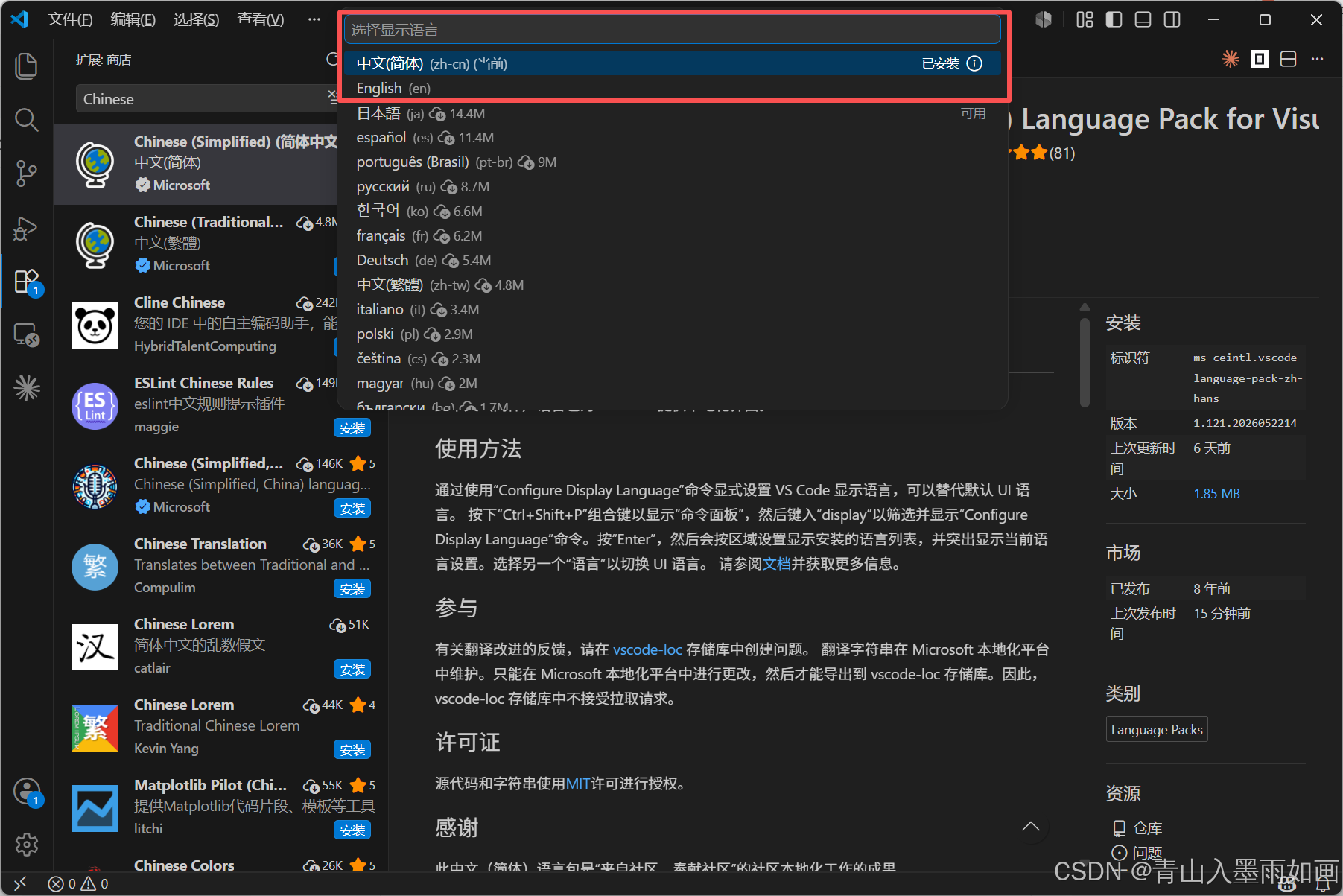
三、Claude的部署与使用
3.1、Claude能做什么
相比于市面上绝大多数AI which mostly concentrate on methods but not operations,Claude不仅仅能tell you how to deal with those issues,but also operate your PC directly。
在以往和AI打交道的场景中,往往是你问AI(比如deepeek)一个问题,它会思考之后生成回答,你再根据它的回答继续提问或者操作;而对于Claude,你可以直接向他提出要求,他会直接帮你完成任务,省去了你动手操作试错的任何流程。
Claude的能力包括但不限于:动用你电脑中绝大多数已经存在的软件完成相应任务;可以书写并生成绝大多数类型的文件(比如word、ppt、excel等等);可以新建或删除任何被你允许的文件;可以浏览整个电脑文件,帮你检测电脑绝大多数软硬件的配置和性能,帮你修复电脑出现的绝大部分问题;可以运行绝大多数编程语言的代码,可以按要求生成、修改已有代码;给定网页链接,可以对绝大部分网页内容进行综合分析(比如我给他哔站的视频让他帮我生成大纲他就能做);可以按要求操作视频图片;可以按要求自主书写项目......
3.2、Claude为什么要搭载Deepseek
有同学可能会问,Claude如此全能,为什么还要花钱搭载Deepseek-v4-pro。
Claude是一种操作体系,它有操作电脑的权限和能力(比如在win11电脑里它有些powershell脚本来操作电脑的权利),但这并不代表它"有头脑"------它需要一个充当"大脑"或者"指挥官"的工具,Authropic官方给它安装的"大脑"包括Haiku、Sonnet、Opus等等这些大模型,但是这些大模型有些需要外网环境,有些订阅超贵,有些更新缓慢,有些资金支持不稳定,所以我们选择了国内顶尖大模型Deepseek的专家版------Deepseek-v4-pro作为Claude的"大脑",用来"指挥"Claude的一举一动。
3.3、Claude操作电脑的安全性
不必担心。Claude虽然会全权接手你的电脑,但是它每次重要操作时都会弹出一个对话框,向你"申请权限",只有你给了他操作权限,他才会继续操作你的电脑,而在这过程中,你有拒绝Claude任何任务的权利。
3.4、你要做什么
Claude是个"私人管家",你得先把他带到你的"住宅"里来,他才能履行"管家"的责任。
所以如果你想让Claude帮你干活的话,首先新建一个文件夹用来存放你需要让Claude阅读分析的任何文件,以及Claude自行生成的任何文件;比如,你可以在某个磁盘中新建一个文件夹命名为Claude_projects,并在该文件夹中新建若干文件夹,名为"project_1_(your project name)"等等,并用VSCode打开project_1(或其他project)。
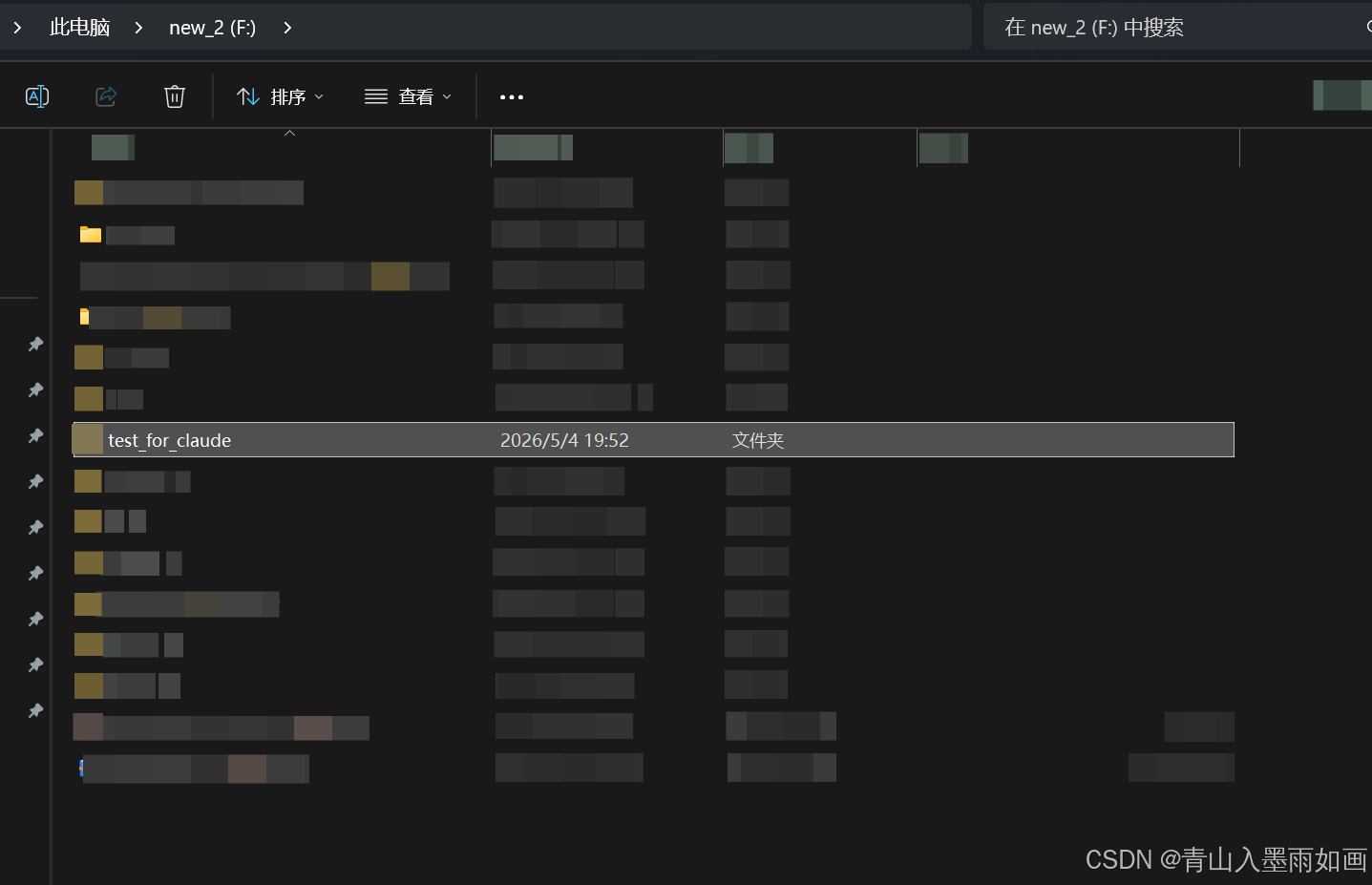
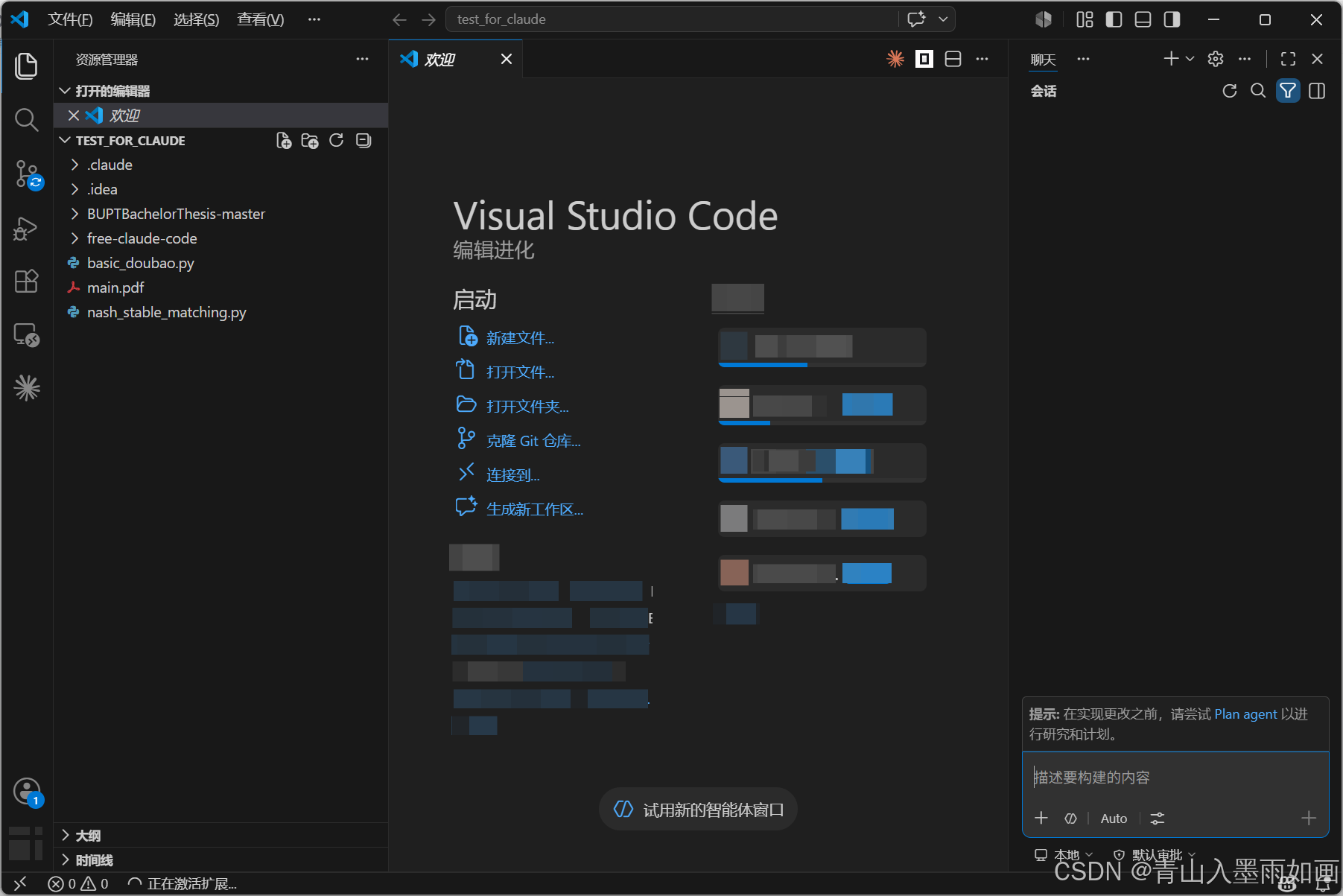
比如,我在我电脑的F盘中新建了一个test_for_claude的文件夹,用来演示。
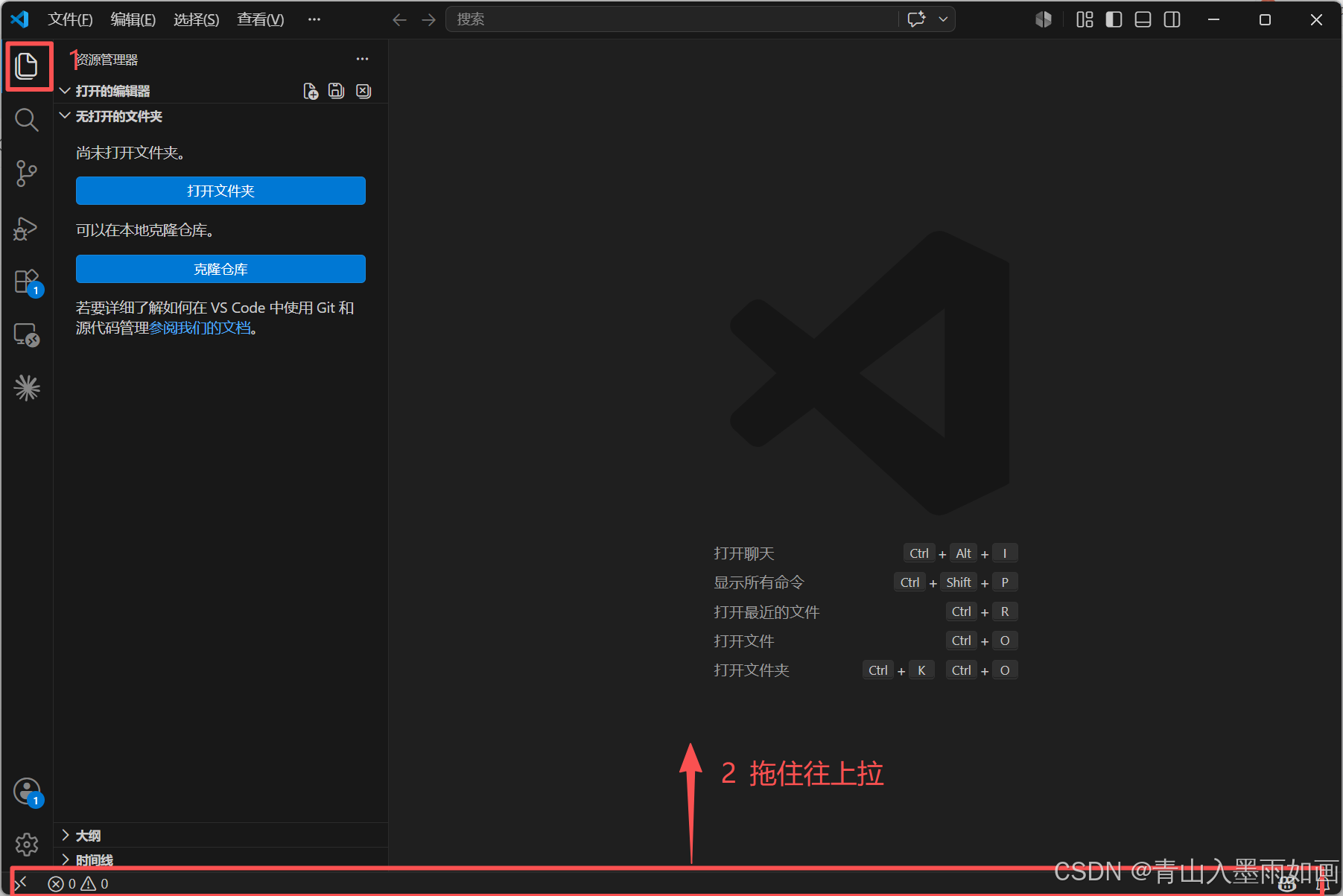
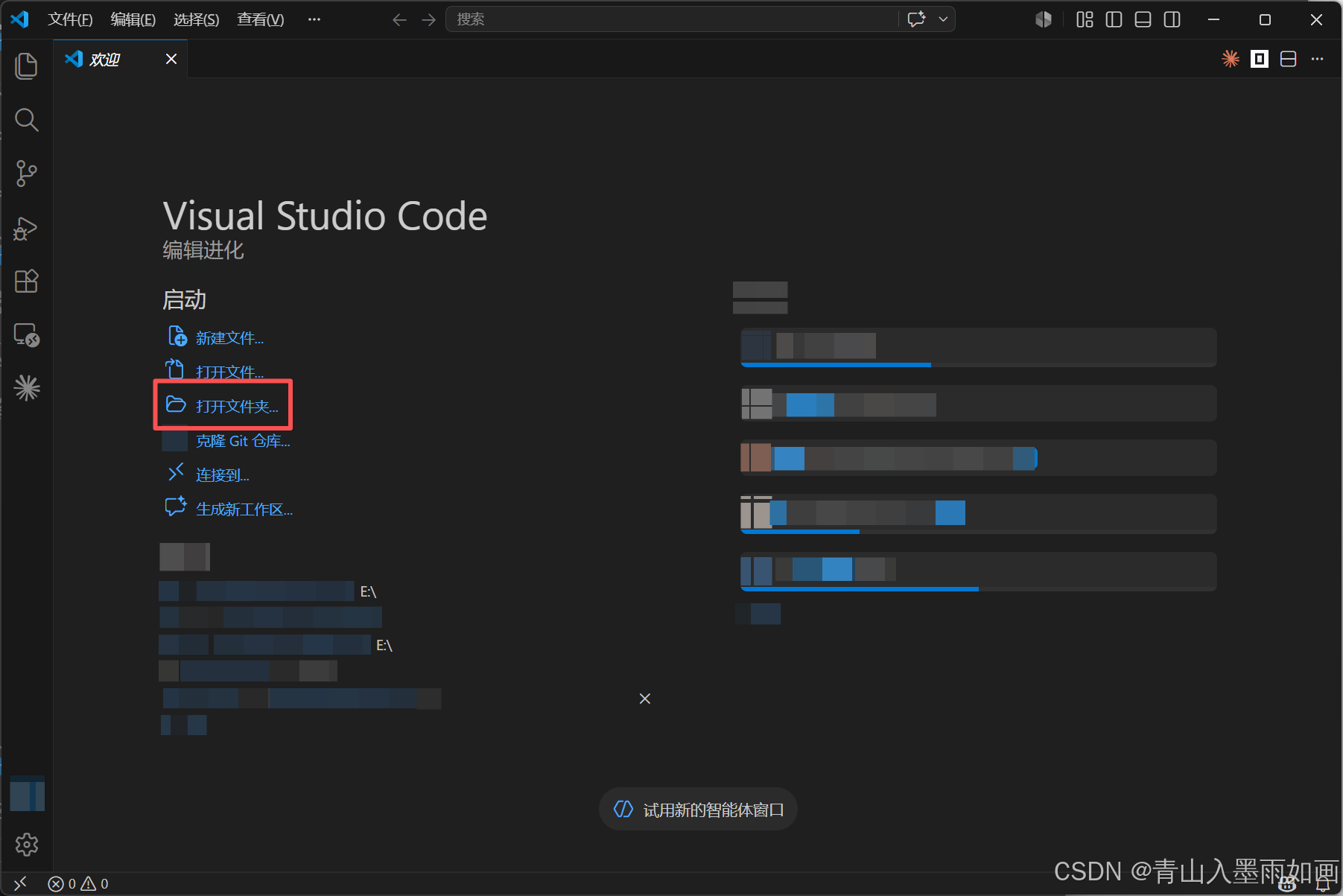
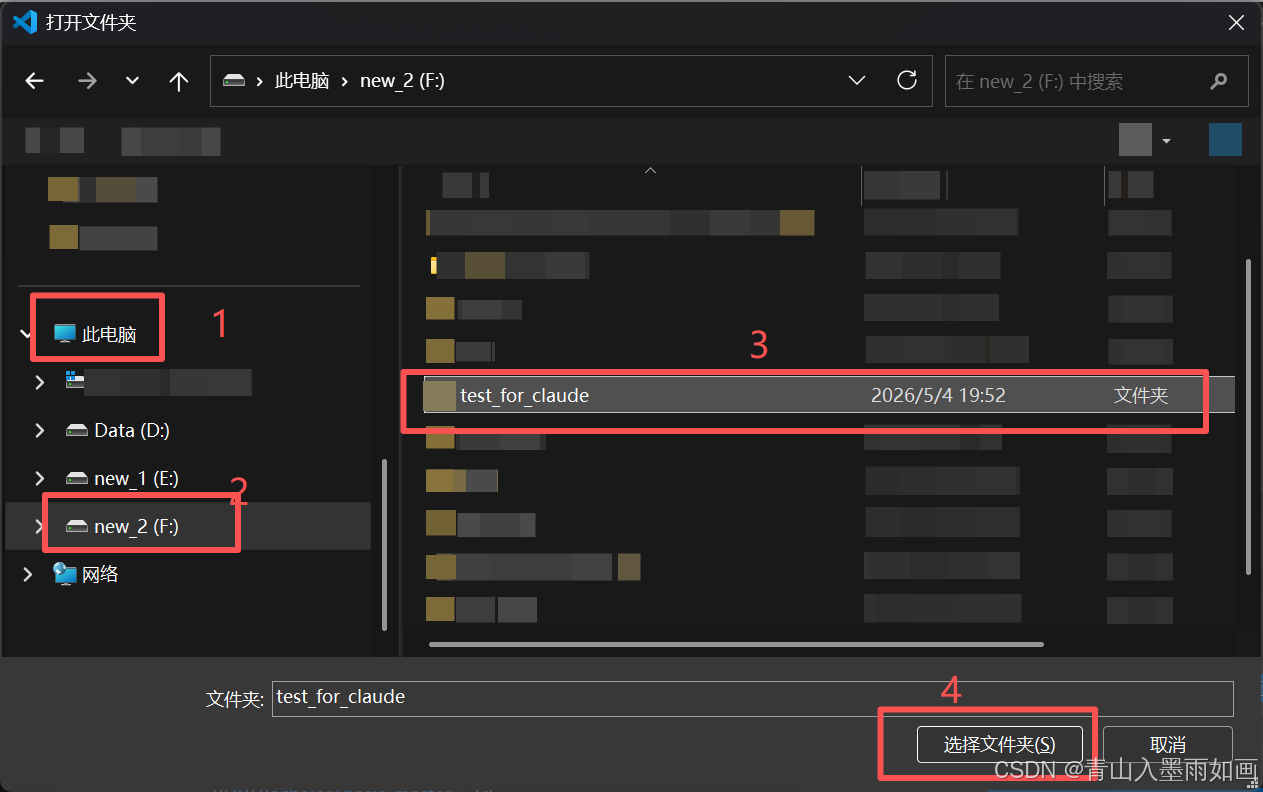
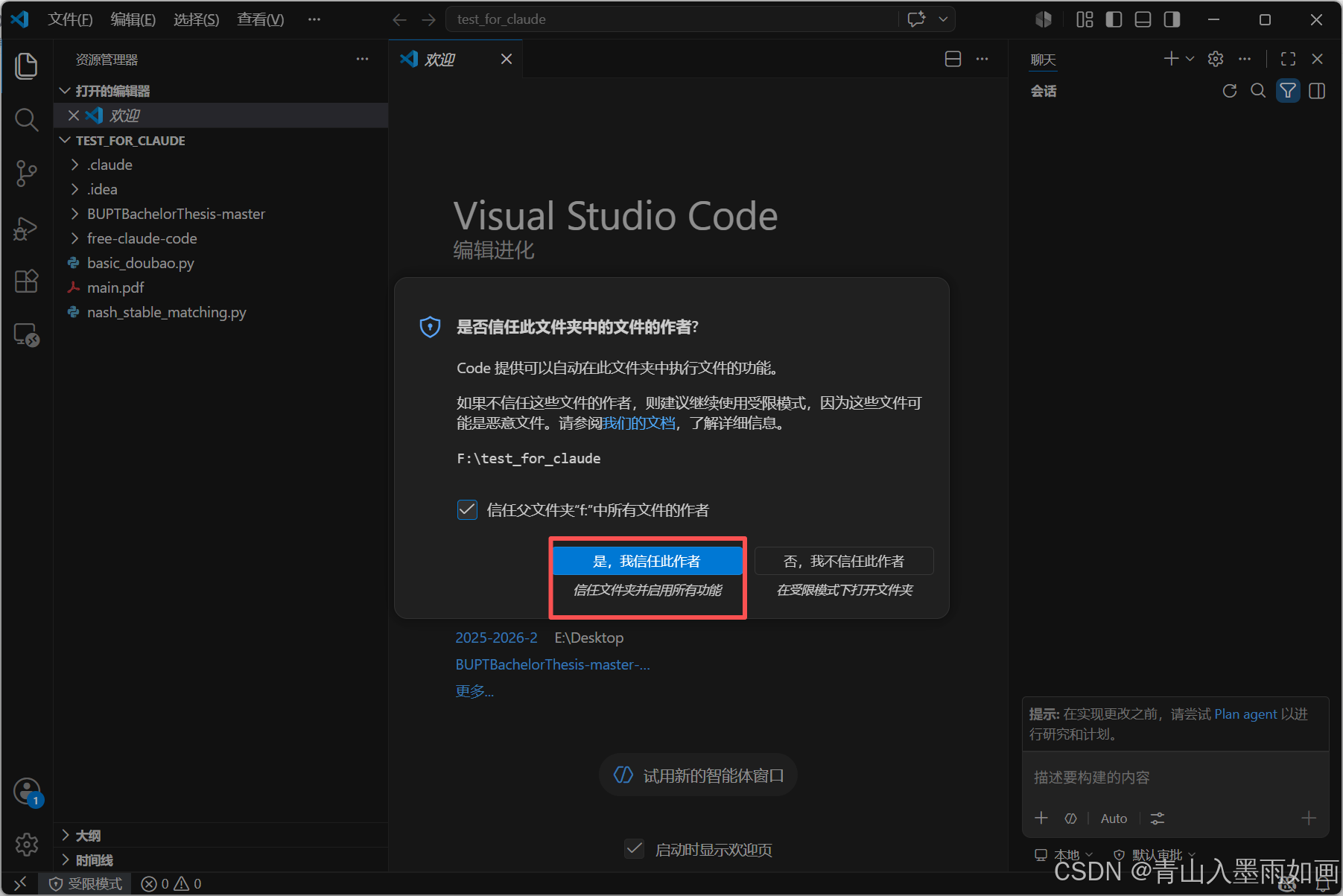
然后在VSCode中打开这个文件夹。
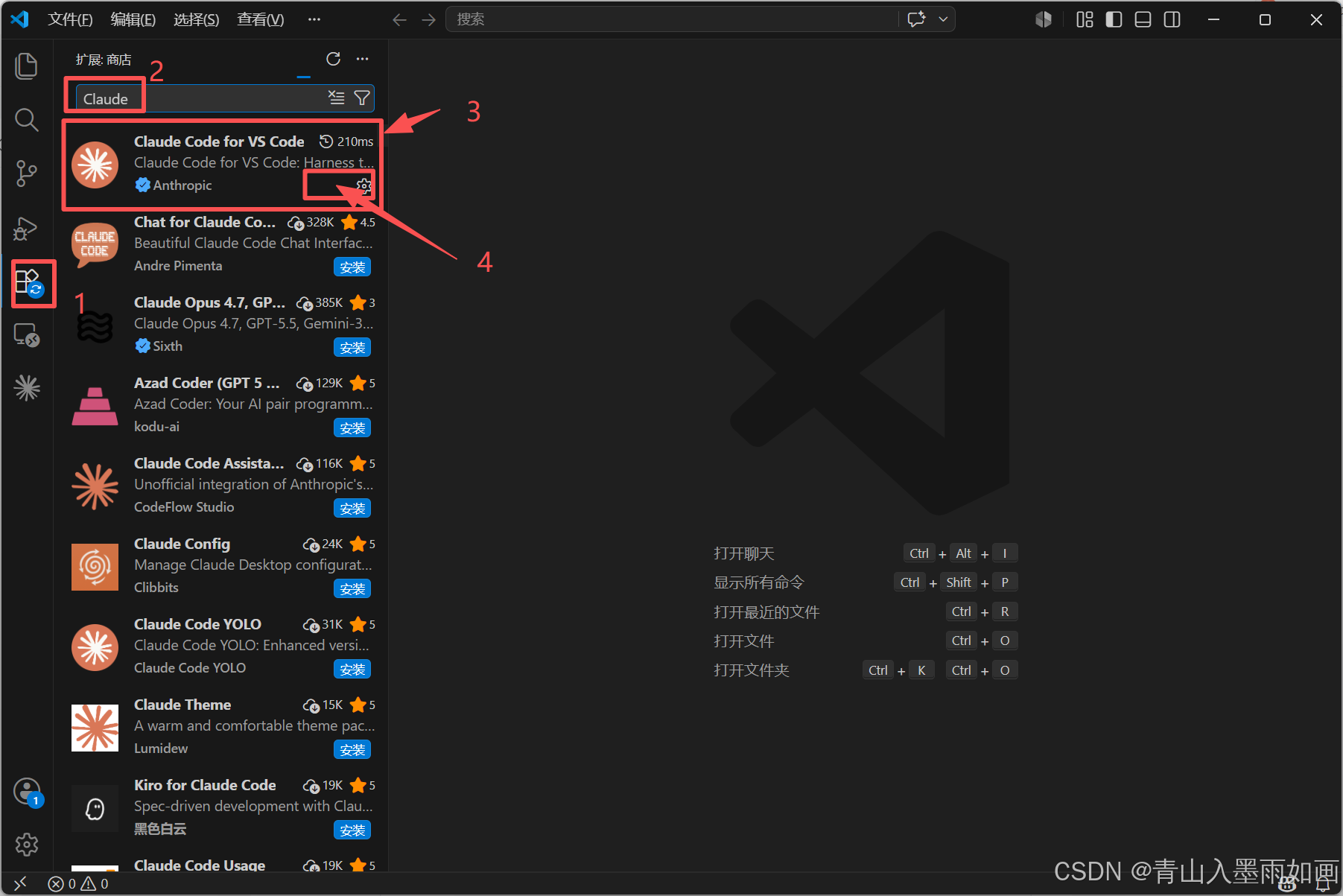
3.5、加载Claude拓展