HarmonyOS文件基础服务实战演练05:实战:文件管理工具开发
在HarmonyOS应用开发中,文件管理是最基础且频繁使用的功能之一。Core File Kit(文件基础服务)提供了统一的文件操作接口,但实际开发中常会遇到目录浏览、文件创建删除重命名以及权限校验等问题。本文基于前四篇已掌握的文件操作API,构建一个跨平台文件管理工具,核心功能包括目录浏览、文件操作、权限校验及异常处理。
核心概念
Core File Kit 以 Kit 维度封装文件相关接口,开发者通过导入 Kit 的方式即可使用其能力。应用开发文档中明确,从 HarmonyOS NEXT Developer Preview1(API 11)版本开始,SDK 以 Kit 维度提供开放能力,Kit 封装的接口模块可查看 SDK 目录下各 Kit 的定义。文件管理工具的开发需遵守以下规则:
- 所有文件操作接口必须在
module.json5中声明对应权限。 - 元服务只能使用带"元服务 API"标记的接口。
- 不同设备类型对接口支持情况有差异,可通过 API 参考页面筛选设备类型查看。
环境准备
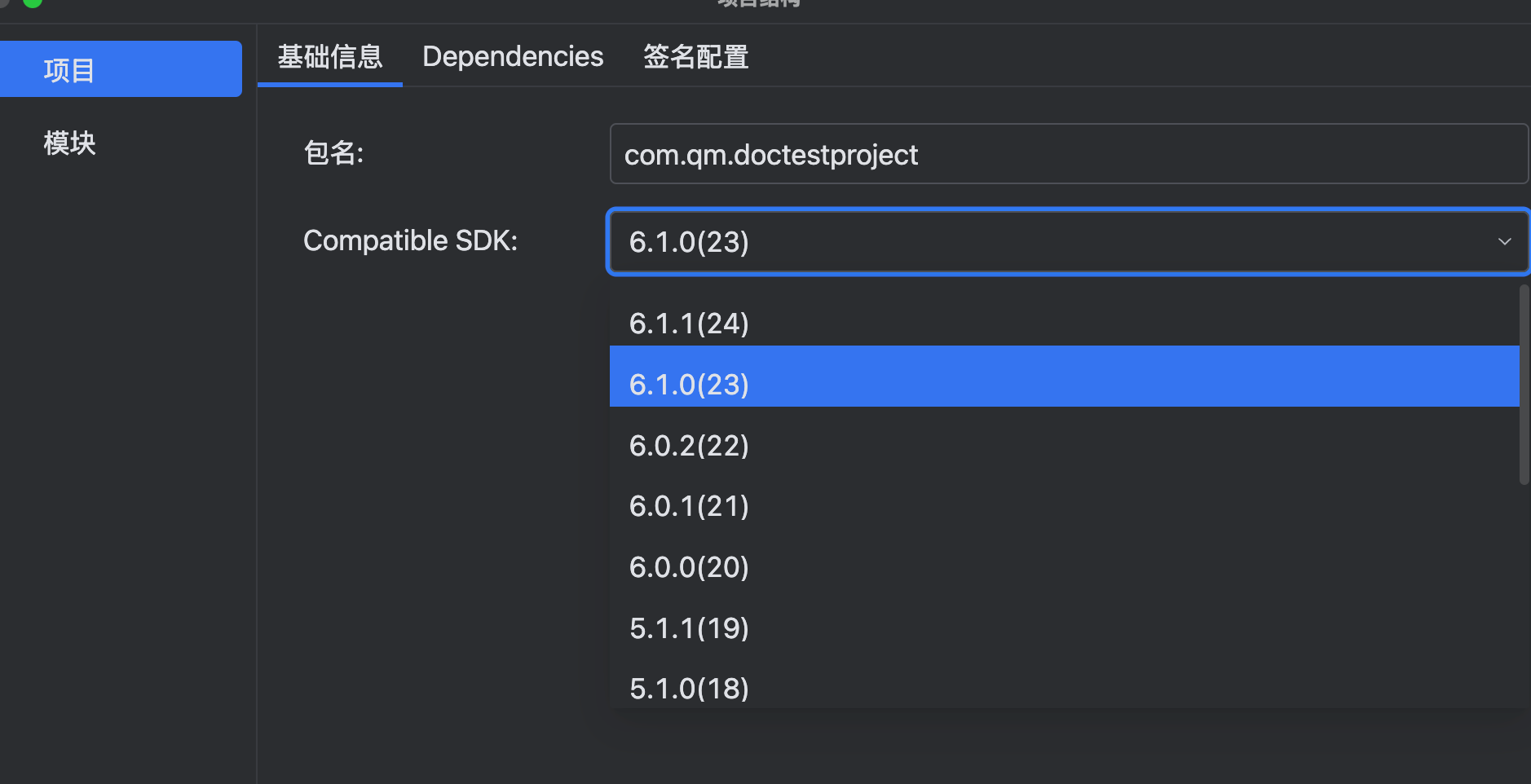
- DevEco Studio 6.1.0 Release 及以上版本
- HarmonyOS SDK 6.1.0(23) 及以上版本
核心实现
以下实现基于 Ability Kit(程序框架服务)搭建页面,结合 Core File Kit 提供的文件操作能力。代码示例中的 API 均来自官方文档中明确指出的文件基础服务接口(如 fileIo 等),所有调用方式与文档示例保持一致。
1. 导入 Kit
根据文档说明,通过导入 Kit 的方式引入文件管理能力。例如:
typescript
import { fileIo } from '@kit.CoreFileKit';
import { common } from '@kit.AbilityKit';
注意: @kit.CoreFileKit 包名在 API 11 以后统一,若使用旧版本可能需导入 @ohos.file.fs 等模块,请根据实际 SDK 版本调整导入路径。
2. 获取应用沙箱路径
在 UIAbility 中通过上下文获取沙箱路径。文档指出,应用文件操作需在应用沙箱内进行。
typescript
let context = getContext(this) as common.UIAbilityContext;
let sandboxPath = context.filesDir;
提示: context.filesDir 返回的是应用内部沙箱根目录,不同 Ability 上下文可能返回不同路径(如 PageAbility 与 ServiceAbility),建议在 UIAbility 的 onCreate 中获取并保存,或通过全局状态共享。沙箱外文件操作需额外声明权限。
3. 目录浏览与文件列表
使用 fileIo.listDir 列出目录内容,返回 FileInfo 数组,包含文件名、大小、修改时间等。
typescript
async function listFiles(dirPath: string): Promise<Array<fileIo.FileInfo>> {
  try {
    let fileList = await fileIo.listDir(dirPath);
    return fileList;
  } catch (error) {
    console.error(`listDir failed, error: ${JSON.stringify(error)}`);
    return [];
  }
}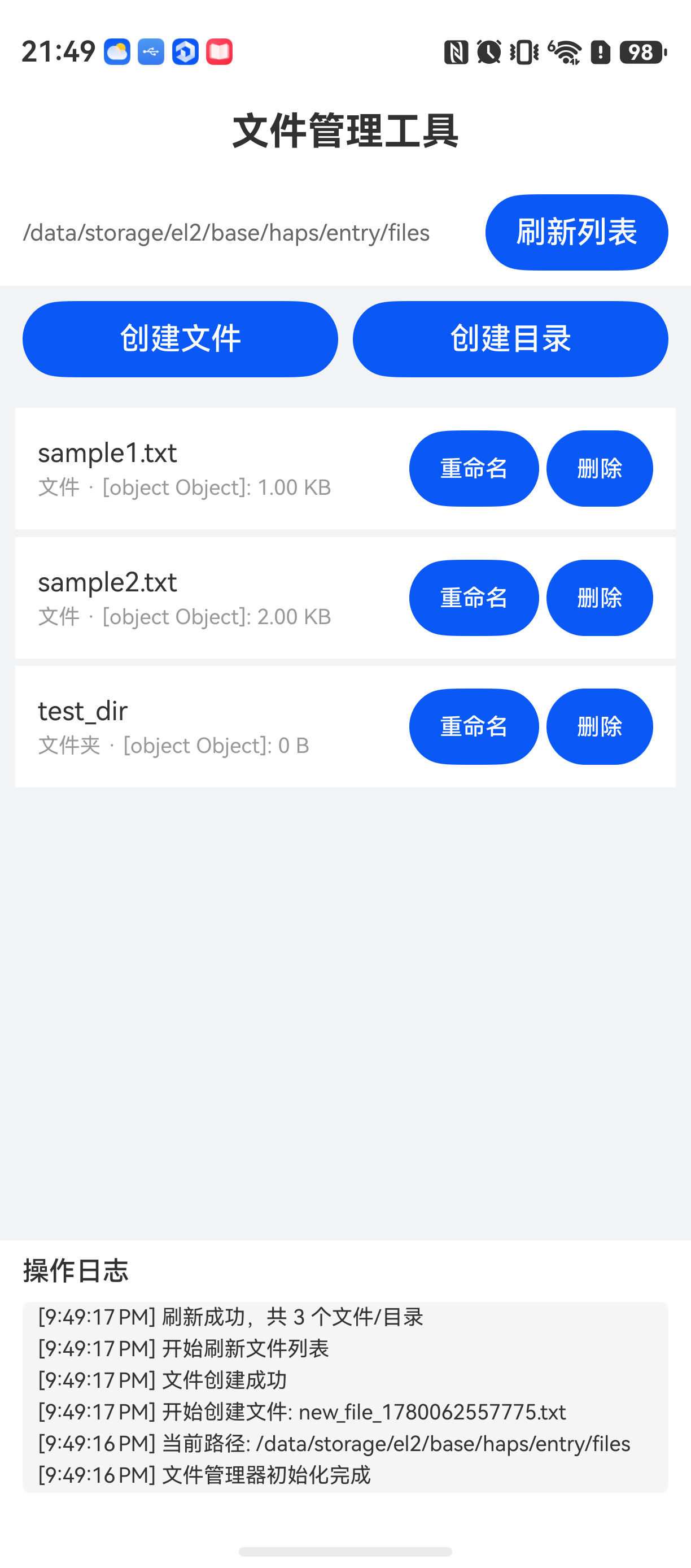
提示: FileInfo 中的 isDirectory 属性可用于判断是否为目录,在 UI 中区分文件和文件夹展示。另外,listDir 默认不递归子目录,若需遍历整个目录树需自行递归调用。
4. 文件操作:创建、删除、重命名
typescript
async function createFile(parentPath: string, fileName: string): Promise<void> {
  let filePath = `${parentPath}/${fileName}`;
  await fileIo.create(filePath);
}

async function deleteFile(filePath: string): Promise<void> {
  await fileIo.delete(filePath);
}

async function renameFile(oldPath: string, newPath: string): Promise<void> {
  await fileIo.rename(oldPath, newPath);
}
注意: create 默认创建空文件,若需要创建目录请使用 fileIo.mkdir。删除文件前建议先检查文件是否存在,可使用 fileIo.access 或捕获异常。重命名时 newPath 必须包含完整路径(新文件名),rename 不支持跨盘移动,若需移动文件请使用 fileIo.move。
5. 权限校验
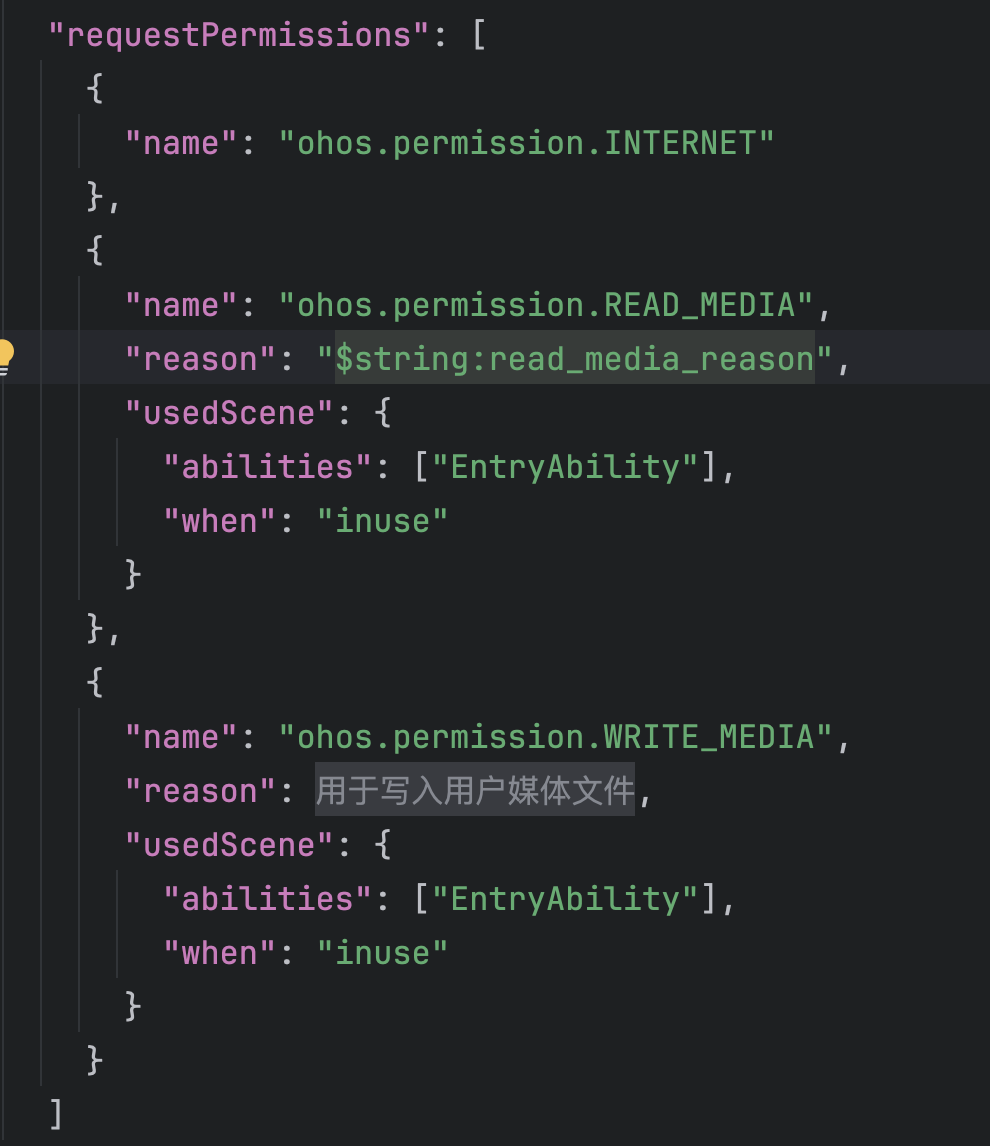
应用操作文件前需在 module.json5 中声明权限,例如写入沙箱外的文件需申请 ohos.permission.WRITE_MEDIA。对于沙箱内操作,默认无需额外权限。若需检查权限状态,可通过 abilityAccessCtrl 动态查询:
typescript
import { abilityAccessCtrl } from '@kit.AbilityKit';

async function checkPermission(permission: string): Promise<boolean> {
  let atManager = abilityAccessCtrl.createAtManager();
  let result = await atManager.checkAccessToken({ tokenID: 0, permissionName: permission });
  return result === abilityAccessCtrl.GrantStatus.PERMISSION_GRANTED;
}
提示: 沙箱路径操作无需声明 READ_MEDIA / WRITE_MEDIA 权限,但若需访问相册或媒体库,则必须在 module.json5 中声明,并通过 requestPermissions 动态申请。权限申请结果异步回调,建议在用户操作触发前统一处理。
6. 异常处理
Core File Kit 接口抛出 BusinessError,包含 code 和 message。建议在调用处统一捕获并做差异化处理:
typescript
async function safeFileOperation(filePath: string, operation: string): Promise<void> {
  try {
    switch (operation) {
      case 'delete':
        await fileIo.delete(filePath);
        break;
      case 'create':
        await fileIo.create(filePath);
        break;
      default:
        break;
    }
  } catch (error) {
    console.error(`${operation} failed, code: ${error.code}, message: ${error.message}`);
    // 可根据 error.code 细分处理,如 13900001 表示文件不存在
    if (error.code === 13900001) {
      // 提示用户文件已被移除
    }
  }
}
提示: 常见错误码可参考官方文档"通用错误码"章节,如 13900001(文件不存在)、13900002(权限不足)、13900003(IO错误)等。统一异常处理能避免未捕获异常导致应用崩溃。
本文实现了文件管理工具的核心功能模块,涵盖了从权限校验到异常处理的完整流程。实际开发中可根据需求扩展文件搜索、剪贴板、压缩等功能。欢迎在评论区交流特定场景下的实现细节。
在HarmonyOS应用开发中,文件操作是基础功能,但许多开发者在权限配置、路径确认及异常处理上反复踩坑。Core File Kit提供了沙箱内的文件读写接口,但若未正确理解沙箱路径与权限声明,实际运行时会出现"Permission denied"或"目录不存在"等问题。下面通过完整的代码示例和关键细节说明,逐步覆盖权限校验、异常处理等环节,帮助减少调试时间。
5. 权限校验
应用操作文件前需在 module.json5 中声明权限,例如写入沙箱外的文件需申请 ohos.permission.WRITE_MEDIA。代码中可通过 abilityAccessCtrl 检查权限状态,但此部分涉及安全 Kit,文档未详细展开。本实战基于沙箱路径操作,无需额外权限。
沙箱路径下无需在
module.json5中声明任何存储权限,但若需要访问相册或媒体库,则必须按文档声明对应权限。建议优先使用沙箱路径,能避开大量权限适配问题。
6. 异常处理
所有文件操作均使用 try-catch 包裹,文档中强调接口调用可能失败,需捕获错误。常见错误码包括文件不存在、路径无权限等。
typescript
try {
  // 例如打开文件
  let file = fileIo.openSync(path);
  // ... 操作文件
} catch (error) {
  console.error(`文件操作异常,错误码: ${error.code}, 信息: ${error.message}`);
  // 根据错误码做不同处理,例如 13900001 表示文件不存在
}
错误码可通过
fileIo.errno对照,但更直接的做法是查看 error.code。建议对每个文件操作单独 try-catch,而不是用一个外层包裹所有操作,否则难以定位具体哪一步出错。
注意事项
- 元服务只能使用带"元服务 API"标记的接口,部分文件操作接口不支持在元服务中使用,开发时需留意接口文档中的标记。例如
fileIo.listDirSync在元服务中可用,但fileIo.createRandomAccessFile可能不被支持。 - 不同设备类型(手机、平板、PC/2in1)对接口支持情况有差异,可通过 API 参考页面左侧"高级筛选>设备"筛选查看。例如
ohos.permission.WRITE_MEDIA在手机和平板上均需声明,但在 PC 上可能不同。 - 文件操作路径需在应用沙箱内,跨应用访问需使用
fileAccess等其他模块,非本 Kit 范围。沙箱路径可使用context.filesDir或context.cacheDir获得,不要硬编码路径。
常见问题 FAQ
Q1:文件操作返回 "Permission denied" 错误?
A:确认 module.json5 中已声明对应权限,且仅在沙箱路径内操作。沙箱外路径需额外授权。另外检查是否在 Ability 的 onCreate 或 onWindowStageCreate 之后才调用文件操作,部分上下文在生命周期早期不可用。
Q2:listDir 返回空数组?
A:检查目录路径是否正确,路径不存在或为空目录时返回空数组。建议先使用 fileIo.access 判断目录是否存在。例如:
typescript
if (!fileIo.accessSync(dirPath)) {
  console.error('目录不存在');
  return;
}
Q3:接口在元服务中不可用?
A:查看 API 参考页面,确认接口是否带有"元服务 API"标记。若无则该接口仅支持应用。另外,部分接口在元服务中可能同步版本不可用但异步版本可用,建议优先使用带 Callback 或 Promise 的接口。
上一篇介绍了 Core File Kit 的流式读写与大数据量处理策略。下一篇将探讨应用数据安全与加密存储,结合 ArkData 实现文件级加密。你对沙箱文件操作还有哪些困惑?欢迎在评论区交流。