(1)问题背景
用 Windows 10/11 时,桌面图标每隔几秒就自动刷新,图标一闪一闪、任务栏跟着跳动,打开软件卡半天、文件点不动,严重影响办公和娱乐,简直让人抓狂! 上网查教程,说法五花八门:有人说显卡坏了,有人说中病毒,跟着操作半天,问题没解决,反而误删文件、搞乱设置,越弄越糟! 其实桌面反复刷新,根本不是大毛病,90% 是资源管理器异常、图标缓存损坏、系统组件缺失、软件冲突 导致,不是显卡问题,也不是病毒! 今天就把从简单到彻底的修复方法全教给你,零基础也能操作,不用重装系统,一次性解决图标刷新、任务栏跳动问题,电脑恢复稳定流畅!

(2)解决方案一、第一步:重启资源管理器(最快,临时见效)
温馨提示:深度系统清理(修复完预防复发)
🔥系统垃圾、无效注册表、残留缓存堆积,会反复触发组件异常,导致图标刷新!
✅下载【深度C盘清理 免费版】,用专业系统清理功能,一键扫描图标缓存、系统残留、无效注册表、软件冲突项,彻底清理干净,优化系统运行,从根源避免桌面反复刷新、任务跳动,让电脑长期稳定!
✅点击前往微软应用商店下载【深度C盘清理免费版】: 深度C盘清理(磁盘清理大师、垃圾清理) - Windows官方下载 | 微软应用商店 | Microsoft Store
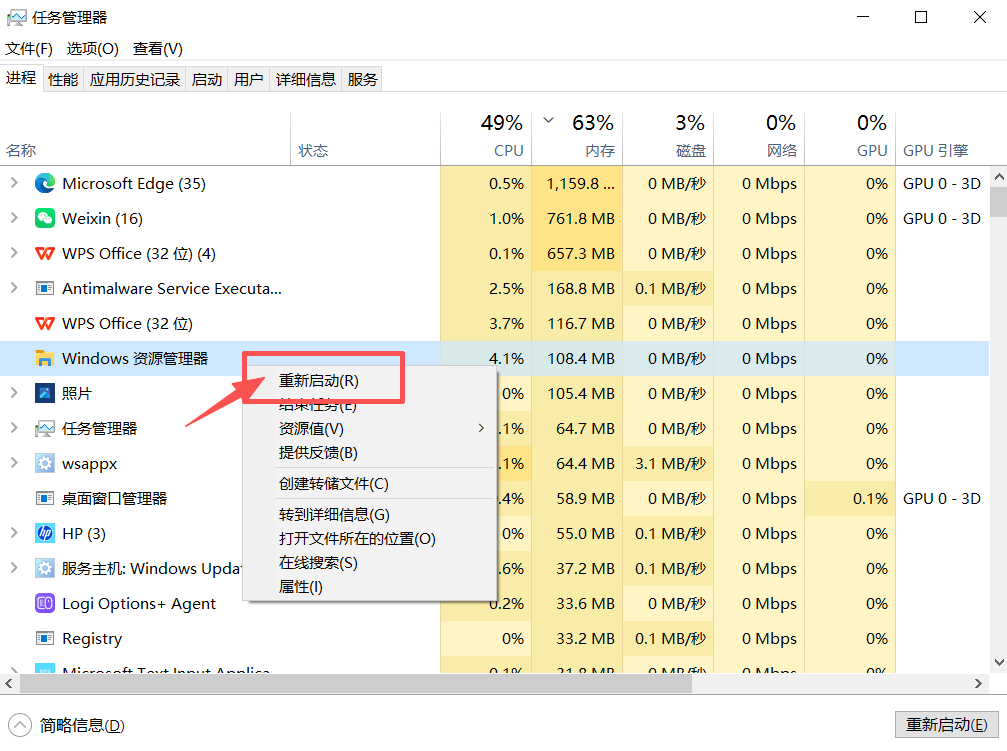
桌面刷新本质是explorer.exe 进程卡死、反复重启,一键重启就能临时恢复!
步骤 1:打开任务管理器
按下【Ctrl+Shift+Esc】组合键,快速调出任务管理器。
步骤 2:重启进程
找到【Windows 资源管理器】(或 explorer.exe),右键选择【重新启动】,等待几秒,桌面会短暂消失后恢复,刷新问题临时解决!
缺点:治标不治本,过段时间可能复发!
二、第二步:清理图标缓存(解决图标闪烁、空白)
图标缓存损坏是高频原因,缓存文件乱了,系统反复重读,导致图标刷新!
步骤 1:打开隐藏文件夹
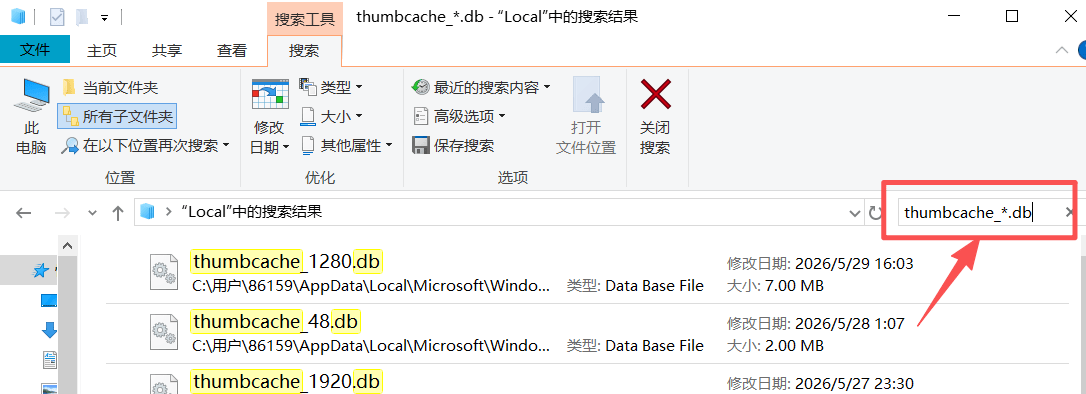
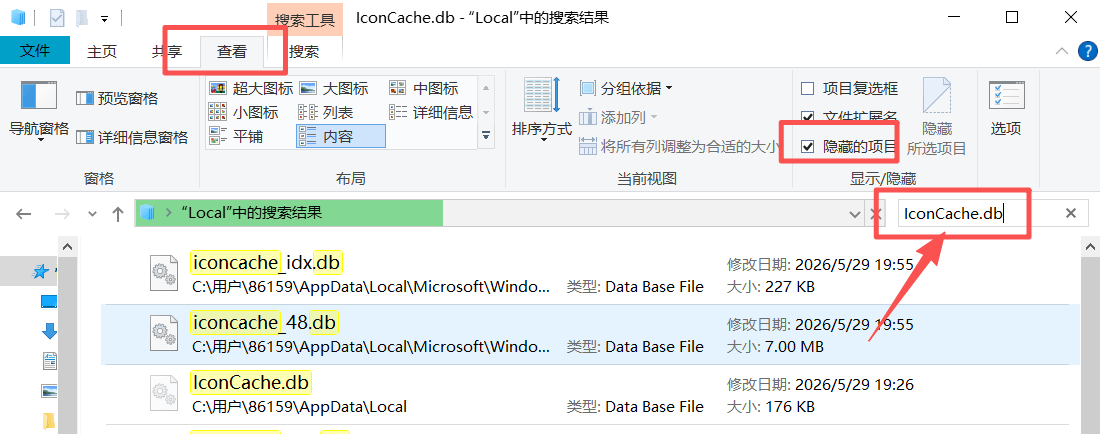
按下【Win+R】,输入【%localappdata%】,回车,勾选【查看】→【隐藏的项目】。
步骤 2:删除缓存文件
找到【IconCache.db】和所有【thumbcache_*.db】文件,全部删除,不用怕,都是缓存!
步骤 3:重启电脑
删除后重启,系统自动重建干净缓存,图标闪烁、空白问题彻底解决!
三、第三步:修复系统组件(根治核心原因)
图标刷新反复复发,多是系统 DLL、运行库缺失或损坏,用系统命令一键修复!
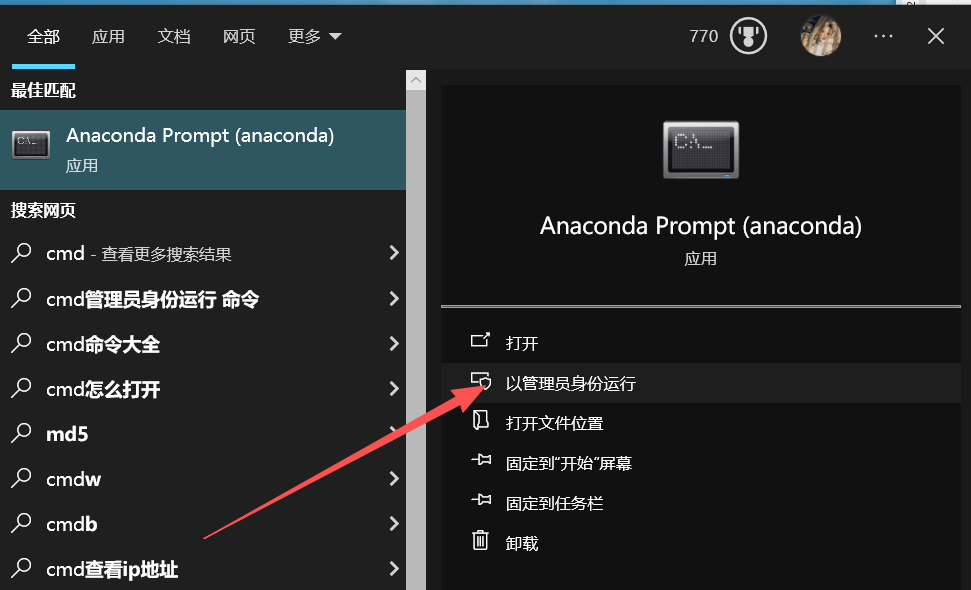
步骤 1:管理员身份打开命令提示符
按下【Win+S】,搜索【cmd】,右键【以管理员身份运行】。
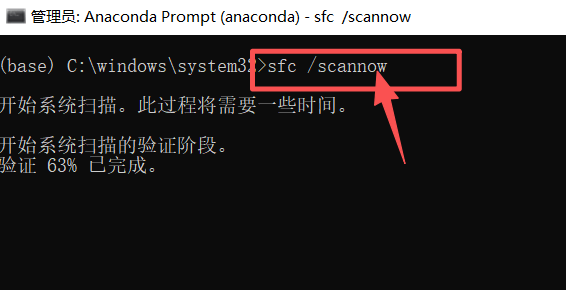
步骤 2:执行 SFC 修复
输入【sfc /scannow】,回车,等待 10 分钟,系统自动扫描修复所有受损文件。
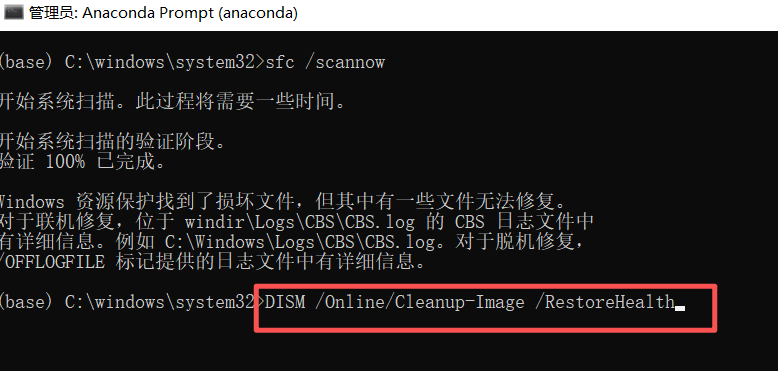
步骤 3:执行 DISM 修复
输入【DISM /Online/Cleanup-Image /RestoreHealth】,回车,修复系统镜像,完成重启。
这步能根治大部分系统级刷新问题,成功率超高!
四、第四步:卸载冲突软件(解决软件打架)
多款同类软件抢默认应用、美化工具不兼容,会导致文件关联乱跳、桌面反复刷新!
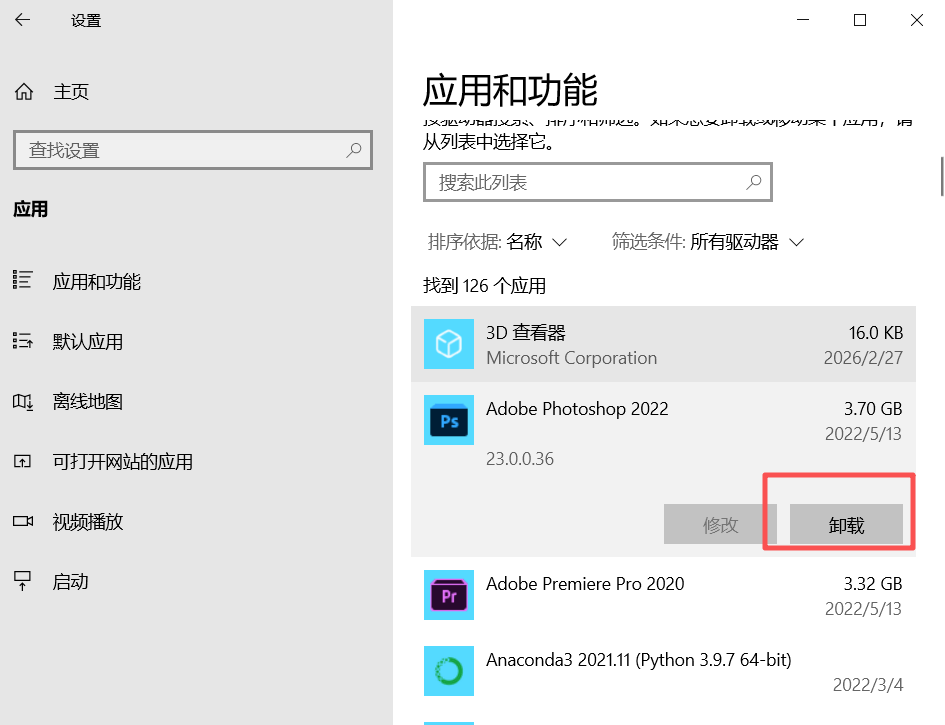
步骤 1:卸载多余软件
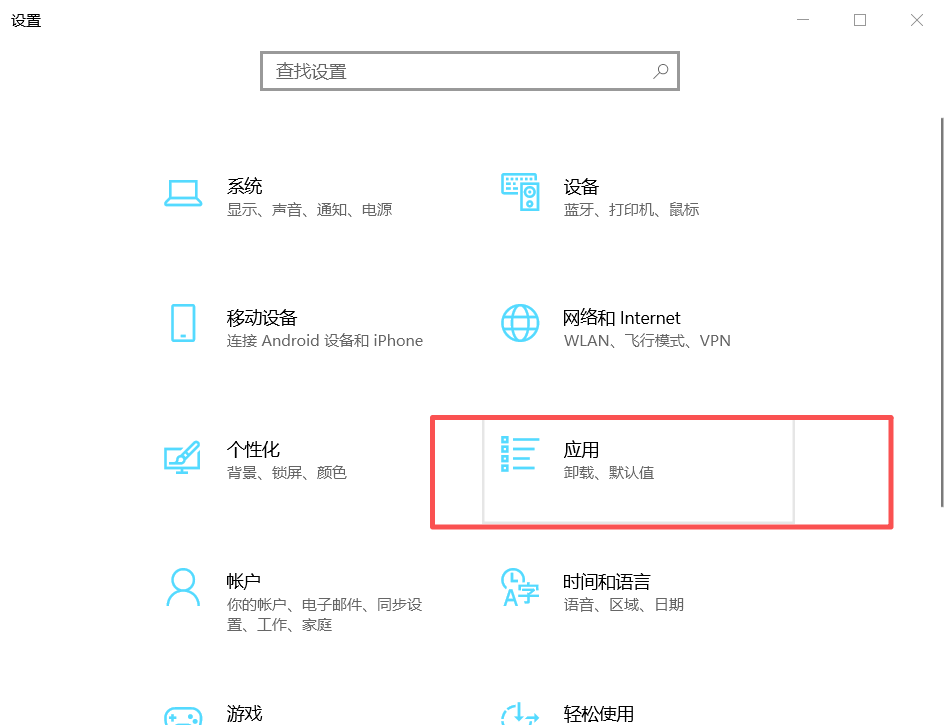
打开【设置】→【应用】→【已安装应用】,卸载没用的软件,只留常用款。步骤 2:固定默认应用
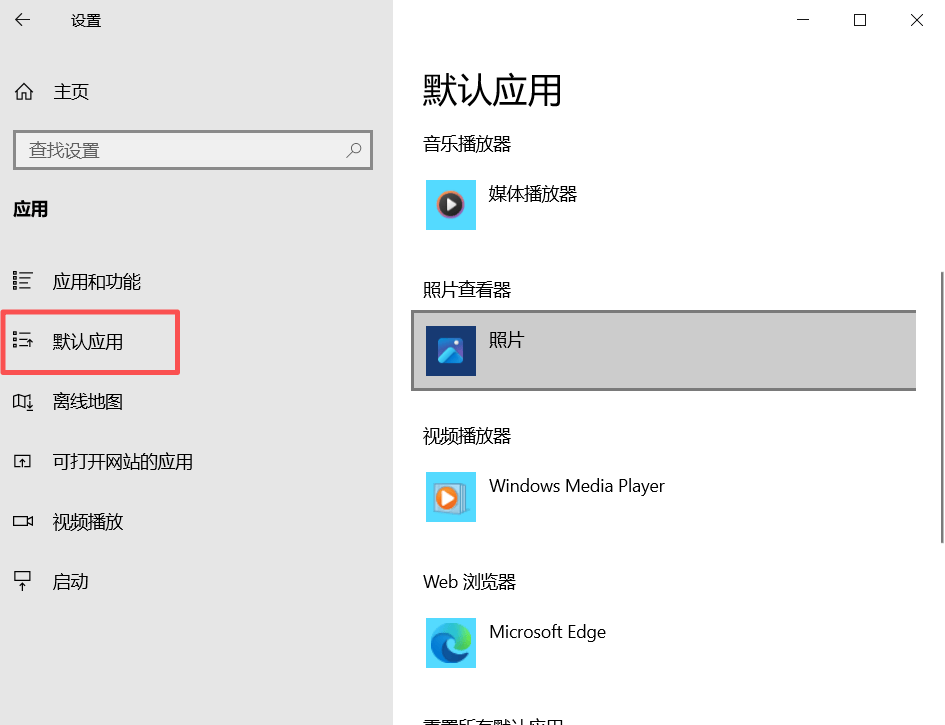
打开【设置】→【应用】→【默认应用】,把音乐、浏览器等格式,固定为一款软件,避免反复争抢。
五、第五步:更新 / 重装显卡驱动(解决屏幕闪)
显卡驱动过时、不兼容,会导致桌面渲染异常,图标 + 屏幕一起闪!
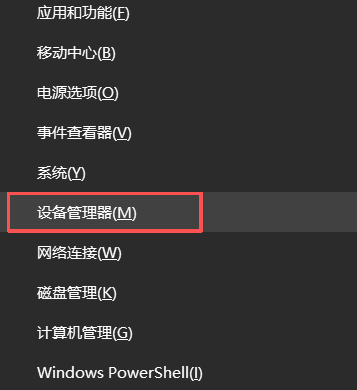
步骤 1:打开设备管理器
按下【Win+X】→【设备管理器】→【显示适配器】。
步骤 2:更新驱动
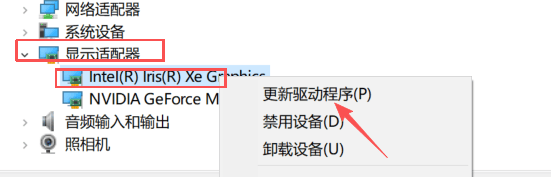
右键显卡(NVIDIA/AMD/Intel)→【更新驱动程序】→【自动搜索】。
步骤 3:重装驱动
更新无效,右键【卸载设备】,重启后系统自动重装稳定驱动。
六、避坑指南(别踩雷)
-
❌ 别乱删系统文件:C 盘 Windows 目录文件别碰,只删缓存;
-
❌ 别装多款美化软件:冲突概率极高,只留一款;
-
❌ 别频繁更新测试版驱动:优先稳定版,避免兼容问题;
-
✅ 定期清理缓存:每月清一次图标缓存,预防复发。
(3)总结
Windows 11 桌面图标刷新,不用慌!按顺序修复,一次根治:
· 临时救急:重启资源管理器;
· 解决闪烁:清理图标缓存;
· 根治核心:SFC+DISM 修复系统组件;
· 软件冲突:卸载多余软件、固定默认应用;
· 屏幕闪:更新 / 重装显卡驱动;
· 防复发:使用免费深度C盘清理,一键清理系统垃圾! 不用重装系统,零基础跟着步骤走,彻底告别图标刷新、任务栏跳动,电脑稳定流畅!