作者:非凡大爹|版本:v1|日期:2026-05-24|DocID:CN-LAB-2026-05-STATIC-ROUTE-HW-V1
原创声明:本文为作者原创实验教学资料,首发于 CSDN。
版权声明:本文版权归作者所有,网络发布版仅供个人学习、课堂教学参考和非商业交流使用。未经作者书面许可,任何单位或个人不得以复制、汇编、改编、摘编、整理、录入数据库、制作课程包、出版图书、开发付费课程、商业培训或其他商业形式使用本文全部或部分内容。
引用说明:如需引用本文中的观点、实验设计、拓扑结构、命令说明或图表内容,请注明作者、文章标题及原文链接。
版本说明:本文为网络公开学习版,后续如形成教材、讲义、课程资源包或正式出版物,以作者修订版及出版社审定版本为准。
文章目录
-
- 摘要
- [1 实验目的](#1 实验目的)
- [2 实验原理](#2 实验原理)
-
- [2.1 动态路由协议的作用](#2.1 动态路由协议的作用)
- [2.2 RIP 的基本概念](#2.2 RIP 的基本概念)
- [2.3 RIPv1 与 RIPv2](#2.3 RIPv1 与 RIPv2)
- [3 实验环境](#3 实验环境)
-
- [3.1 硬件设备](#3.1 硬件设备)
- [3.2 软件工具](#3.2 软件工具)
- [3.3 接口使用说明](#3.3 接口使用说明)
- [4 实验拓扑与地址规划](#4 实验拓扑与地址规划)
-
- [4.1 实验拓扑](#4.1 实验拓扑)
- [4.2 接口连接表](#4.2 接口连接表)
- [4.3 IP 地址规划](#4.3 IP 地址规划)
- [5 实验准备](#5 实验准备)
-
- [5.1 设置所有网络设备主机名](#5.1 设置所有网络设备主机名)
-
- [5.1.1 设置路由器主机名](#5.1.1 设置路由器主机名)
- [5.1.2 设置交换机主机名](#5.1.2 设置交换机主机名)
- [5.2 检查接口名称、连线和状态](#5.2 检查接口名称、连线和状态)
- [5.3 AR720 接口模式检查](#5.3 AR720 接口模式检查)
- [6 实验步骤](#6 实验步骤)
-
- [6.1 配置 R1 接口 IP 地址](#6.1 配置 R1 接口 IP 地址)
- [6.2 配置 R2 接口 IP 地址](#6.2 配置 R2 接口 IP 地址)
- [6.3 配置 R3 接口 IP 地址](#6.3 配置 R3 接口 IP 地址)
- [6.4 配置 R4 接口 IP 地址](#6.4 配置 R4 接口 IP 地址)
- [6.5 配置主机 IP 地址](#6.5 配置主机 IP 地址)
- [6.6 配置 RIP 前的直连测试](#6.6 配置 RIP 前的直连测试)
- [6.7 配置 R1 的 RIPv2](#6.7 配置 R1 的 RIPv2)
- [6.8 配置 R2 的 RIPv2](#6.8 配置 R2 的 RIPv2)
- [6.9 配置 R3 的 RIPv2](#6.9 配置 R3 的 RIPv2)
- [6.10 配置 R4 的 RIPv2](#6.10 配置 R4 的 RIPv2)
- [7 RIP 配置验证与路由表分析](#7 RIP 配置验证与路由表分析)
-
- [7.1 查看 RIP 配置](#7.1 查看 RIP 配置)
- [7.2 查看 RIP 路由](#7.2 查看 RIP 路由)
- [7.3 查看 IP 路由表中的 RIP 路由](#7.3 查看 IP 路由表中的 RIP 路由)
- [7.3 查看完整 IP 路由表](#7.3 查看完整 IP 路由表)
- [7.4 R1 路由表分析](#7.4 R1 路由表分析)
- [7.5 R2 路由表分析](#7.5 R2 路由表分析)
- [7.6 R3 路由表分析](#7.6 R3 路由表分析)
- [7.7 R4 路由表分析](#7.7 R4 路由表分析)
- [8 全网连通性测试](#8 全网连通性测试)
-
- [8.1 主机互通测试](#8.1 主机互通测试)
- [8.2 使用 tracert 查看路径](#8.2 使用 tracert 查看路径)
- [8.3 用路由表解释通信过程](#8.3 用路由表解释通信过程)
- [9 保存配置](#9 保存配置)
- [10 常见错误与排查](#10 常见错误与排查)
-
- [10.1 未先设置主机名,导致配置错设备](#10.1 未先设置主机名,导致配置错设备)
- [10.2 接口未 Up](#10.2 接口未 Up)
- [10.3 AR720 接口为二层口,无法配置 IP 地址](#10.3 AR720 接口为二层口,无法配置 IP 地址)
- [10.4 IP 地址或子网掩码错误](#10.4 IP 地址或子网掩码错误)
- [10.5 RIP network 命令错误](#10.5 RIP network 命令错误)
- [10.6 忘记配置 RIPv2](#10.6 忘记配置 RIPv2)
- [10.7 主机默认网关错误](#10.7 主机默认网关错误)
- [10.8 只会 ping,不会分析路由表](#10.8 只会 ping,不会分析路由表)
- [11 实验小结](#11 实验小结)
- 附录:常用命令表
- 参考文献与资料
摘要
本实验基于 4 台路由器和 4 台接入交换机构建多网段互联环境,完成 RIP(Routing Information Protocol,路由信息协议)动态路由配置与验证。实验重点是掌握 RIPv2 的基本配置方法,学会通过 display ip routing-table、display ip routing-table protocol rip、display rip 1 route 等命令查看和分析动态路由表,能够根据目的网络、下一跳、出接口和开销判断网络是否实现全网互联。
1 实验目的
本实验旨在使学生在掌握静态路由配置的基础上,进一步理解动态路由协议的作用和基本工作过程。
通过本实验,学生应能够:
- 理解 RIP(Routing Information Protocol,路由信息协议)的基本作用。
- 掌握 RIPv2 的基本配置方法。
- 能够在华为 VRP(Versatile Routing Platform,通用路由平台)设备上配置 RIP 动态路由。
- 能够查看并分析 RIP 学习到的路由。
- 能够根据路由表判断数据包的转发路径。
- 能够排查 RIP 配置中的常见错误。
2 实验原理
2.1 动态路由协议的作用
静态路由需要管理员手动配置到达每个远程网络的路径。网络规模较小时,静态路由简单、直观;但当路由器数量增加、链路变化频繁时,手工维护路由表容易出错。
动态路由协议可以让路由器之间自动交换路由信息。路由器通过动态路由协议学习远程网络,并自动把学习到的路由加入路由表。当网络拓扑发生变化时,动态路由协议可以更新路由。
2.2 RIP 的基本概念
RIP 是 Routing Information Protocol 的缩写,中文为路由信息协议。RIP 属于距离矢量路由协议,使用跳数作为路由开销。
RIP 的主要特点如下:
- 使用跳数作为度量值。
- 最大有效跳数为 15,16 表示不可达。
- 配置简单,适合小型网络和教学实验。
- 收敛速度较慢,不适合大型复杂网络。
2.3 RIPv1 与 RIPv2
RIPv1 是有类路由协议,路由更新中不携带子网掩码信息,不适合现代复杂子网环境。
RIPv2 是 RIP version 2,支持无类路由,路由更新中可以携带子网掩码信息。本实验统一使用 RIPv2,并关闭自动汇总:
text
version 2
undo summary其中,version 2 表示使用 RIPv2;undo summary 表示关闭有类自动汇总,避免多子网环境中产生不符合预期的汇总路由。
3 实验环境
3.1 硬件设备
| 设备 | 数量 | 作用 |
|---|---|---|
| AR6140E-S 或 AR720 路由器 | 4 台 | R1、R2、R3、R4 |
| S5735S-L24T4X-QA2 或 S310-24T4S交换机 | 4 台 | SW1、SW2、SW3、SW4 |
| 实验计算机 | 5 台左右 | PC1-A、PC1-B、PC2、PC3、PC4 |
| RJ45 双绞线 | 若干 | 设备互联 |
| Console 线 | 若干 | 设备配置管理 |
3.2 软件工具
| 软件 | 作用 |
|---|---|
| PuTTY | Console 串口登录 |
| Windows Server 2022/2025 | 实验计算机操作系统 |
| CMD 或 PowerShell | 主机网络测试 |
| Wireshark | 可选,用于观察 RIP 报文 |
3.3 接口使用说明
本实验兼容两类实验小组:
- 使用 AR6140E-S 路由器的小组;
- 使用 AR720 路由器的小组。
使用 AR6140E-S 的小组,优先使用 RJ45 千兆电口,接口名称通常按以下格式书写:
text
GigabitEthernet 0/0/0
GigabitEthernet 0/0/1
GigabitEthernet 0/0/2
GigabitEthernet 0/0/3
使用 AR720 的小组,也应先查看设备实际接口名称和接口状态:
text
display interface brief
display ip interface brief
如果 AR720 的某个接口默认工作在二层交换口模式,直接配置 IP 地址时可能会失败。此时需要先进入接口视图,将接口切换为三层口:
text
interface GigabitEthernet 0/0/0
undo portswitch
ip address 192.168.10.254 255.255.255.0
说明:
- 如果接口本身已经是三层口,可以直接配置 IP 地址,不需要执行
undo portswitch。 - 如果设备提示不支持
undo portswitch,说明该接口可能本身就是三层接口,继续按正常方式配置 IP 地址即可。 - 不要使用 MGMT、管理口、云管理口或专用管理接口作为本实验的业务接口。
- 所有接口编号必须以实际设备
display interface brief显示结果为准,不要只根据面板标识主观判断。
GE 是 Gigabit Ethernet 的缩写,表示千兆以太网接口。
4 实验拓扑与地址规划
4.1 实验拓扑
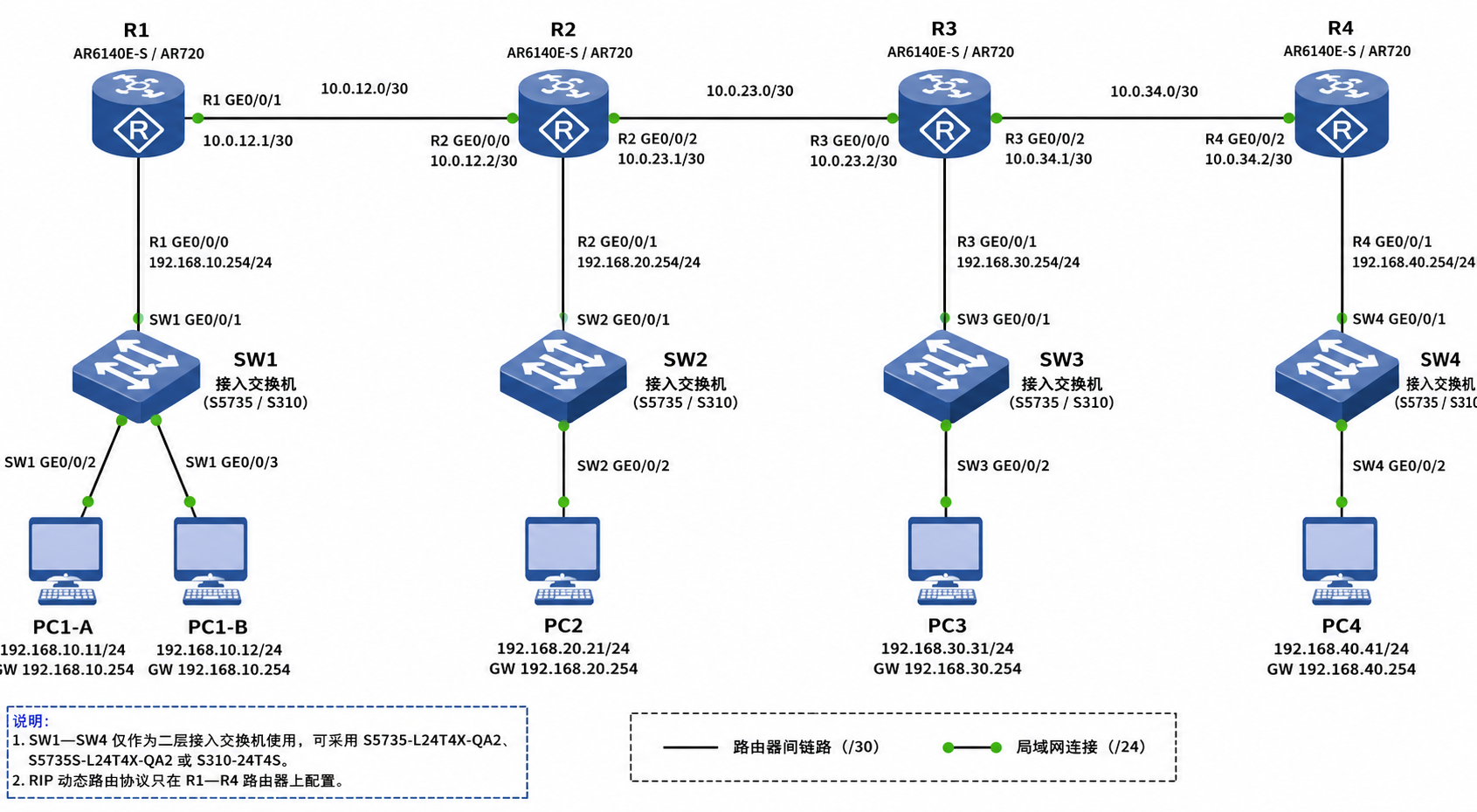
图1 RIP动态路由协议实验网络拓扑图
R1、R2、R3、R4 串联组成主干网络,每台路由器连接一台接入交换机,每台接入交换机连接对应实验主机。
4.2 接口连接表
| 连接关系 | 本端接口 | 对端接口 |
|---|---|---|
| R1---SW1 | R1 GE0/0/0 | SW1 GE0/0/1 |
| R1---R2 | R1 GE0/0/1 | R2 GE0/0/0 |
| R2---SW2 | R2 GE0/0/1 | SW2 GE0/0/1 |
| R2---R3 | R2 GE0/0/2 | R3 GE0/0/0 |
| R3---SW3 | R3 GE0/0/1 | SW3 GE0/0/1 |
| R3---R4 | R3 GE0/0/2 | R4 GE0/0/0 |
| R4---SW4 | R4 GE0/0/1 | SW4 GE0/0/1 |
| SW1---PC1-A | SW1 GE0/0/2 | PC1-A 网卡 |
| SW1---PC1-B | SW1 GE0/0/3 | PC1-B 网卡 |
| SW2---PC2 | SW2 GE0/0/2 | PC2 网卡 |
| SW3---PC3 | SW3 GE0/0/2 | PC3 网卡 |
| SW4---PC4 | SW4 GE0/0/2 | PC4 网卡 |
4.3 IP 地址规划
| 设备 | 接口 | IP 地址 | 子网掩码 | 说明 |
|---|---|---|---|---|
| R1 | GE0/0/0 | 192.168.10.254 | 255.255.255.0 | LAN1 网关 |
| R1 | GE0/0/1 | 10.0.12.1 | 255.255.255.252 | R1---R2 |
| R2 | GE0/0/0 | 10.0.12.2 | 255.255.255.252 | R1---R2 |
| R2 | GE0/0/1 | 192.168.20.254 | 255.255.255.0 | LAN2 网关 |
| R2 | GE0/0/2 | 10.0.23.1 | 255.255.255.252 | R2---R3 |
| R3 | GE0/0/0 | 10.0.23.2 | 255.255.255.252 | R2---R3 |
| R3 | GE0/0/1 | 192.168.30.254 | 255.255.255.0 | LAN3 网关 |
| R3 | GE0/0/2 | 10.0.34.1 | 255.255.255.252 | R3---R4 |
| R4 | GE0/0/0 | 10.0.34.2 | 255.255.255.252 | R3---R4 |
| R4 | GE0/0/1 | 192.168.40.254 | 255.255.255.0 | LAN4 网关 |
| PC1-A | 网卡 | 192.168.10.11 | 255.255.255.0 | 网关 192.168.10.254 |
| PC1-B | 网卡 | 192.168.10.12 | 255.255.255.0 | 网关 192.168.10.254 |
| PC2 | 网卡 | 192.168.20.21 | 255.255.255.0 | 网关 192.168.20.254 |
| PC3 | 网卡 | 192.168.30.31 | 255.255.255.0 | 网关 192.168.30.254 |
| PC4 | 网卡 | 192.168.40.41 | 255.255.255.0 | 网关 192.168.40.254 |
5 实验准备
5.1 设置所有网络设备主机名
开始配置前,应先为所有路由器和交换机设置主机名。主机名用于区分当前正在配置的设备,避免在多台设备同时操作时出现误配置,便于识别设备、核对连线和排查故障。
5.1.1 设置路由器主机名
以 R1 为例:
text
<Huawei> system-view
[Huawei] sysname R1
[R1]
其他路由器也须按照网络拓扑图设计进行相应设置。
学生应根据命令提示符确认当前正在配置的设备。
5.1.2 设置交换机主机名
以 SW1 为例:
text
<Huawei> system-view
[Huawei] sysname SW1
[SW1]
其他交换机也须按照网络拓扑图设计进行相应设置。
本实验中交换机主要作为二层接入设备使用,通常不需要配置 IP 地址。
5.2 检查接口名称、连线和状态
在每台路由器上执行:
text
display interface brief
display ip interface brief
在每台交换机上执行:
text
display interface brief确认以下内容:
- 路由器互联接口处于 Up 状态。
- 路由器连接交换机的接口处于 Up 状态。
- 交换机连接 PC 的接口处于 Up 状态。
- 接口编号与实际连线一致。
- 如果接口 Down,应先检查网线、接口编号和对端设备状态。
5.3 AR720 接口模式检查
AR720 小组在配置接口 IP 地址前,应先确认接口是否可作为三层接口使用。
如果配置 IP 地址时报错,提示该接口为二层接口,应先执行:
text
interface GigabitEthernet 0/0/x
undo portswitch
然后再配置 IP 地址:
text
ip address IP地址 子网掩码注意:undo portswitch 是条件步骤,不是所有设备、所有接口都必须执行。是否需要执行,应以实际设备命令执行结果为准。
6 实验步骤
6.1 配置 R1 接口 IP 地址
注意:以下配置以 AR6140E-S 的接口编号为例。使用 AR720 的小组,如果接口为二层口,应先在接口视图下执行 undo portswitch,再配置 IP 地址。
text
[R1] interface GigabitEthernet 0/0/0
[R1-GigabitEthernet0/0/0] ip address 192.168.10.254 255.255.255.0
[R1-GigabitEthernet0/0/0] description To_SW1_LAN1
[R1-GigabitEthernet0/0/0] quit

[R1] interface GigabitEthernet 0/0/1
[R1-GigabitEthernet0/0/1] ip address 10.0.12.1 255.255.255.252
[R1-GigabitEthernet0/0/1] description To_R2_GE0/0/0
[R1-GigabitEthernet0/0/1] quit
查看 R1 接口和路由表:
text
[R1] display ip interface brief
[R1] display ip routing-table
此时 R1 路由表中应至少存在以下直连网段:
text
192.168.10.0/24
10.0.12.0/30
6.2 配置 R2 接口 IP 地址
text
[R2] interface GigabitEthernet 0/0/0
[R2-GigabitEthernet0/0/0] ip address 10.0.12.2 255.255.255.252
[R2-GigabitEthernet0/0/0] description To_R1_GE0/0/1
[R2-GigabitEthernet0/0/0] quit

[R2] interface GigabitEthernet 0/0/1
[R2-GigabitEthernet0/0/1] ip address 192.168.20.254 255.255.255.0
[R2-GigabitEthernet0/0/1] description To_SW2_LAN2
[R2-GigabitEthernet0/0/1] quit

[R2] interface GigabitEthernet 0/0/2
[R2-GigabitEthernet0/0/2] ip address 10.0.23.1 255.255.255.252
[R2-GigabitEthernet0/0/2] description To_R3_GE0/0/0
[R2-GigabitEthernet0/0/2] quit
查看 R2 接口和路由表:
text
[R2] display ip interface brief
[R2] display ip routing-table
6.3 配置 R3 接口 IP 地址
text
[R3] interface GigabitEthernet 0/0/0
[R3-GigabitEthernet0/0/0] ip address 10.0.23.2 255.255.255.252
[R3-GigabitEthernet0/0/0] description To_R2_GE0/0/2
[R3-GigabitEthernet0/0/0] quit

[R3] interface GigabitEthernet 0/0/1
[R3-GigabitEthernet0/0/1] ip address 192.168.30.254 255.255.255.0
[R3-GigabitEthernet0/0/1] description To_SW3_LAN3
[R3-GigabitEthernet0/0/1] quit

[R3] interface GigabitEthernet 0/0/2
[R3-GigabitEthernet0/0/2] ip address 10.0.34.1 255.255.255.252
[R3-GigabitEthernet0/0/2] description To_R4_GE0/0/0
[R3-GigabitEthernet0/0/2] quit
查看 R3 接口和路由表:
text
[R3] display ip interface brief
[R3] display ip routing-table
6.4 配置 R4 接口 IP 地址
text
[R4] interface GigabitEthernet 0/0/0
[R4-GigabitEthernet0/0/0] ip address 10.0.34.2 255.255.255.252
[R4-GigabitEthernet0/0/0] description To_R3_GE0/0/2
[R4-GigabitEthernet0/0/0] quit

[R4] interface GigabitEthernet 0/0/1
[R4-GigabitEthernet0/0/1] ip address 192.168.40.254 255.255.255.0
[R4-GigabitEthernet0/0/1] description To_SW4_LAN4
[R4-GigabitEthernet0/0/1] quit
查看 R4 接口和路由表:
text
[R4] display ip interface brief
[R4] display ip routing-table
6.5 配置主机 IP 地址
按地址规划表配置各主机的 IP 地址、子网掩码和默认网关。
配置完成后,在 Windows CMD 中查看:
text
ipconfig /all重点检查:
- IP 地址是否正确。
- 子网掩码是否正确。
- 默认网关是否指向本 LAN 对应路由器接口。
6.6 配置 RIP 前的直连测试
配置 RIP 前,只测试直连链路和主机到网关是否正常。
路由器直连链路测试:
text
[R1] ping 10.0.12.2
[R2] ping 10.0.23.2
[R3] ping 10.0.34.2
各 PC 测试自己的默认网关:
text
ping 192.168.10.254
ping 192.168.20.254
ping 192.168.30.254
ping 192.168.40.254
如果直连链路或主机到网关不通,应先排查接口、IP 地址、网线和默认网关,不要急于配置 RIP。
6.7 配置 R1 的 RIPv2
在 R1 上配置 RIPv2:
text
[R1] rip 1
[R1-rip-1] version 2
[R1-rip-1] undo summary
[R1-rip-1] network 192.168.10.0
[R1-rip-1] network 10.0.0.0
[R1-rip-1] quit
命令说明:
text
rip 1创建并进入 RIP 进程 1。RIP 进程可以理解为本路由器上运行 RIP 动态路由协议的配置环境。
text
version 2指定使用 RIPv2。RIPv2 能够在路由更新中携带子网掩码信息,适合本实验中同时使用 /24 和 /30 子网的网络环境。
text
undo summary关闭自动汇总,避免路由器把多个子网错误地汇总成较大的有类网络,导致路由学习结果不符合实验预期。
text
network 192.168.10.0让 R1 上属于 192.168.10.0 网段的直连接口参与 RIP。该命令的作用不是手工添加一条到 192.168.10.0/24 的静态路由,而是让 R1 把自己的 LAN1 直连网段通过 RIP 通告给相邻路由器。
换句话说,R1 通过这条命令告诉其他路由器:
text
我这里连接着 192.168.10.0/24 网段。这样,R2、R3、R4 后续才能通过 RIP 学习到 LAN1 的路由。
text
network 10.0.0.0让 R1 上属于 10.0.0.0 地址范围的互联接口参与 RIP。R1 的 GE0/0/1 接口地址是 10.0.12.1/30,属于 10.0.0.0 范围,因此该接口会参与 RIP 报文的发送和接收。
在本实验中,路由器之间的互联链路分别为:
text
10.0.12.0/30
10.0.23.0/30
10.0.34.0/30
这些链路都属于 10.0.0.0 范围,因此各路由器都使用:
text
network 10.0.0.0启用互联链路上的 RIP。
学生需要特别注意:network 命令不是让管理员把所有远程目标网段都写进去。每台路由器只需要把自己本机直连、需要参与 RIP 的网络写入 RIP 进程即可。远程网络应由 RIP 自动学习。
以 R1 为例,R1 只直连:
text
192.168.10.0/24
10.0.12.0/30
所以 R1 只需要配置:
text
network 192.168.10.0
network 10.0.0.0
R1 不需要配置:
text
network 192.168.20.0
network 192.168.30.0
network 192.168.40.0
因为这些是其他路由器后面的远程 LAN 网段,应由 RIP 自动学习得到。
可以把 network 命令理解为一句话:
text
让本路由器的哪些直连网络参与 RIP,并把这些直连网络告诉邻居路由器。因此,RIP 的基本过程是:
text
本机直连网络通过 network 命令加入 RIP
→ 路由器向邻居通告自己的直连网络
→ 邻居路由器学习这些网络
→ 多台路由器逐步形成完整的动态路由表
6.8 配置 R2 的 RIPv2
在 R2 上配置 RIPv2:
text
[R2] rip 1
[R2-rip-1] version 2
[R2-rip-1] undo summary
[R2-rip-1] network 10.0.0.0
[R2-rip-1] network 192.168.20.0
[R2-rip-1] quit
6.9 配置 R3 的 RIPv2
在 R3 上配置 RIPv2:
text
[R3] rip 1
[R3-rip-1] version 2
[R3-rip-1] undo summary
[R3-rip-1] network 10.0.0.0
[R3-rip-1] network 192.168.30.0
[R3-rip-1] quit
6.10 配置 R4 的 RIPv2
在 R4 上配置 RIPv2:
text
[R4] rip 1
[R4-rip-1] version 2
[R4-rip-1] undo summary
[R4-rip-1] network 10.0.0.0
[R4-rip-1] network 192.168.40.0
[R4-rip-1] quit
7 RIP 配置验证与路由表分析
7.1 查看 RIP 配置
在每台路由器上执行:
text
display current-configuration重点查找 RIP 配置片段。例如 R1 应包含:
text
#
rip 1
 version 2
 undo summary
 network 10.0.0.0
 network 192.168.10.0
#
其他路由器应分别包含本设备对应的 LAN 网段。
7.2 查看 RIP 路由
在每台路由器上执行:
text
display rip 1 route该命令用于查看 RIP 进程学习到的路由信息。学生重点观察是否已经学习到远程 LAN 网段。
7.3 查看 IP 路由表中的 RIP 路由
7.3 查看完整 IP 路由表
在每台路由器上执行:
display ip routing-table该命令用于查看完整 IP 路由表。完整路由表中通常既包括直连路由,也包括通过 RIP 学习到的动态路由。
学生应重点区分以下两类路由:
Direct    表示直连路由,由接口 IP 地址自动生成
RIP       表示通过 RIP 动态路由协议学习到的路由
以 R1 为例,配置接口 IP 地址和 RIP 后,完整路由表中应能看到类似以下关键表项:
text
<R1> display ip routing-table

Route Flags: R - relay, D - download to fib
------------------------------------------------------------------------------
Routing Tables: Public
         Destinations : xx       Routes : xx

Destination/Mask    Proto   Pre  Cost      Flags NextHop         Interface

10.0.12.0/30        Direct  0    0           D   10.0.12.1       GigabitEthernet0/0/1
10.0.12.1/32        Direct  0    0           D   127.0.0.1       GigabitEthernet0/0/1
10.0.23.0/30        RIP     100  1           D   10.0.12.2       GigabitEthernet0/0/1
10.0.34.0/30        RIP     100  2           D   10.0.12.2       GigabitEthernet0/0/1
192.168.10.0/24     Direct  0    0           D   192.168.10.254  GigabitEthernet0/0/0
192.168.10.254/32   Direct  0    0           D   127.0.0.1       GigabitEthernet0/0/0
192.168.20.0/24     RIP     100  1           D   10.0.12.2       GigabitEthernet0/0/1
192.168.30.0/24     RIP     100  2           D   10.0.12.2       GigabitEthernet0/0/1
192.168.40.0/24     RIP     100  3           D   10.0.12.2       GigabitEthernet0/0/1
说明:
Direct表项是接口配置 IP 地址后自动生成的直连路由。RIP表项是通过 RIP 动态学习到的远程路由。Pre表示路由优先级,直连路由通常优先级为 0,RIP 路由优先级通常为 100。Cost表示开销,RIP 使用跳数作为主要开销。- 实际设备可能还会显示接口地址对应的 /32 主机路由、广播地址路由或
127.0.0.0/8等系统路由,实验分析时重点关注本实验相关网段即可。
执行:
text
display ip routing-table protocol rip该命令只显示通过 RIP 学习到的路由,比完整路由表更适合观察动态路由学习结果。
不同设备型号和 VRP 版本的显示格式可能略有差异,实验报告应以实际设备输出为准。指导书中的路由表输出为参考样例。
7.4 R1 路由表分析
如果只想观察 RIP 动态学习结果,可以执行:
display ip routing-table protocol rip该命令只显示通过 RIP 学习到的路由,不显示 Direct 直连路由。
以 R1 为例,参考输出如下:
text
<R1> display ip routing-table protocol rip

Route Flags: R - relay, D - download to fib
------------------------------------------------------------------------------
Public routing table : RIP
         Destinations : 5        Routes : 5

RIP routing table status : <Active>
         Destinations : 5        Routes : 5

Destination/Mask    Proto   Pre  Cost      Flags NextHop         Interface

10.0.23.0/30        RIP     100  1           D   10.0.12.2       GigabitEthernet0/0/1
10.0.34.0/30        RIP     100  2           D   10.0.12.2       GigabitEthernet0/0/1
192.168.20.0/24     RIP     100  1           D   10.0.12.2       GigabitEthernet0/0/1
192.168.30.0/24     RIP     100  2           D   10.0.12.2       GigabitEthernet0/0/1
192.168.40.0/24     RIP     100  3           D   10.0.12.2       GigabitEthernet0/0/1

RIP routing table status : <Inactive>
         Destinations : 0        Routes : 0
分析:
R1 到达 LAN2 的开销为 1,下一跳是 R2 的 10.0.12.2。
R1 到达 LAN3 的开销为 2,说明需要经过 R2、R3。
R1 到达 LAN4 的开销为 3,说明需要经过 R2、R3、R4。
因此,两个命令的观察重点不同:
| 命令 | 显示内容 | 观察重点 |
|---|---|---|
display ip routing-table |
完整路由表 | 同时查看 Direct、RIP 等所有路由来源 |
display ip routing-table protocol rip |
仅 RIP 路由 | 专门观察 RIP 是否学习到远程网络 |
display rip 1 route |
RIP 进程路由信息 | 查看 RIP 协议自身学习和维护的路由 |
实验报告中,建议学生至少记录一次完整路由表,再记录 RIP 过滤后的路由表。这样既能看到直连路由,也能看到动态学习到的远程路由。
7.5 R2 路由表分析
text
<R2> display ip routing-table protocol rip参考输出如下:
text
Route Flags: R - relay, D - download to fib
------------------------------------------------------------------------------
Public routing table : RIP
         Destinations : 4        Routes : 4

RIP routing table status : <Active>
         Destinations : 4        Routes : 4

Destination/Mask    Proto   Pre  Cost      Flags NextHop         Interface

10.0.34.0/30        RIP     100  1           D   10.0.23.2       GigabitEthernet0/0/2
192.168.10.0/24     RIP     100  1           D   10.0.12.1       GigabitEthernet0/0/0
192.168.30.0/24     RIP     100  1           D   10.0.23.2       GigabitEthernet0/0/2
192.168.40.0/24     RIP     100  2           D   10.0.23.2       GigabitEthernet0/0/2

RIP routing table status : <Inactive>
         Destinations : 0        Routes : 0
分析:
R2 到 LAN1 的下一跳是 R1,出接口是 GE0/0/0。
R2 到 LAN3、LAN4 的下一跳是 R3,出接口是 GE0/0/2。
7.6 R3 路由表分析
text
<R3> display ip routing-table protocol rip参考输出如下:
text
Route Flags: R - relay, D - download to fib
------------------------------------------------------------------------------
Public routing table : RIP
         Destinations : 4        Routes : 4

RIP routing table status : <Active>
         Destinations : 4        Routes : 4

Destination/Mask    Proto   Pre  Cost      Flags NextHop         Interface

10.0.12.0/30        RIP     100  1           D   10.0.23.1       GigabitEthernet0/0/0
192.168.10.0/24     RIP     100  2           D   10.0.23.1       GigabitEthernet0/0/0
192.168.20.0/24     RIP     100  1           D   10.0.23.1       GigabitEthernet0/0/0
192.168.40.0/24     RIP     100  1           D   10.0.34.2       GigabitEthernet0/0/2

RIP routing table status : <Inactive>
         Destinations : 0        Routes : 0
分析:
R3 到 LAN1、LAN2 的下一跳是 R2。
R3 到 LAN4 的下一跳是 R4。
7.7 R4 路由表分析
text
<R4> display ip routing-table protocol rip参考输出如下:
text
Route Flags: R - relay, D - download to fib
------------------------------------------------------------------------------
Public routing table : RIP
         Destinations : 5        Routes : 5

RIP routing table status : <Active>
         Destinations : 5        Routes : 5

Destination/Mask    Proto   Pre  Cost      Flags NextHop         Interface

10.0.12.0/30        RIP     100  2           D   10.0.34.1       GigabitEthernet0/0/0
10.0.23.0/30        RIP     100  1           D   10.0.34.1       GigabitEthernet0/0/0
192.168.10.0/24     RIP     100  3           D   10.0.34.1       GigabitEthernet0/0/0
192.168.20.0/24     RIP     100  2           D   10.0.34.1       GigabitEthernet0/0/0
192.168.30.0/24     RIP     100  1           D   10.0.34.1       GigabitEthernet0/0/0

RIP routing table status : <Inactive>
         Destinations : 0        Routes : 0
分析:
R4 到所有远程网段的下一跳都是 R3 的 10.0.34.1。
R4 到 LAN3 的开销为 1,到 LAN2 的开销为 2,到 LAN1 的开销为 3。
这说明数据包从 R4 发往左侧网络时,会先交给 R3,再由 R3 继续转发。
8 全网连通性测试
8.1 主机互通测试
在 PC1-A 上测试 PC4:
text
ping 192.168.40.41在 PC4 上测试 PC1-A:
text
ping 192.168.10.11在 PC2 上测试 PC3:
text
ping 192.168.30.31如果测试成功,说明不同 LAN 之间已经通过 RIP 学习到的路由实现互联互通。
8.2 使用 tracert 查看路径
在 PC1-A 上执行:
text
tracert 192.168.40.41正常情况下,路径大致为:
text
PC1-A → R1 → R2 → R3 → R4 → PC4实际输出中一般可以看到沿途路由器接口地址。若 ping 成功但 tracert 显示不完整,可结合路由表继续分析,不应只凭单个命令判断实验失败。
8.3 用路由表解释通信过程
从 PC1-A 访问 PC4 时,数据转发过程如下:
text
PC1-A → SW1 → R1 → R2 → R3 → R4 → SW4 → PC4过程说明:
- PC1-A 发现目标地址 192.168.40.41 不在本网段,将数据交给默认网关 R1。
- R1 查路由表,发现到 192.168.40.0/24 的下一跳是 10.0.12.2。
- R2 查路由表,将数据继续交给 R3。
- R3 查路由表,将数据继续交给 R4。
- R4 发现 192.168.40.0/24 是自己的直连网段,将数据转发给 PC4。
9 保存配置
实验验证无误后,在每台路由器和交换机上保存配置。
在路由器上执行:
text
<R1> save系统提示是否保存时,输入:
text
y交换机虽然本实验主要只设置了主机名,也应保存配置。例如 SW1:
text
<SW1> save保存后可查看已保存配置:
text
display saved-configuration学生应养成以下操作习惯:
text
配置 → 查看 → 验证 → 保存10 常见错误与排查
10.1 未先设置主机名,导致配置错设备
现象:
学生以为正在配置 R2,实际配置到了 R1 或其他设备。
排查方法:
查看系统命令提示符:
text
[R1]
[R2]
[R3]
[R4]
处理方法:实验开始时必须先统一设置所有设备主机名。后续每执行一组配置前,都应先确认当前设备名称。
10.2 接口未 Up
排查命令:
text
display interface brief
display ip interface brief
处理方法:
text
interface GigabitEthernet 0/0/x
undo shutdown
同时检查网线、接口编号和对端设备状态。
10.3 AR720 接口为二层口,无法配置 IP 地址
现象:
在接口视图下配置 IP 地址时报错。
处理方法:
text
interface GigabitEthernet 0/0/x
undo portswitch
ip address IP地址 子网掩码
如果设备提示不支持 undo portswitch,说明该接口可能已经是三层接口,应根据实际提示继续排查。
10.4 IP 地址或子网掩码错误
排查命令:
text
display ip interface brief
display current-configuration
重点检查:
- 路由器互联接口两端是否属于同一个 /30 网段。
- LAN 网关地址是否与主机默认网关一致。
- 是否把接口地址配置到了错误端口。
10.5 RIP network 命令错误
排查命令:
text
display current-configuration
display rip 1 route
display ip routing-table protocol rip注意:network 命令用于让本路由器的直连网络参与 RIP,不是手工指定远程目标网络。
本实验中,路由器互联链路应统一使用:
text
network 10.0.0.0各 LAN 网段应根据本路由器实际直连网络分别配置:
text
network 192.168.10.0
network 192.168.20.0
network 192.168.30.0
network 192.168.40.0
例如,R1 只需要配置:
text
network 192.168.10.0
network 10.0.0.0
不需要配置 LAN2、LAN3、LAN4 的 network 命令。那些远程网段应通过 RIP 自动学习。
10.6 忘记配置 RIPv2
正确配置应包含:
text
rip 1
 version 2
 undo summary
如果缺少 version 2 或 undo summary,可能导致路由学习结果不符合预期。
10.7 主机默认网关错误
排查命令:
text
ipconfig /all正确默认网关如下:
| 主机 | 默认网关 |
|---|---|
| PC1-A、PC1-B | 192.168.10.254 |
| PC2 | 192.168.20.254 |
| PC3 | 192.168.30.254 |
| PC4 | 192.168.40.254 |
如果默认网关为空或配置错误,主机通常只能访问本网段,不能访问其他 LAN。
10.8 只会 ping,不会分析路由表
本实验要求学生不仅要完成连通性测试,还要能够回答:
- 当前路由器有哪些直连路由?
- 当前路由器通过 RIP 学到了哪些远程路由?
- 到达目标网络的下一跳是谁?
- 数据包从哪个接口转发出去?
- RIP 路由开销为什么是 1、2 或 3?
如果不能回答这些问题,即使 ping 通,也说明尚未真正理解动态路由。
11 实验小结
通过本实验,学生完成了基于 4 台路由器的 RIPv2 动态路由配置,理解了动态路由协议自动学习远程网络的基本过程。
本实验的重点不是简单判断主机能否 ping 通,而是通过接口状态、IP 地址、RIP 配置、路由表和主机测试共同验证网络是否正确运行。学生应能够根据路由表中的目的网络、协议来源、开销、下一跳和出接口,说明数据包从源主机到目标主机的转发路径。
附录:常用命令表
| 命令 | 使用视图 | 作用 |
|---|---|---|
system-view |
用户视图 | 进入系统视图 |
sysname R1 |
系统视图 | 修改设备主机名 |
interface GigabitEthernet 0/0/0 |
系统视图 | 进入接口视图 |
undo portswitch |
接口视图 | 将部分二层接口切换为三层接口 |
ip address IP 掩码 |
接口视图 | 配置接口 IP 地址 |
description 描述 |
接口视图 | 配置接口描述 |
display interface brief |
任意视图 | 查看接口状态 |
display ip interface brief |
任意视图 | 查看接口 IP 与状态 |
display ip routing-table |
任意视图 | 查看完整路由表 |
display ip routing-table protocol rip |
任意视图 | 查看 RIP 路由 |
rip 1 |
系统视图 | 创建并进入 RIP 进程 |
version 2 |
RIP 视图 | 使用 RIPv2 |
undo summary |
RIP 视图 | 关闭自动汇总 |
network 10.0.0.0 |
RIP 视图 | 在 10.0.0.0 范围内启用 RIP |
display rip 1 route |
任意视图 | 查看 RIP 进程路由 |
display current-configuration |
任意视图 | 查看当前配置 |
display saved-configuration |
任意视图 | 查看已保存配置 |
save |
用户视图 | 保存配置 |
ping |
任意视图/CMD | 测试连通性 |
tracert |
Windows CMD | 查看路径 |
ipconfig /all |
Windows CMD | 查看主机网络配置 |
这一版已经按"随实验进度解释命令"的方式处理了:network 的目的和意义只在 R1 第一次配置 RIP 时解释,后面 R2、R3、R4 不再重复。
参考文献与资料
1 RFC 2453. RIP Version 2.
2 Huawei Enterprise Support. Example for Configuring Basic RIP Functions.
3 Huawei Enterprise Support. RIP Configuration.
4 Huawei Enterprise Support. display ip routing-table protocol Command Reference.
5 Huawei Enterprise Support. Switching an Interface to Layer 3 Mode.
6 谢希仁. 计算机网络(第8版). 北京:电子工业出版社.
7 James F. Kurose, Keith W. Ross. Computer Networking: A Top-Down Approach.
作者:非凡大爹|版本:v1|日期:2026-05-24|DocID:CN-LAB-2026-05-STATIC-ROUTE-HW-V1
原创声明:本文为作者原创实验教学资料,首发于 CSDN。
版权声明:本文版权归作者所有,网络发布版仅供个人学习、课堂教学参考和非商业交流使用。未经作者书面许可,任何单位或个人不得以复制、汇编、改编、摘编、整理、录入数据库、制作课程包、出版图书、开发付费课程、商业培训或其他商业形式使用本文全部或部分内容。
引用说明:如需引用本文中的观点、实验设计、拓扑结构、命令说明或图表内容,请注明作者、文章标题及原文链接。
版本说明:本文为网络公开学习版,后续如形成教材、讲义、课程资源包或正式出版物,以作者修订版及出版社审定版本为准。