Coplay 类工具真正有价值的点是:
自动改 prefab / 脚本/场景
UI逻辑批量修复
OSA列表 / 资源系统重构
IL2CPP / 性能优化建议直接落代码
文章目录
安装Coplay
按照这些简单的步骤,在Unity编辑器中安装Coplay,从而提升你的游戏开发效率。
1
先修要求/必备条件
在安装Coplay之前,请确保您已具备以下条件:
Unity编辑器 已安装在您的机器上
安装指南:https://learn.unity.com/tutorial/install-the-unity-hub-and-editor
Git已安装完毕。(包安装所必需)
安装指南:https://github.com/git-guides/install-git
如果你使用的是Windows系统,且是Git新手,可以观看这个视频来获取Git安装指南:https://youtu.be/lt9oDAvpG4I?si=ChspIYB4sWQjmChh
稳定的互联网连接
2
通过Unity包管理器进行安装
打开你的Unity项目
前往窗口 > 包管理器在Unity编辑器菜单中
点击""+"包管理器"窗口左上角的图标
选择从 Git URL 添加包......
请根据您所使用的Unity版本,粘贴相应的安装网址:
适用于 Unity 2022 及更高版本:
csharp
https://github.com/CoplayDev/coplay-unity-plugin.git#beta适用于 Unity 2021 版本(会有一些用户界面相关的警告信息被记录下来,但这些警告可以忽略不计。)
csharp
https://github.com/CoplayDev/coplay-unity-plugin.git#beta-unity-2021请注意:Unity 2021及更低版本不在我们的长期支持范围内,因此Unity 2021中可能存在一些未知的漏洞或问题。
点击添加等待安装完成(这个过程可能需要一分钟左右)。
安装完成之后
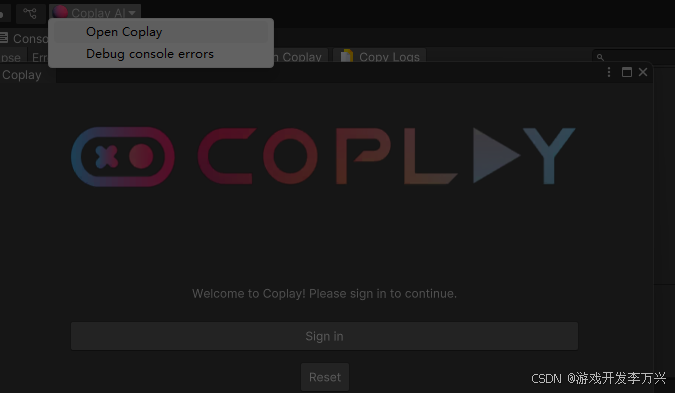
再unity中点击Open COplay下载依赖项
然后等不登陆都可以
开始使用 Coplay MCP
首先确定是否具备条件
打开 CMD 或 PowerShell:
cpp
uv --version
uvx --version
显示如下就是没问题

如果没有命令就执行以下命令安装
cpp
winget install --id astral-sh.uv -e完成之后重启AI工具
如果是Cloude桌面版
打开Claude桌面应用程序。
进入"设置">"开发者选项">"编辑配置"。
打开JSON文件"claude_desktop_config.json"
在您的mcpServers列表中添加以下条目:
csharp
{
  "mcpServers": {
    "coplay-mcp": {
      "command": "uvx",
      "args": [
        "--python",
        ">=3.11",
        "coplay-mcp-server@latest"
      ],
      "env": {
        "MCP_TOOL_TIMEOUT": "720000"
      }
    }
  }
}
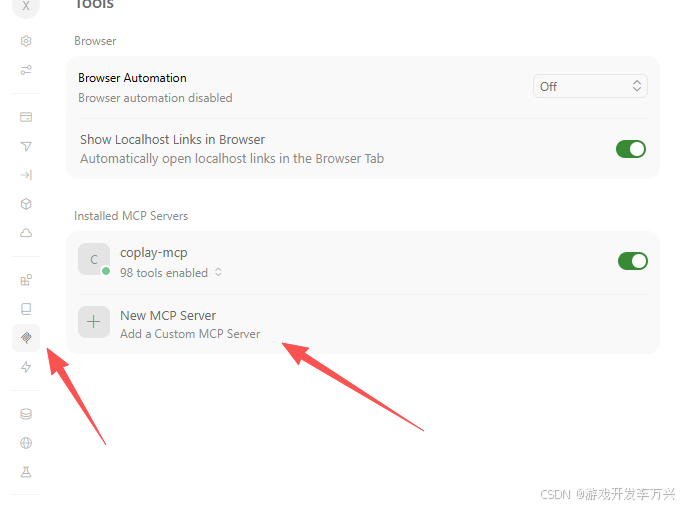
如果是Cursor & Cline
将此配置添加到您的MCP主机中:
csharp
{
  "mcpServers": {
    "coplay-mcp": {
      "autoApprove": [],
      "disabled": false,
      "timeout": 720,
      "type": "stdio",
      "command": "uvx",
      "args": [
        "--python",
        ">=3.11",
        "coplay-mcp-server@latest"
      ]
    }
  }
}
如图
如果是VS Code
使用CMD/Ctrl + Shift + P组合键打开命令面板
选择MCP:添加服务器
选择标准输入/输出接口
输入以下命令:uvx --python >=3.11 coplay-mcp-server@latest
请输入coplay-mcp作为标识符。
完成之后测试
为了测试你的Coplay MCP是否正常工作,可以这样提示你的MCP客户端(比如Cursor或ChatGPT):List all of the open unity editors using Coplay MCP如果这样就能得到完整的、列有所有可用编辑器的列表,那就万事俱备了。
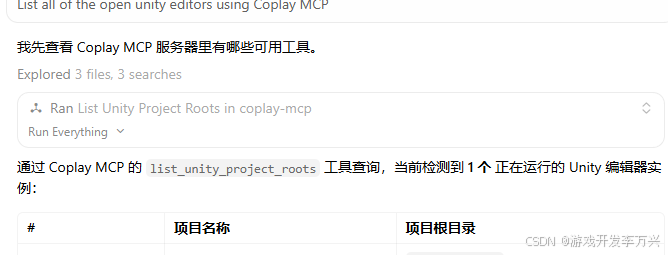
接下来用AI的时候有些修改Unity的东西就可以告诉AI使用Coplay完成了