前言:Zabbix Web 登录与 Admin 密码重置
1. Web 访问方式
- 访问地址:
http://Zabbix服务器IP/zabbix - 默认用户名:
Admin - 默认密码:
zabbix
2. 遗忘 Admin 密码解决方案
用户信息存储在 Zabbix 数据库中,通过数据库操作重置密码。
(1)查询 Admin 用户信息
-- 登录 MariaDB/MySQL
MariaDB [(none)]> use zabbix;
-- 查询 Admin 用户完整信息
MariaDB [(none)]> select * from zabbix.users where username='Admin'\G
查询结果字段说明:
- userid:用户 ID,固定为 1
- username:登录用户名,Admin
- name:名称,Zabbix
- surname:姓氏,Administrator
- passwd:加密后的密码串
- lang:界面语言,zh_CN(简体中文)
- roleid:角色 ID,3 代表超级管理员
(2)重置 Admin 密码
文档中alias='Admin'错误,Zabbix 7.0 字段为username
-- 将密码重置为 password(可自定义)
mysql> UPDATE zabbix.users SET passwd=md5('password') WHERE username='Admin';
-- 刷新权限,立即生效
mysql> FLUSH PRIVILEGES;
打开zabbix的web界面出现可能为selinux问题:

[root@zabbix ~]# setsebool -P httpd_can_network_connect on
[root@zabbix ~]# systemctl restart nginx php-fpm zabbix-server
5.1 Zabbix 标准配置流程
完整配置链路
数据采集 → Host groups(主机群组) → Hosts(主机) → Applications(监控项组) → Items(监控项) → Triggers(触发器) → Problems(故障) → Actions(处理动作) → User groups(用户组) → Users(用户) → Medias(告警方式) → Action log(日志审计)
核心简化原则
实际使用中,监控项、触发器、图形无需逐台手动配置 ,通过模板批量配置即可;模板是对监控配置的抽象,可链接到同类设备,实现配置复用。
5.2 添加主机组(Host groups)
5.2.1 主机组划分原则(文档原文)
分组目的:对同一属性的主机、模板分类管理;Zabbix 强制要求:主机 / 模板必须归属一个组。划分维度:
- 按地理位置划分
- 按业务单元划分
- 按机器用途划分
- 按系统版本划分
- 按应用程序划分
- 其他自定义方式
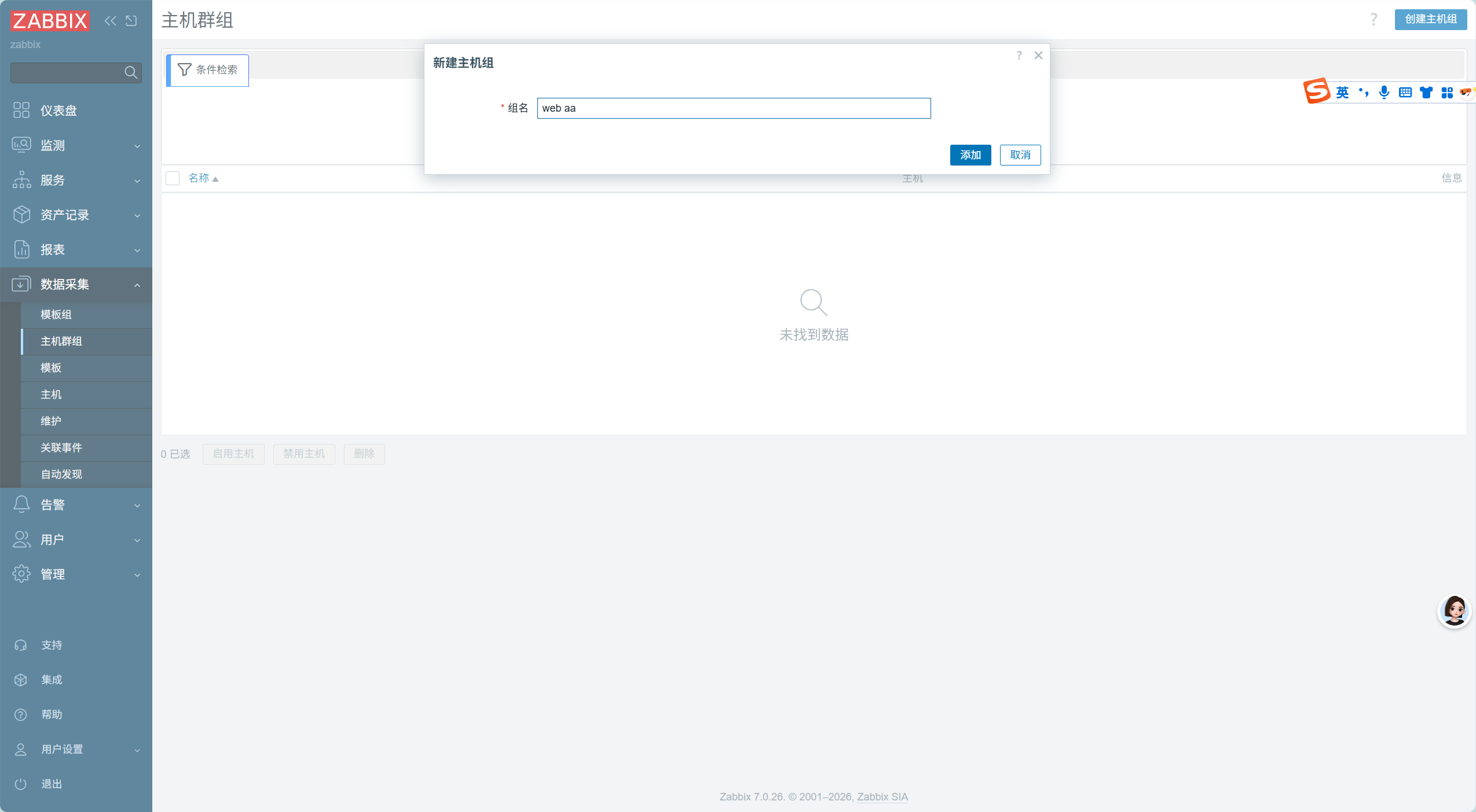
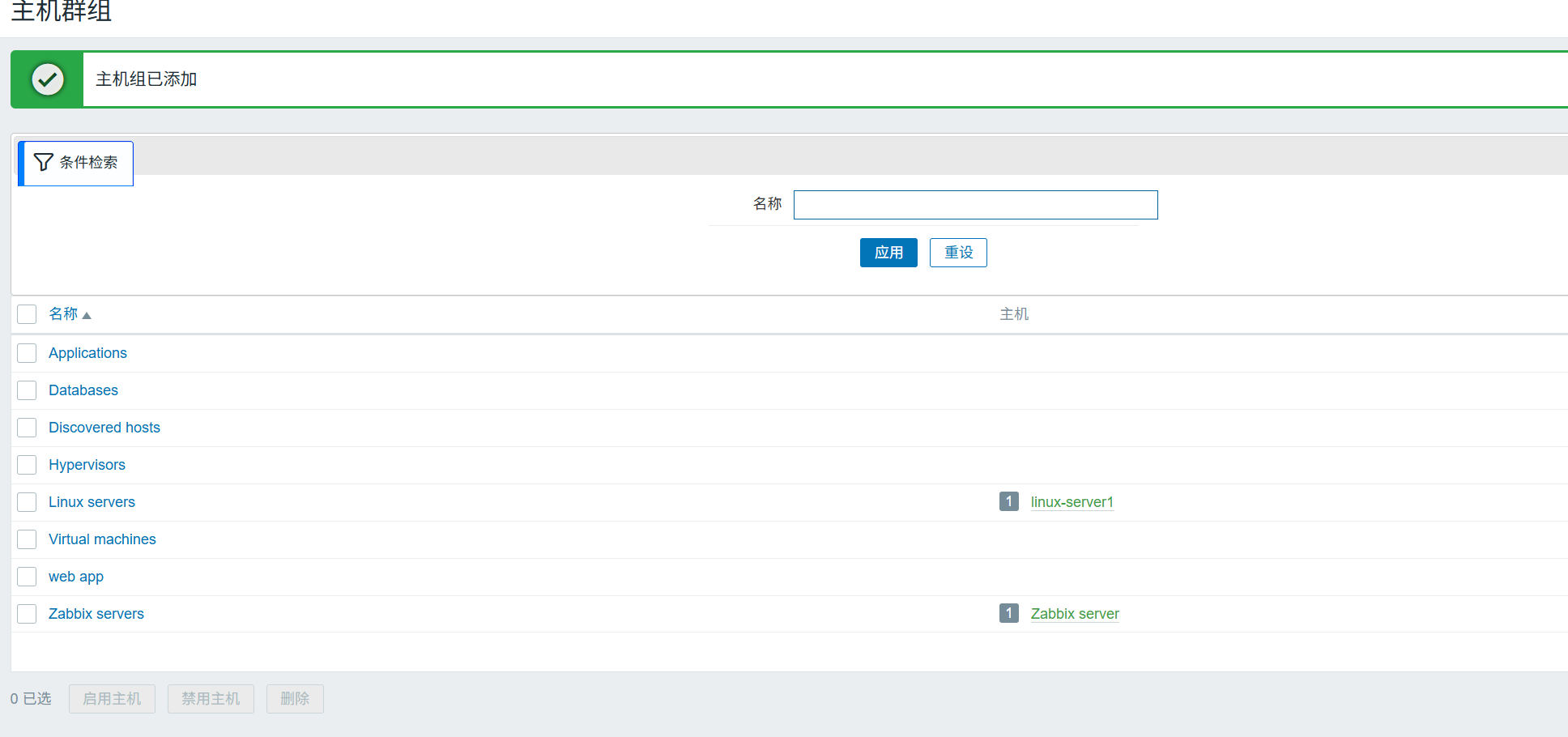
5.2.2 Web 界面创建主机组
操作路径:【数据采集】→【主机群组】→【创建主机群组】
- 填写群组名称 → 点击添加,完成创建
- 组信息永久存储在 Zabbix 数据库中
MariaDB [zabbix]> select * from hstgrp;
+---------+------------------------------+-------+----------------------------------+------+
| groupid | name                         | flags | uuid                             | type |
+---------+------------------------------+-------+----------------------------------+------+
|       1 | Templates                    |     0 | 7df96b18c230490a9a0a9e2307226338 |    1 |
|       2 | Linux servers                |     0 | dc579cd7a1a34222933f24f52a68bcd8 |    0 |
|       4 | Zabbix servers               |     0 | 6f6799aa69e844b4b3918f779f2abf08 |    0 |
|       5 | Discovered hosts             |     0 | f2481361f99448eea617b7b1d4765566 |    0 |
|       6 | Virtual machines             |     0 | 137f19e6e2dc4219b33553b812627bc2 |    0 |
|       7 | Hypervisors                  |     0 | 1b837a3c078647049a0c00c61b4d57b5 |    0 |
|       9 | Templates/Network devices    |     0 | 36bff6c29af64692839d077febfc7079 |    1 |
|      10 | Templates/Operating systems  |     0 | 846977d1dfed4968bc5f8bdb363285bc |    1 |
|      11 | Templates/Server hardware    |     0 | e960332b3f6c46a1956486d4f3f99fce |    1 |
|      12 | Templates/Applications       |     0 | a571c0d144b14fd4a87a9d9b2aa9fcd6 |    1 |
|      13 | Templates/Databases          |     0 | 748ad4d098d447d492bb935c907f652f |    1 |
|      14 | Templates/Virtualization     |     0 | 02e4df4f20b848e79267641790f241da |    1 |
|      15 | Templates/Telephony          |     0 | 1d12408342854fd5a4436dd6d5d1bd4a |    1 |
|      16 | Templates/SAN                |     0 | 7c2cb727f85b492d88cd56e17127c64d |    1 |
|      17 | Templates/Video surveillance |     0 | d37f71c7e3f7469bab645852a69a2018 |    1 |
|      18 | Templates/Power              |     0 | 3dcd5bbe90534f9e8eb5c2d53756af63 |    1 |
|      19 | Applications                 |     0 | a571c0d144b14fd4a87a9d9b2aa9fcd6 |    0 |
|      20 | Databases                    |     0 | 748ad4d098d447d492bb935c907f652f |    0 |
|      21 | Templates/Cloud              |     0 | c2c162144c2d4c5491c8801193af4945 |    1 |
|      23 | web app                      |     0 | 8fedc9940d9c495d8594d5ed26a1e80d |    0 |
+---------+------------------------------+-------+----------------------------------+------+
20 rows in set (0.000 sec)
5.2.3 数据库查询主机组
[root@zabbix-server ~]# mysql -uzabbix -p'password' zabbix -e 'select * from hstgrp;'查询结果关键字段:
- groupid:组 ID
- name:组名称
- flags:标识
- uuid:唯一标识
- type:类型(1 = 模板组,0 = 主机组)
5.2.4 层级分组规则(Zabbix 4.0+ 新特性)
- 格式:用
/分隔多级分组,例:ShangHai/IDC/Nginx(3 级分组) - 强制规则:
/前后不能有空格
5.3 添加模板(Templates)
模板核心作用
- 对监控项、触发器、图形等配置分组管理
- 一键应用到主机,实现配置复用
- 支持继承:模板可嵌套使用其他模板
- 支持导入 / 导出:跨环境迁移配置
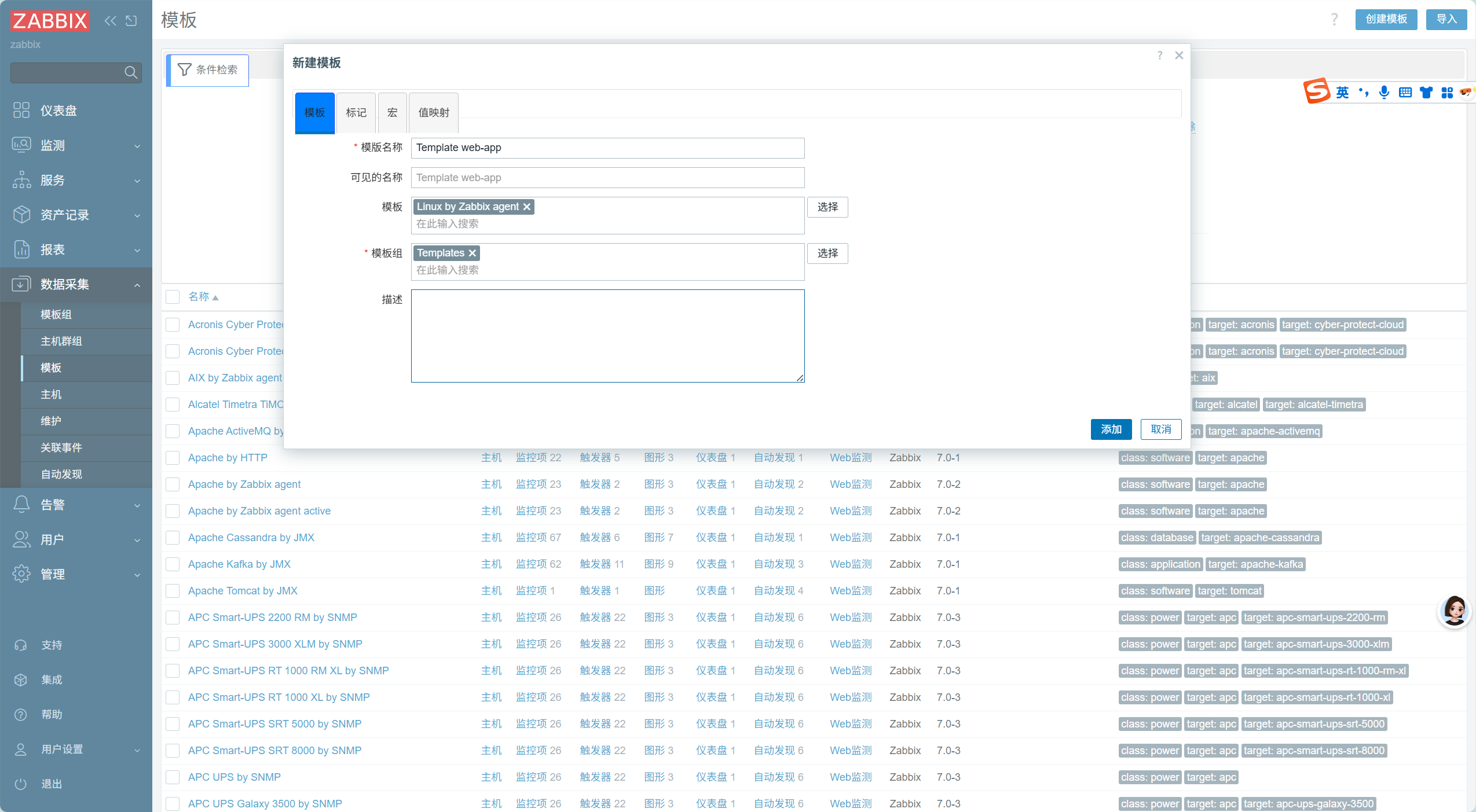
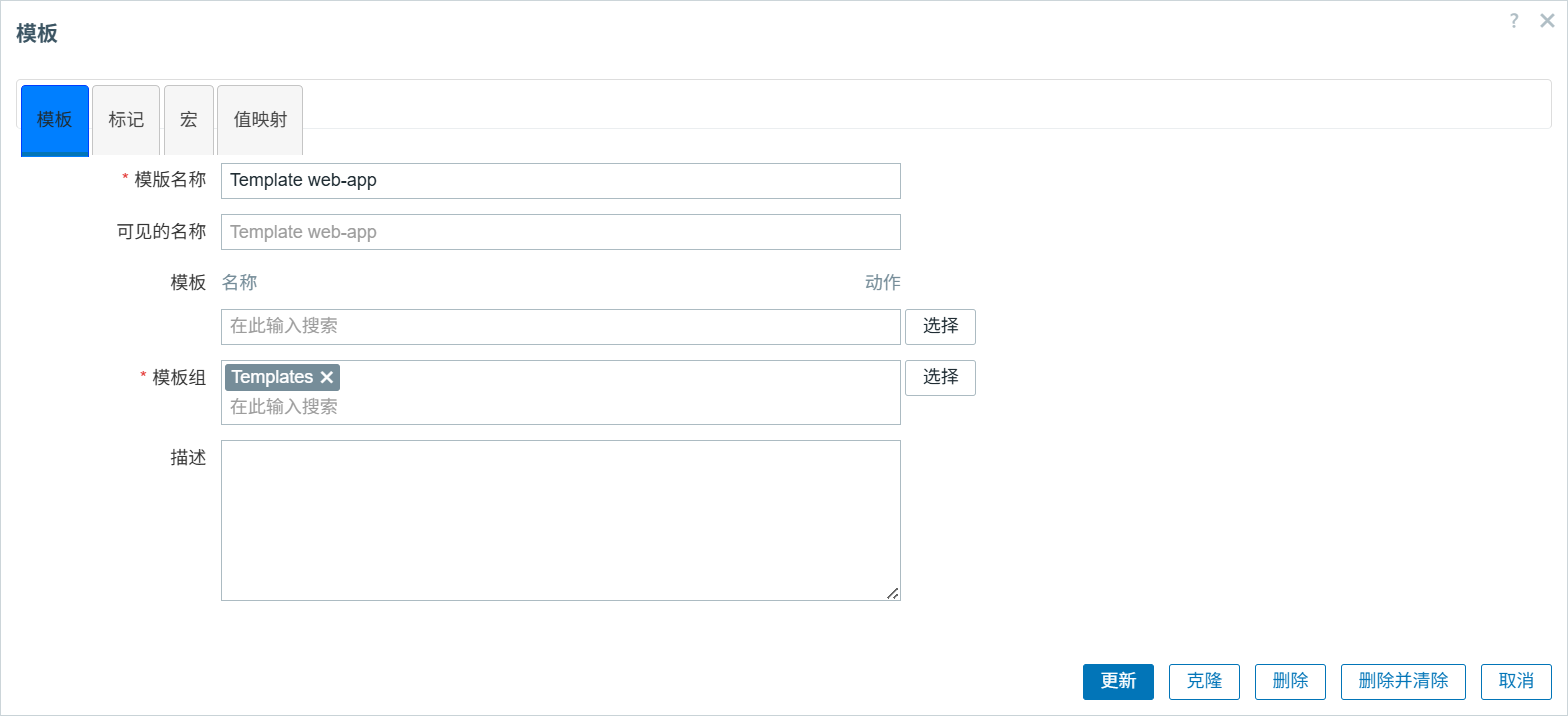
Web 界面创建模板
操作路径:【配置】→【模板】→【创建模板】
- 填写模板名称 → 选择归属群组 → 添加
- 支持关联已有模板、导入导出模板配置
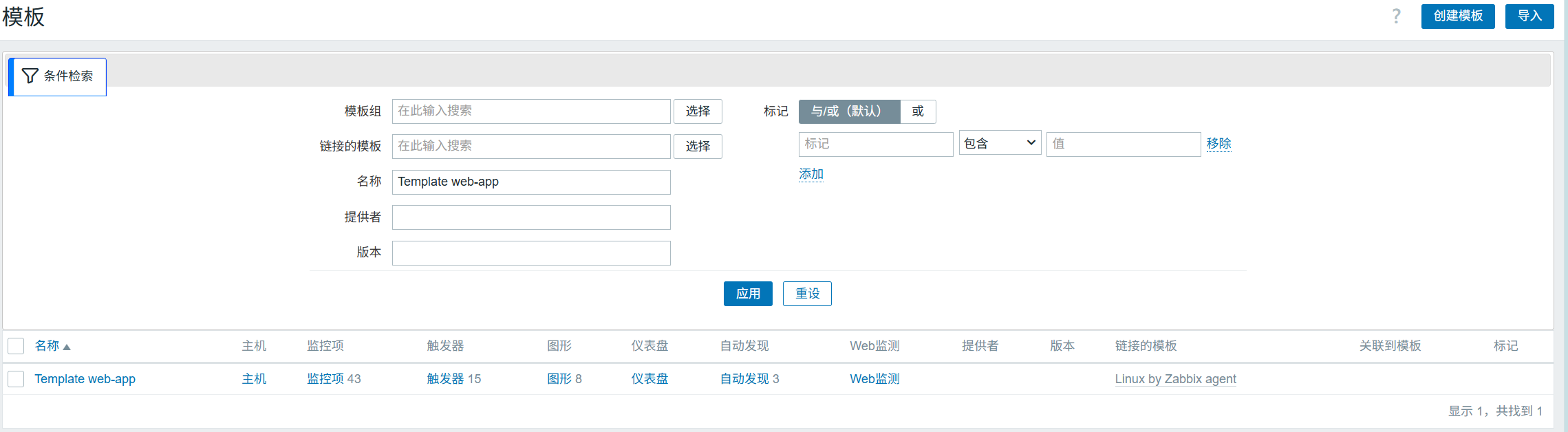
也可以只选择模版组,不选模版更新
5.4 添加被监控主机(以 Linux-server2 为例)
详细步骤看之前文章,还有图片展示ip不同是因为我是后续添加图片的,参考就行。
5.4.1 被监控端安装 Zabbix Agent2
# 安装 Zabbix 7.0 官方YUM源
[root@linux-server2 ~]# rpm -Uvh https://repo.zabbix.com/zabbix/7.0/rhel/10/x86_64/zabbix-release-latest-7.0.el10.noarch.rpm
5.4.2 配置 Agent2 配置文件
配置文件路径:/etc/zabbix/zabbix_agent2.conf
# 过滤注释和空行,查看生效配置
[root@linux-server2 ~]# egrep -v "^#|^$" /etc/zabbix/zabbix_agent2.conf
生效配置参数:
PidFile=/var/run/zabbix/zabbix_agent2.pid       # 进程PID文件路径
LogFile=/var/log/zabbix/zabbix_agent2.log       # 日志文件路径
LogFileSize=0                                   # 日志不自动切割
Server=192.168.72.51                            # 被动模式:允许访问的Server IP
ServerActive=192.168.72.51                       # 主动模式:上报数据的Server IP
Hostname=linux-server2                          # 本机主机名(与Web一致)
Include=/etc/zabbix/zabbix_agent2.d/*.conf      # 子配置文件引入路径
ControlSocket=/tmp/agent.sock                   # 控制套接字文件
5.4.3 启动 Agent2 服务
[root@linux-server2 ~]# systemctl enable --now zabbix-agent2.service5.4.4 Server 端连通性测试(zabbix_get 工具)
# 测试获取被监控端系统信息
[root@zabbix-server ~]# zabbix_get -s 192.168.72.12 -k system.uname正常返回:Linux linux-server2 3.10.0-1062.el7.x86_64 #1 SMP Wed Aug 7 18:08:02 UTC 2026 x86_64
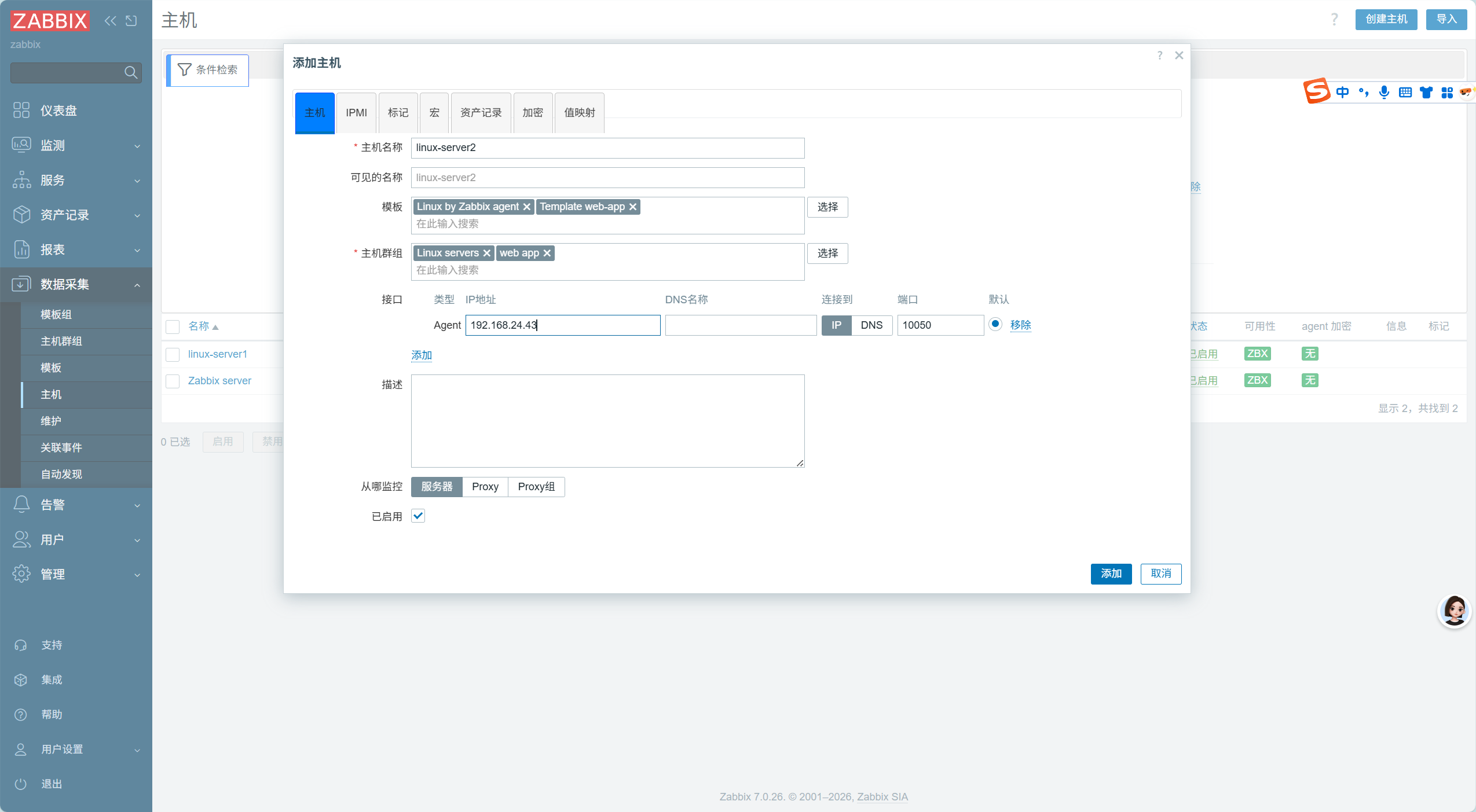
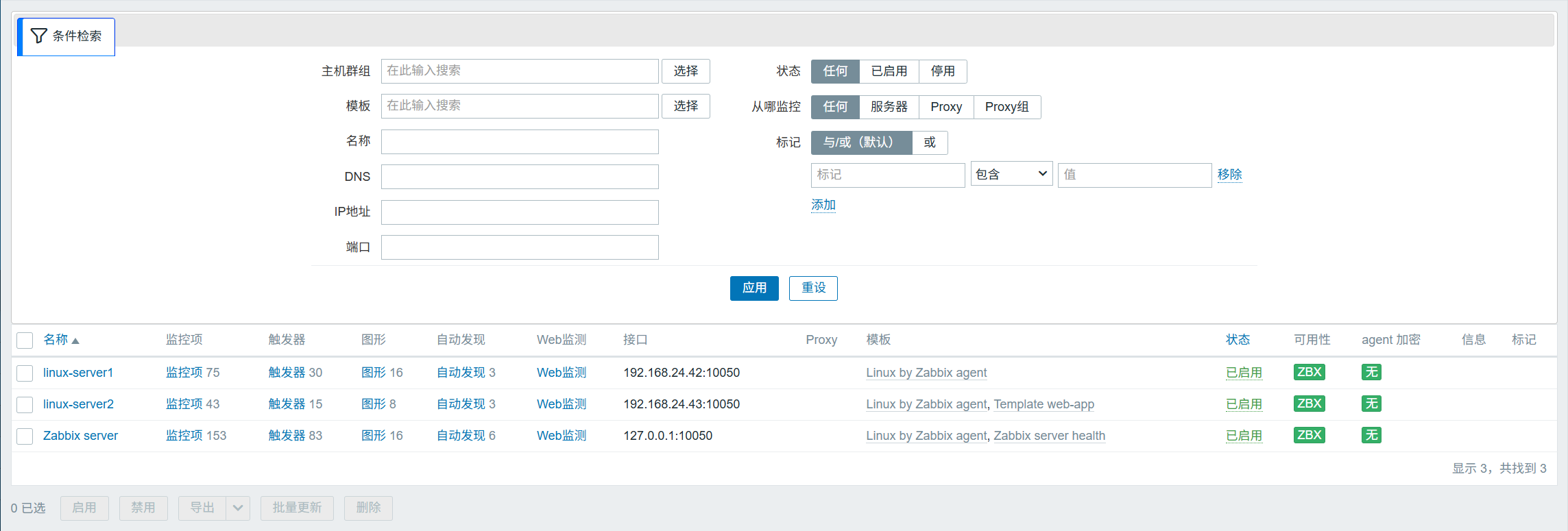
5.4.5 Web 界面添加主机
操作路径:【配置】→【主机】→【创建主机】
- 填写主机信息 → 配置 Agent 接口 → 关联模板 → 添加
等一会后
5.5 添加监控项(Items)
5.5.1 监控项定义
监控项是监控指标的完整配置 ,包含:数据采集方式、数据类型、更新间隔、历史数据保留时长、趋势数据保留时长、监控项分组;监控项键值(Key) 是核心标识,在单个主机 / 模板内必须唯一。
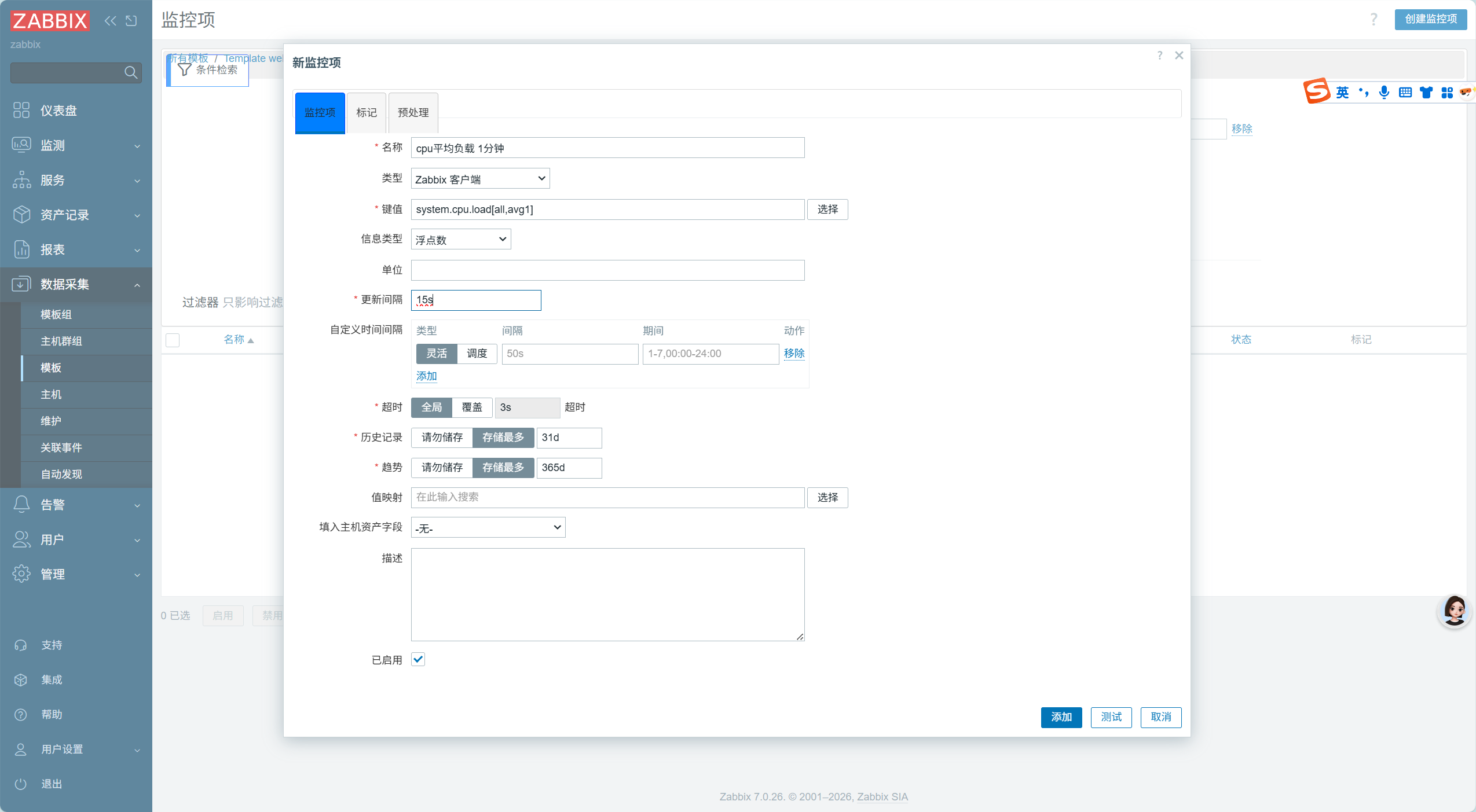
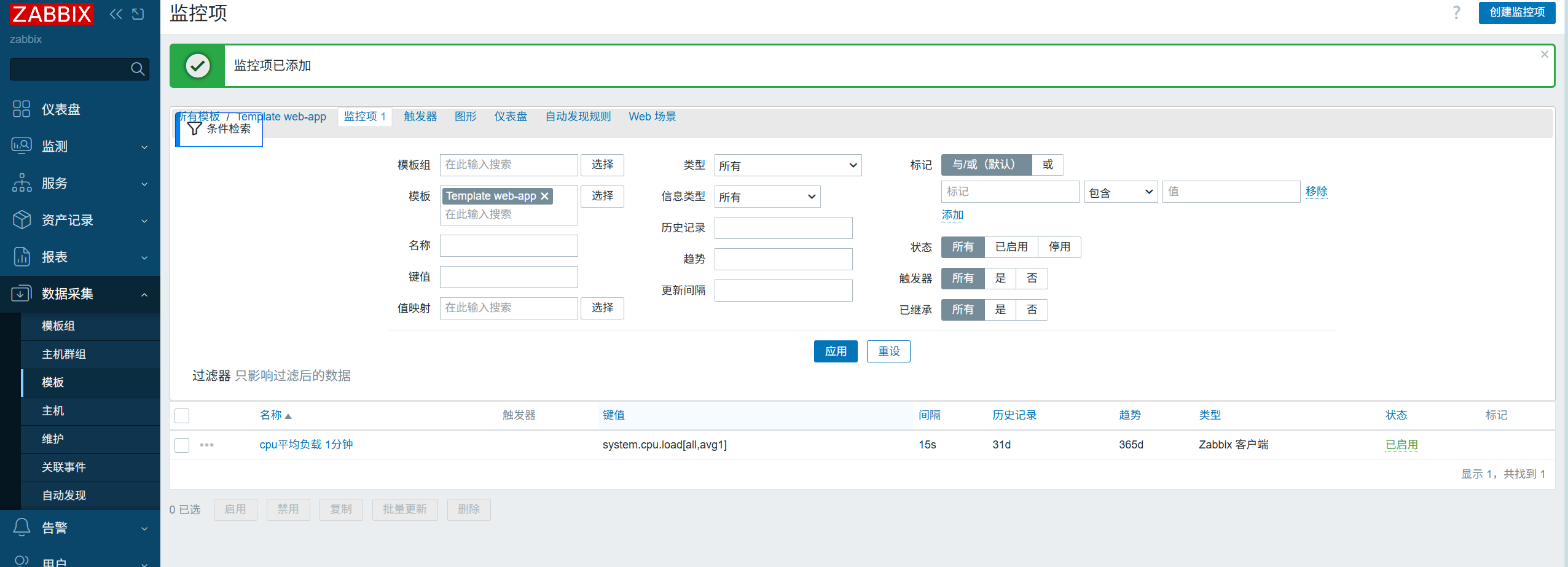
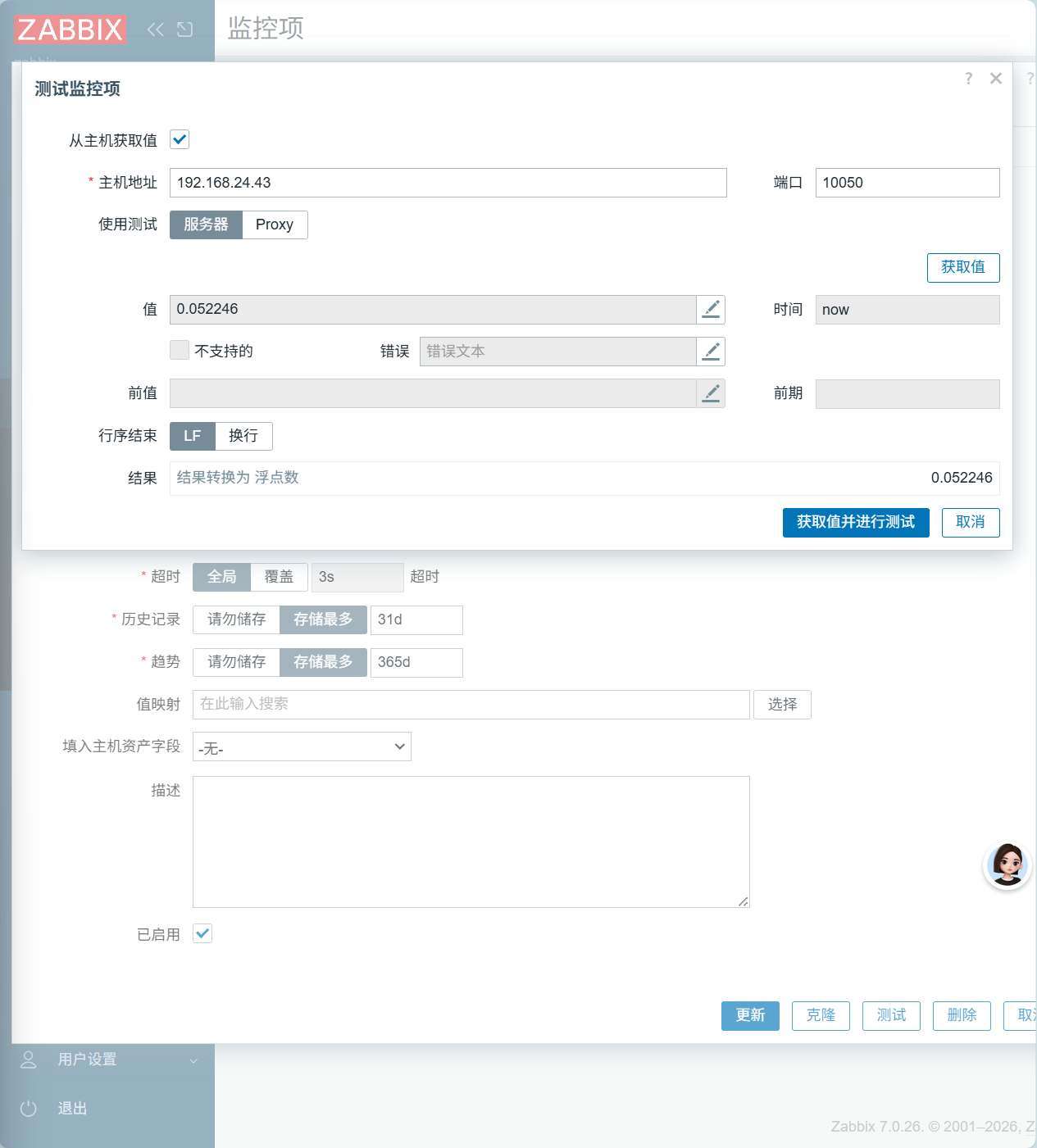
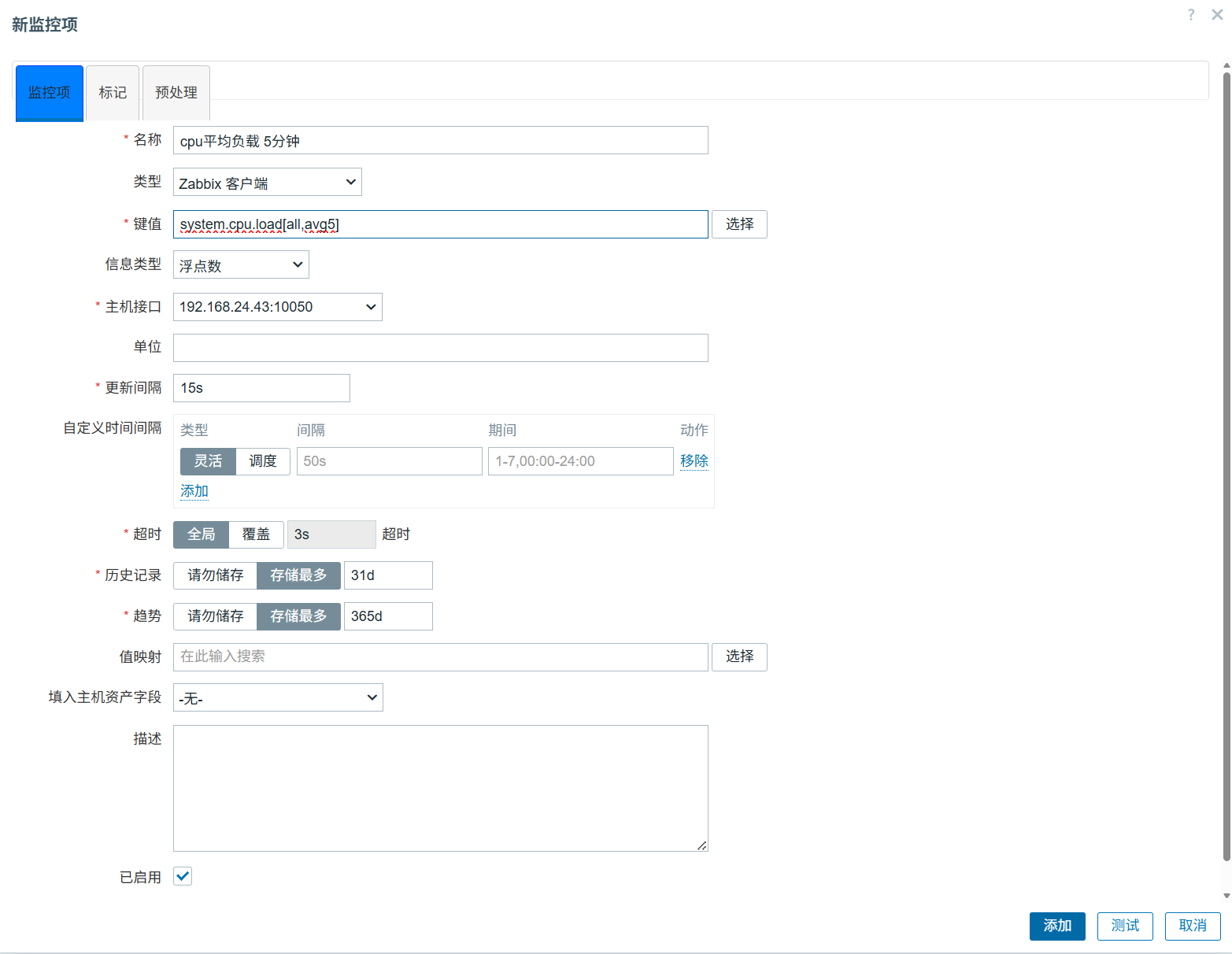
5.5.2 普通监控项添加
- 支持在模板 或主机上创建
- 操作路径:【配置】→【模板 / 主机】→【监控项】→【创建监控项】
- 示例:给
Template web-app模板添加 CPU 负载监控项(1 分钟、5 分钟、15 分钟)
因为演示的监控项在之前选择模版里面有,先清理
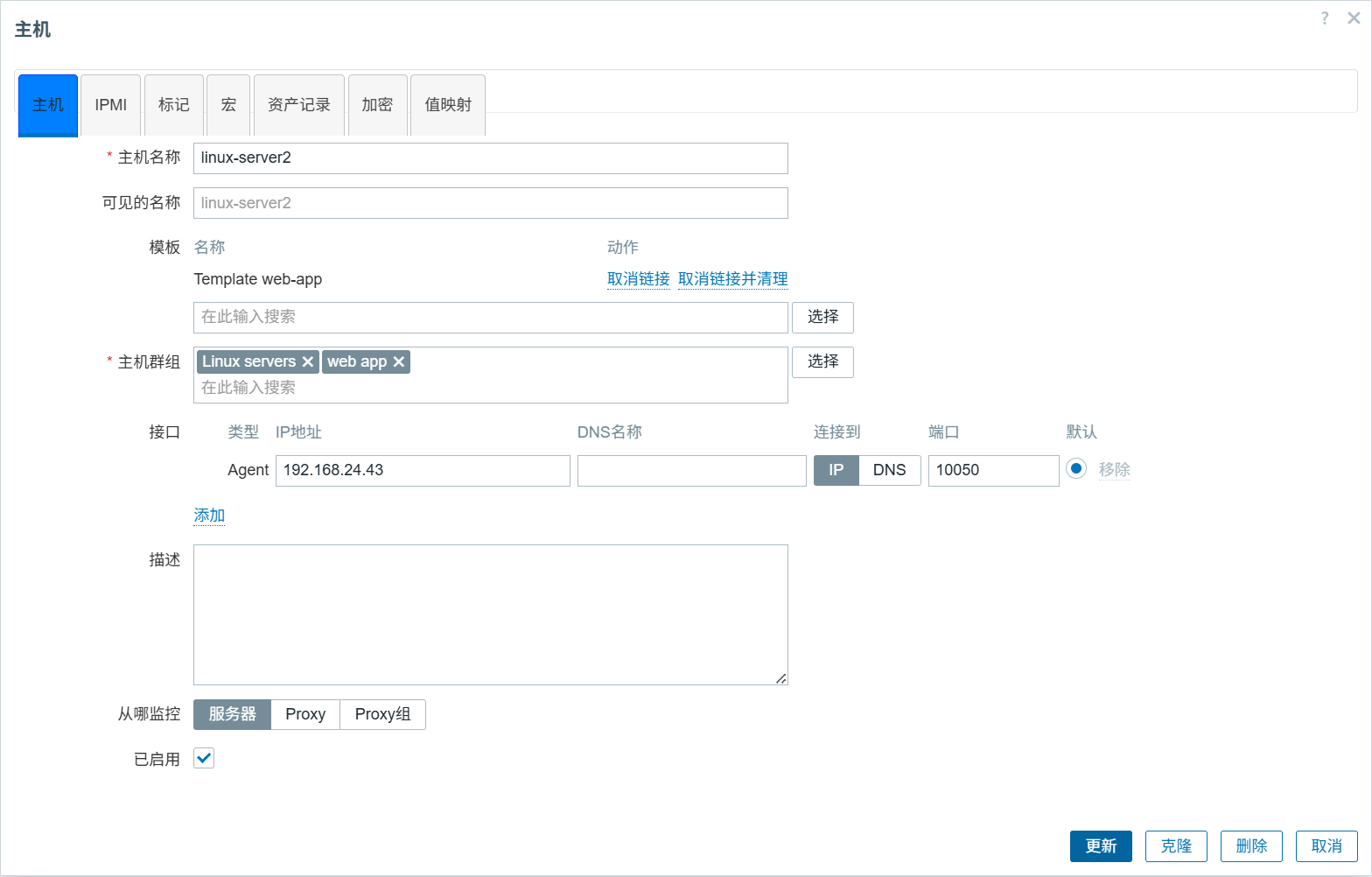
克隆监控项

5.5.3 自定义监控项(UserParameter)
(1)监控项键值(Key)语法规则
-
键名允许字符:
0-9、a-z、A-Z、_、-、. -
键参数:支持多参数,逗号分隔;支持带引号 / 不带引号字符串、数组
-
引号规则:仅支持双引号,不支持单引号;不允许多级数组
-
空参数:留空用逗号占位,例:
icmpping[,,200,,500][root@zabbix-agent2 ~]# egrep -v "#|$" /etc/zabbix/zabbix_agent2.conf PidFile=/run/zabbix/zabbix_agent2.pid
LogFile=/var/log/zabbix/zabbix_agent2.log
LogFileSize=0
Server=192.168.24.41
ServerActive=192.168.24.41
Hostname=linux-server2
PluginSocket=/run/zabbix/agent.plugin.sock
UnsafeUserParameters=1
ControlSocket=/run/zabbix/agent.sock
Include=/etc/zabbix/zabbix_agent2.d/plugins.d/.conf
Include=/etc/zabbix/zabbix_agent2.d/.conf
(2)自定义 Key 语法格式
# 无参数格式
UserParameter=<key>,<shell command>
# 带参数格式(支持传参)
UserParameter=<key[*]>,<shell command> $1 $2 $3 ...
举例:
[root@zabbix-agent2 ~]# cat  /etc/zabbix/zabbix_agent2.d/coustom.conf
UserParameter=os.login,who | wc -l

重启服务生效
[root@zabbix ~]# zabbix_get -s 192.168.24.43 -k os.login
2

如果没设置UnsafeUserParameters=1 已开启
[root@zabbix ~]# zabbix_get -s 192.168.24.43 -k os.login
ZBX_NOTSUPPORTED: Unsupported item key.

注意:
因为有两个配置文件,一个是agentd,一个是agent2,要看自己启用的是那个,修改对应的配置文件才会生效

[root@zabbix-agent2 ~]# netstat -lntp | grep 10050
tcp        0      0 0.0.0.0:10050           0.0.0.0:*               LISTEN      1268/zabbix_agentd
tcp6       0      0 :::10050                :::*                    LISTEN      1268/zabbix_agentd
[root@zabbix-agent2 ~]# systemctl stop zabbix-agent
systemctl disable zabbix-agent
Removed '/etc/systemd/system/multi-user.target.wants/zabbix-agent.service'.
[root@zabbix-agent2 ~]# systemctl restart zabbix-agent2
systemctl enable zabbix-agent2
[root@zabbix-agent2 ~]# netstat -lntp | grep 10050
tcp6 0 0 :::10050 :::* LISTEN 43572/zabbix_agent2 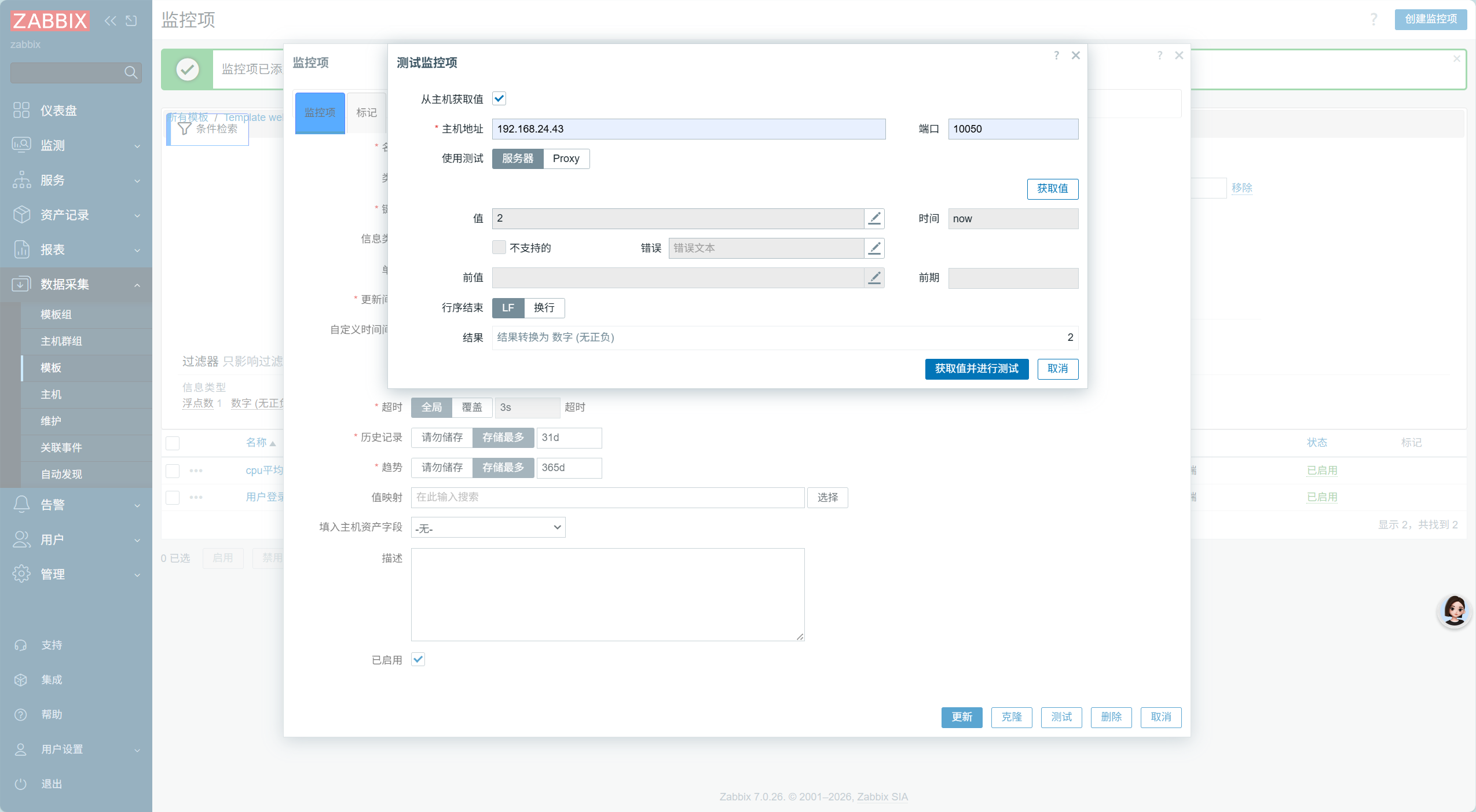

配置文件位置:
- 主配置:
/etc/zabbix/zabbix_agent2.conf - 子配置:
/etc/zabbix/zabbix_agent2.d/xxx.conf(推荐)
(3)特殊字符处理规则
若UserParameter包含:\ ' " * ? \[\] {} ~ $ ! & ; ( ) < > | # @`必须开启:
UnsafeUserParameters=1- 默认值:0(禁止特殊字符)
- 修改配置后必须重启 Agent2 服务
- 变量转义:
$1需写成$$1避免冲突
(4)Key 返回值规则
- 支持返回:文本(character/log/text)、空值
- 无效值返回:
ZBX_NOTSUPPORTED
(5)自定义监控项示例( 2 个完整示例)
示例 1:监控系统登录用户数
# 原生命令
[root@linux-server2 ~]# who | wc -l
# 创建自定义配置文件
[root@linux-server2 ~]# cat /etc/zabbix/zabbix_agent2.d/custom.conf
UserParameter=os.login,who | wc -l
# 重启Agent2
[root@linux-server2 ~]# systemctl restart zabbix-agent2.service
# Server端测试
[root@zabbix-server ~]# zabbix_get -s 192.168.72.12 -k os.login
示例 2:监控主机内存信息(传参模式)
# 原生命令
[root@linux-server2 ~]# awk '/^MemTotal:/ {print $2}' /proc/meminfo
[root@linux-server2 ~]# awk '/^MemFree:/ {print $2}' /proc/meminfo
# 自定义配置(传参模式)
[root@linux-server2 ~]# tail -1 /etc/zabbix/zabbix_agent2.d/custom.conf
UserParameter=memory.usage[*],/usr/bin/awk '/^$1:/ {print $$2}' /proc/meminfo
# 重启Agent2
[root@linux-server2 ~]# systemctl restart zabbix-agent2.service
# Server端测试
[root@node1 ~]# zabbix_get -s 192.168.72.12 -k memory.usage[MemFree]
[root@node1 ~]# zabbix_get -s 192.168.72.12 -k memory.usage[SwapTotal]


例子:
[root@zabbix ~]# zabbix_get -s 192.168.24.43 -k memory.usage[MemTotal]
1713232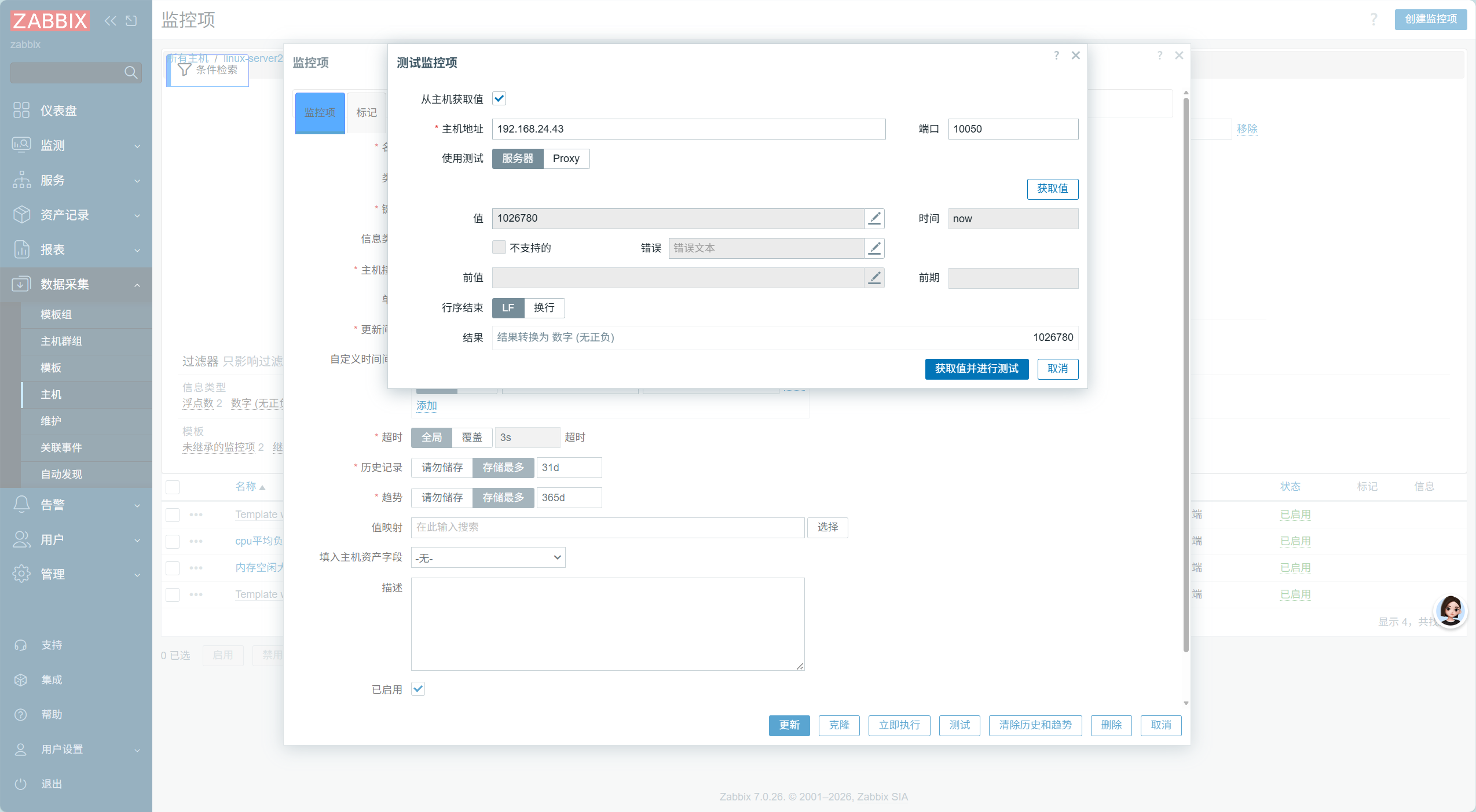

(6)Web 关联自定义监控项
将自定义 Key 添加到Template web-app模板,配置:
- 名称、键值、更新间隔、历史 / 趋势保留时长、类型、应用集
- 状态:已启用
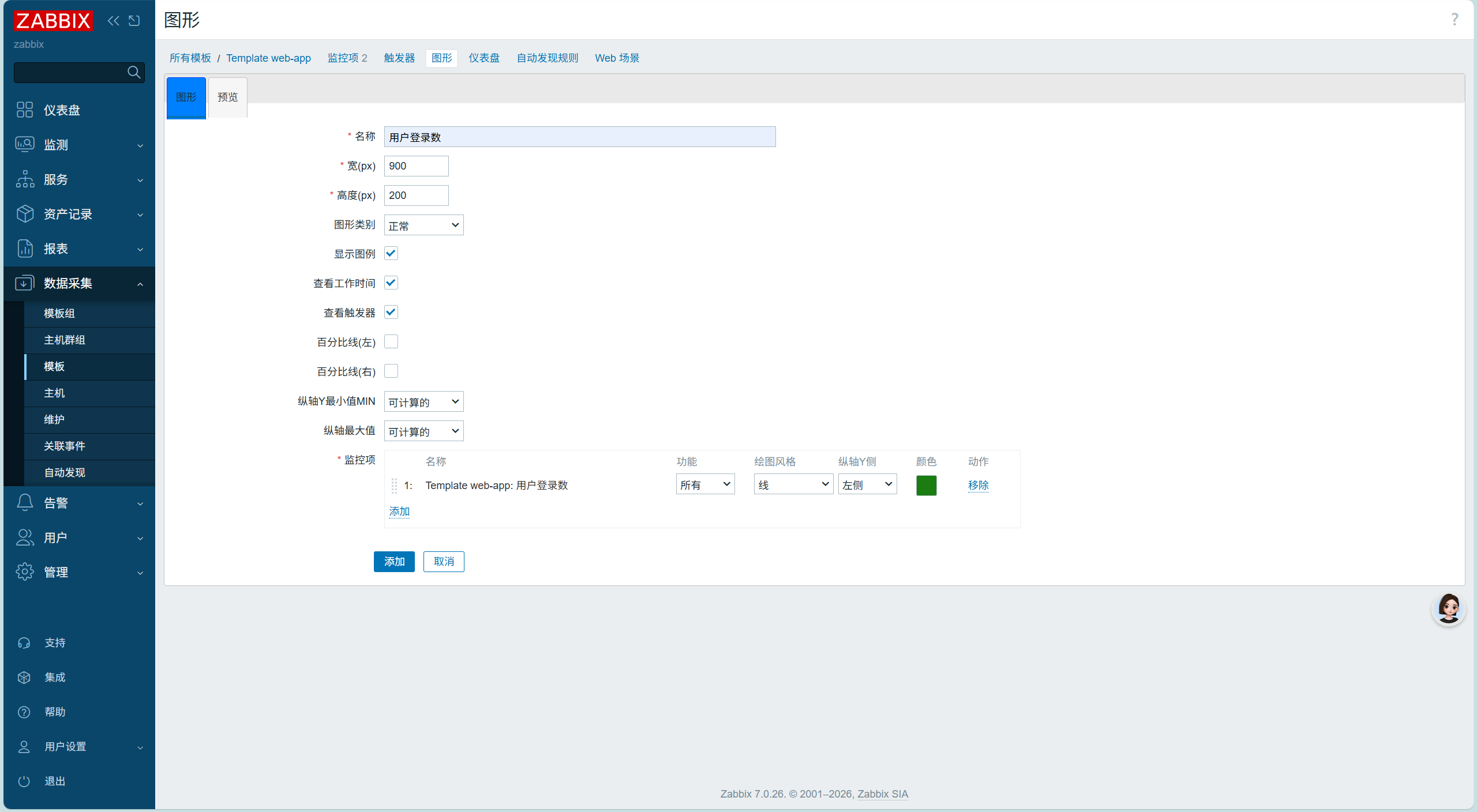
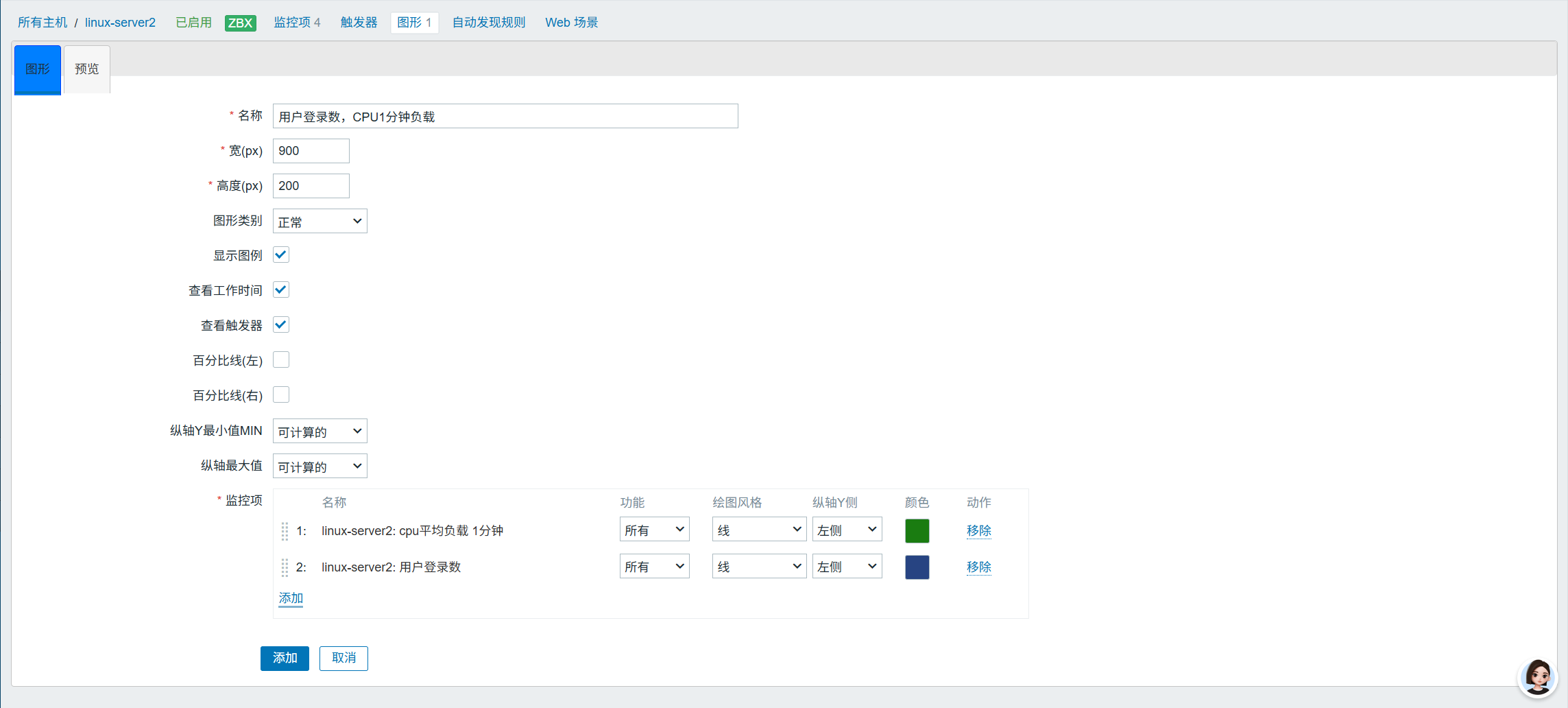
5.6 配置图形(Graphs)
文档原文说明
- 作用:将监控数据可视化展示
- 配置位置:主机 / 模板中
- 操作路径:【配置】→【模板 / 主机】→【图形】→【创建图形】
- 示例:给
Template web-app模板添加 CPU、内存图形
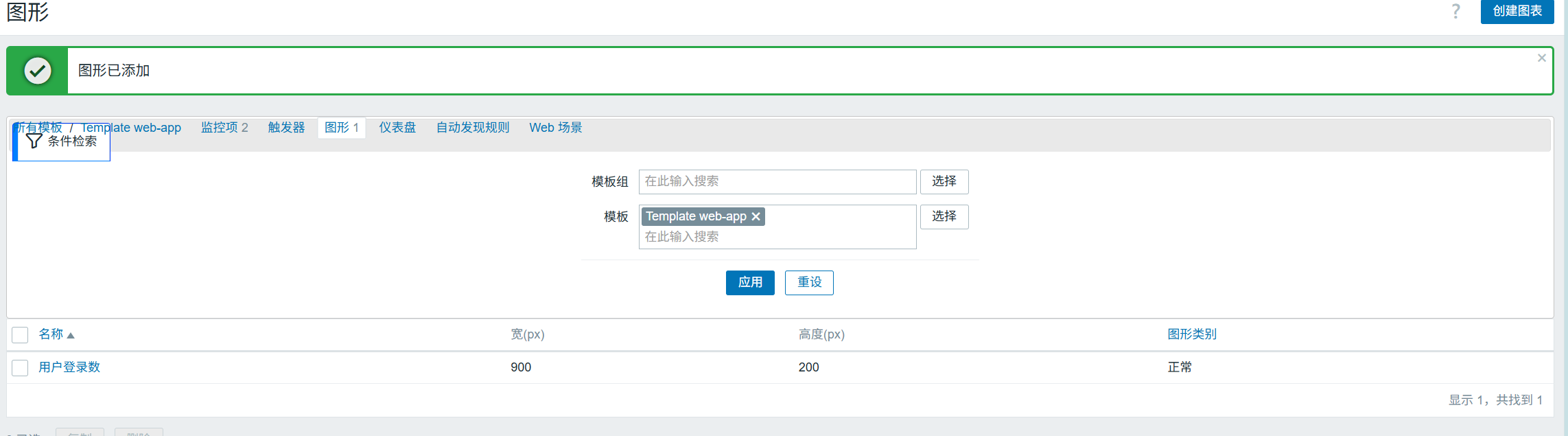
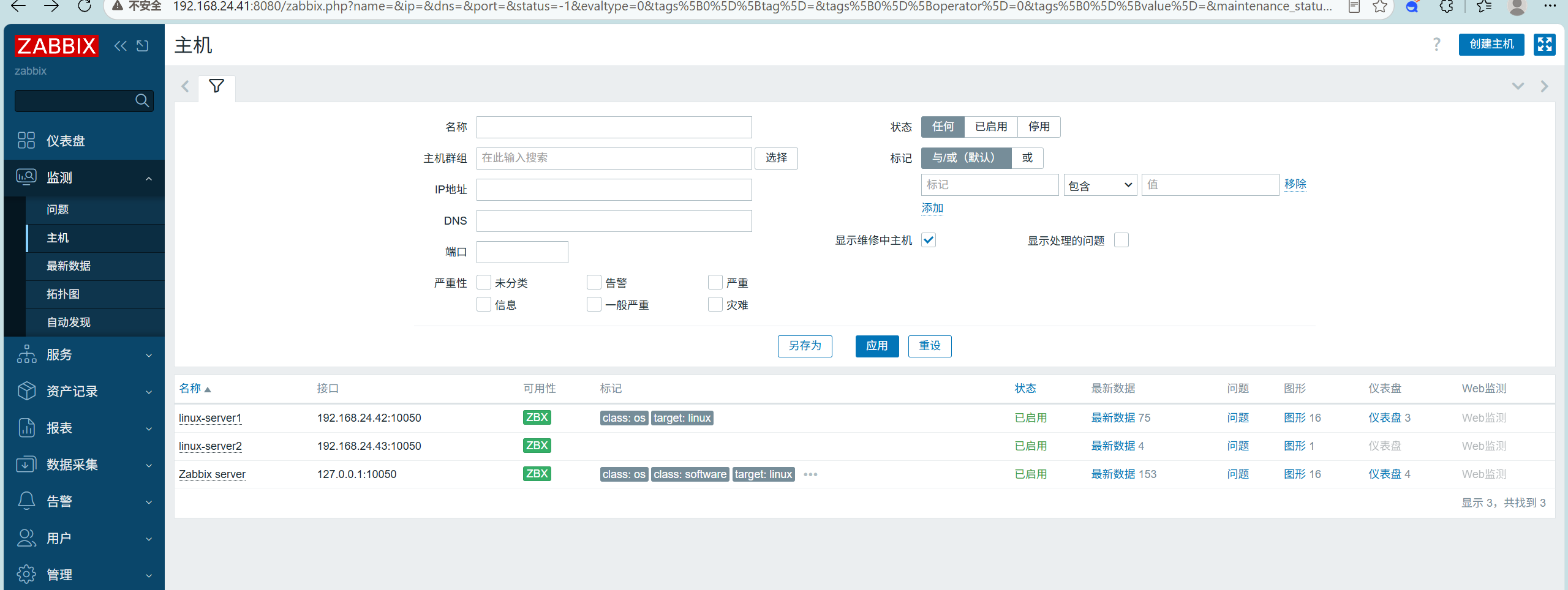
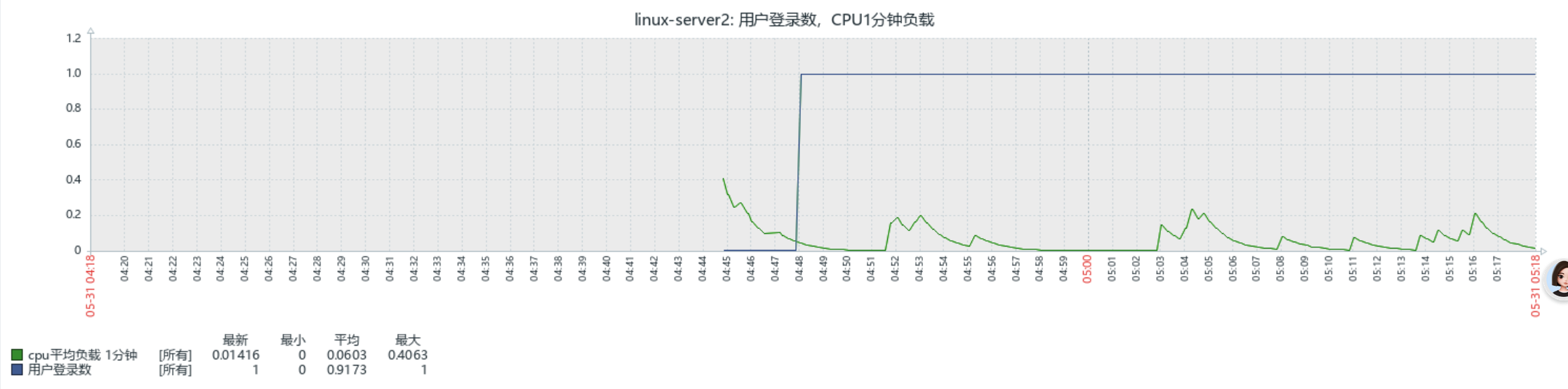
查看图形:
5.7 配置聚合图形(Screens)
文档原文说明
- 作用:集中展示多类监控信息(图形、地图、服务器信息等)
- 支持:单主机多指标、多主机同指标展示
- 操作路径:【模板 / 主机】→【聚合图形】→【创建聚合图形】
- 示例:创建 2×2 聚合图形,展示 CPU、内存、用户登录数
5.8 配置地图(Maps)
- 作用:配置网络拓扑图,展示设备间网络关系
- 官方文档:4 拓扑图
- 操作路径:【监控】→【地图】→ 创建 / 管理网络拓扑图
5.9 使用报表(Reports)
Zabbix 报表包含:系统运行状态、可用性报告、故障报告、日志审计、告警通知。
- 系统信息:展示 Zabbix 服务摘要(主机 / 模板 / 监控项数量、服务状态)
- 可用性报告:主机 / 服务正常运行率统计
- 触发器 TOP100:故障触发次数最多的前 100 个触发器
- 审计日志:用户操作记录(时间、账号、IP、操作内容)
- 动作日志:告警动作执行记录(邮件、短信等)
- 通知日志:告警发送记录
操作路径:【报表】→ 选择对应报表类型
5.10 最新数据(Latest data)
- 作用:展示监控项最近一次采集的原始数据
- 适用场景:未配置图形时,快速查看监控数值
- 操作路径:【监控】→【最新数据】→ 选择主机查看
5.11 用户权限管理
5.11.1 用户类
Zabbix 共 4 类用户:
- 超级管理员:最高权限,管理所有功能
- 管理员:配置 + 查看监控
- 普通用户:仅查看监控数据
- guest(匿名用户):特殊只读用户
5.11.2 用户组(User groups)
- 作用:将用户 + 主机组关联,统一分配权限
- 权限组合(4 种):读写、只读、拒绝访问、权限未设置
- 支持:通过标签(Tag filter)筛选关联主机
5.11.3 用户创建规则
- 用户必须归属用户组
- 创建时需设置:用户名、密码、用户类型、所属用户组
必备配置
- 防火墙放行 Linux:
firewall-cmd --permanent --add-port=10050/tcp && firewall-cmd --reloadWindows:放行 TCP 10050 入站 + ICMP(ping) - SELinux 放行
setsebool -P zabbix_can_network on - Agent2 状态验证
netstat -lntup | grep 10050
完整配置闭环
- 创建主机组 → 2. 安装配置 Agent2 → 3. Web 添加主机 → 4. 关联模板 → 5. 创建监控项(自定义)→ 6. 配置图形 / 聚合图形 → 7. 配置报表 → 8. 分配用户权限