Codex+Vscode+Remote ssh+ 服务器自定义第三方API配置保姆级教程-CSDN博客
如果你要安装Codex请参考上面的文章。本文和这个文章类似,但是配置方式有所不同。
小白就该小白教,我来带你用AI。
本文面向人群:
已经会使用第三方api接入或者想用第三方api接入claude的用户。
有在服务器上使用claude和codex需求的用户。
服务器没有nodejs和相应环境却想要使用可视化界面使用ai助手的人。
特别面向人群:
研一小白。
初学者。
所需的道具
一台可以安装vscode的电脑
一台云服务器(如果你要在云服务器上用的话)
步骤介绍
简单来说我们的路线是:
1,利用vscode的remote ssh 插件来连接远程服务器。
2,利用claudecode插件和本地配置使用claudecode。
如果你不用服务器,就只用做关于claudecode插件和配置的部分就可以了。
我们接下来会做以下操作:
1,安装打开vscode
下载地址如下
Visual Studio Code - The open source AI code editor | Your home for multi-agent development
我这里是insider版本。其余版本也是一样的操作。
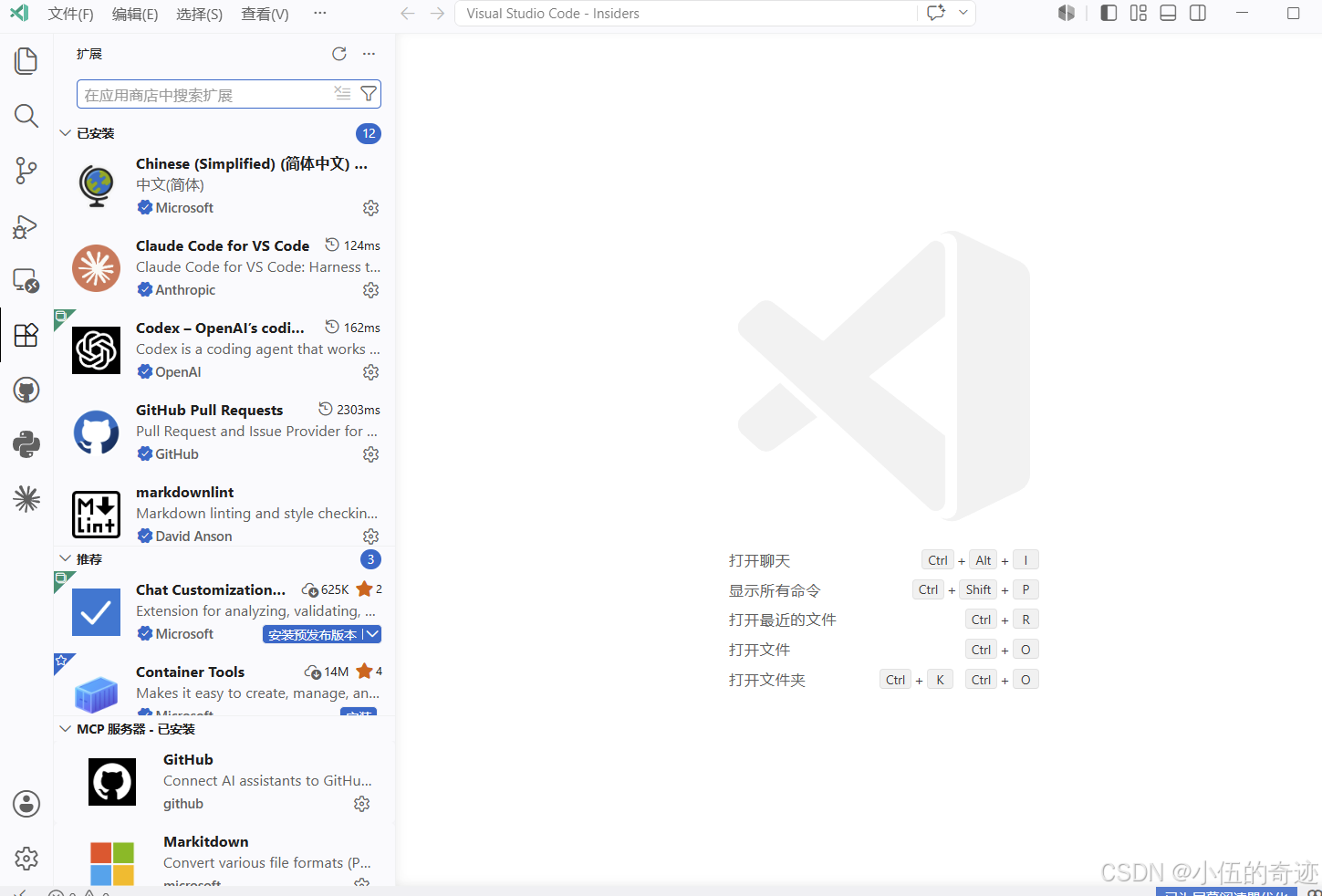
然后打开左侧四个小方块的栏目,也就是扩展界面,我们搜索:remote ssh
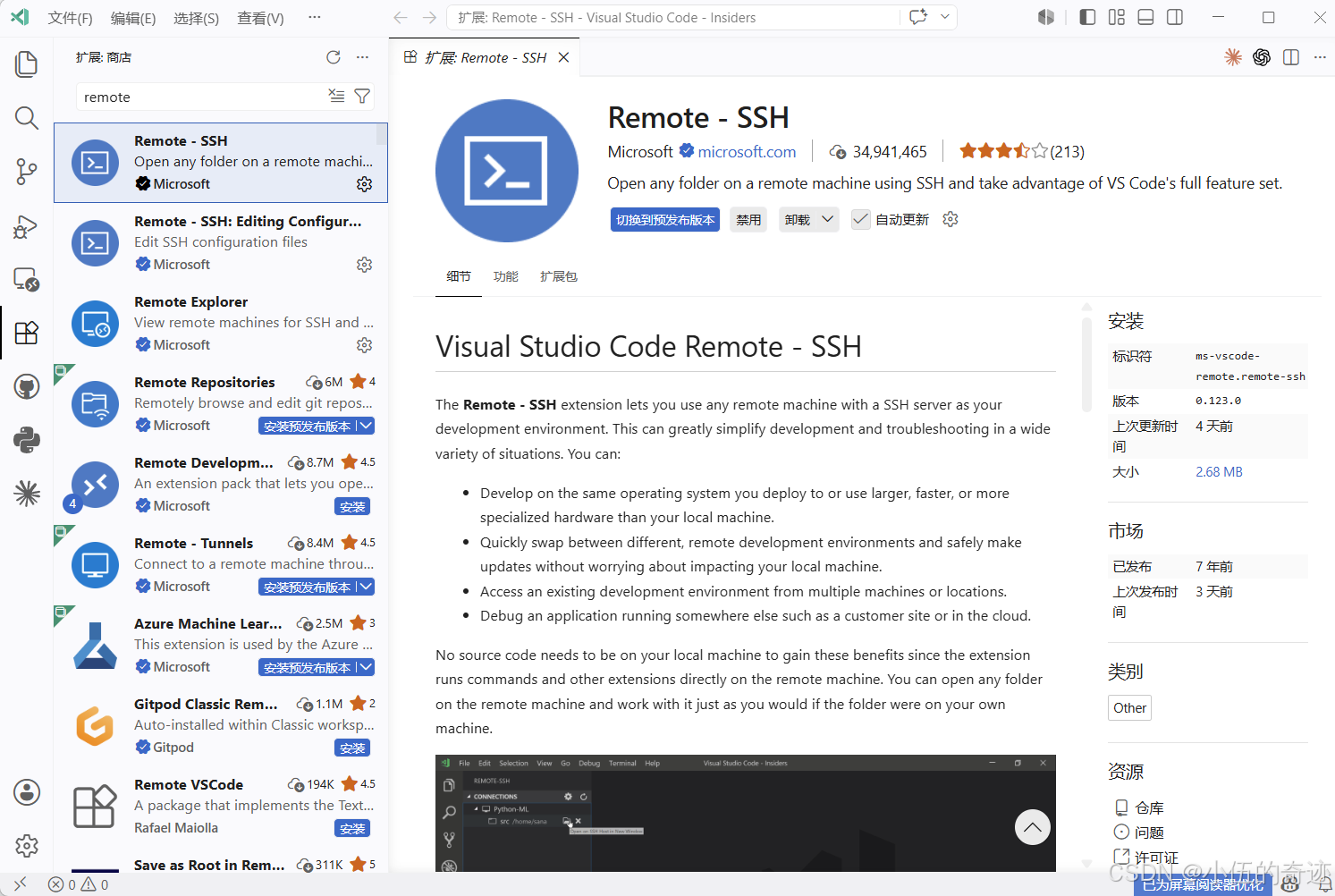
2,安装remote SSH并连接到服务器。
如果你只是本地需要安装,这一步忽略即可
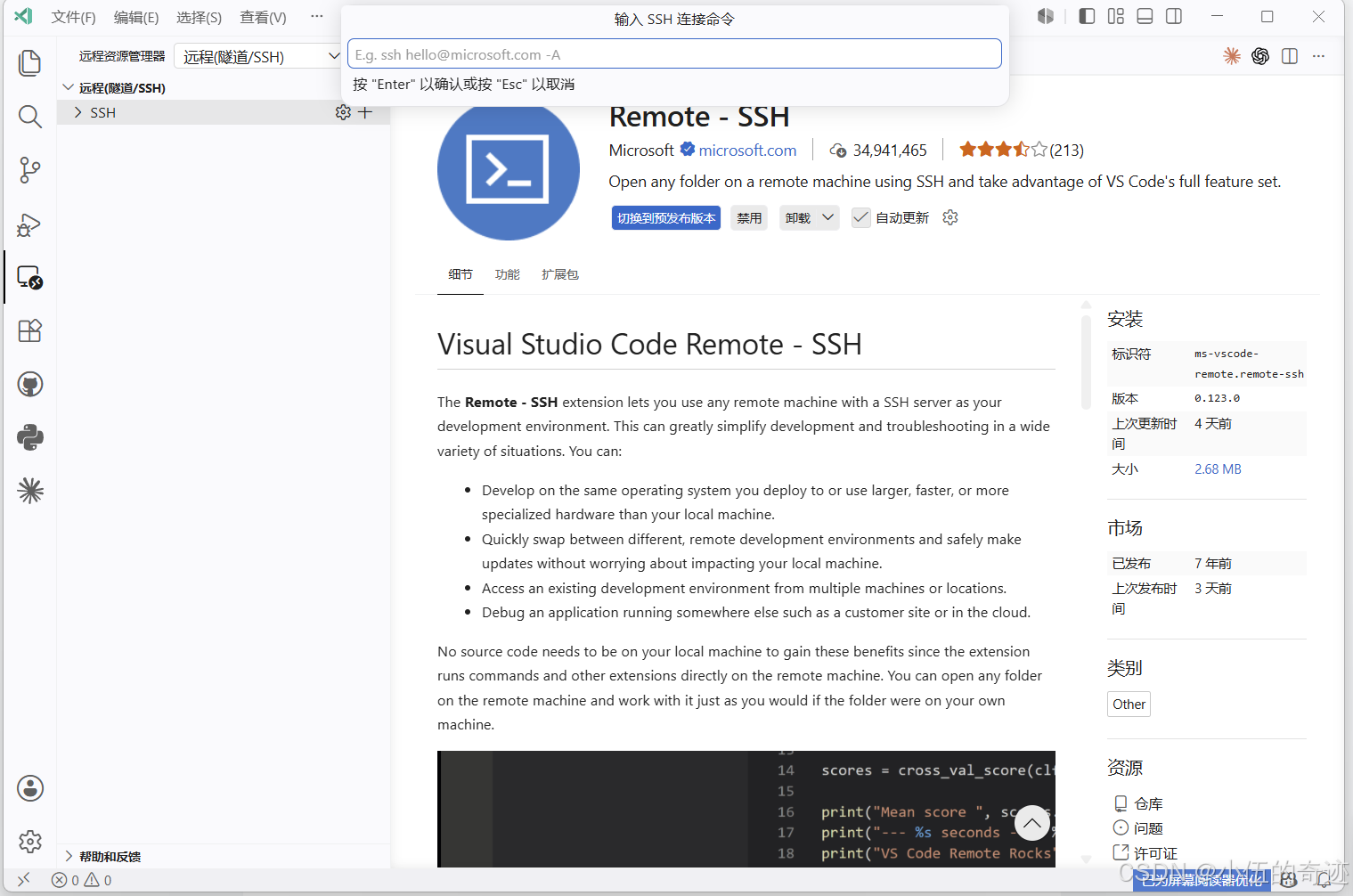
这里输入命令:
注意这里5555是你连接的端口,默认为22,后面的username@ip分别是你要登录的账号和服务器ip地址。
ssh -p 5555 username@172.111.111.111举个例子:
ssh -p 22 root@118.89.1.11之后呢会让你输入密码,然后打开一个新的窗口,这个窗口就已经是一个远程工作窗口了。
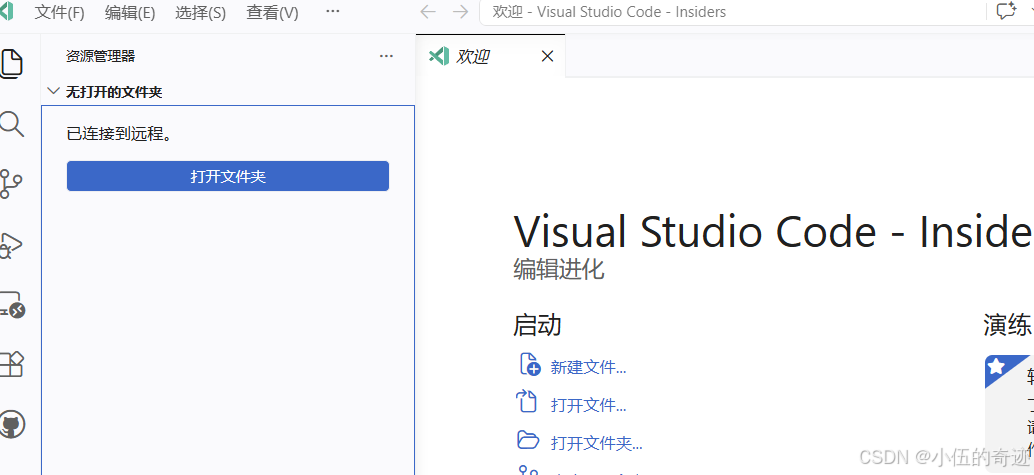
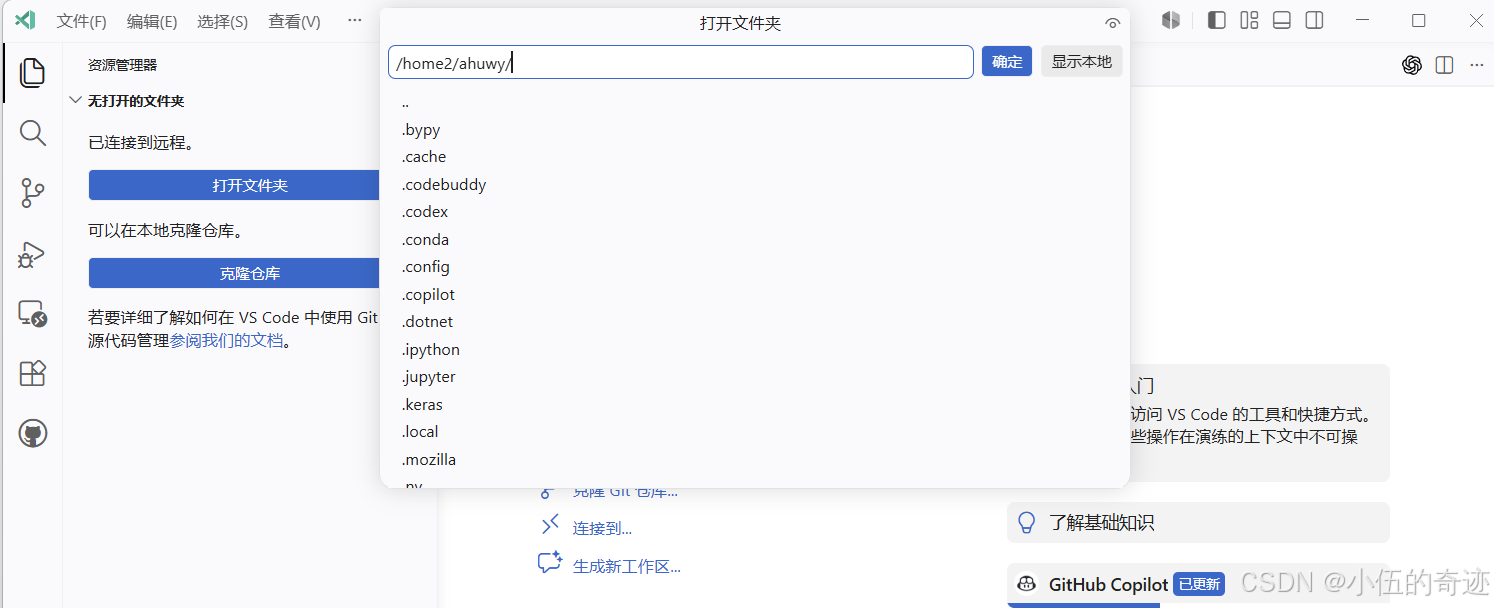
打开你要工作的目录就可以了
3,安装claudecode插件
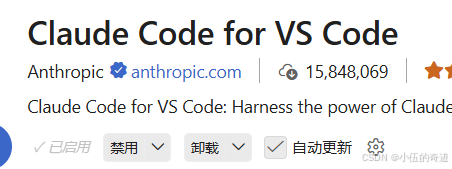
在扩展页面搜索claude:
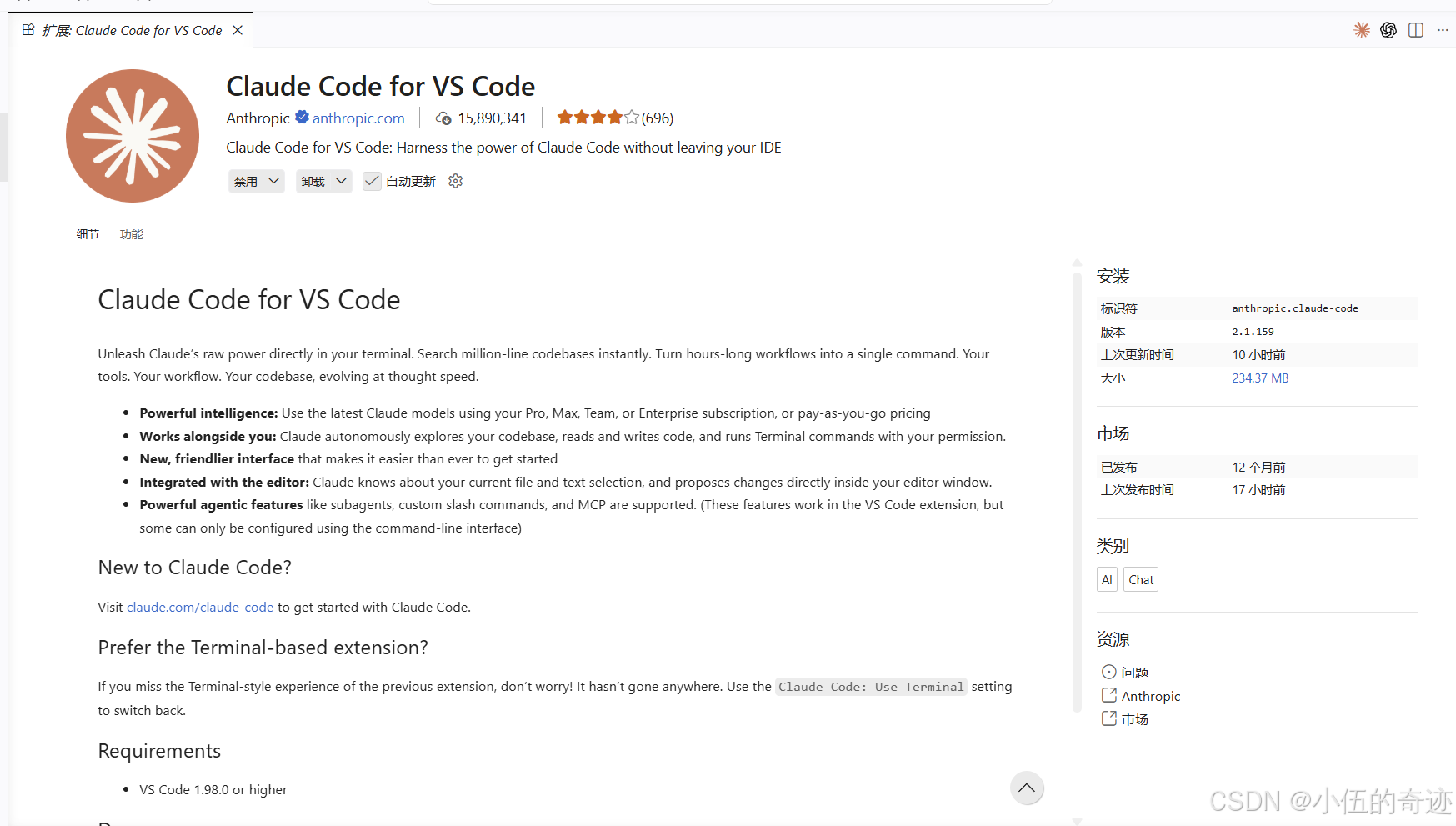
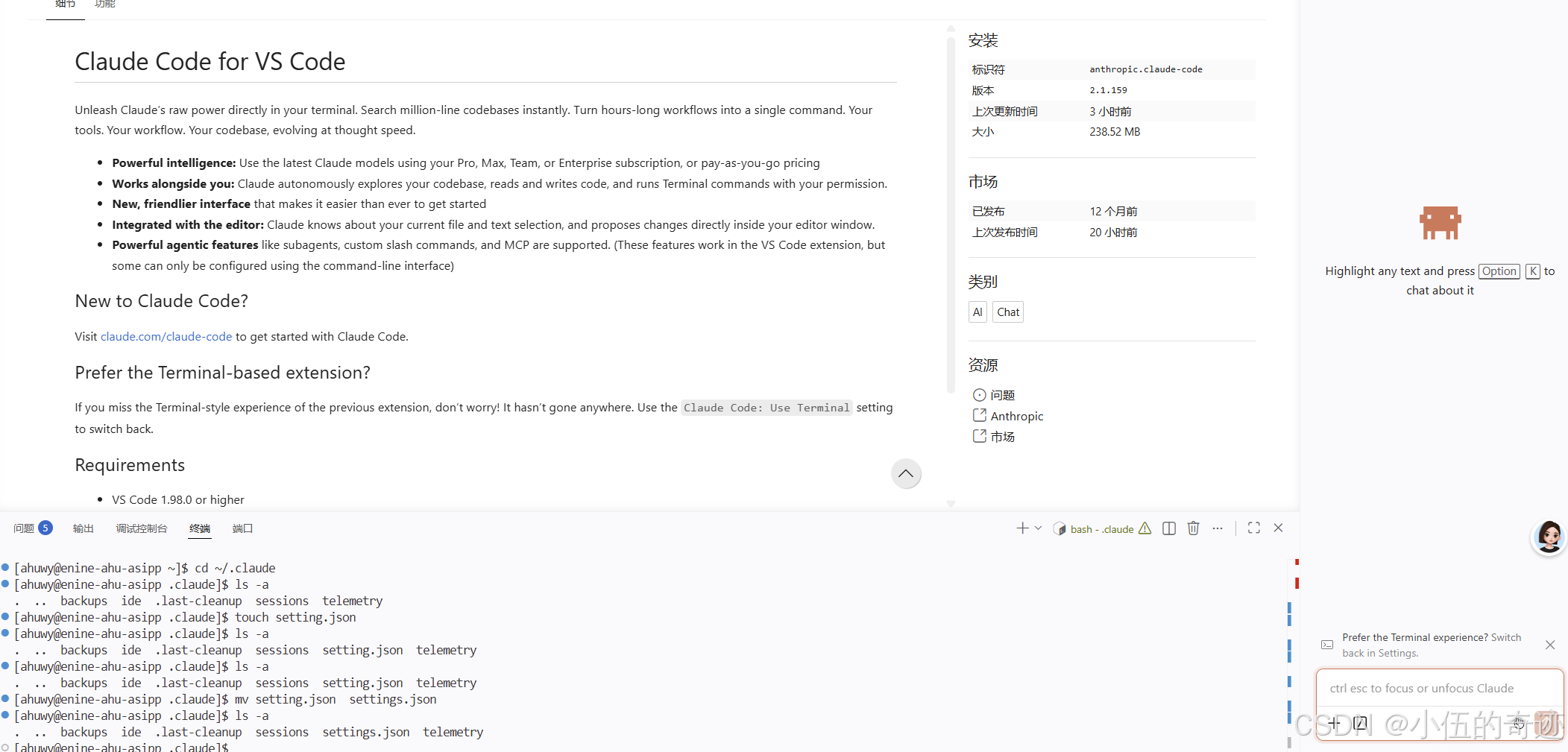
如果你是在打开了远程连接的窗口安装的该插件,默认就是安装到服务器上哦,和我的界面略微有点区别:
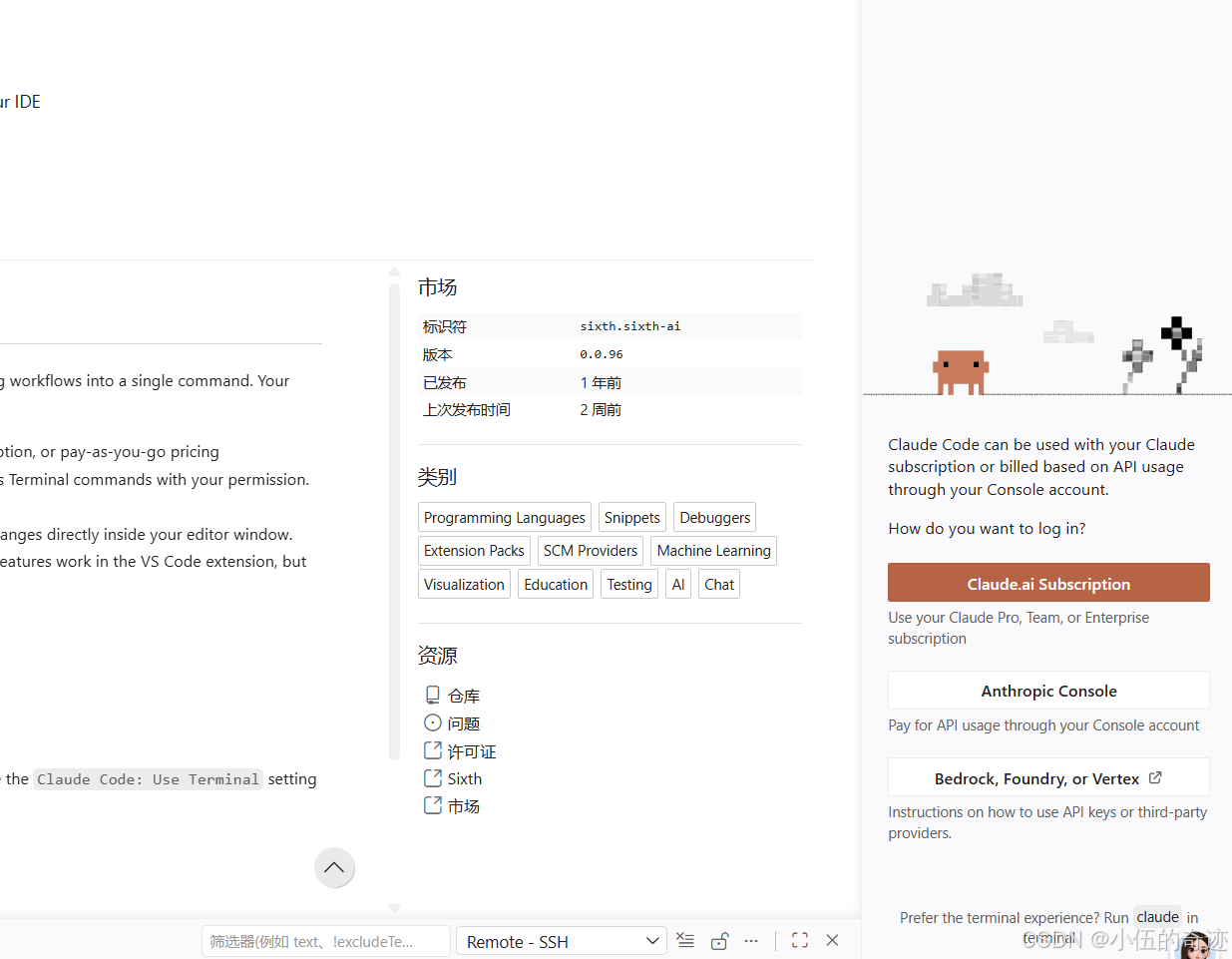
安装之后,会出现类似于这个的界面。
4,配置deepseek
同样的,它提示你需要官方的订阅或者第三方的api。
这里直接进入指定目录:
 cd ~/.claude

ls -a
如果没有settings.json就执行
touch settings.json然后打开这个文件,可以使用ctrl+左键也可以使用vim settings.json
然后打开之后将这个放进去:
{
  "env": {
    "ANTHROPIC_BASE_URL": "https://api.deepseek.com/anthropic",
    "ANTHROPIC_AUTH_TOKEN": "yourkey:你的密钥",
    "ANTHROPIC_MODEL": "deepseek-v4-pro[1m]",
    "ANTHROPIC_DEFAULT_HAIKU_MODEL": "deepseek-v4-pro[1m]",
    "ANTHROPIC_DEFAULT_SONNET_MODEL": "deepseek-v4-pro[1m]",
    "ANTHROPIC_DEFAULT_OPUS_MODEL": "deepseek-v4-pro[1m]"
  },
  "effortLevel": "medium",
  "model": "opus",
  "includeCoAuthoredBy": false
}
这里要将你从官网获得的key填到这里来。
然后在扩展界面禁用再启用这个插件即可:
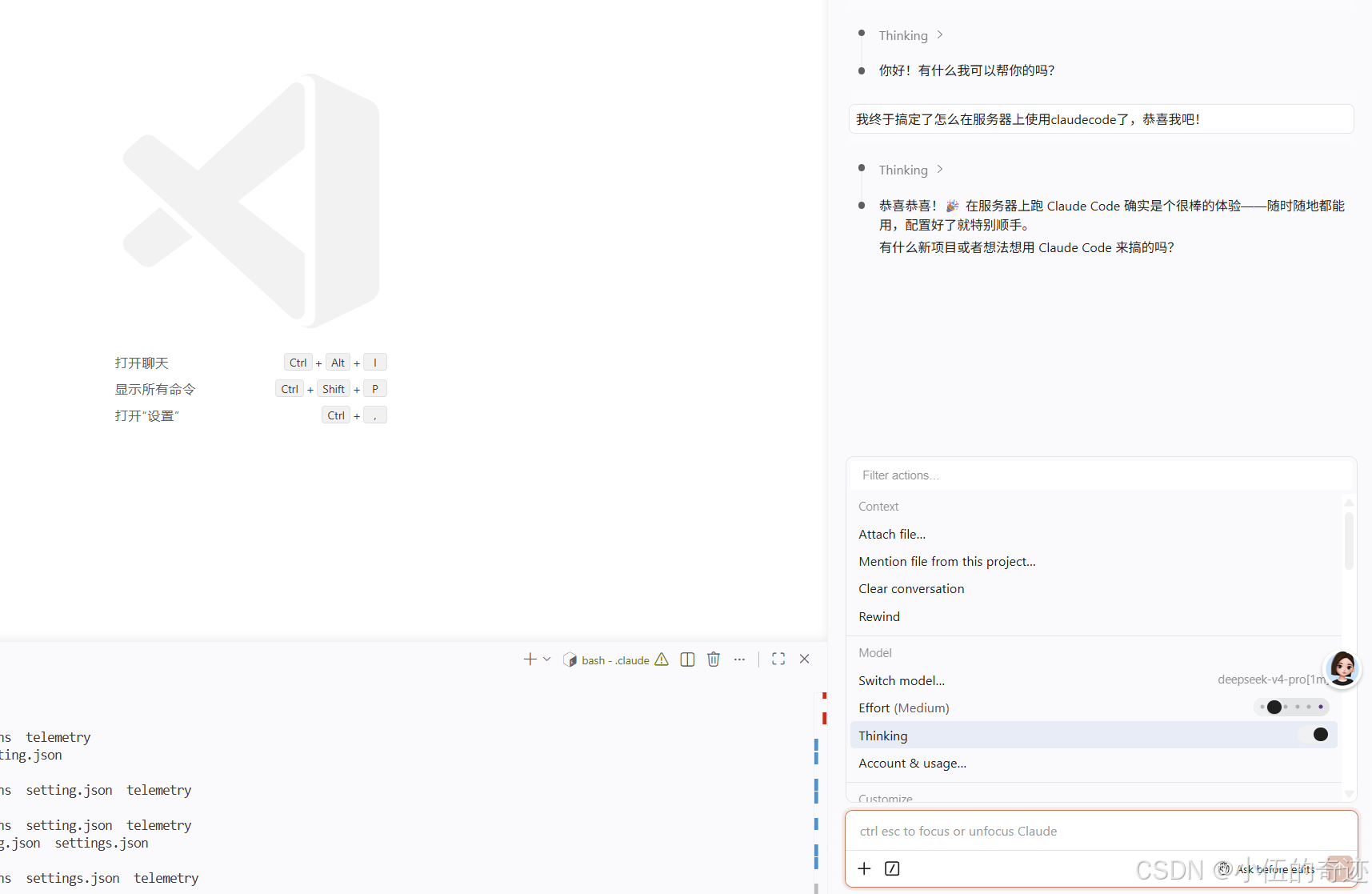
这之后就可以自由使用了
5,(可选)选择终端体验
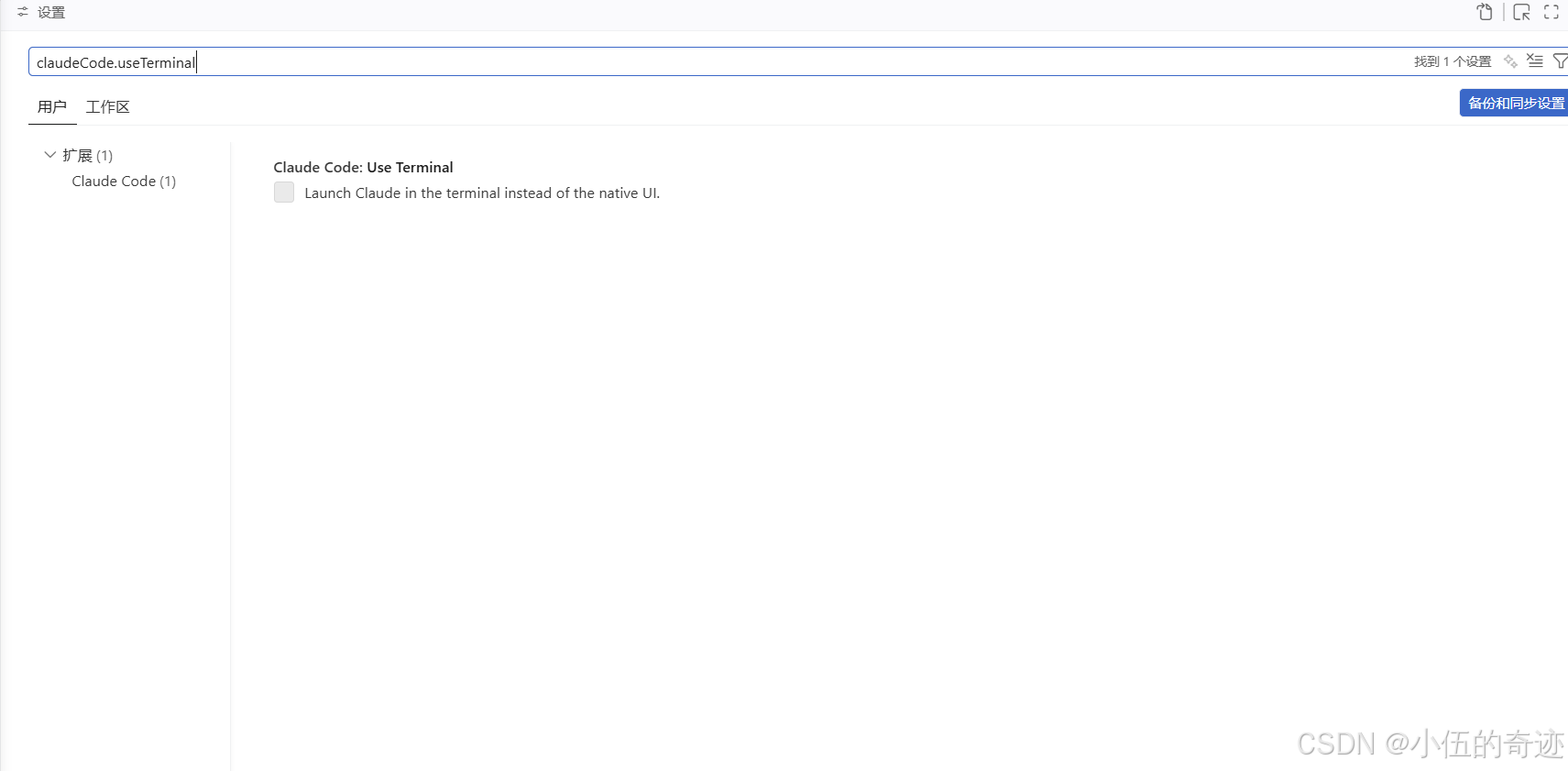
另外你如果习惯了使用cli,它还额外提供终端的原生体验,在设置中配置即可。