SliderCaptcha 是一个基于 web 设计风格的滑动验证码控件,支持多种验证类型:拼图滑块验证、旋转验证和文字顺序点击验证。
相关控件scratchCode:https://blog.csdn.net/uaime/article/details/161099147
相关控件imageLockScreen(图形解锁验证控件)见相关链接
一、示例演示
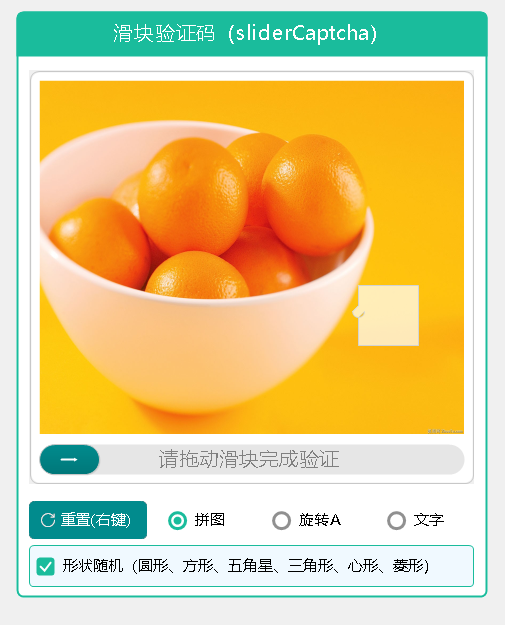
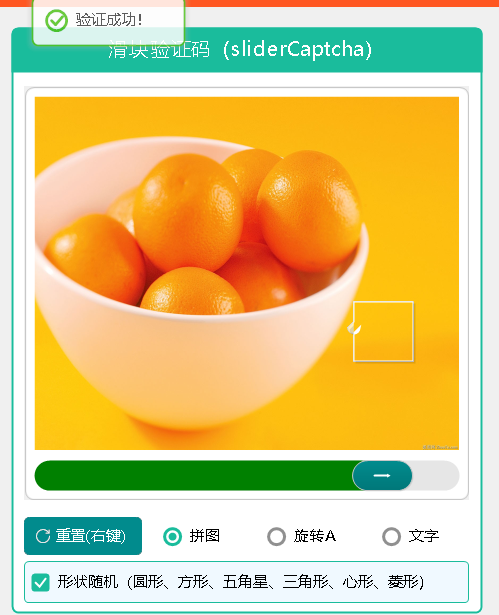
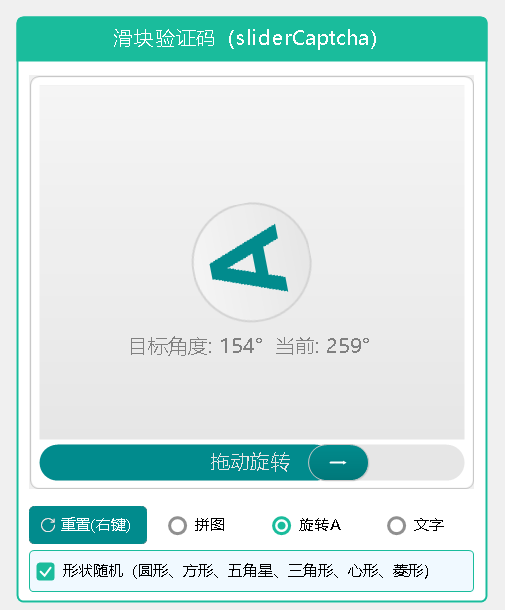
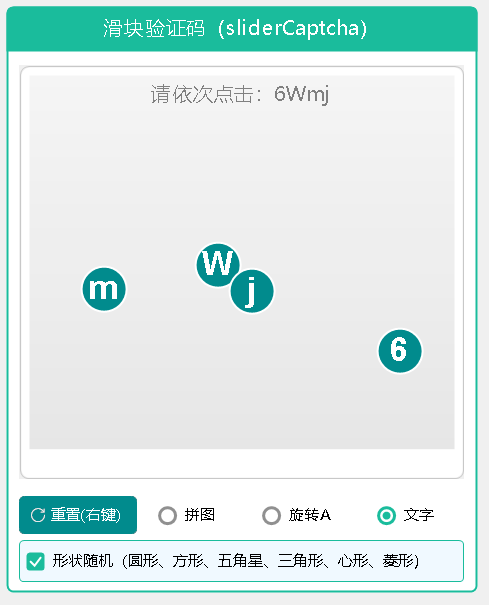
1.1 拖动滑块验证码、旋转A角度验证码、依次点击文本验证码
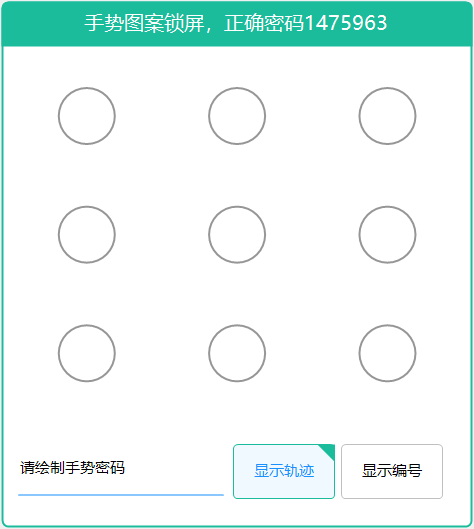
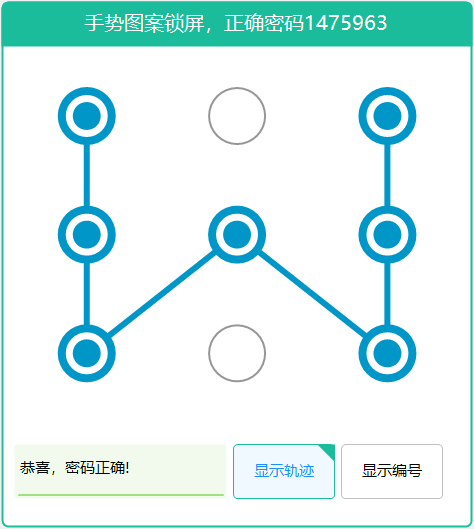
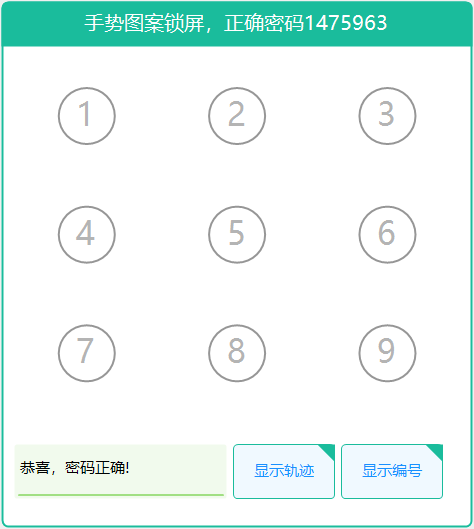
1.2 手势图案绘制解锁控件(imageLockScreen)
1.3 刮刮乐控件(scratchCode)
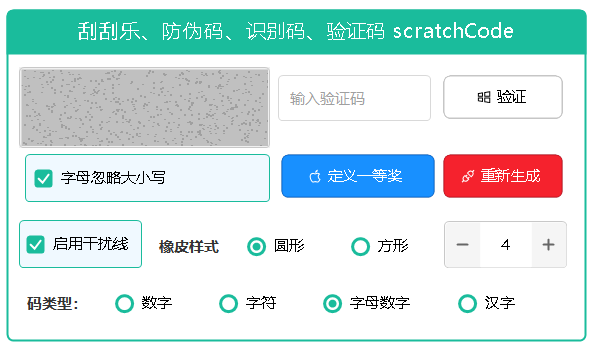
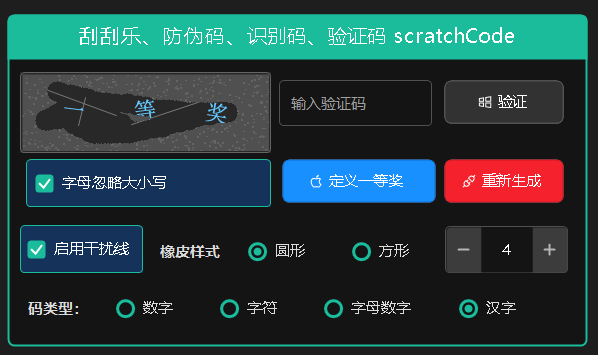
参考阅读:https://blog.csdn.net/uaime/article/details/161099147
二、使用文档
SliderCaptcha 滑动验证码控件
概述
SliderCaptcha 是一个基于 web 设计风格的滑动验证码控件,支持多种验证类型:拼图滑块验证、旋转验证和文字顺序点击验证。
功能特性
- 多种验证类型:拼图滑块、旋转验证、文字顺序点击
- 丰富的滑块样式:圆形、方形、五角星、三角形等多种拼图形状
- 自定义背景:支持自定义背景图片
- 验证反馈:成功/失败状态动画提示
- 主题适配:支持亮色/暗色主题切换
- 右键刷新:右键点击可刷新验证码
- 事件通知:验证完成时触发 ValidationCompleted 事件
验证类型
1. 拼图滑块验证 (CaptchaType.Puzzle)
用户拖动滑块将拼图块移动到空缺位置完成验证。
特性:
- 随机生成拼图形状和位置
- 空缺位置在右2/3区域内随机生成
- 支持多种拼图形状(圆形、方形、五角星等)
2. 旋转验证 (CaptchaType.Rotate)
用户拖动滑块旋转字母 A 到目标角度完成验证。
特性:
- 目标角度随机生成(20-340度)
- 初始角度与目标角度相差60-180度
- 实时显示目标角度和当前角度
- 容错范围15度
3. 文字顺序点击验证 (CaptchaType.Text)
用户按照提示顺序依次点击显示的字符完成验证。
特性:
- 随机生成4个字符的顺序
- 字符随机分布,确保不重叠
- 点击区域40x40像素
- 按提示顺序点击即可验证成功
属性列表
| 属性名 | 类型 | 说明 | 默认值 |
|---|---|---|---|
| CaptchaType | CaptchaType | 验证码类型(Puzzle/Rotate/Text) | Puzzle |
| PuzzleShape | PuzzleShape | 拼图形状(Circle/Square/Star/Triangle/Diamond/Pentagon) | Circle |
| BackgroundImage | Image | 自定义背景图片(拼图模式) | null |
| SuccessColor | Color | 成功状态颜色 | #52c41a |
| FailedColor | Color | 失败状态颜色 | #ff4d4f |
| HintText | string | 提示文字 | "请拖动滑块完成验证" |
| HintTextColor | Color | 提示文字颜色 | #e6e6e6 |
事件
| 事件名 | 说明 | 参数 |
|---|---|---|
| ValidationCompleted | 验证完成时触发 | CaptchaResult(Success/Failed) |
使用示例
基本用法
csharp
using AntdUIEx.Controls;
using AntdUIEx.Enum;

// 创建滑动验证码控件
var sliderCaptcha = new SliderCaptcha();
sliderCaptcha.Dock = DockStyle.Fill;
sliderCaptcha.CaptchaType = CaptchaType.Puzzle;
sliderCaptcha.PuzzleShape = PuzzleShape.Star;

// 设置自定义背景图片
sliderCaptcha.BackgroundImage = Image.FromFile("images/2.jpg");

// 订阅验证完成事件
sliderCaptcha.ValidationCompleted += (sender, result) =>
{
    if (result == CaptchaResult.Success)
    {
        MessageBox.Show("验证成功!");
    }
    else
    {
        MessageBox.Show("验证失败,请重试!");
    }
};

this.Controls.Add(sliderCaptcha);
旋转验证模式
csharp
var sliderCaptcha = new SliderCaptcha();
sliderCaptcha.CaptchaType = CaptchaType.Rotate;
sliderCaptcha.HintText = "拖动旋转字母到目标角度";
文字顺序点击模式
csharp
var sliderCaptcha = new SliderCaptcha();
sliderCaptcha.CaptchaType = CaptchaType.Text;
sliderCaptcha.HintText = "请依次点击:";
切换验证类型
csharp
// 切换到拼图模式
sliderCaptcha.CaptchaType = CaptchaType.Puzzle;

// 切换到旋转模式
sliderCaptcha.CaptchaType = CaptchaType.Rotate;

// 切换到文字点击模式
sliderCaptcha.CaptchaType = CaptchaType.Text;
重置验证码
csharp
// 方法1:调用 Reset 方法
sliderCaptcha.Reset();

// 方法2:用户右键点击控件自动刷新
验证码类型枚举
csharp
public enum CaptchaType
{
    /// <summary>
    /// 拼图滑块验证
    /// </summary>
    Puzzle,

    /// <summary>
    /// 旋转验证
    /// </summary>
    Rotate,

    /// <summary>
    /// 文字顺序点击验证
    /// </summary>
    Text
}
拼图形状枚举
csharp
public enum PuzzleShape
{
    /// <summary>
    /// 圆形
    /// </summary>
    Circle,

    /// <summary>
    /// 方形
    /// </summary>
    Square,

    /// <summary>
    /// 五角星
    /// </summary>
    Star,

    /// <summary>
    /// 三角形
    /// </summary>
    Triangle,

    /// <summary>
    /// 菱形
    /// </summary>
    Diamond,

    /// <summary>
    /// 五边形
    /// </summary>
    Pentagon
}
验证结果枚举
csharp
public enum CaptchaResult
{
    /// <summary>
    /// 验证成功
    /// </summary>
    Success,

    /// <summary>
    /// 验证失败
    /// </summary>
    Failed
}
设计时支持
SliderCaptcha 控件完全支持 Visual Studio 设计器:
- 在属性窗口中可直接切换验证码类型
- 实时预览不同验证模式的外观
- 属性修改即时生效
注意事项
- 背景图片:建议使用尺寸适中的图片,过大的图片可能影响性能
- 控件大小:建议设置控件最小尺寸为 300x200,以确保正常显示
- 右键刷新:用户可通过右键点击刷新验证码,无需额外添加刷新按钮
- 主题适配:控件会自动跟随全局主题切换,也可通过 FollowGlobalTheme 属性控制
三、后记
更多控件,敬请关注,如有需求、好的建议,请留言(xue5zhijing)