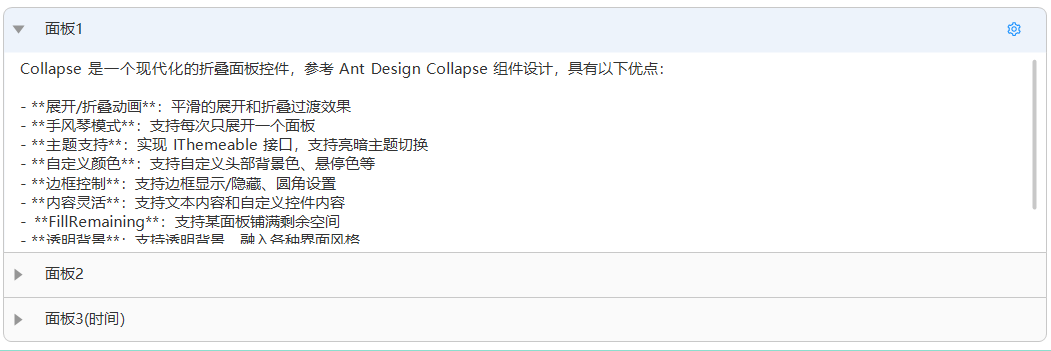
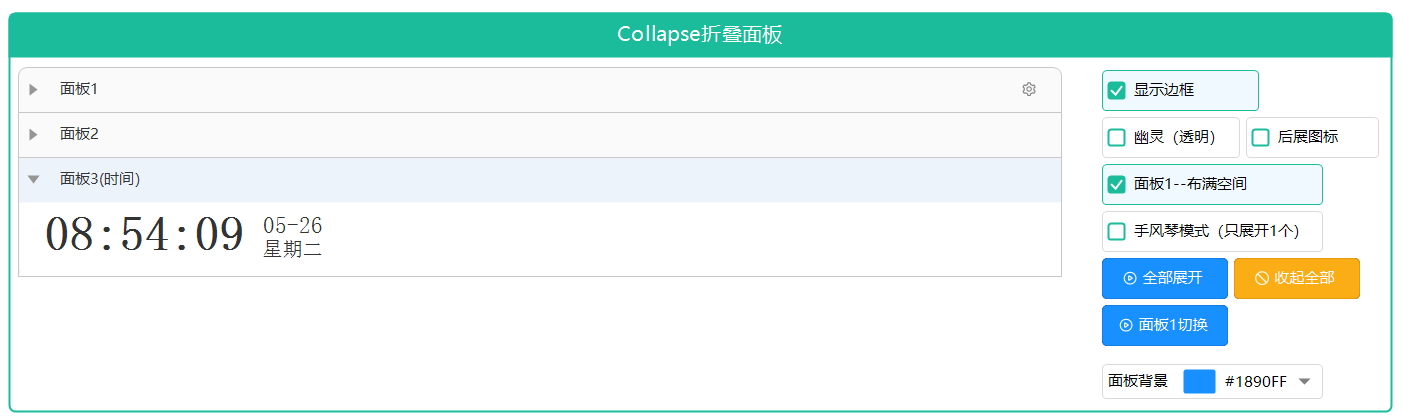
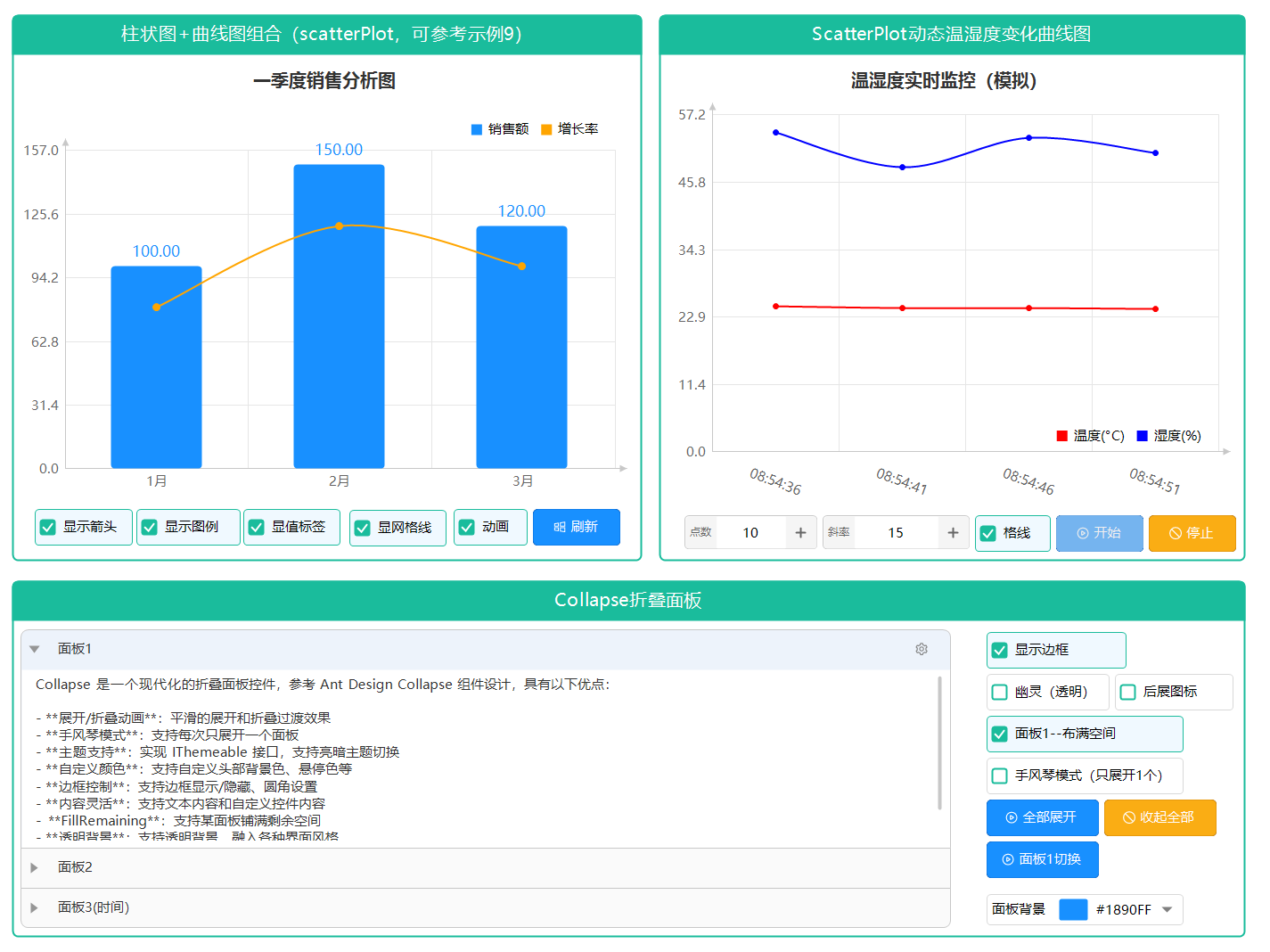
Collapse 是一个现代化的折叠面板控件,特点如下:
- 展开/折叠动画:平滑的展开和折叠过渡效果
- 手风琴模式:支持每次只展开一个面板
- 主题支持:实现 IThemeable 接口,支持亮暗主题切换
- 自定义颜色:支持自定义头部背景色、悬停色等
- 边框控制:支持边框显示/隐藏、圆角设置
- 内容灵活:支持文本内容和自定义控件内容
- FillRemaining:支持某面板铺满剩余空间
- 透明背景:支持透明背景,融入各种界面风格
- 点击交互:头部区域点击展开/折叠,鼠标悬停显示手形光标
一、效果图

二、使用说明
Collapse
中文名称
折叠面板控件
控件优点
Collapse 是一个现代化的折叠面板控件,参考 Ant Design Collapse 组件设计,具有以下优点:
- 展开/折叠动画:平滑的展开和折叠过渡效果
- 手风琴模式:支持每次只展开一个面板
- 主题支持:实现 IThemeable 接口,支持亮暗主题切换
- 自定义颜色:支持自定义头部背景色、悬停色等
- 边框控制:支持边框显示/隐藏、圆角设置
- 内容灵活:支持文本内容和自定义控件内容
- FillRemaining:支持某面板铺满剩余空间
- 透明背景:支持透明背景,融入各种界面风格
- 点击交互:头部区域点击展开/折叠,鼠标悬停显示手形光标
重要参数说明
Collapse 控件属性
| 属性 | 类型 | 默认值 | 说明 |
|---|---|---|---|
ActiveKeys |
List<string> | 空列表 | 当前展开的面板 key 集合 |
DefaultActiveKeys |
List<string> | 空列表 | 默认展开的面板 key 集合 |
Accordion |
bool | false | 是否启用手风琴模式(每次只展开一个面板) |
Bordered |
bool | true | 是否显示边框 |
Ghost |
bool | false | 是否启用幽灵模式(无边框、透明背景) |
BorderRadius |
int | 6 | 面板圆角大小(像素) |
HeaderHeight |
int | 48 | 面板头部高度(像素) |
ContentPadding |
int | 16 | 内容区域内边距(像素) |
HeaderBackColor |
Color | #FAFAFA | 头部背景色 |
HeaderHoverBackColor |
Color | #F5F5F5 | 头部悬停背景色 |
HeaderForeColor |
Color | #333333 | 头部文字颜色 |
ContentBackColor |
Color | #FFFFFF | 内容区域背景色 |
BorderColor |
Color | #E8E8E8 | 边框颜色 |
FollowGlobalTheme |
bool | true | 是否跟随全局主题变化 |
IconPosition |
ExpandIconPosition | Start | 展开图标位置(Start=左侧,End=右侧) |
AutoScroll |
bool | true | 是否启用内容自动滚动 |
MaxContentHeight |
int | 200 | 内容区域最大高度(像素) |
CollapsePanel 面板属性
| 属性 | 类型 | 默认值 | 说明 |
|---|---|---|---|
Key |
string | - | 面板唯一标识 |
Header |
string | - | 面板标题文本 |
Content |
string | - | 面板内容文本(与 ContentControl 二选一) |
ContentControl |
Control | null | 面板内容控件(与 Content 二选一) |
FillRemaining |
bool | false | 是否铺满剩余空间 |
Disabled |
bool | false | 是否禁用该面板 |
ShowArrow |
bool | true | 是否显示展开箭头 |
Extra |
string | null | 额外内容(显示在头部右侧) |
HeaderFont |
Font | null | 头部字体(默认使用控件字体) |
ContentFont |
Font | null | 内容字体(默认使用控件字体) |
IconSvg |
string | null | 自定义图标按钮的 SVG 图标名称(如 "setting") |
IconSvgColor |
Color | Gray | 自定义图标的颜色 |
IconSvgSize |
float | 16f | 自定义图标的大小(像素) |
重要事件
| 事件 | 说明 |
|---|---|
ActiveKeyChanged |
展开/折叠状态改变时触发 |
PanelClick |
点击面板头部时触发(会切换展开状态) |
PanelIconClick |
点击自定义图标按钮时触发(不切换展开状态) |
PropertyChanged |
属性值变更时触发(实现 INotifyPropertyChanged) |
公共方法
| 方法 | 说明 |
|---|---|
AddPanel(string key, string header, string content = "") |
添加文本内容面板 |
AddPanel(string key, string header, Control contentControl) |
添加控件内容面板 |
RemovePanel(string key) |
移除指定面板 |
Expand(string key) |
展开指定面板 |
CollapsePanel(string key) |
折叠指定面板 |
ExpandAll() |
展开所有面板 |
CollapseAll() |
折叠所有面板 |
使用示例
基础使用
csharp
// 创建折叠面板控件
var collapse = new Collapse
{
    Location = new Point(20, 20),
    Size = new Size(400, 300),
    Bordered = true,
    BorderRadius = 8
};

// 添加面板
collapse.AddPanel("panel1", "面板1", "面板1的内容文本");
collapse.AddPanel("panel2", "面板2", "面板2的内容文本");
collapse.AddPanel("panel3", "面板3", "面板3的内容文本");

// 设置默认展开的面板
collapse.DefaultActiveKeys = new List<string> { "panel1" };

this.Controls.Add(collapse);
手风琴模式
csharp
// 手风琴模式:每次只展开一个面板
var collapse = new Collapse
{
    Location = new Point(20, 20),
    Size = new Size(400, 300),
    Accordion = true,  // 启用手风琴模式
    Bordered = true
};

collapse.AddPanel("panel1", "面板1", "内容1");
collapse.AddPanel("panel2", "面板2", "内容2");
collapse.AddPanel("panel3", "面板3", "内容3");

this.Controls.Add(collapse);
添加自定义控件内容
csharp
// 创建折叠面板
var collapse = new Collapse
{
    Location = new Point(20, 20),
    Size = new Size(400, 300)
};

// 创建自定义控件
var panel = new Panel();
panel.BackColor = Color.LightBlue;
panel.Size = new Size(380, 100);

var label = new Label();
label.Text = "自定义控件内容";
label.Dock = DockStyle.Fill;
label.TextAlign = ContentAlignment.MiddleCenter;
panel.Controls.Add(label);

// 添加带控件内容的面板
collapse.AddPanel("panel1", "面板1(自定义控件)", panel);
collapse.AddPanel("panel2", "面板2", "普通文本内容");

this.Controls.Add(collapse);
FillRemaining 铺满剩余空间
csharp
// 创建折叠面板
var collapse = new Collapse
{
    Location = new Point(20, 20),
    Size = new Size(400, 400),
    Bordered = true
};

// 添加多个面板
collapse.AddPanel("panel1", "面板1", "内容1");
collapse.AddPanel("panel2", "面板2", "内容2");

// 获取第三个面板并设置 FillRemaining
var panel3 = new CollapsePanel("panel3", "面板3(铺满)", "这个面板会铺满剩余空间");
panel3.FillRemaining = true;
collapse.Panels.Add(panel3);

this.Controls.Add(collapse);
自定义颜色
csharp
// 自定义颜色的折叠面板
var collapse = new Collapse
{
    Location = new Point(20, 20),
    Size = new Size(400, 300),
    HeaderBackColor = Color.FromArgb(24, 144, 255),
    HeaderForeColor = Color.White,
    HeaderHoverBackColor = Color.FromArgb(64, 169, 255),
    ContentBackColor = Color.FromArgb(240, 248, 255),
    BorderColor = Color.FromArgb(24, 144, 255)
};

collapse.AddPanel("panel1", "自定义颜色面板", "自定义颜色示例");

this.Controls.Add(collapse);
事件处理
csharp
var collapse = new Collapse
{
    Location = new Point(20, 20),
    Size = new Size(400, 300)
};

collapse.AddPanel("panel1", "面板1", "内容1");
collapse.AddPanel("panel2", "面板2", "内容2");

// 监听展开/折叠事件
collapse.ActiveKeyChanged += (sender, e) =>
{
    // e.Key: 当前触发的面板key
    // e.IsExpanded: 是否为展开状态
    // e.ActiveKeys: 当前所有展开的面板key集合
    Console.WriteLine($"面板 {e.Key} 状态变为: {e.IsExpanded}");
    Console.WriteLine($"当前展开的面板: {string.Join(", ", e.ActiveKeys)}");
};

this.Controls.Add(collapse);
自定义图标按钮
csharp
// 创建折叠面板
var collapse = new Collapse
{
    Location = new Point(20, 20),
    Size = new Size(400, 300),
    IconPosition = Collapse.ExpandIconPosition.End  // 展开箭头在右侧
};

// 创建带自定义图标的面板
var panel1 = new CollapsePanel("panel1", "面板1", "内容文本...");
panel1.IconSvg = "setting";        // 设置图标
panel1.IconSvgColor = Color.Gray;   // 图标颜色(悬停时变为主题色)
panel1.IconSvgSize = 16f;           // 图标大小
collapse.Panels.Add(panel1);

collapse.AddPanel("panel2", "面板2", "内容2");
collapse.AddPanel("panel3", "面板3", "内容3");

// 绑定面板点击事件(会切换展开状态)
collapse.PanelClick += (sender, e) =>
{
    Console.WriteLine($"点击了面板头部: {e.Panel.Key}");
};

// 绑定自定义图标点击事件(不切换展开状态)
collapse.PanelIconClick += (sender, e) =>
{
    // 用户点击了设置图标,可自定义处理逻辑
    MessageBox.Show($"点击了面板 {e.Panel.Key} 的设置按钮");
};

this.Controls.Add(collapse);
程序化控制
csharp
var collapse = new Collapse
{
    Location = new Point(20, 20),
    Size = new Size(400, 300)
};

collapse.AddPanel("panel1", "面板1", "内容1");
collapse.AddPanel("panel2", "面板2", "内容2");
collapse.AddPanel("panel3", "面板3", "内容3");

this.Controls.Add(collapse);

// 展开指定面板
collapse.Expand("panel1");

// 折叠指定面板
collapse.CollapsePanel("panel2");

// 展开所有面板
collapse.ExpandAll();

// 折叠所有面板
collapse.CollapseAll();
界面布局说明
折叠面板整体布局如下:
┌──────────────────────────────────────────────┐
│ [箭头] 面板标题                              │ [额外内容]
├──────────────────────────────────────────────┤
│ 面板内容区域(展开时显示)                     │
│                                              │
└──────────────────────────────────────────────┘
布局特点
- 头部区域:包含展开箭头、标题文本和可选的额外内容
- 内容区域:可显示文本或自定义控件,展开时带平滑动画
- 边框样式:第一个面板顶部圆角,最后一个面板底部圆角,中间面板直角
- 交互反馈:鼠标悬停头部区域时显示手形光标
主题适配
Collapse 控件实现了 IThemeable 接口,支持亮暗主题切换:
csharp
// 跟随全局主题(默认)
collapse.FollowGlobalTheme = true;

// 手动设置主题
collapse.ApplyTheme(isDark);
主题颜色映射
| 控件元素 | 亮色模式 | 暗色模式 |
|---|---|---|
| 头部背景 | #FAFAFA | #2D2D2D |
| 头部悬停 | #F5F5F5 | #3D3D3D |
| 头部文字 | #333333 | #E0E0E0 |
| 内容背景 | #FFFFFF | #1E1E1E |
| 边框颜色 | #E8E8E8 | #3D3D3D |
注意事项
-
内容控件生命周期:添加到面板的控件会被自动管理,建议不要在其他地方同时引用该控件
-
FillRemaining 限制 :建议只对一个面板设置
FillRemaining = true,多个面板设置可能导致布局异常 -
动画性能:启用动画时,内容控件会在动画过程中动态调整大小,复杂控件可能影响性能
-
透明背景 :设置
Ghost = true或Bordered = false可实现无边框透明效果 -
自定义颜色优先级 :手动设置的颜色属性(如 HeaderBackColor)会覆盖主题颜色,除非再次调用
ApplyTheme -
最小尺寸:建议控件最小高度不小于头部高度,否则可能显示异常
-
嵌套使用:支持嵌套使用 Collapse 控件,但需要注意布局和性能问题
三、后记
更多期待,敬请关注,如有需求、好的建议,请留言(xue5zhijing)