好的,Day1 博客已更新,加入实际运行效果图:
鸿蒙零基础实战教程Day1:HarmonyOS ArkUI 入门实战
前言
HarmonyOS NEXT 已经正式发布,作为纯血鸿蒙应用开发的核心框架,ArkUI 提供了声明式 UI 开发范式。今天我们从最基础的组件开始,快速上手。
今日目标
搭建一个简单的页面,掌握以下核心概念:
- Text 文本组件
- Button 按钮组件
- 事件处理(点击事件)
- promptAction 弹窗提示
- 页面路由配置
一、创建页面文件
在 entry/src/main/ets/pages/ 目录下新建文件夹和文件:
pages/
├── Day_one/              # 新建文件夹
│   └── IndexPage.ets     # Day1 页面
└── Index.ets             # 默认首页
二、编写页面代码
entry/src/main/ets/pages/Day_one/IndexPage.ets:
typescript
import { promptAction } from '@kit.ArkUI'

@Entry
@Component
struct IndexPage {
  build() {
    Column({ space: 2 }) {
      // 1. 文本组件
      Text("Hello HarmonyOS")
        .width(200)
        .height(100)
        .fontSize(24)
        .fontColor(Color.Red)
        .backgroundColor(Color.Orange)
        .onClick(() => {
          // 点击文本弹出 Toast
          promptAction.showToast({
            message: 'Welcome'
          })
        })

      // 2. 按钮组件
      Button("welcome")
        .width(100)
        .height(50)
        .onClick(() => {
          // 点击按钮弹出 Dialog
          promptAction.showDialog({
            message: "Hello HarmonyOS"
          })
        })
    }
    .width("100%")
  }
}
三、注册页面路由
修改 entry/src/main/resources/base/profile/main_pages.json:
json
{
  "src": [
    "pages/Index",
    "pages/Day_one/IndexPage"
  ]
}
四、修改入口加载路径
打开 entry/src/main/ets/entryability/EntryAbility.ets,找到 onWindowStageCreate 方法,修改 loadContent 的路径:
typescript
import { AbilityConstant, UIAbility, Want } from '@kit.AbilityKit';
import { hilog } from '@kit.PerformanceAnalysisKit';
import { window } from '@kit.ArkUI';

const DOMAIN = 0x0000;

export default class EntryAbility extends UIAbility {
  onCreate(want: Want, launchParam: AbilityConstant.LaunchParam): void {
    hilog.info(DOMAIN, 'testTag', '%{public}s', 'Ability onCreate');
  }

  onDestroy(): void {
    hilog.info(DOMAIN, 'testTag', '%{public}s', 'Ability onDestroy');
  }

  onWindowStageCreate(windowStage: window.WindowStage): void {
    hilog.info(DOMAIN, 'testTag', '%{public}s', 'Ability onWindowStageCreate');

    // ⭐ 修改这里:指定 Day1 页面为启动页
    windowStage.loadContent('pages/Day_one/IndexPage', (err) => {
      if (err.code) {
        hilog.error(DOMAIN, 'testTag', 'Failed to load the content. Cause: %{public}s', JSON.stringify(err));
        return;
      }
      hilog.info(DOMAIN, 'testTag', 'Succeeded in loading the content.');
    });
  }

  onWindowStageDestroy(): void {
    hilog.info(DOMAIN, 'testTag', '%{public}s', 'Ability onWindowStageDestroy');
  }

  onForeground(): void {
    hilog.info(DOMAIN, 'testTag', '%{public}s', 'Ability onForeground');
  }

  onBackground(): void {
    hilog.info(DOMAIN, 'testTag', '%{public}s', 'Ability onBackground');
  }
}
⚠️ 关键修改 :将默认的
'pages/Index'改为'pages/Day_one/IndexPage',与main_pages.json中注册的路径保持一致。
五、运行效果
5.1 初始页面
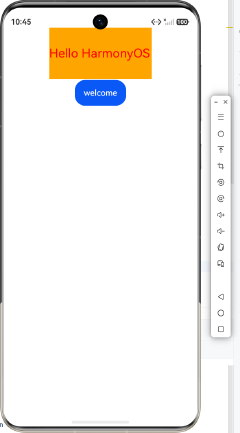
页面包含:
- 橙色背景、红色字体的 "Hello HarmonyOS" 文本
- 蓝色圆角 "welcome" 按钮
5.2 点击按钮弹出 Dialog
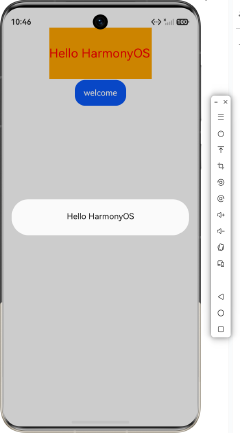
点击 welcome 按钮后,屏幕中央弹出模态对话框,显示 "Hello HarmonyOS"。
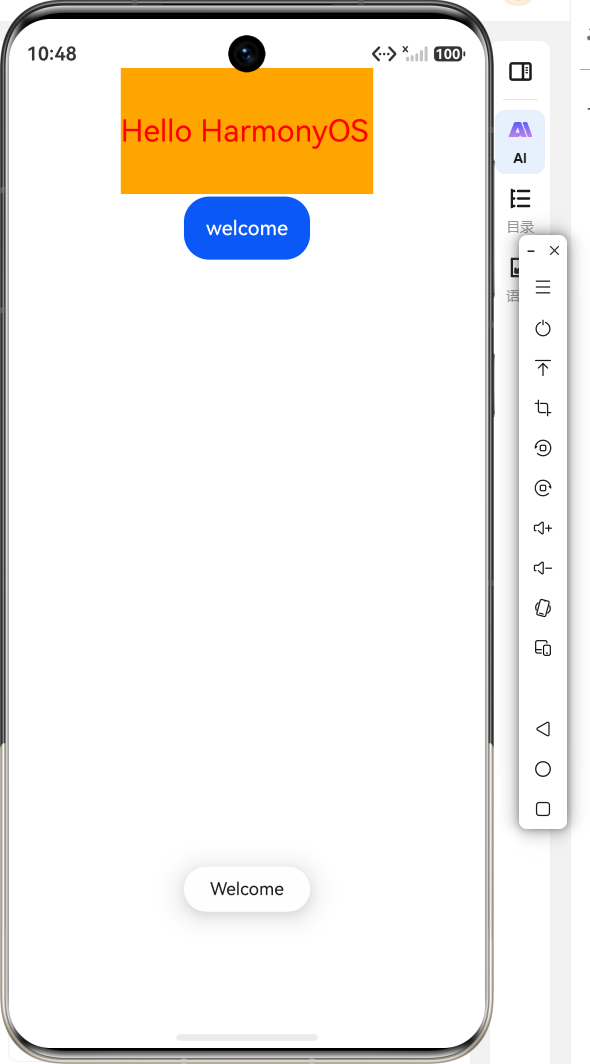
💡 注意 :点击文本区域会弹出 Toast(底部轻提示 "Welcome"),因截图时机原因未在图中展示,Toast 会自动消失。
六、知识点拆解
6.1 装饰器
| 装饰器 | 作用 |
|---|---|
@Entry |
标记页面入口,每个页面必须有且只有一个 |
@Component |
标记自定义组件 |
6.2 布局容器
Column 是垂直方向线性布局容器,space: 2 设置子组件之间的间距为 2vp。
6.3 组件链式调用
ArkUI 采用声明式语法,通过 .属性() 链式设置样式:
typescript
Text("Hello HarmonyOS")
  .width(200)           // 宽度 200vp
  .height(100)          // 高度 100vp
  .fontSize(24)         // 字体大小 24fp
  .fontColor(Color.Red) // 字体颜色
  .backgroundColor(Color.Orange)
6.4 promptAction 弹窗
从 @kit.ArkUI 导入:
| 方法 | 效果 | 特点 |
|---|---|---|
showToast |
底部轻提示 | 自动消失,不打断用户 |
showDialog |
模态对话框 | 需手动确认,居中显示 |
6.5 页面路由机制
| 步骤 | 文件 | 操作 |
|---|---|---|
| 1 | pages/Day_one/IndexPage.ets |
创建页面组件 |
| 2 | main_pages.json |
注册页面路径 |
| 3 | EntryAbility.ets |
loadContent 指定启动页 |
七、小结
| 要点 | 说明 |
|---|---|
| 声明式语法 | 描述 UI 应该长什么样,而非命令式操作 DOM |
| 链式调用 | 属性设置更简洁 |
| 事件绑定 | .onClick(() => { ... }) |
| 弹窗 API | promptAction 统一处理 Toast/Dialog |
| 页面路由 | main_pages.json 注册 + loadContent 加载 |
下节预告
鸿蒙零基础实战教程Day2 ------ 将学习 Row 横向布局 、Flex 弹性布局 以及 状态管理(@State),实现一个可以交互的计数器。
💡 小提示 :组件名建议大写驼峰(如
IndexPage),与变量区分更清晰。