入门级视频创作者在创作视频时往往是从借鉴开始的,也就是原一条原有的视频进行二次创作,达到平台的创作要求,融入自己的思路,增加视频的信息增量,维持平台整体信息量的熵增。
我这个视频二创教程的核心核心思路是通过对视频进行深度处理,分别调整画面指纹、字幕内容和声音配音,再将字幕、声音与画面重新对齐后导入最终结果,下面直接以实操流程进行说明。
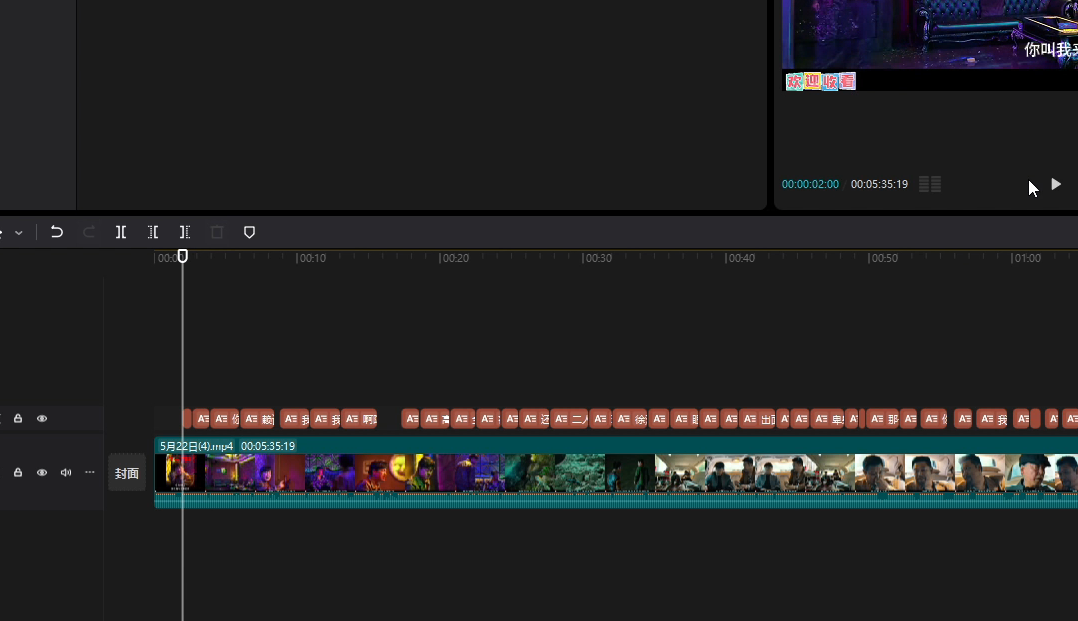
先将原视频导入剪映草稿,用剪映中的智能识别字幕功能把视频中的音频识别成字幕,这个字幕通常是包含影视中的人物对话的,这些对话的字幕是在影视解说中是要保留的,这个时候,如果我们一个一个的去筛选删除这些对话的字幕,那也是一个很费时间的操作。我这里直接使用视频翻译助手的辅助功能去删除这些对话字幕。
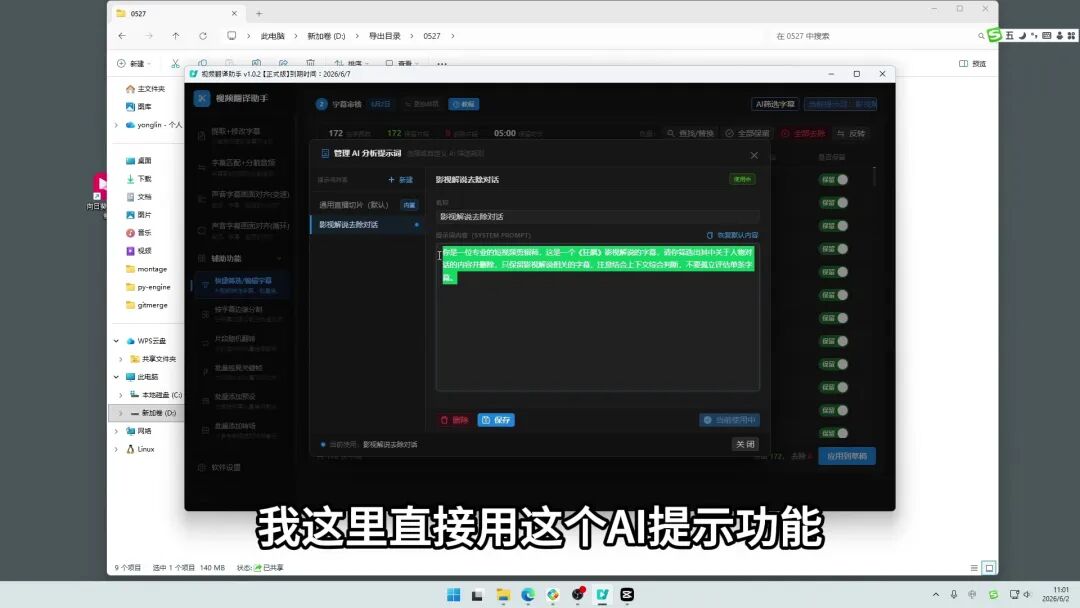
打开视频翻译助手后,在软件左侧辅助功能菜单栏中找到快捷筛选字幕功能,在右侧的操作栏中选用刚刚创建的剪映草稿,这时软件会自动加载草稿内的字幕内容。虽然从字幕列表中可以大致判断哪些属于人物对白字幕,但逐个勾选效率较低,因此更适合使用 AI 智能筛选功能。这个页面可以根据需要自定义筛选提示词,点击 AI 筛选字幕后,系统会快速给出建议结果,删除原影视中人物对话对应的字幕。把人物对话相关的字幕删除干净后,接下来就要提取解说中的文本内容进行二次创作。同样的视频翻译助手也提供了提取字幕和二次创作的操作界面。
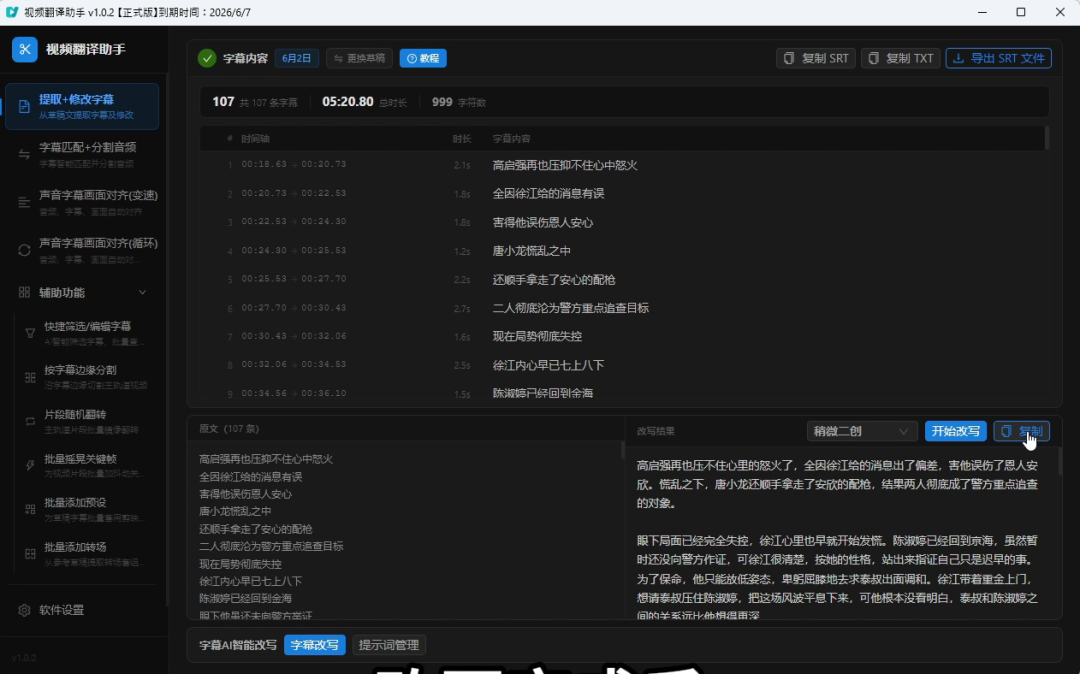
对解说字幕文本进行二次创作后,把这个二次创作好的文本拿去配音,配音我一般是用 Running Hub ,你也可以选择其中自己比较熟悉的配音工具。因为配音一般需要几分钟才能完成,所以这段时间我们可以先对这个画面进行一些二次创作。
第一个就是去除原视频中的字幕,如果原视频中的字幕是嵌入在画面中的,那可能就是要用到专业的去除字幕工具(比如vsr去字幕),如果字幕是在视频画面的边缘可以直接裁剪,把对应字幕裁剪掉,保留核心画面即可,字幕去除后把这个没有字幕的视频导出,作为第一个导出视频。
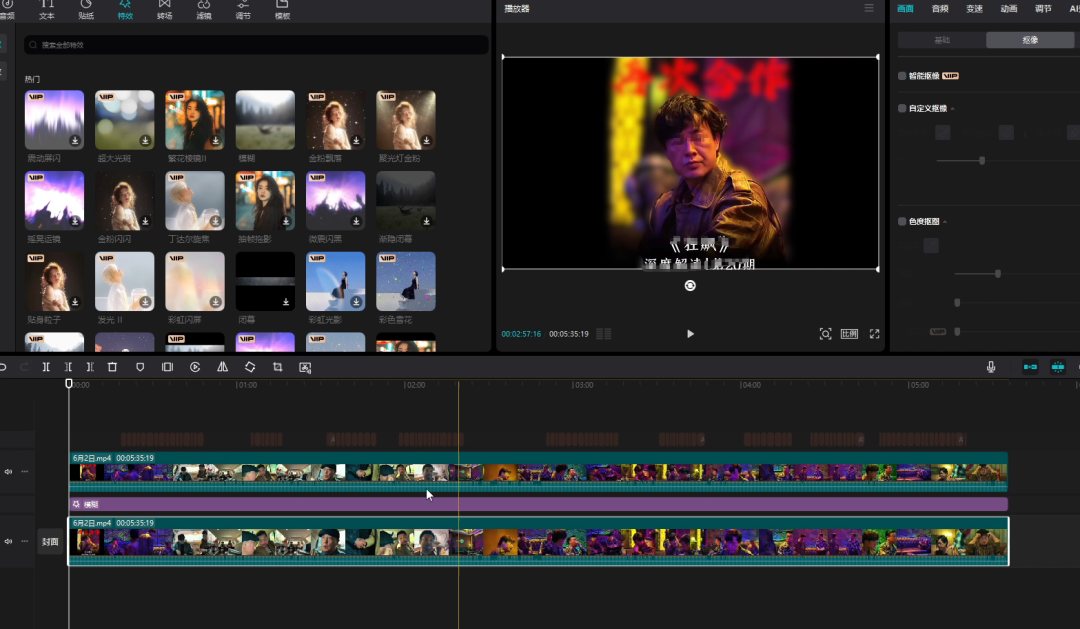
接着把第一个导出的视频导入草稿进行下一步操作,也就是对视频画面进行指纹级修改,具体操作就是,先将视频放在主轨道作为底层,再复制一层放到上方,对上层的轨道视频执行智能抠像,抠像的目的就是去除画面中的背景,保留画面中的核心人物。抠像完成后,给背景添加模糊特效,也就是将模糊效果放在主轨道层和上一层之间。对于平台审核而言,这种模糊处理已经具有较明显的二创特征,但模糊过强又会影响观看体验,因此一般建议适当降低,控制在 20 左右即可。
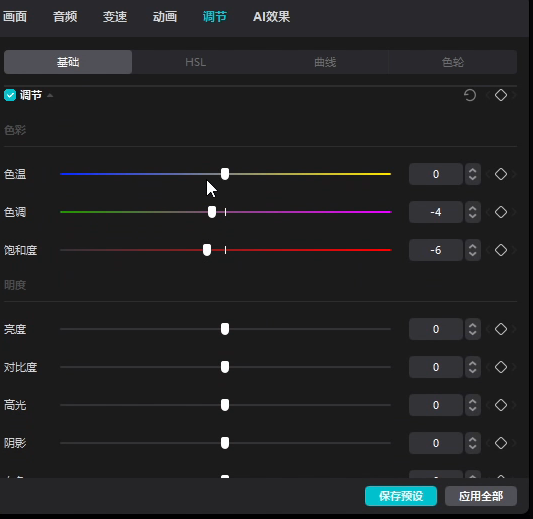
之后再轻微调整背景及人物层(上一层)的色彩参数,例如饱和度等,简单微调 1 到 2 格即可,应尽量保持画面清晰。设置完这些后,导出这个做了处理的视频,这是第二个导出的视频。
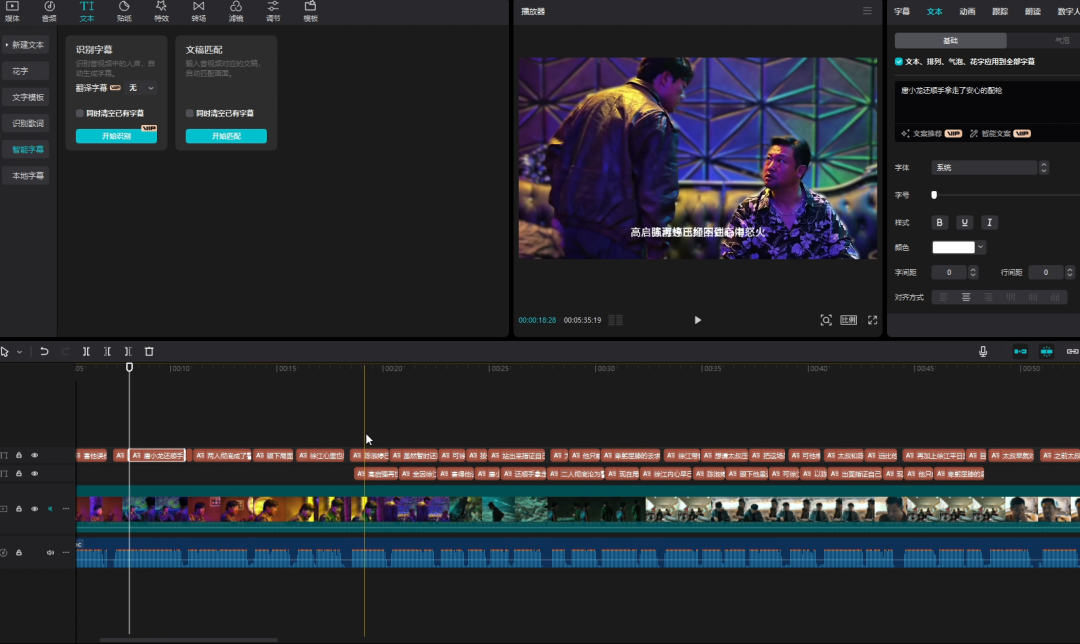
接下来就是做配音与视频的处理了,把第二个导出的视频导入草稿,这个时候字幕配音应该完成了,把字幕配音下载下来,导入剪映草稿中,把视频轨道静音,然后智能识别字幕。识别完成后你会发现,新解说字幕与原字幕在时间上并不能自然对齐,因为新的配音节奏已经发生变化,所以需要借助工具进行智能匹配和同步。
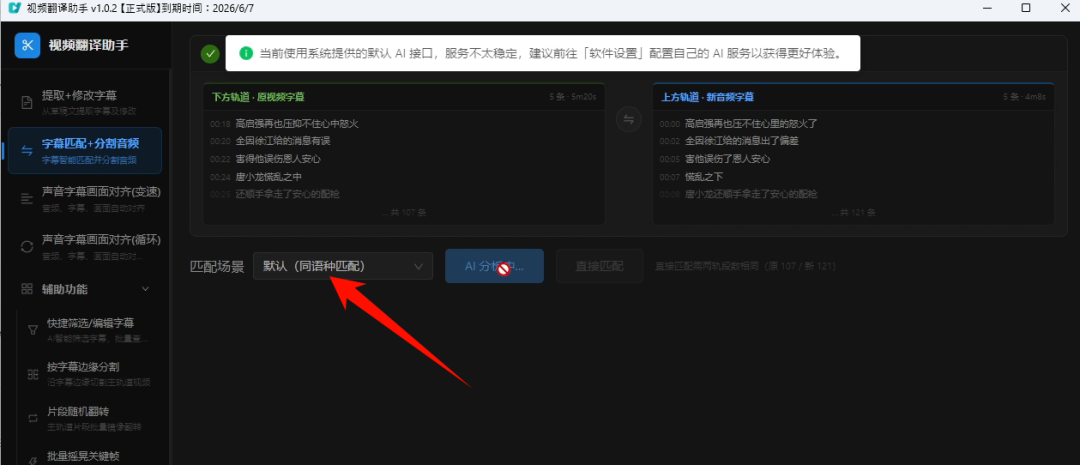
先关闭剪映窗口,重新打开视频翻译助手,使用第二个功能"字幕匹配加音频分割"。选中刚刚处理的剪映草稿,因为这里属于同语言匹配,所以匹配场景保持默认设置即可,然后点击智能匹配。
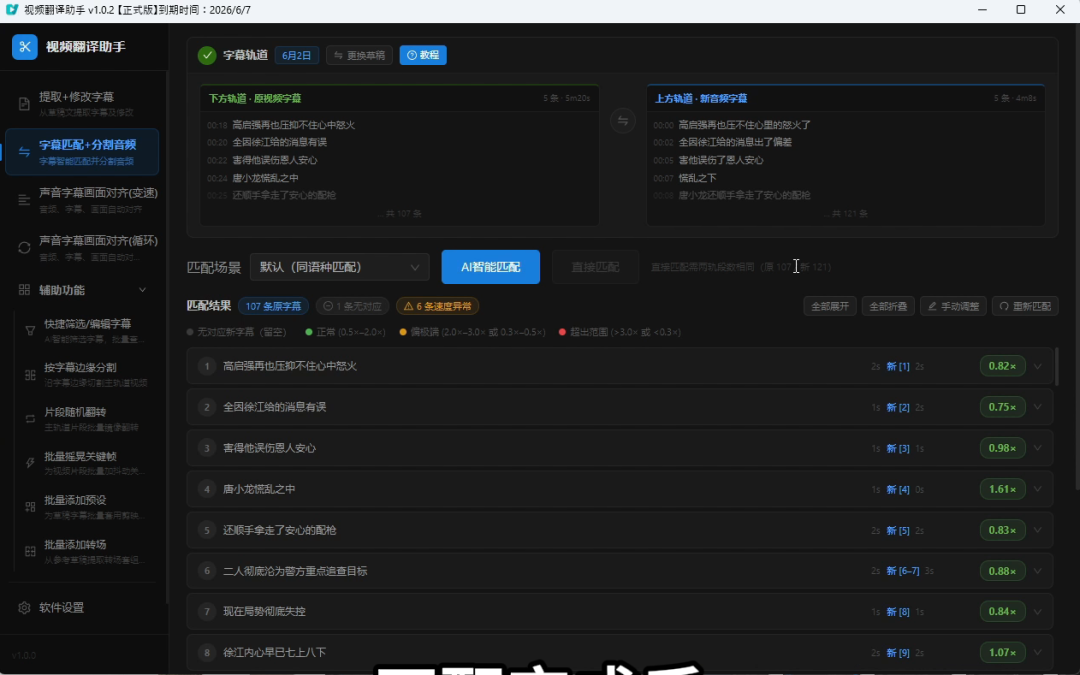
匹配完成后,如果软件提示某一条字幕没有对应内容,直接在下面选择 AI 智能合并即可,让ai自动处理更复杂的情况。当然也可以人工微调,但通常按照软件提示操作已经足够。
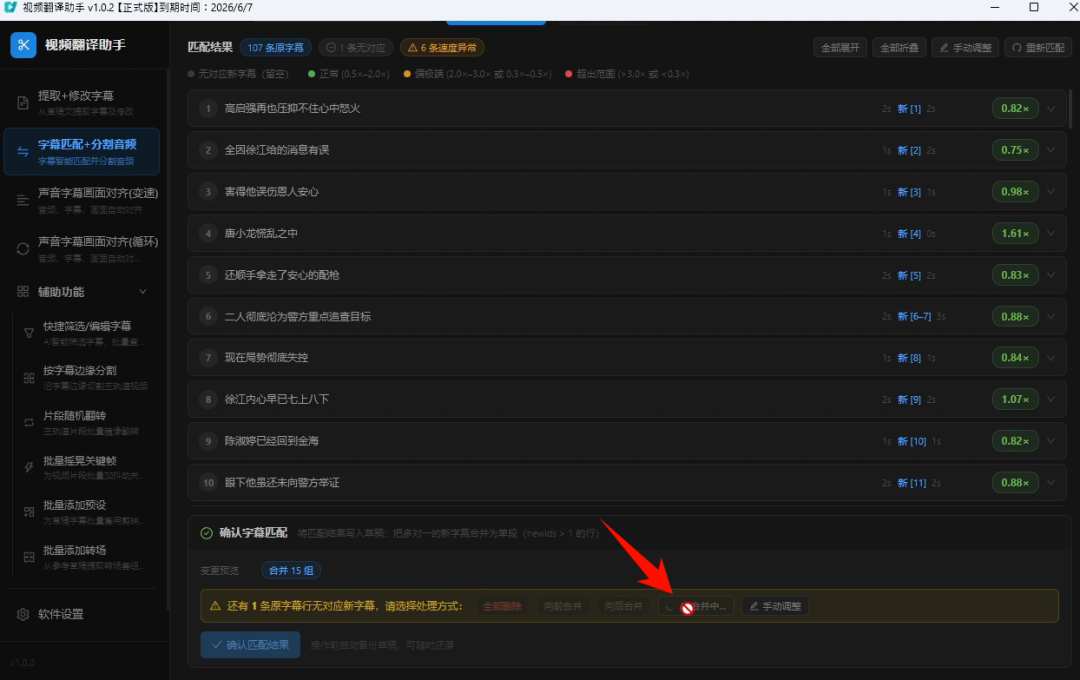
接着确认匹配结果,进入下一步,对音频按照内部逻辑进行分割。
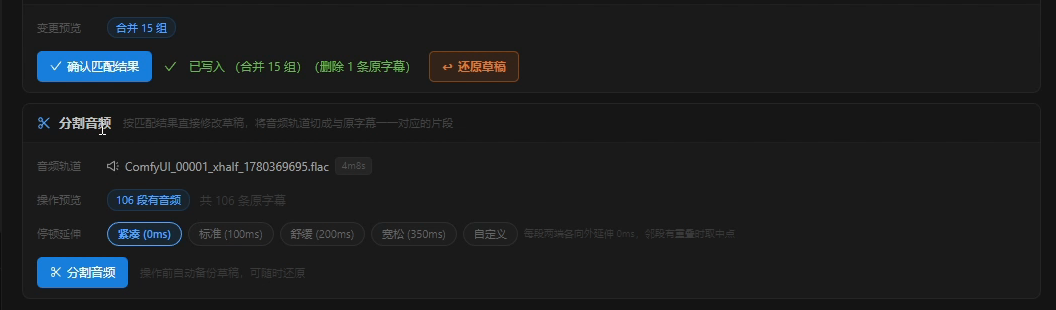
这里的逻辑处理不需要过多研究底层原理,按照提示设置即可。通常建议额外增加 100 毫秒,也就是 0.1 秒,然后点击分割音频。这一步实际上是为了让剪映自动对音频做更细致的切分。
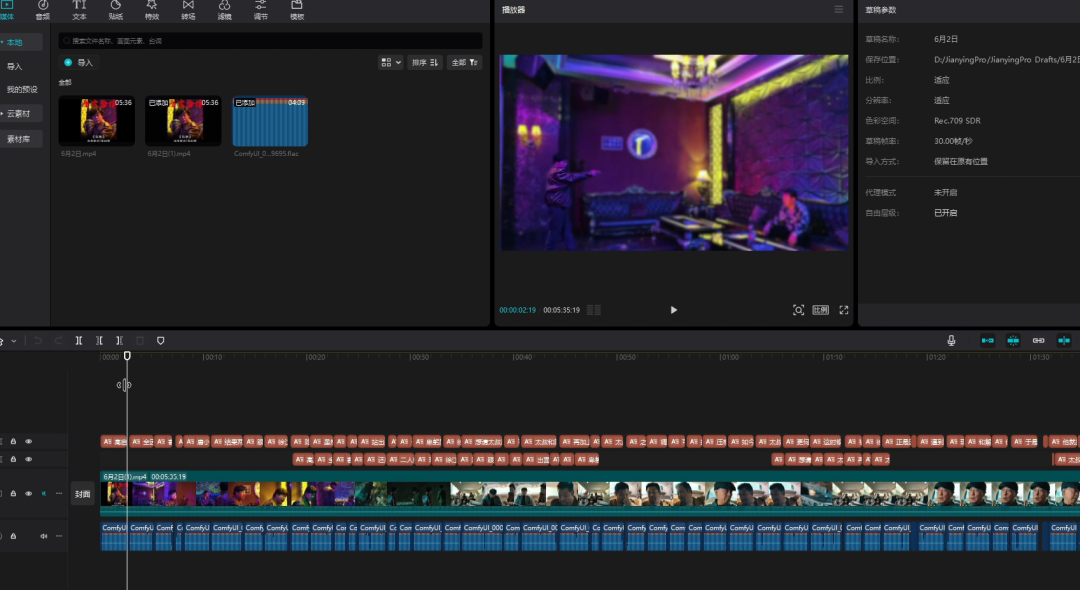
上一步操作完成后,回到剪映预览,就会发现字幕和音频已经开始逐条对应。放大轨道还能看到,原本静音部分留下的空隙已经被删除或压缩。如果刚才没有额外设置 0.1 秒延迟,那么此处可能会留下较明显的空白;加上这点延迟后,整体衔接会更自然。
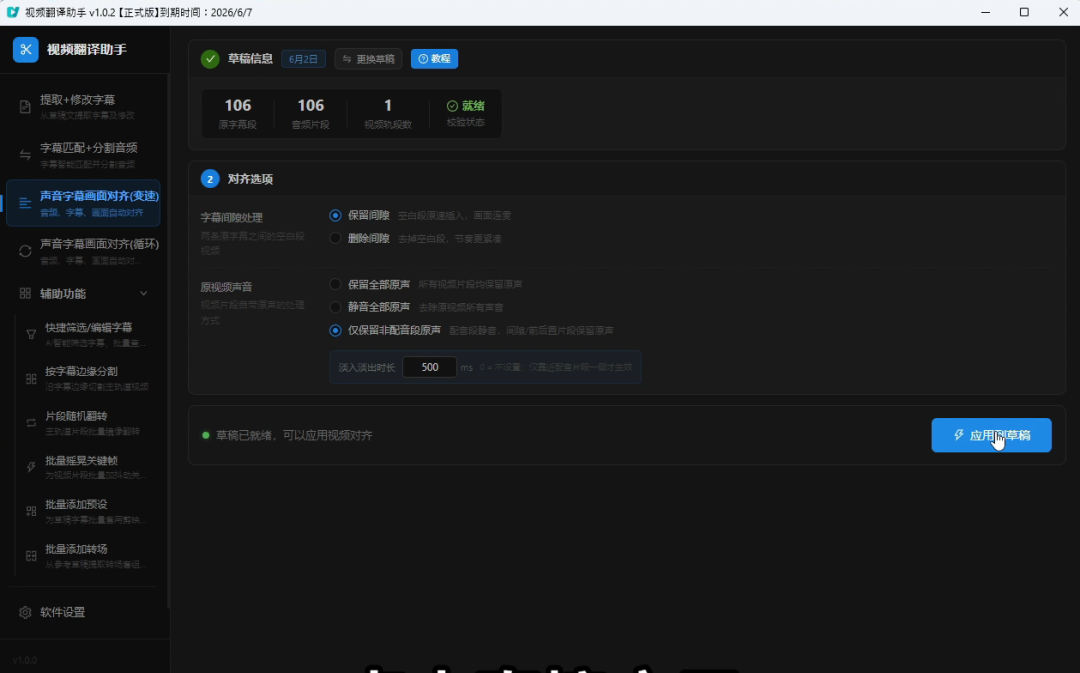
接下来进行最后一步,也就是让画面、声音和字幕三者彻底对齐。选择第三个功能"变速:声音字幕画面对齐"。这个功能通常有两种方式,这里演示的是较常用的变速对齐模式。右侧选中刚刚处理的草稿,其余参数保持默认,点击直接应用。处理完成后再回到剪映查看最终效果,就会发现新的配音、字幕与画面基本已经同步。例如原来人物开口说话的位置,现在新的声音和字幕都能够较好地对应。虽然与原字幕相比,在某些细节处可能仍存在少量偏差,但整体上已经完成了重新调整,而且新的字幕文本与原字幕相比,在表达方式上也发生了变化,意思接近但写法不同,这就相当于完成了一次有效的二创处理。
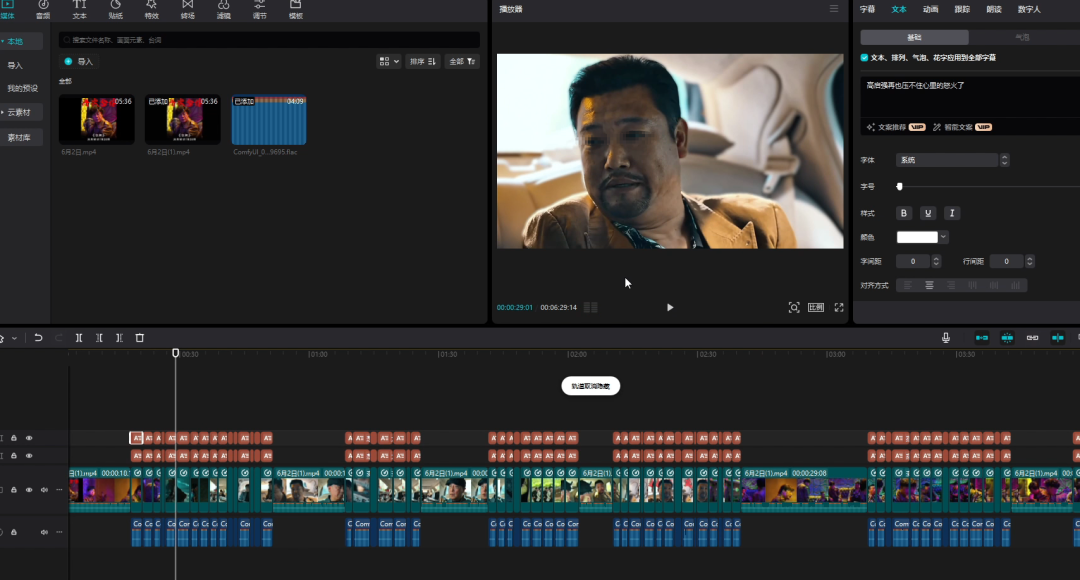
如果后续不再保留旧字幕轨道,就可以将原来的两个字幕轨道删除,再重新完整识别一遍字幕。这样最终得到的,就是与新配音完全对应的一整套新字幕。不过在重新识别字幕之前,还可以增加一个原创强化步骤,那就是对画面进行随机镜像处理。
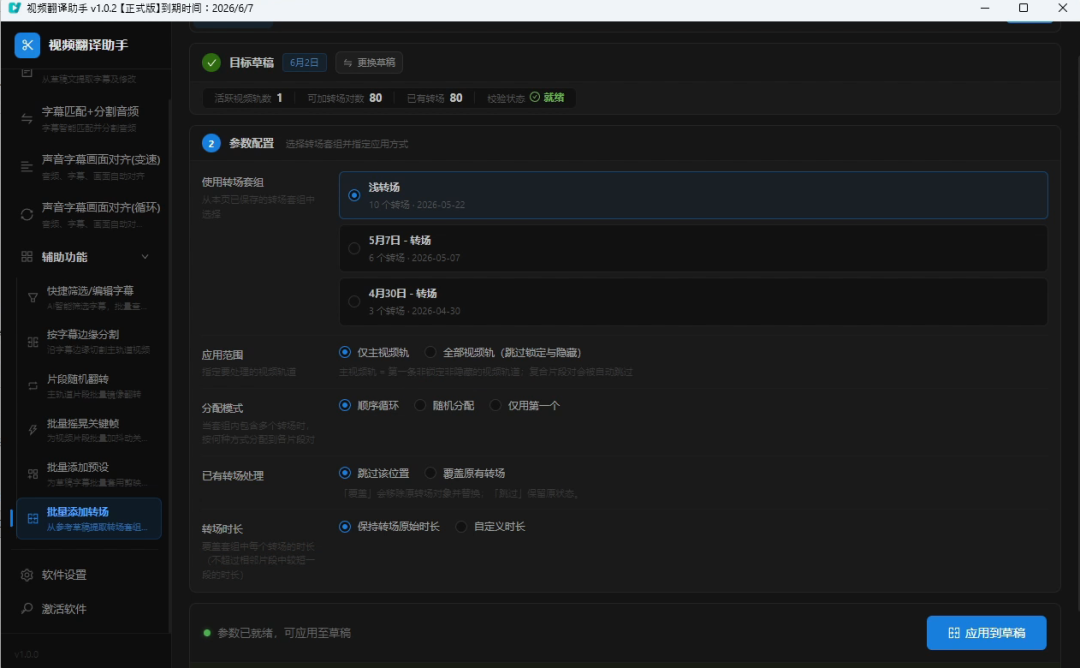
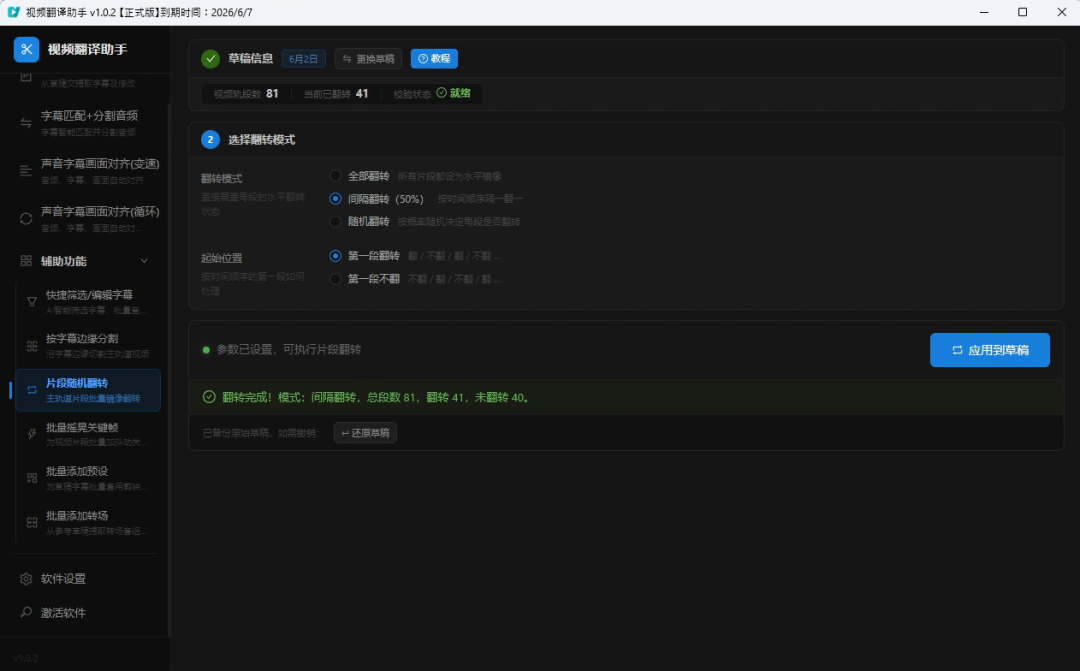
先将当前视频再次导出,导出时关闭字幕,得到纯画面版本,然后重新导入剪映并删除原有内容。这一步的主要目的是进行镜头分割,尽可能强化二创特征。分镜完成后,关闭草稿,再回到视频翻译助手,选择"批量添加转场",选中刚刚处理好的草稿并应用。这样每个镜头衔接处都会自动加入转场效果。接着再执行一个更明显的改动,也就是间隔翻转,让部分镜头进行水平镜像处理。点击应用到草稿后,回到剪映查看效果,就能看到部分画面已经完成镜像翻转。这个操作对于提升画面差异度的效果还是比较明显的。
当然,镜像翻转也存在一个问题:如果画面中带有文字,翻转后视觉上会很不自然。例如商品包装、海报或招牌上的文字,一旦反向显示就会显得别扭。遇到这种情况,就需要手动调整使其恢复正常,或者在前面的步骤中通过定格、补帧等方式,将这些特殊镜头单独处理。因此在后期一定要把所有镜头完整检查一遍,确认其中是否包含文字标识或商品信息。如果镜像后影响观感,就手动改回原状。
做到这里,一条完整的二创风格视频基本就制作完成了。整体来看,整个流程主要完成了几件事:第一,对解说字幕进行了改写,实现了解说文案层面的二创;第二,对视频画面进行了裁剪、背景模糊、色彩微调、镜像翻转、镜头分割和转场处理,使整体画面与原视频形成明显差异;第三,通过重新生成配音、字幕匹配和变速对齐,让声音、字幕与画面重新建立对应关系。虽然前景人物动作本身没有改变,只做了轻微处理,但当前景与经过处理的背景重新叠加后,整体画面已经构成了一种新的视觉效果,基本达到了二创视频的制作需求。