什么是BMC
服务器的 BMC(基板管理控制器,Baseboard Management Controller)是集成在服务器上的独立管理控制系统。它拥有独立的处理器、内存、固件和管理网络接口,可以理解为一个独立于主机操作系统之外的"微型管理电脑"。
BMC 与服务器主机系统相互独立,即使服务器操作系统未安装、系统宕机或处于关机状态,只要服务器接入电源并且 BMC 正常工作,管理员通常仍然可以通过 BMC 对服务器进行远程管理。
一般情况下,BMC 可以通过独立的管理网口、管理 IP 地址或 IPMI 等管理接口进行访问。管理员登录 BMC 管理页面后,可以对服务器硬件状态进行查看和管理。
BMC 可用于服务器硬件监控、告警查看、故障诊断、日志收集、资产管理、KVM 远程控制、远程上电/下电、SNMP 管理、NTP 时间同步以及其他服务器运维管理操作。
准备
硬件环境
长江计算服务器(ARM架构)
9560-8i 阵列卡
2个480G 固态盘
1个8T 机械盘
软件准备
笔记本电脑
网线
系统镜像(此处以Arm麒麟V10为例)
创建RAID
首先登录到服务器BMC上
默认BMC和BMC账户,请参考产品手册
安装系统首先你要有系统盘,所以我们先创建个RAID 1,做为系统盘
一般系统盘采用RAID 1,至少需要两个盘,两块硬盘都保存相同的数据,这样坏了一块,还有一块备用,确保稳定可靠,但是可用容量只有总容量的一半,即 (480*2)/2=480G
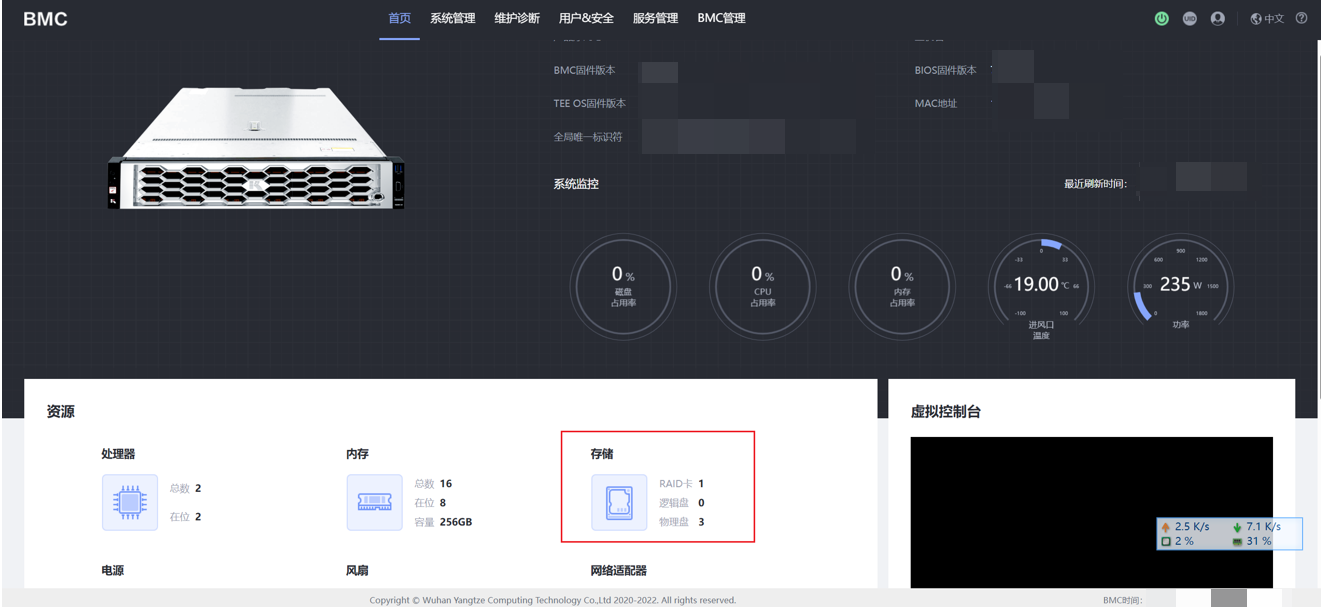
在 RAID 卡下可以看到三块硬盘:
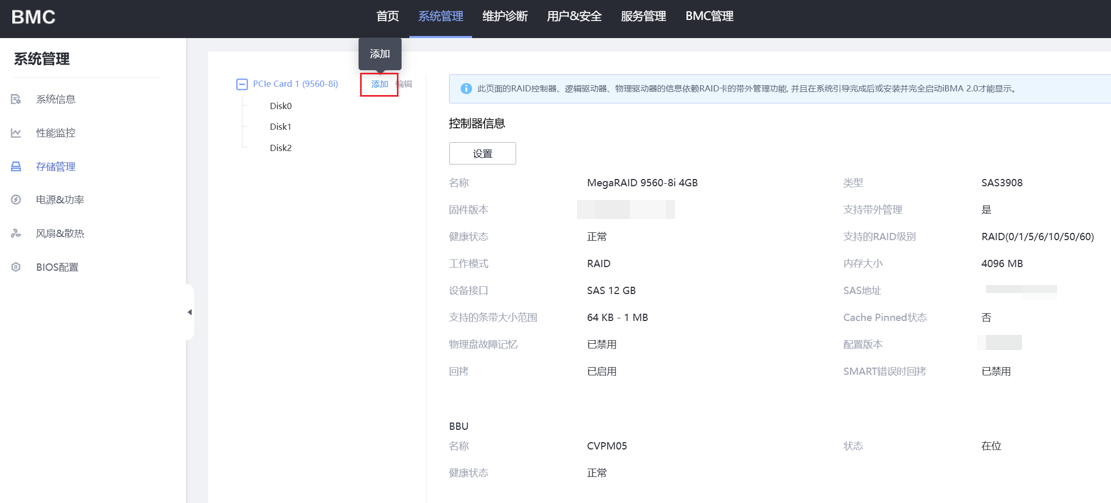
Disk0、Disk1:480G 固态硬盘
Disk2:8T 机械硬盘
这里我们先用 Disk0 和 Disk1 创建系统盘 RAID 1,Disk2 暂时不选择,后续作为数据盘使用。
点击上方 添加,开始创建 RAID 逻辑盘。RAID 级别选择 RAID 1,只勾选两块 480G 固态盘。创建完成后,系统会看到一个由两块固态盘组成的逻辑硬盘,后续操作系统就安装在这个逻辑盘上。
这里创建的是系统盘的 RAID 1 逻辑盘。
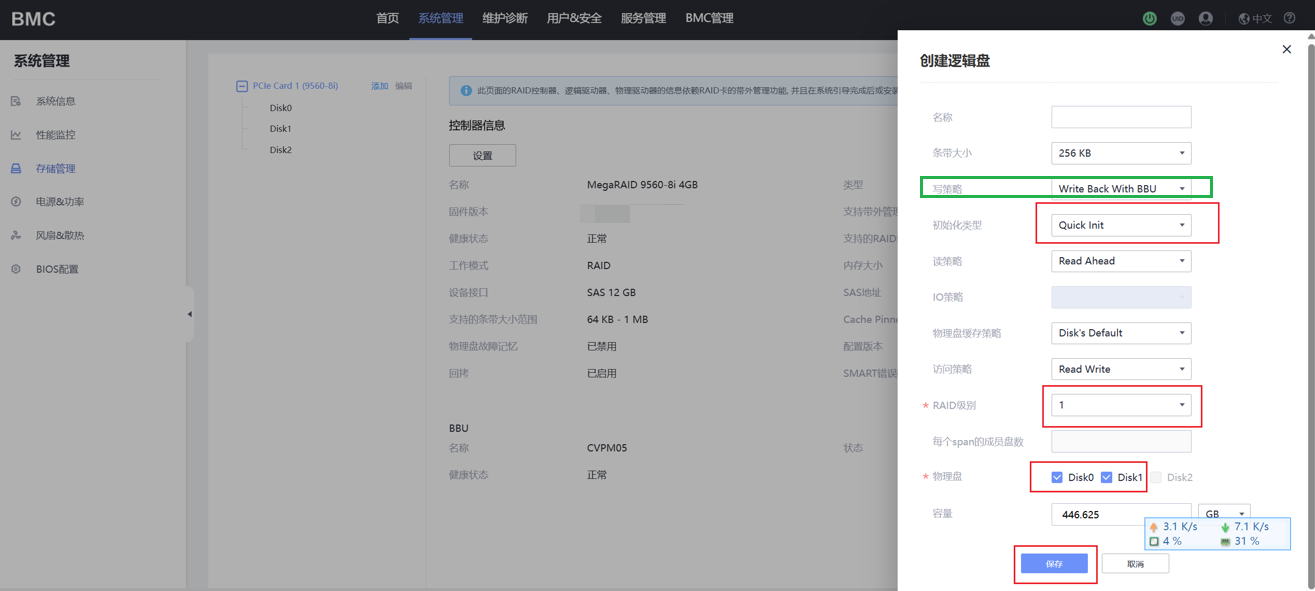
创建逻辑盘时,初始化方式选择 Quick Init(快速初始化),RAID 级别选择 RAID 1,然后勾选两块 480G 固态硬盘。
RAID 1 会将两块硬盘组成镜像盘,两块盘保存相同数据。系统中看到的不是两块独立硬盘,而是一个 RAID 卡生成的逻辑硬盘,也就是 VD(Virtual Drive,虚拟驱动器)。后续操作系统就安装在这个 VD 上。
需要注意,快速初始化会清空该逻辑盘上的数据,如果硬盘中原来有数据,需要提前确认是否可以删除。
写策略这里选择 Write Back With BBU。它表示启用 RAID 卡写缓存,并由 BBU/超级电容提供断电保护。这样可以提高写入性能,同时在异常断电时降低缓存数据丢失风险。
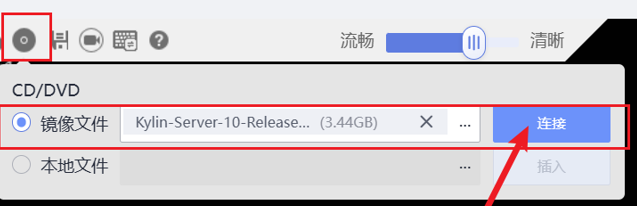
挂载镜像
然后我们打开KVM控制台
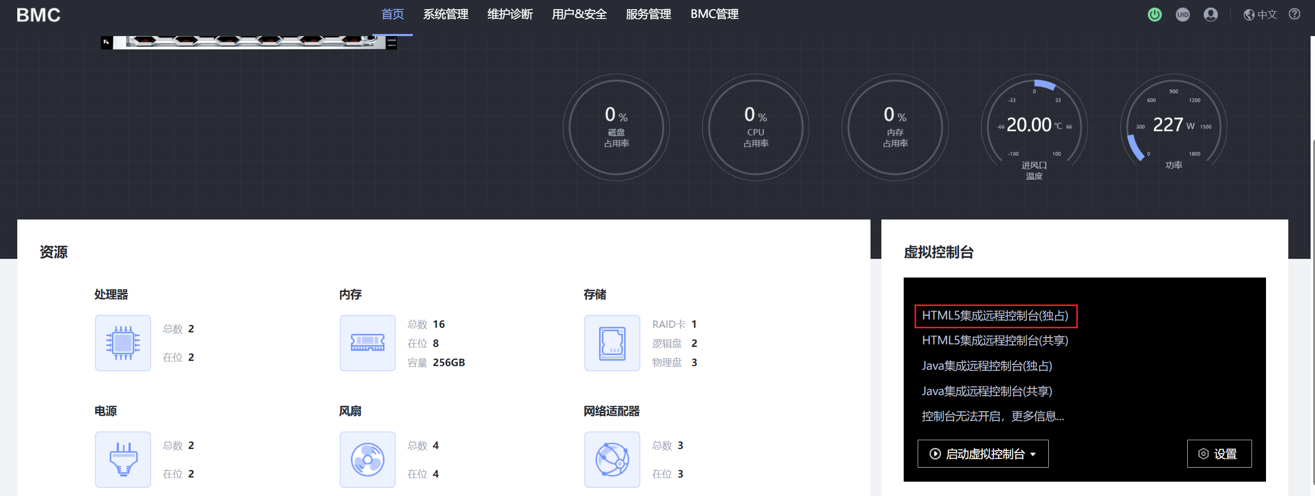
通过KVM挂载镜像,无需使用U盘,只要你的电脑本地有镜像即可
注意:在系统安装完成前,与BMC的连接不能中断
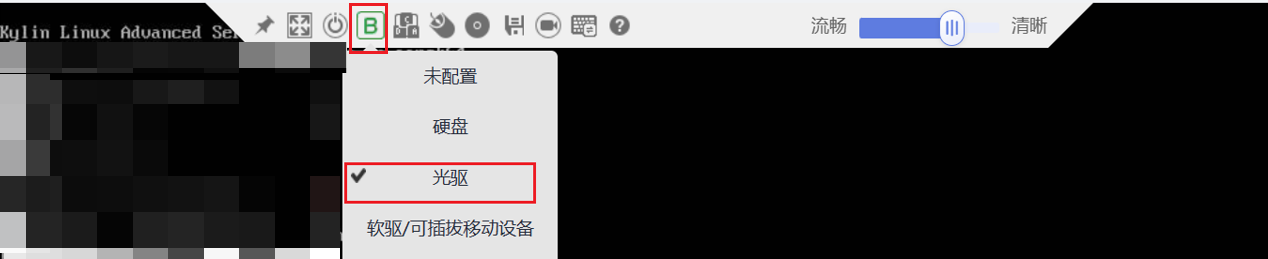
然后选择启动方式为光驱
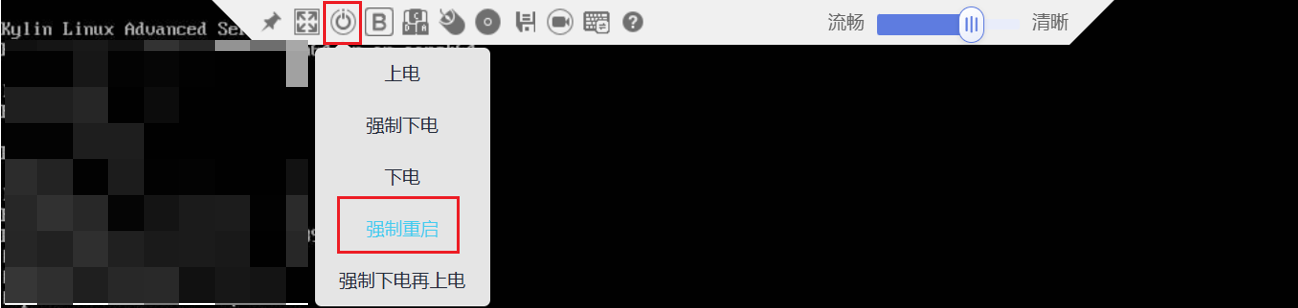
然后重启服务器
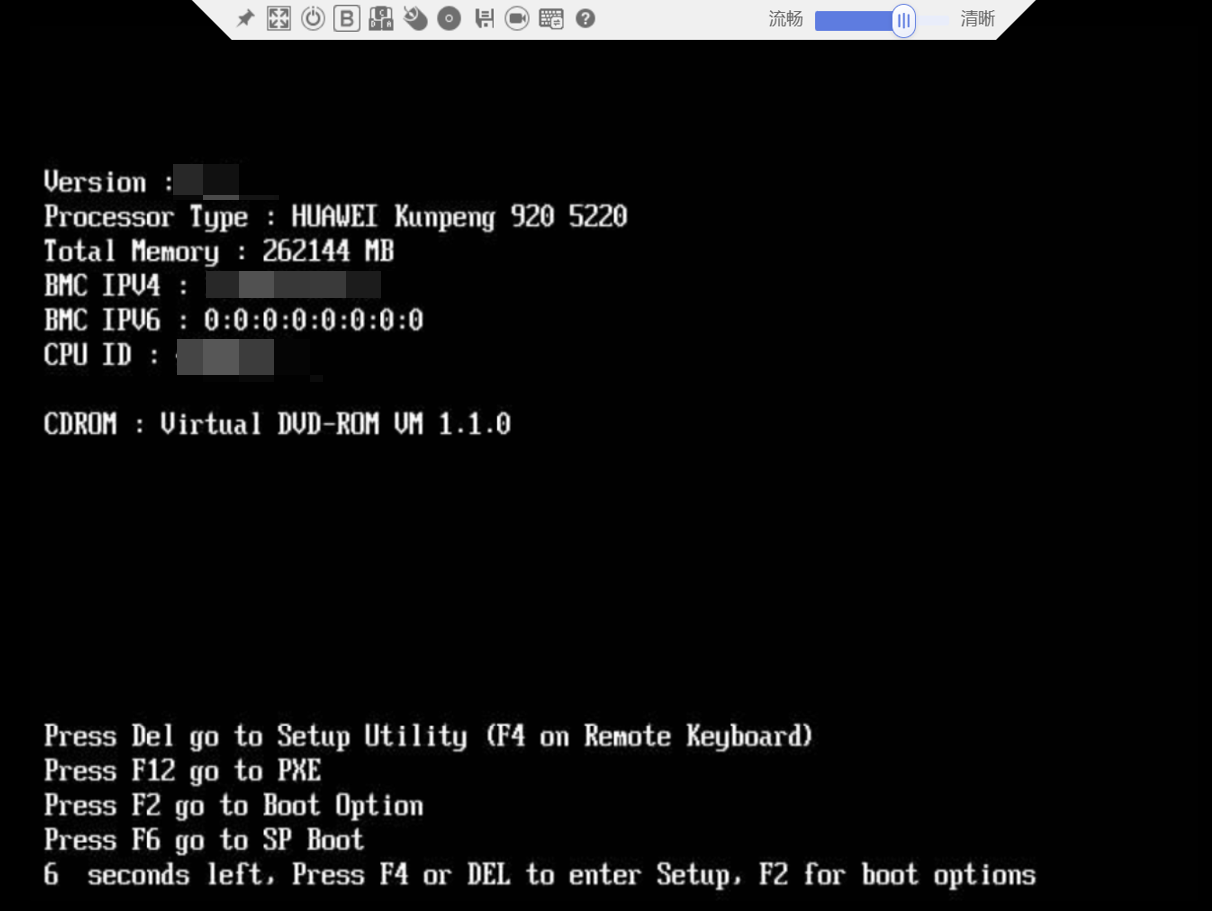
等待重启,无需操作
安装系统
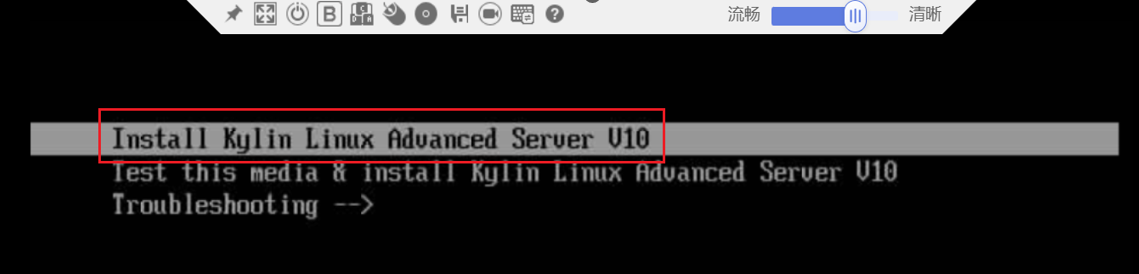
选择安装系统
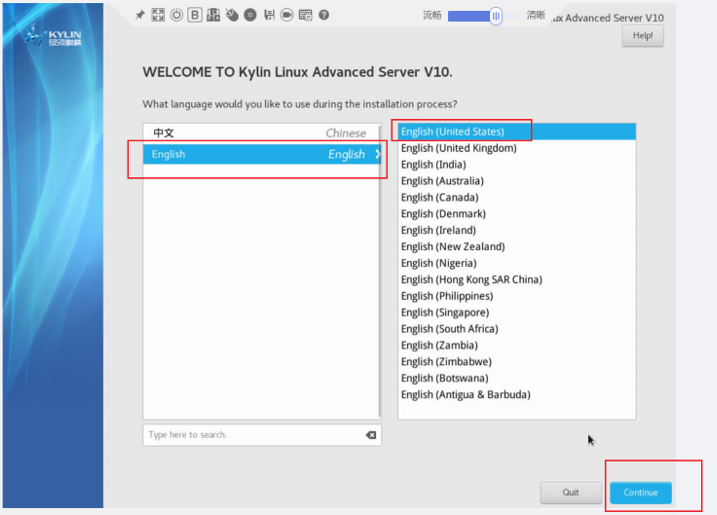
语言我建议默认英文,到后面改为中文,不然很多用户目录都是中文的
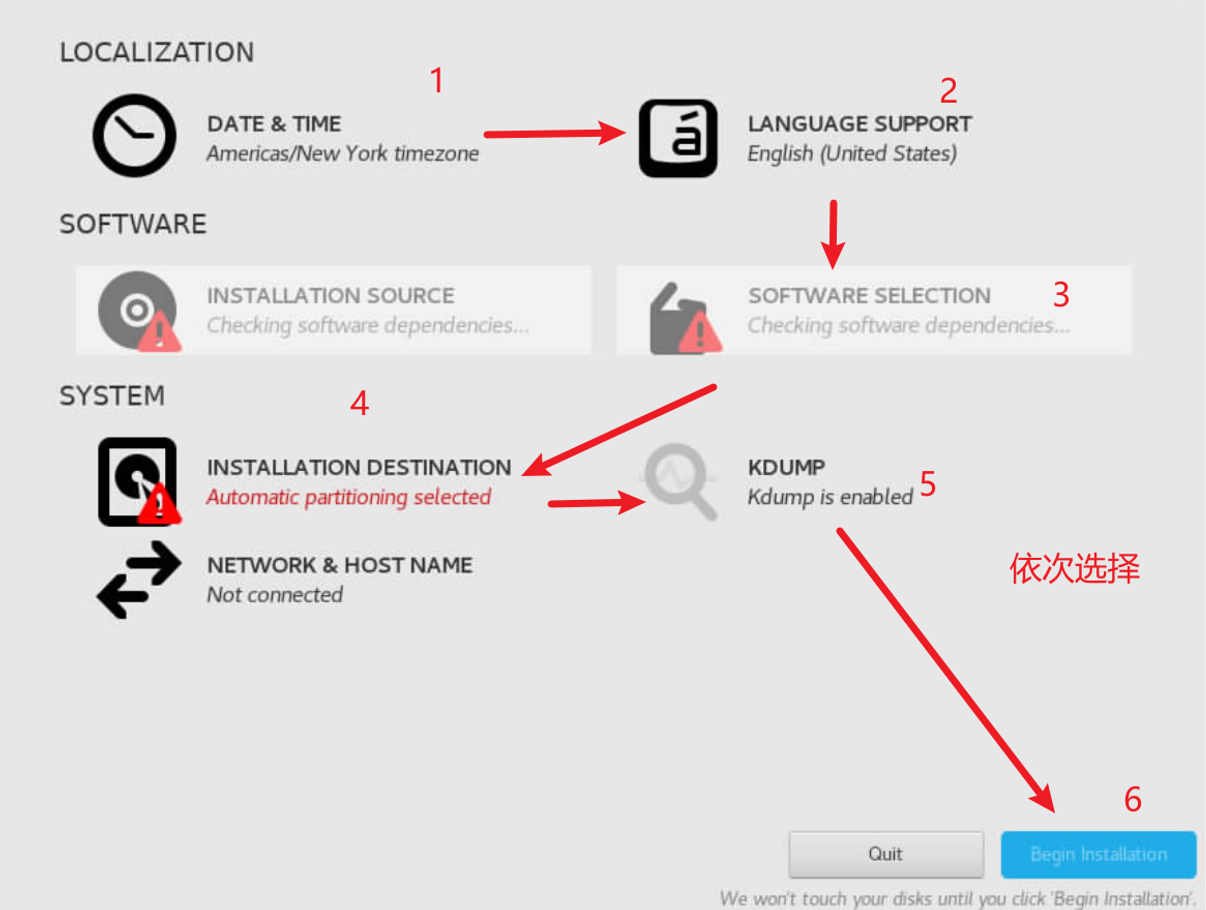
按需配置,我这里需要配置这六项,看需求
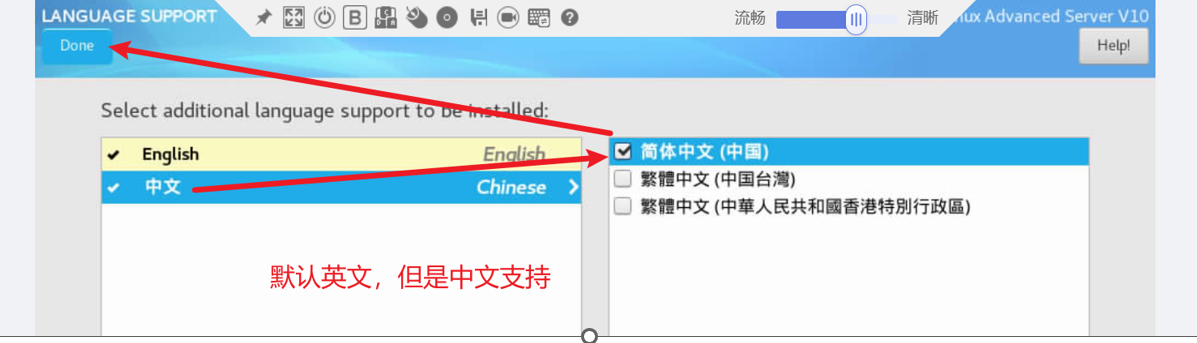
一:这个是改时区,不用说了,我们是东八区,北京/上海/新加坡 东八区 UTC+8 时间
二:添加中文支持
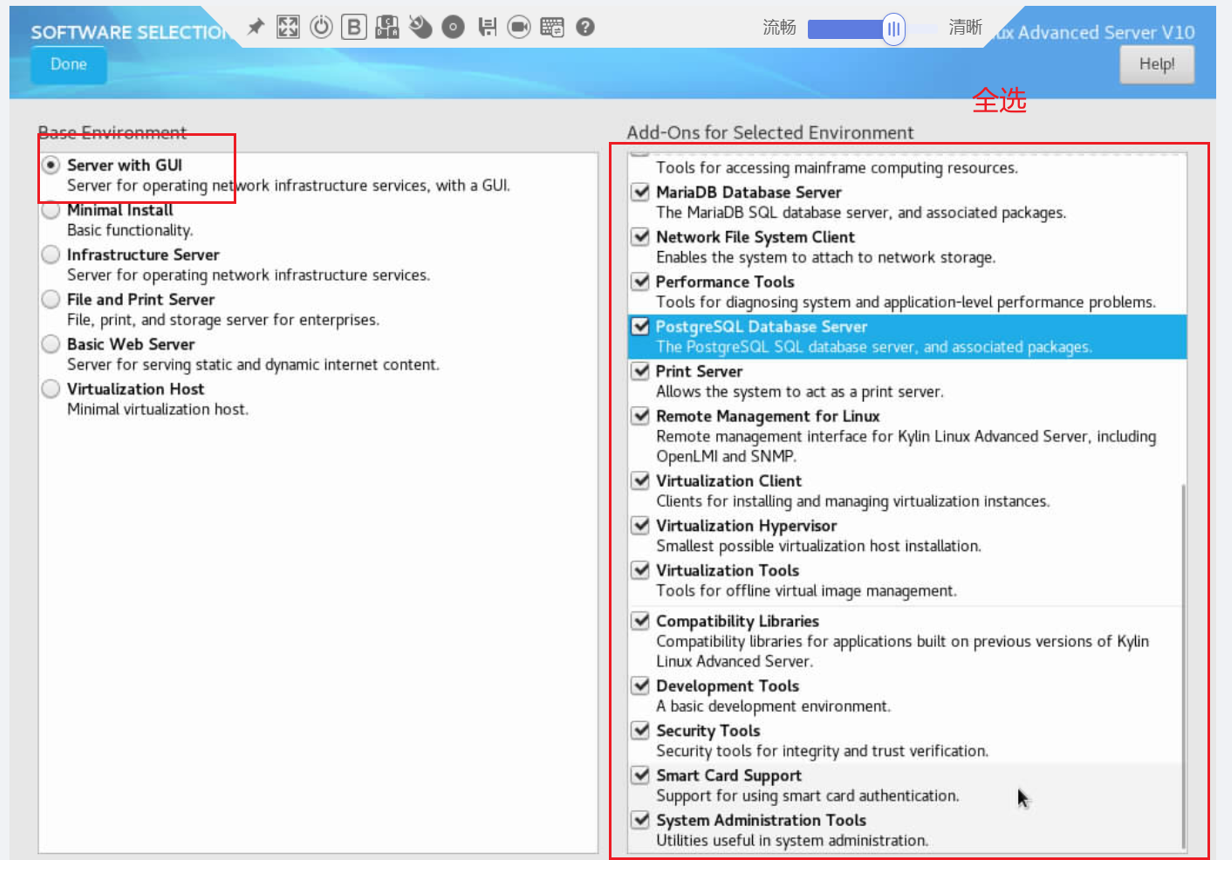
三:软件配置
Server with GUI就是图形化桌面;Minimal Install就是命令行界面
软件环境,按需,反正服务器够大,就按最大的装,这些装好系统后都能改
四:配置系统盘
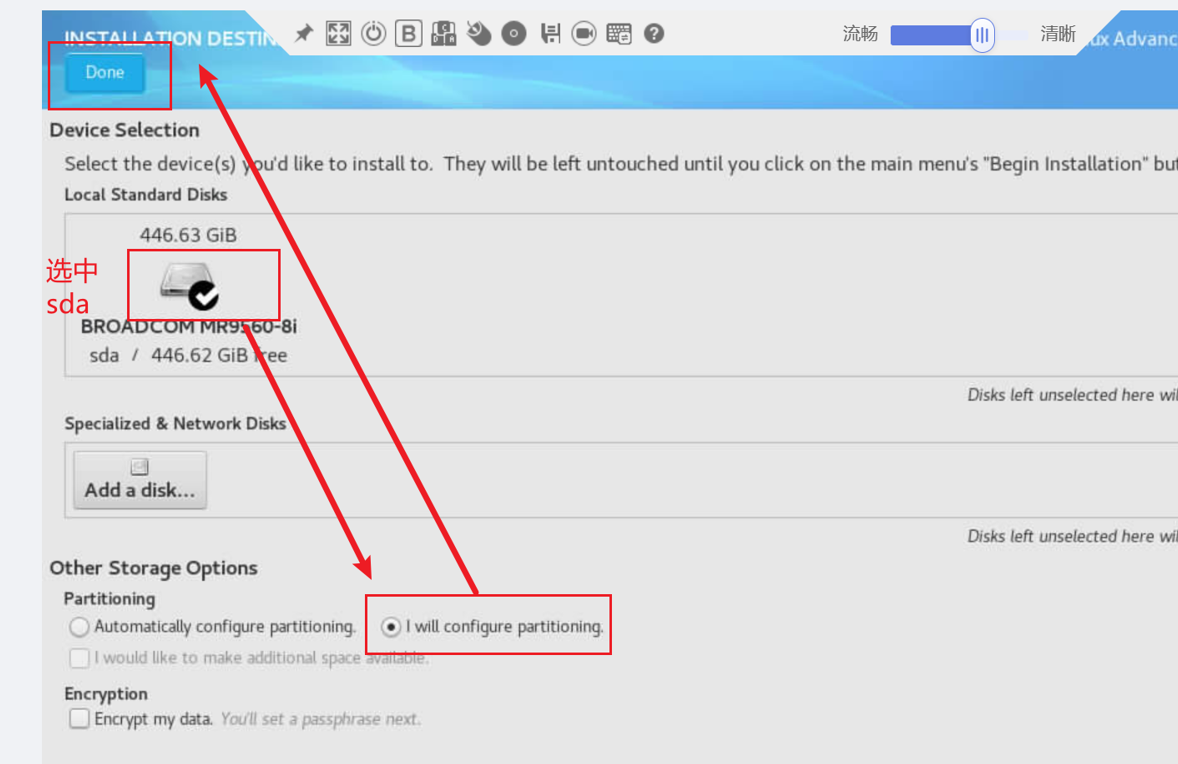
这里一般我们用 标准分区,系统盘一般都是标准,数据盘会用LVM多点
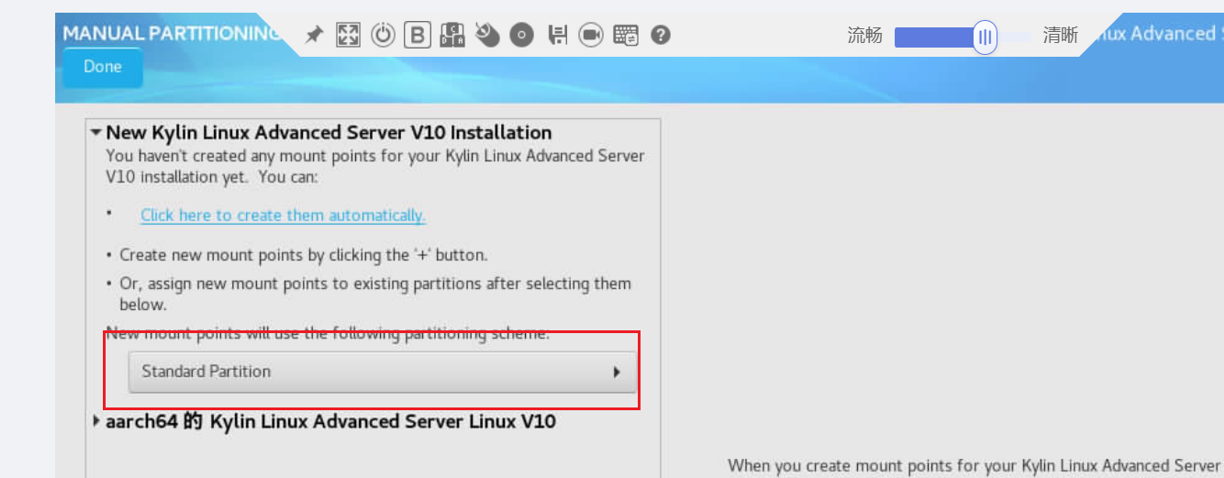
这里我们需要四个分区
/boot/efi   给 UEFI 启动用            ext4格式
/boot       给 Linux 内核启动用        默认格式
swap        给系统临时交换内存用        默认格式
/           给操作系统主体使用          ext4格式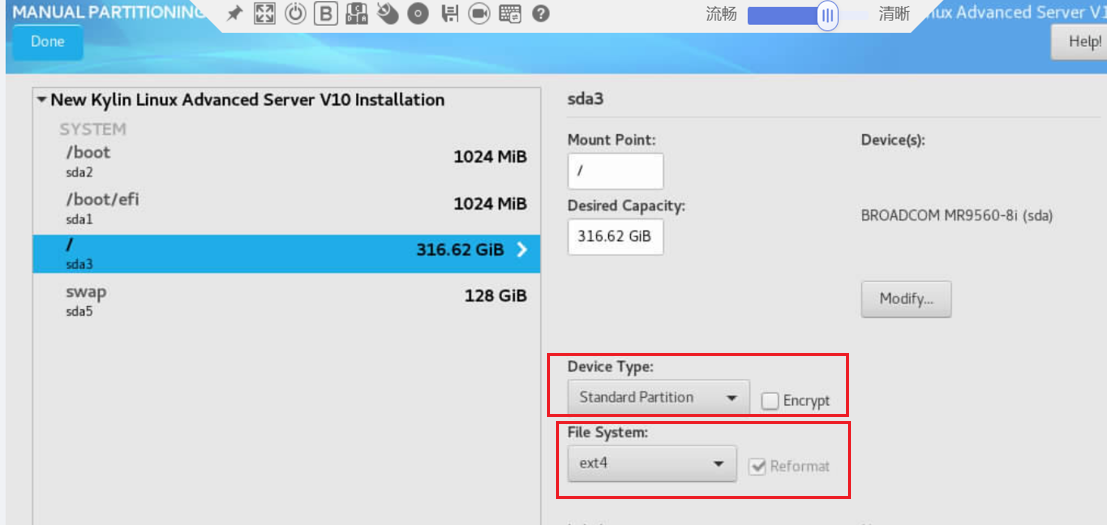
五:关闭kdump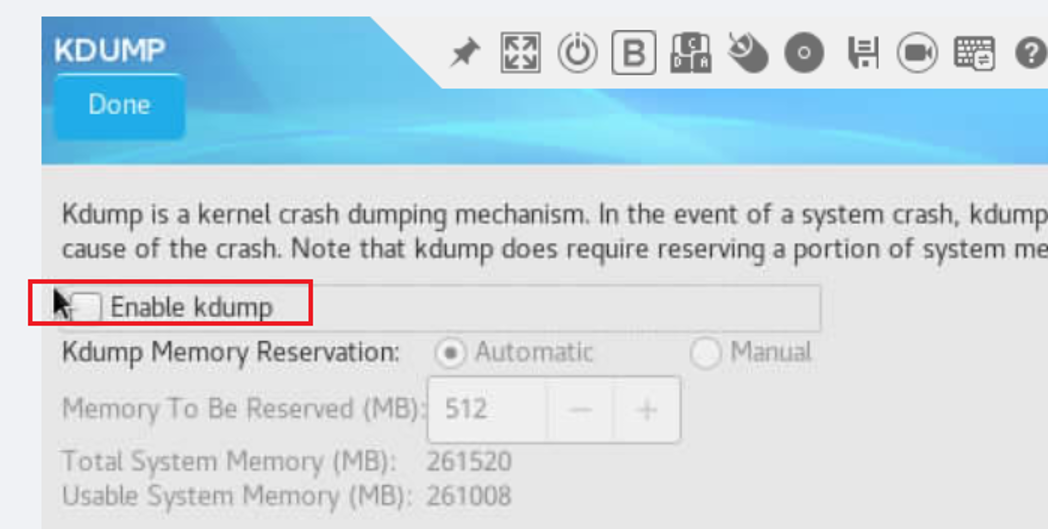
六:开始安装
配置用户
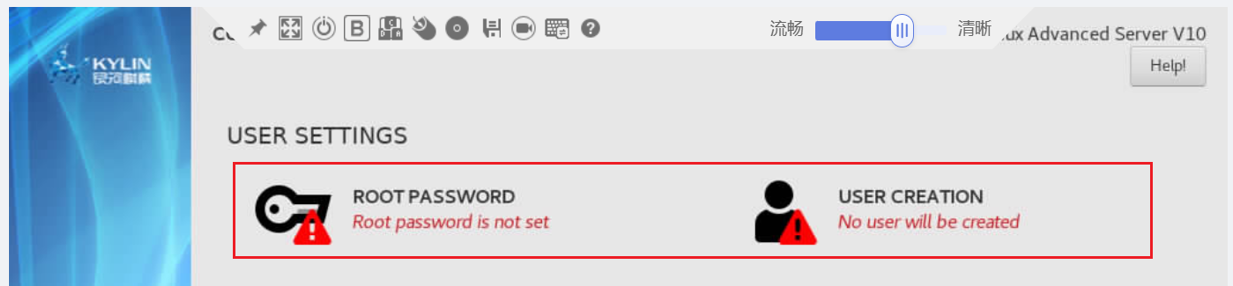
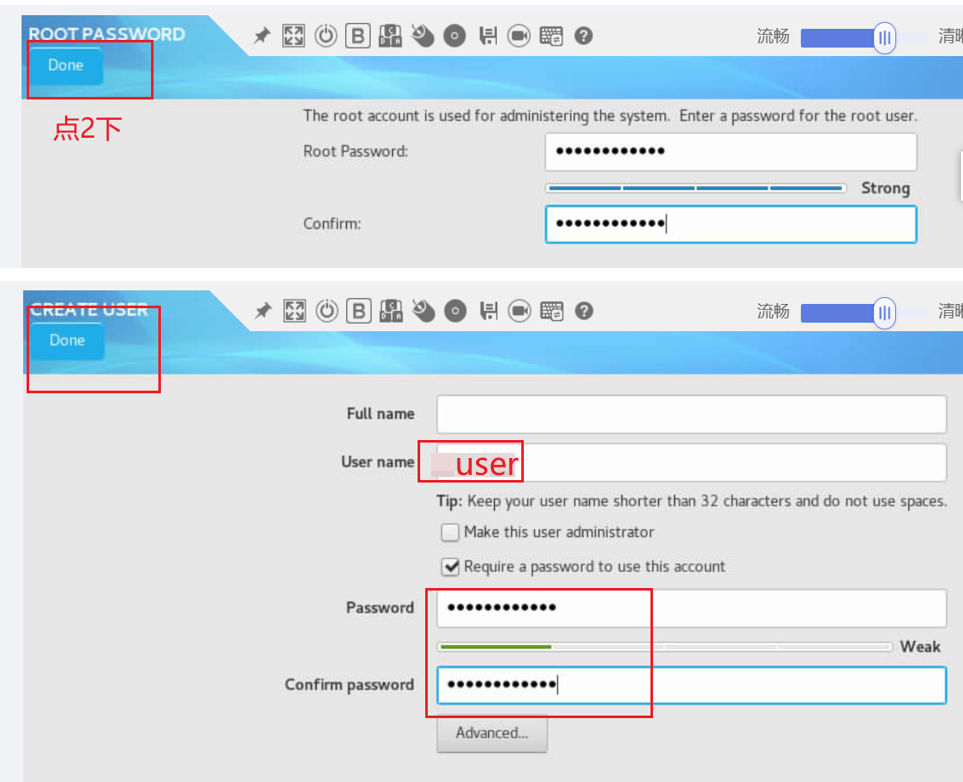
配置root密码与普通用户
安装中
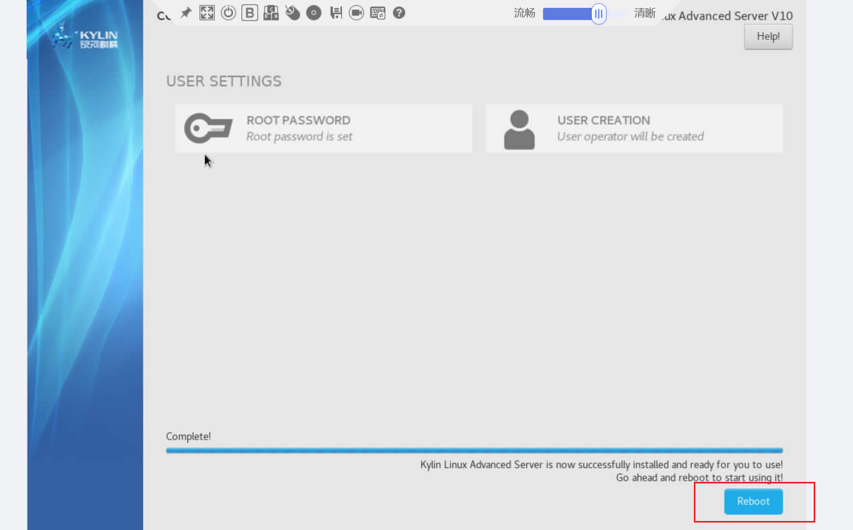
如果安装卡住了,可以通过下面的快捷键查看安装日志
Ctrl+Alt+F6 返回图形化安装界面
Ctrl+Alt+F4 查看命令行安装日志
安装完成后需要接受证书
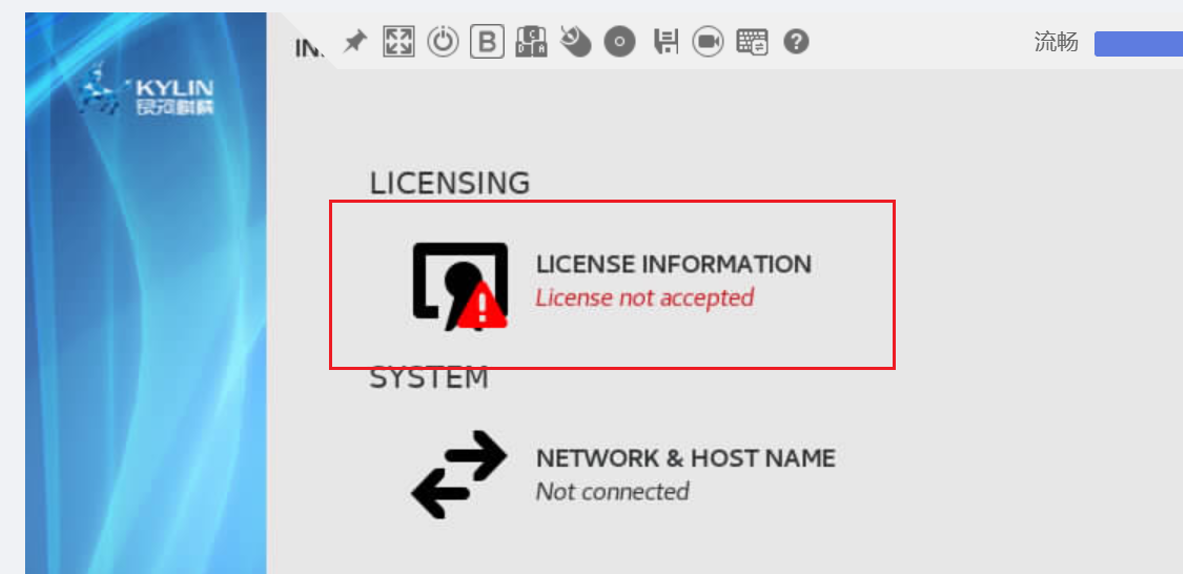
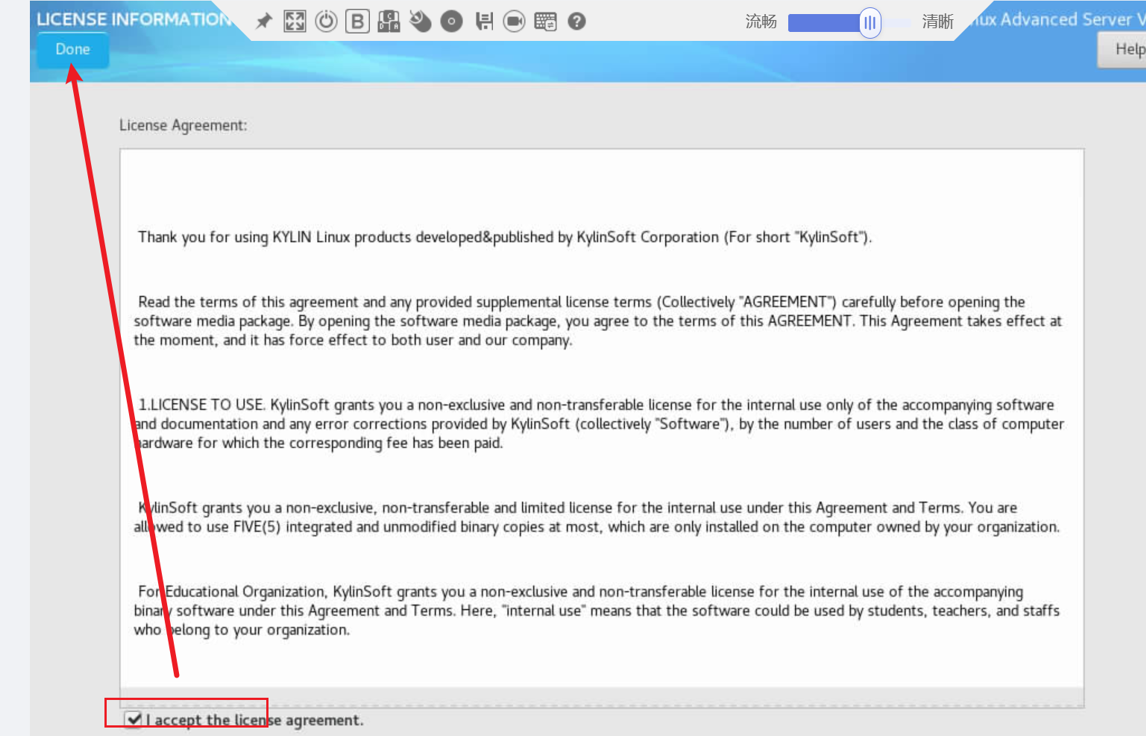
然后重启
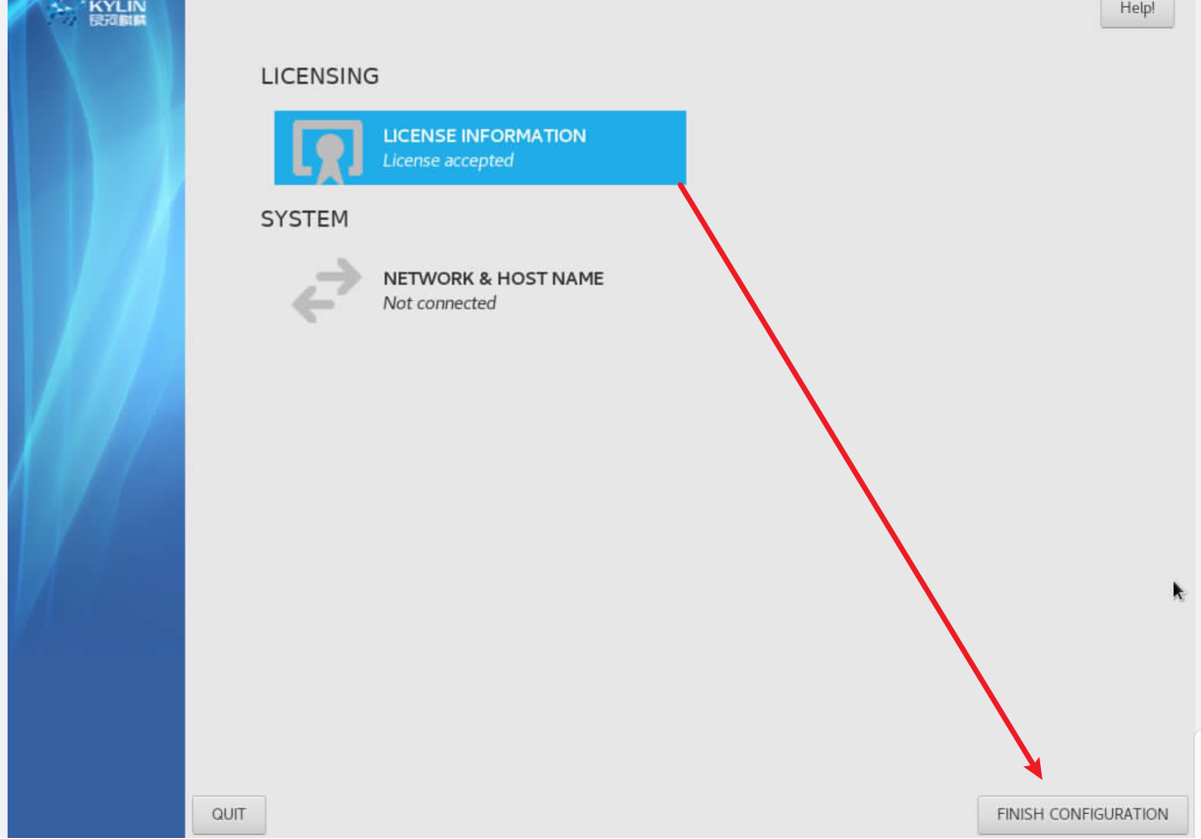
进入系统
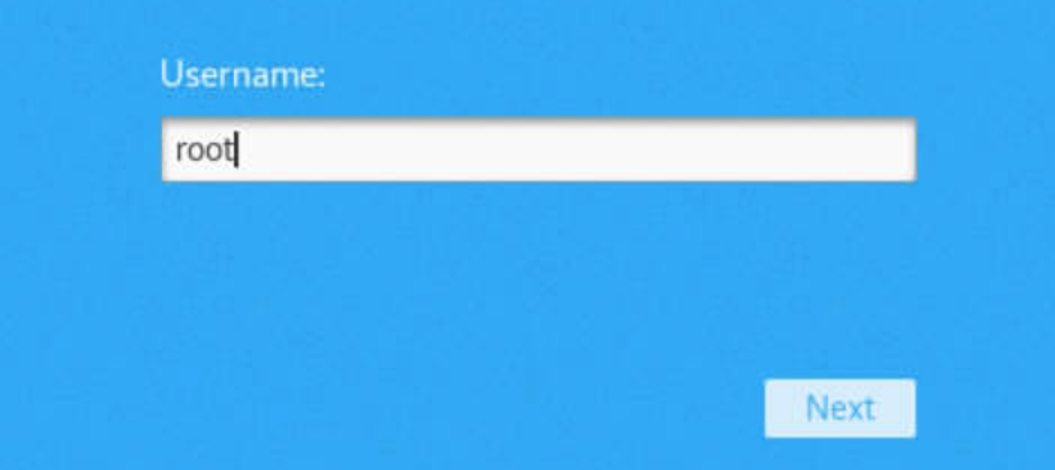
重启后就进入系统了
配置数据盘
数据盘大多不需要组RAID,一般都是直通(JBOD)做LVM,或者是云盘云资源池这种OSD这种,但是我们都讲一下吧
注意:一般同一个RAID组内,所有硬盘型号和容量尽量保持一致,或者是可以相互兼容的型号
RAID
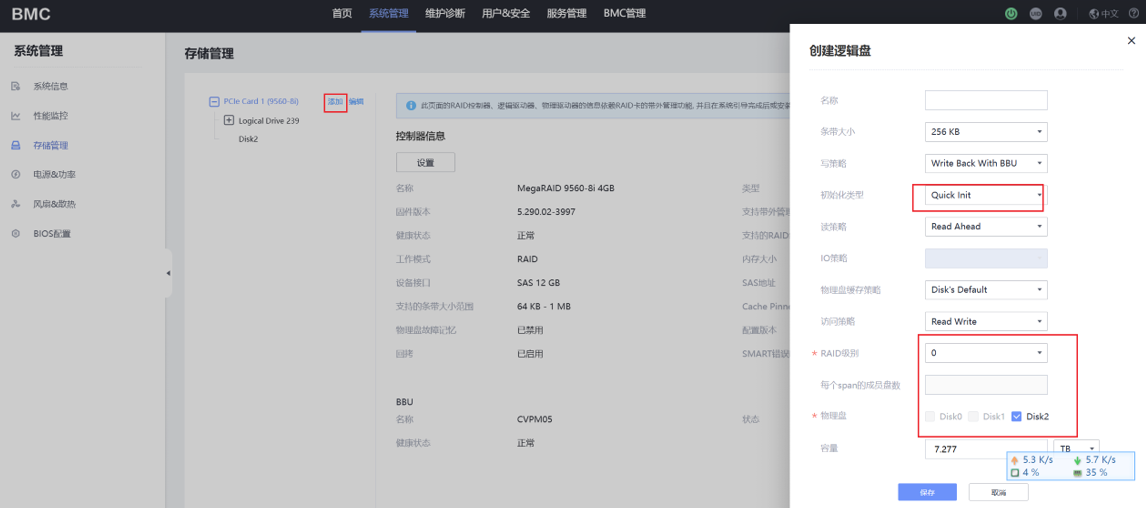
然后我们回到BMC创建一共数据盘的RAID0
因为只有一块盘所以就用RAID0了,如果有多块可以考虑RAID5或者RAID10
直通JBOD
通过BMC引导进入BIOS
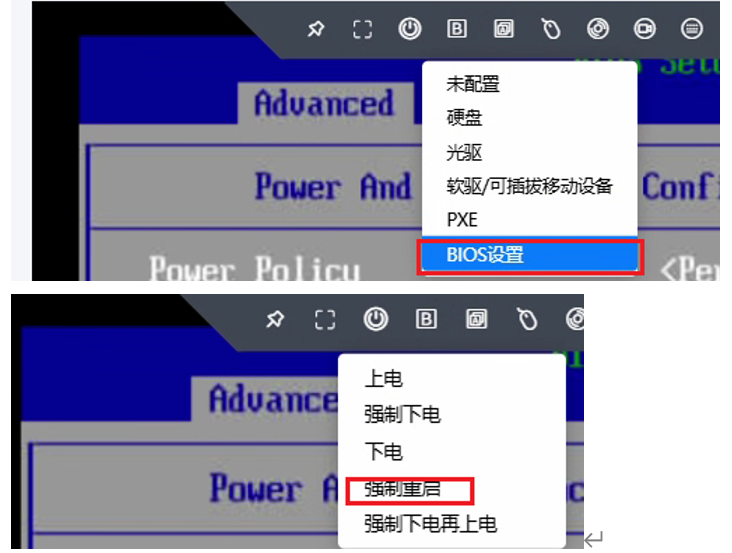
在这里按 DEL 键
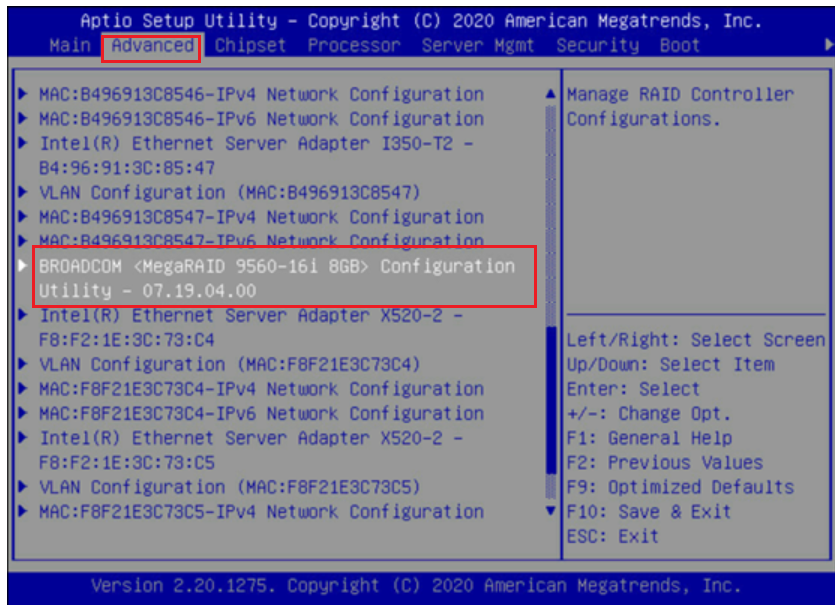
切换到 Advance,进入 9560 RAID卡
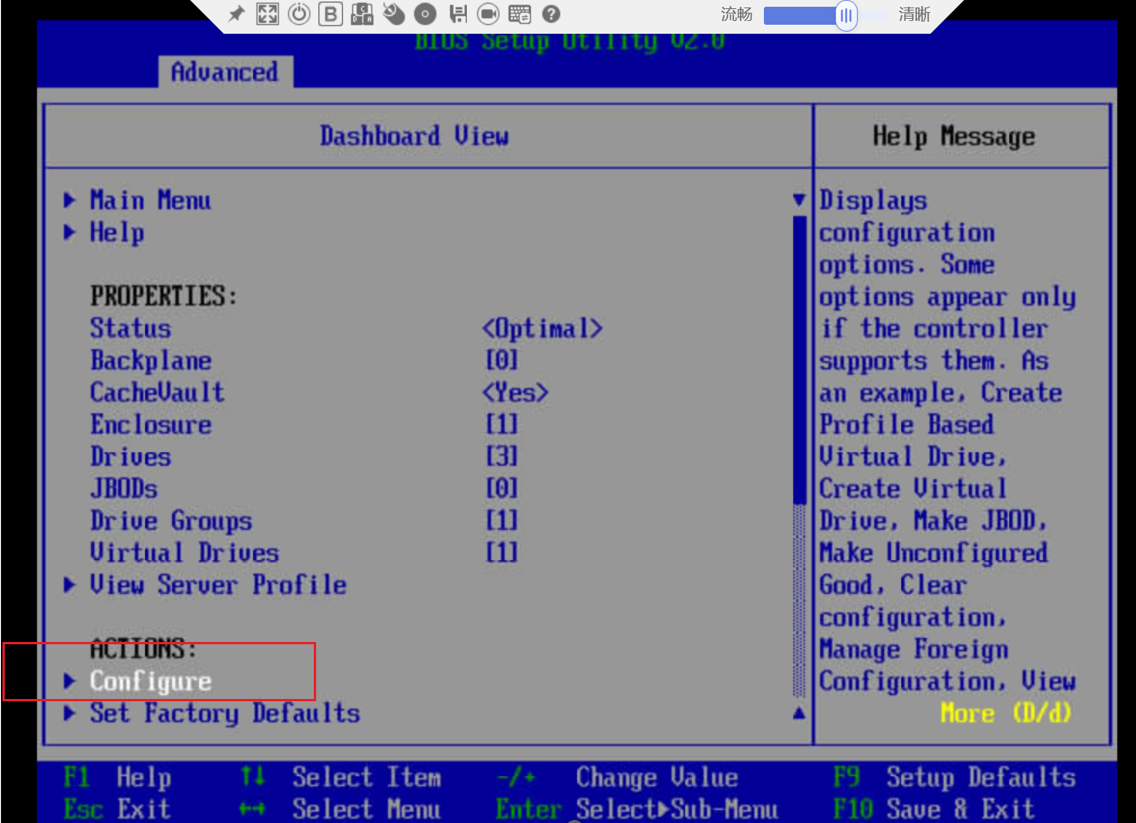
选择 Configure 进行配置
选择创建 JBOD
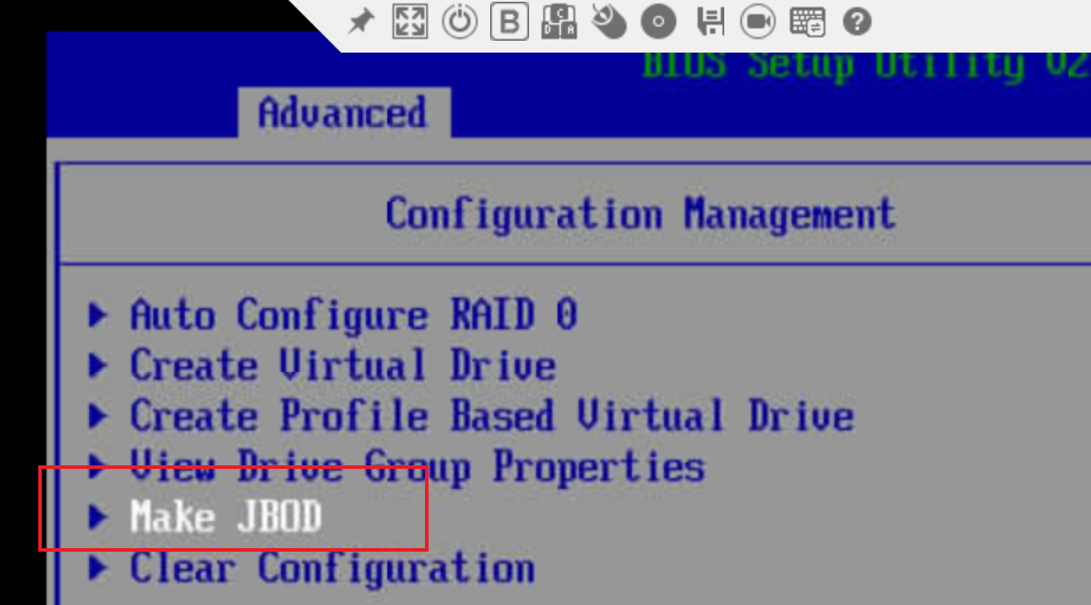
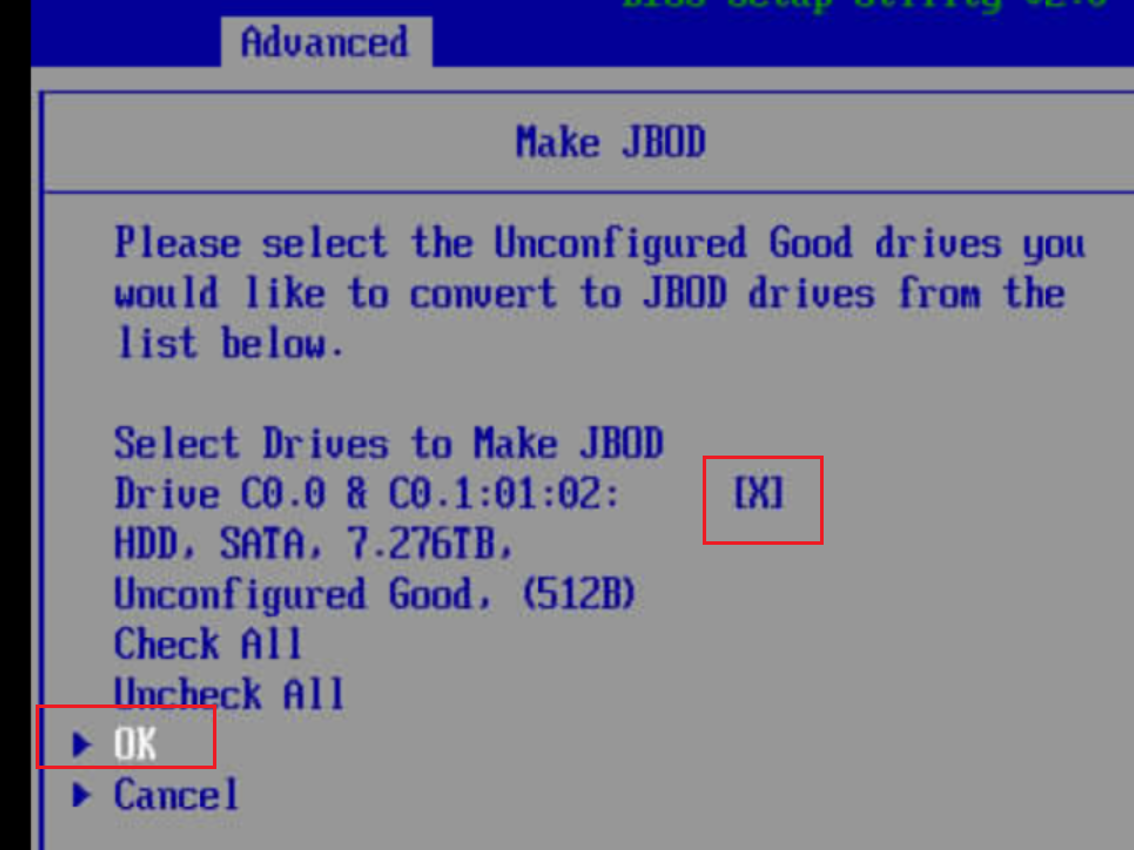
选中要配置为JBOD的盘
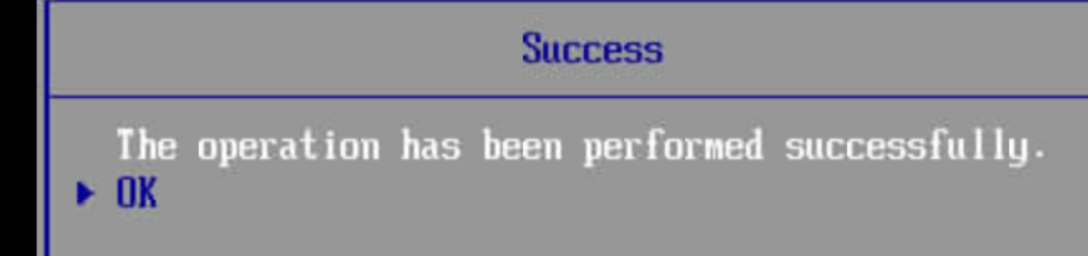
出现这个,说明已经配置成功了
可以返回到上级,点 Main Menu
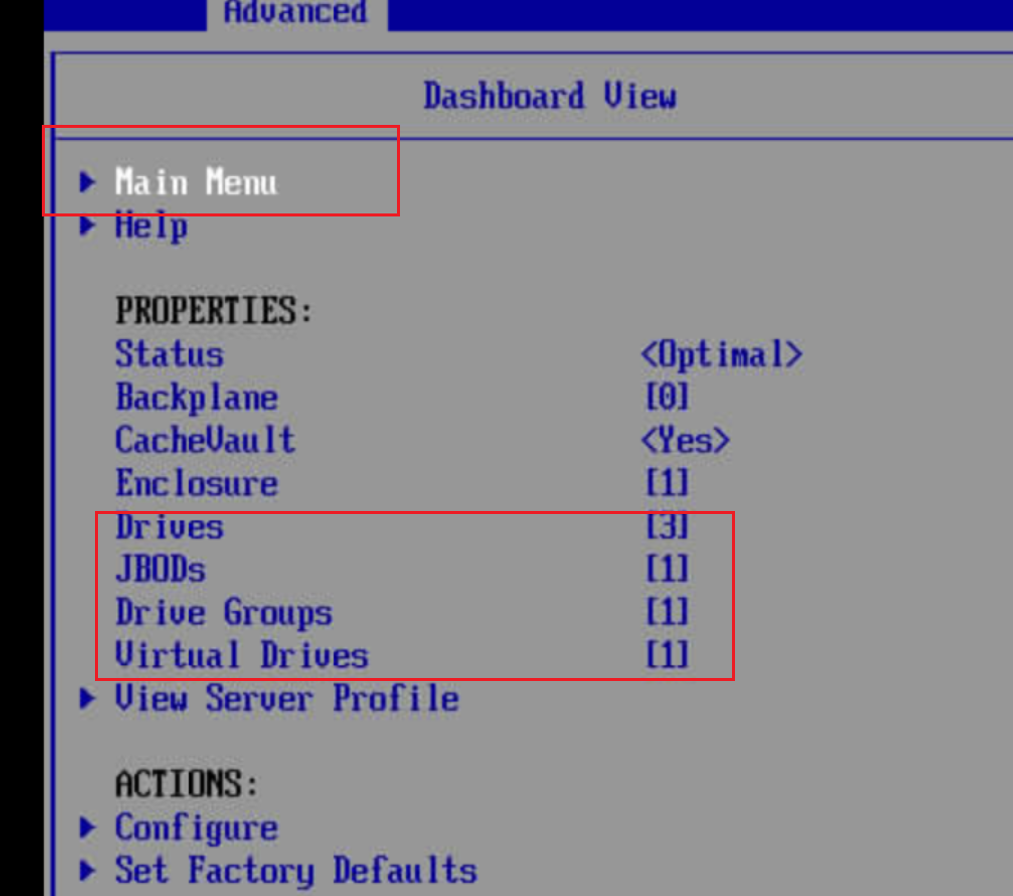
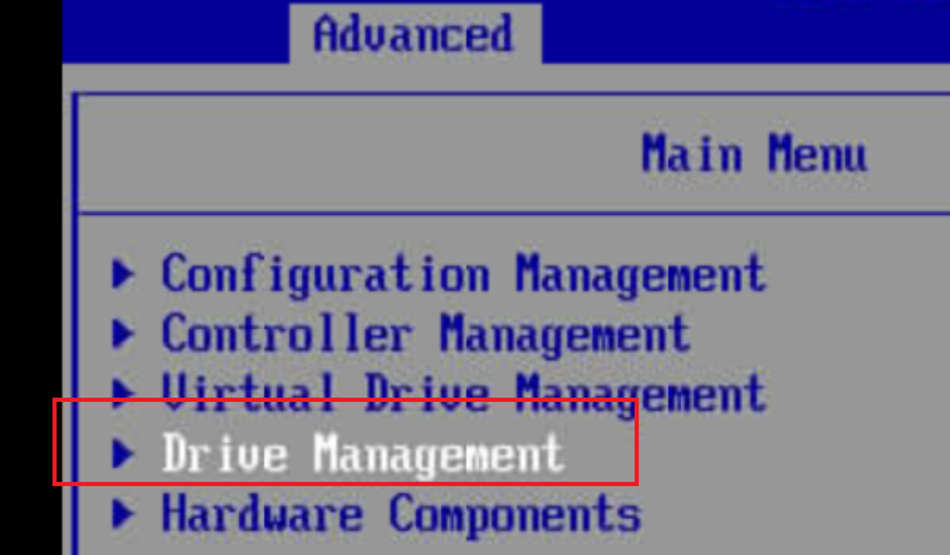
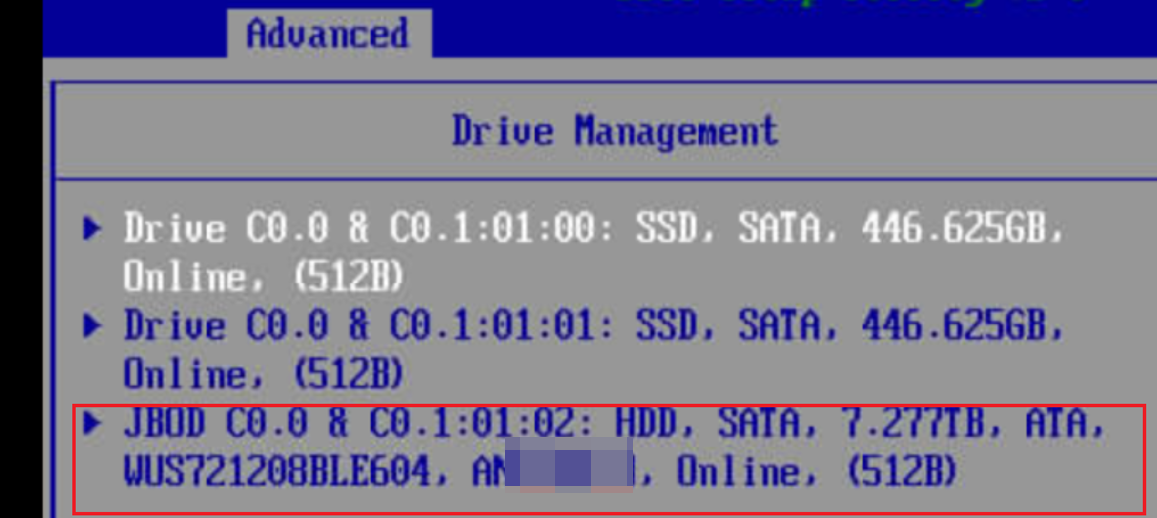
并且在这里可以看到,目前有3个硬盘;1个JBOD;一个RAID
能够看到这个8T的盘目前是JBOD状态
挂载硬盘
请跳转
Linux服务器数据盘初始化、分区格式化与持久化挂载实战:标准分区、LVM、XFS、fstab与UUID配置
说明
免责声明与版权声明
本文内容由个人发布,仅用于学习、技术研究与经验交流。
文中涉及的软件(包括正版及第三方版本)仅供测试与学习用途,不构成任何形式的分发、破解、商业使用或侵权行为的鼓励。若您需要长期使用或商业部署,请前往官方网站购买或获取正版授权。
作者不对任何软件的使用、修改、传播及由此产生的后果承担法律责任。读者应自行判断、下载与使用软件,并遵守所在地法律法规及相关许可协议。
部分内容参考或摘录自公开资料、官方文档或其他技术文章,均已尽可能注明原作者及来源链接。若原作者或版权方认为本文存在不当引用或侵权内容,请联系作者处理,作者将在核实后及时修改或删除相关内容。
知识共享许可声明
除特别说明外,本文中的原创文字、图片、图表及资料均依据:
CC BY-NC-SA 4.0(署名-非商业性使用-相同方式共享)
许可协议发布。
您可以在遵守本协议的前提下:
- 复制、转载和分享本文内容;
- 对本文内容进行修改、改编和二次创作;
- 将本文内容用于个人学习、研究和非商业用途。
同时必须满足以下条件:
- 保留原作者署名及原文链接;
- 明确标注内容来源;
- 不得将本文及其衍生作品用于任何商业用途;
- 基于本文进行修改、改编或再创作的作品,必须继续采用相同协议进行发布。
特别声明
未经作者书面授权,禁止以下行为:
- 将本文原创内容用于商业培训、付费课程、付费社群、收费咨询等商业活动;
- 将本文原创内容转载至以盈利为目的的网站、平台、出版物或知识付费平台;
- 将本文原创内容批量采集、镜像、聚合或作为数据库内容进行商业运营;
- 将本文原创内容用于人工智能模型训练、知识库构建、数据集整理或其他商业化用途;
- 删除、修改或隐藏原作者署名、原文链接及版权声明。
对于违反上述声明的行为,作者保留依法追究相关责任的权利。
AI 辅助生成声明
本文部分内容在撰写、整理、润色或结构优化过程中使用了 AI 工具进行辅助生成。
AI 生成内容仅作为写作辅助参考,最终内容已由作者进行人工审阅、修改、校对与确认。本文观点、技术步骤、命令示例及相关说明均以作者最终发布版本为准。
读者在参考本文内容进行实际操作前,应结合自身环境进行验证,作者不因 AI 辅助生成内容可能存在的遗漏、错误或不适用情况承担额外责任。