前言
使用 VMware 安装 Ubuntu 22.04.5 虚拟机(图文教程)
本文将带你一步步完成在 VMware 中创建并运行 Ubuntu 22.04.5 虚拟机的全过程,适合初学者参考。
一、下载软件
VMware(VMware by Broadcom - Cloud Computing for the Enterprise)官网下载
二、下载ISO镜像
本次采用Ubuntu的22.04.5版本进行下载(Ubuntu系统下载 | Ubuntu)官网下载
将ISO安装到自己能找得到的位置。
三、创建虚拟机
1. 新建虚拟机
打开 VMware,点击菜单栏 File → New virtual machine。

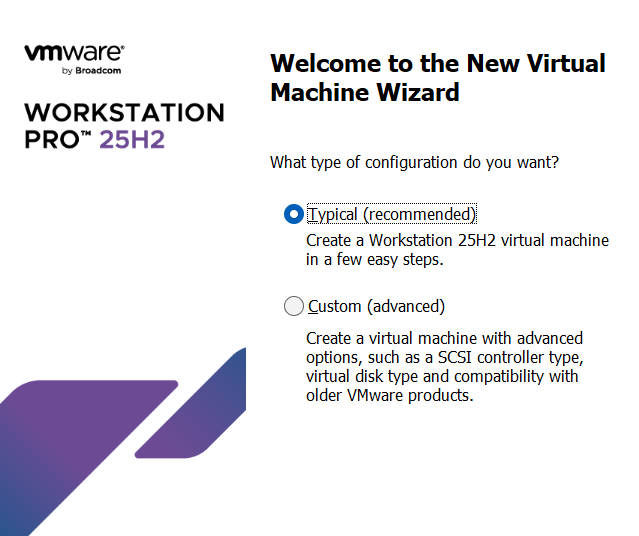
2. 选择配置类型
选择 Typical(典型) 配置,点击 Next。
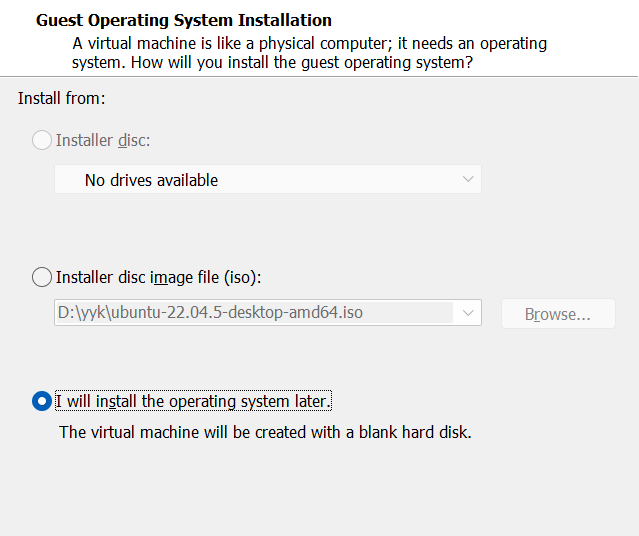
3. 选择安装方式
选择 I will install the operating system later(稍后安装操作系统),点击 Next。
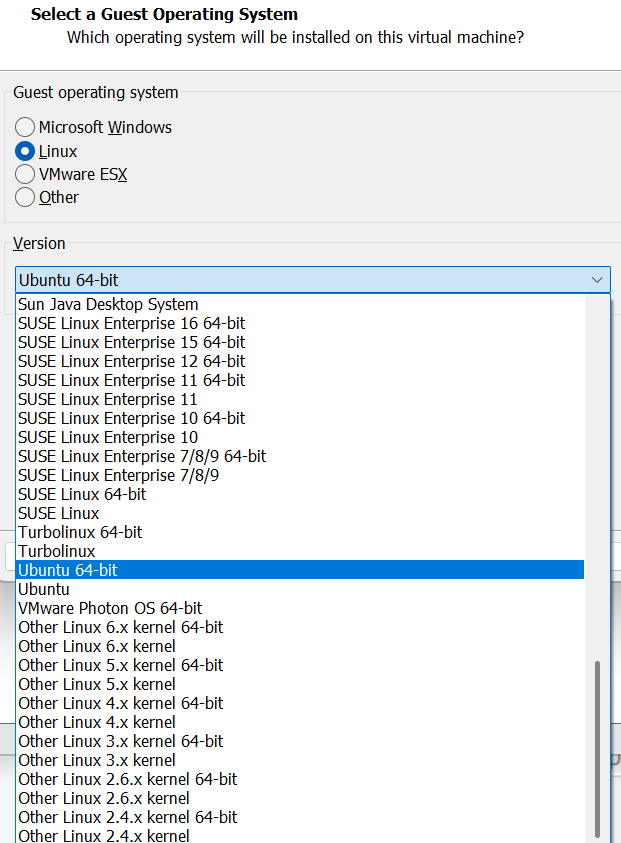
4. 选择客户机操作系统
客户机操作系统:Linux
版本:Ubuntu 64 位
5. 命名并设置位置
为虚拟机命名(如 Ubuntu 22.04),并选择存放位置(建议放在非系统盘)。
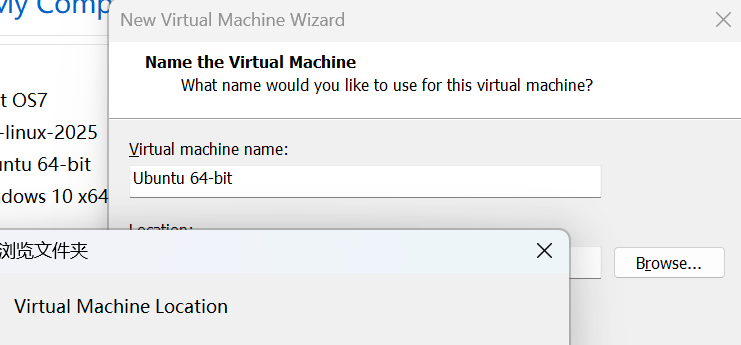
之后选择默认即可,或者根据自己需求进行修改默认配置。
四、挂载 ISO 镜像
创建完成后,在虚拟机列表中点击刚刚创建的虚拟机,选择 CD/DVD (SATA) 设备。
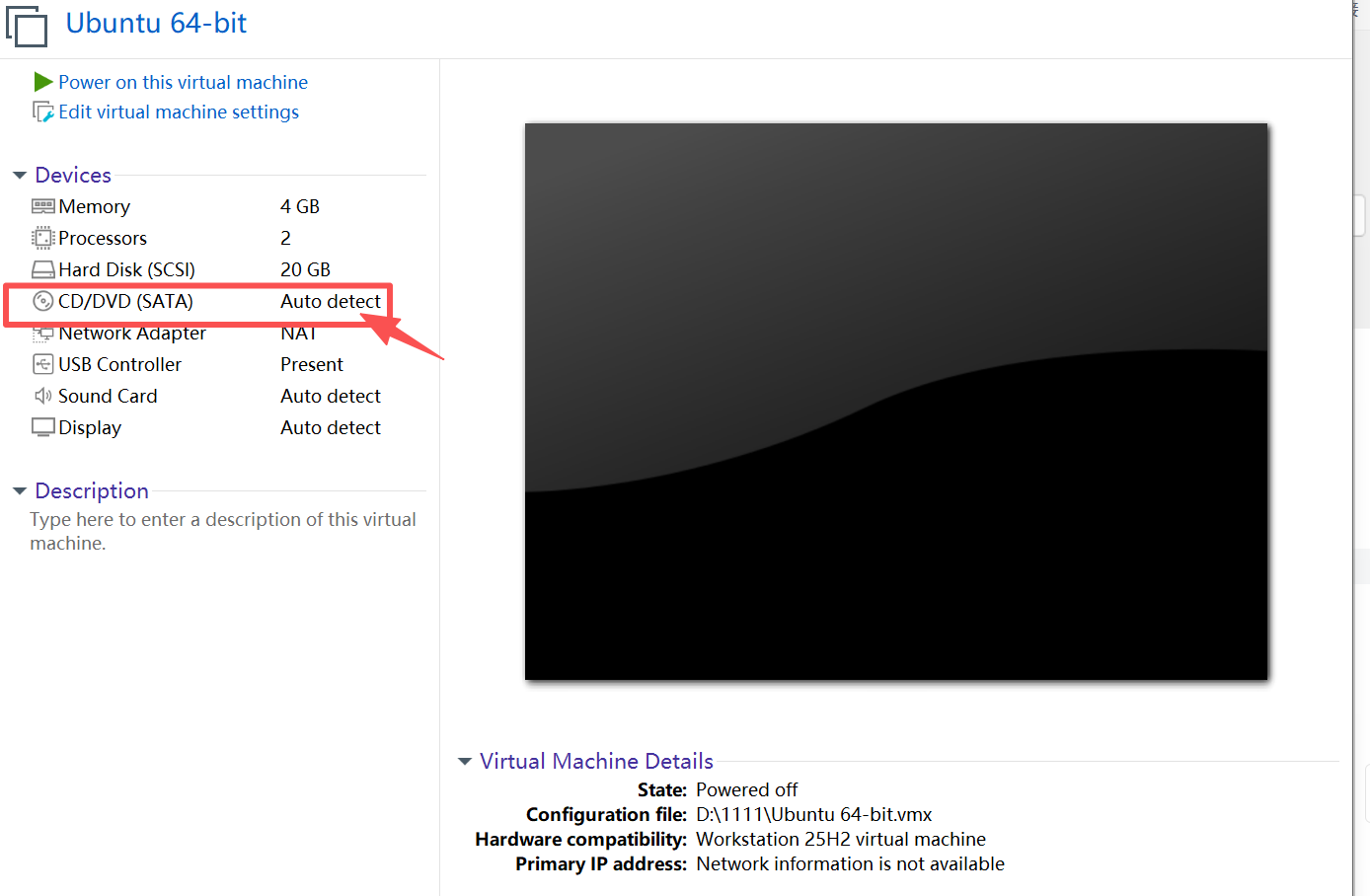 在右侧选择 Use ISO image file,点击 Browse,找到之前下载好的 Ubuntu 22.04.5 ISO 文件并选中。
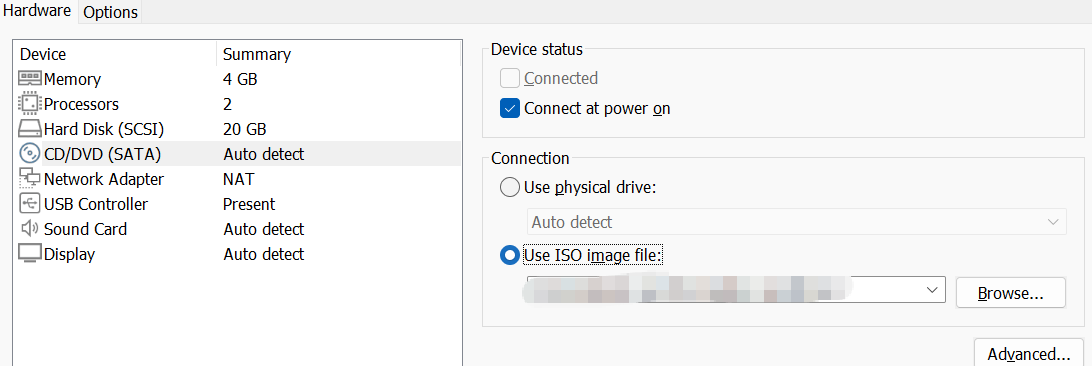
之后运行即可。