2026最新Windows11系统CMD安装Claude Code 快速接入DeepSeek V4 Pro在VSCode编程工具中使用保姆级入门教程指南
摘要
本文由猫头虎AI万粉经纪人 整理分享,详细讲解在Windows系统下,通过CMD命令行部署Claude Code 、接入最新发布的DeepSeek V4 Pro 大模型,并在VSCode编辑器中丝滑使用的完整流程。全程保姆级教程,每一步都有截图说明,即使零基础也能轻松上手。
文章目录
- [2026最新Windows11系统CMD安装Claude Code 快速接入DeepSeek V4 Pro在VSCode编程工具中使用保姆级入门教程指南](#2026最新Windows11系统CMD安装Claude Code 快速接入DeepSeek V4 Pro在VSCode编程工具中使用保姆级入门教程指南)
入门指南
在CMD中使用Claude Code效果:
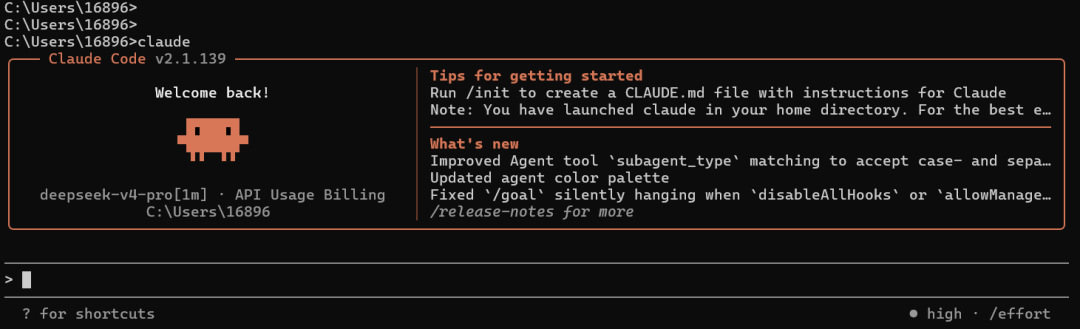
在VSCode中使用Claude Code效果:
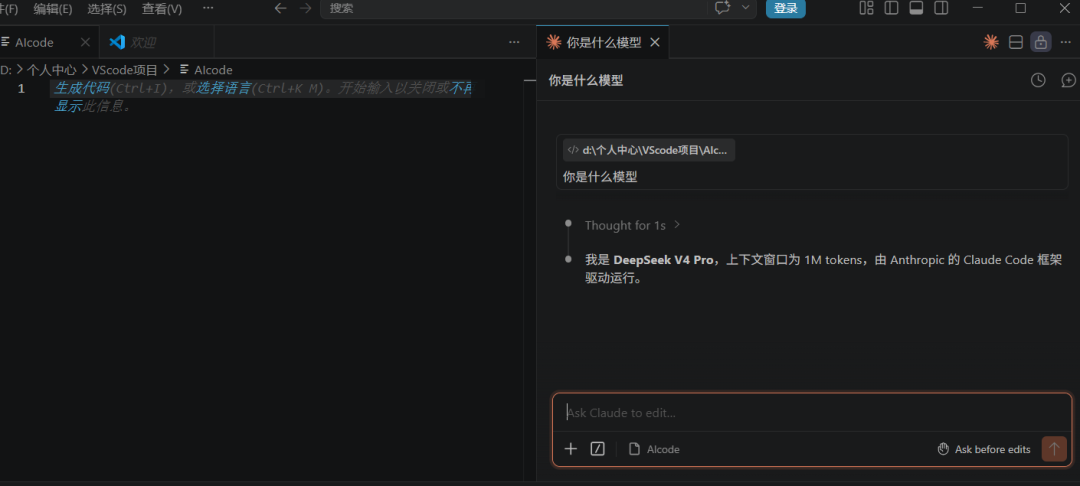
接下来就是详细的安装与配置过程。
1. 安装Claude Code
Claude Code官网地址:
https://claude.com/fr-fr/product/claude-code由于网络环境限制,官网给出的安装方法在国内可能无法正常使用。推荐使用以下命令进行一键安装:
bash
winget install Anthropic.ClaudeCode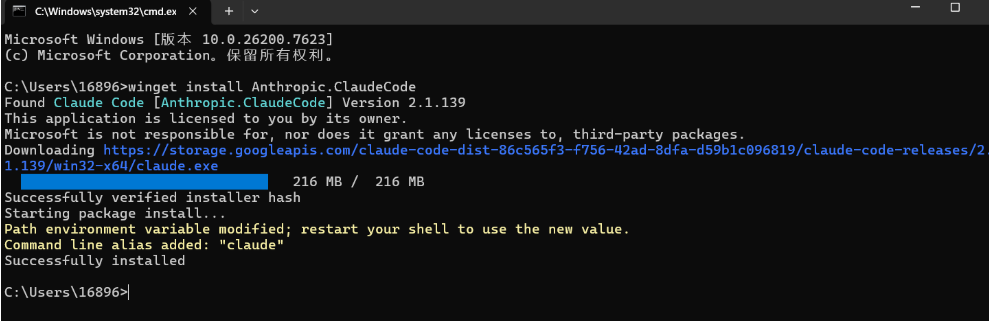
安装完成后,需要关闭当前CMD窗口并重新打开,使环境变量生效。
重新打开CMD后,执行 claude 命令,即可查看Claude Code的版本信息:
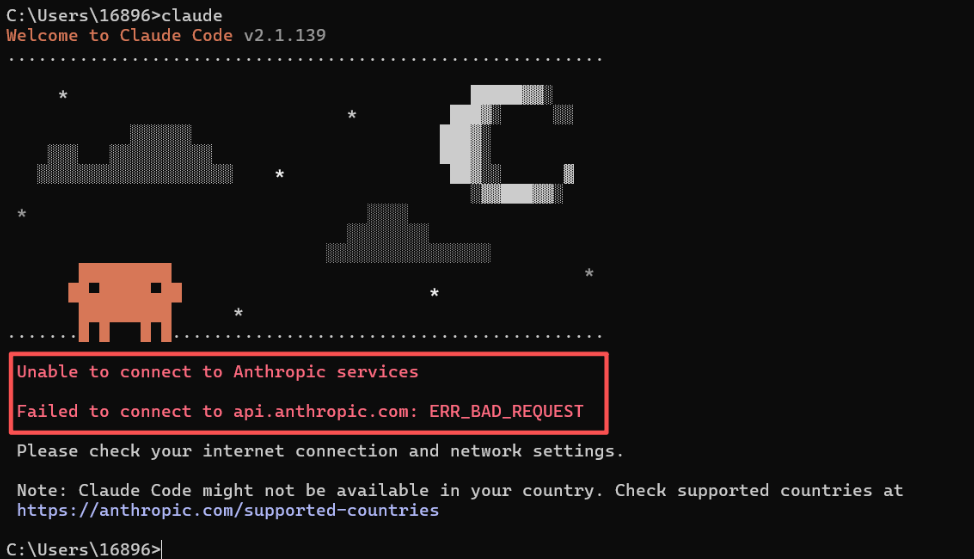
此时若出现报错信息,不用担心,这通常是因为Claude对服务地区有限制,不在支持的地区会触发该提示。
接下来打开Claude的配置文件:
bash
notepad.exe .\.claude.json在配置文件中添加以下内容,保存并关闭窗口:
json
"hasCompletedOnboarding": true,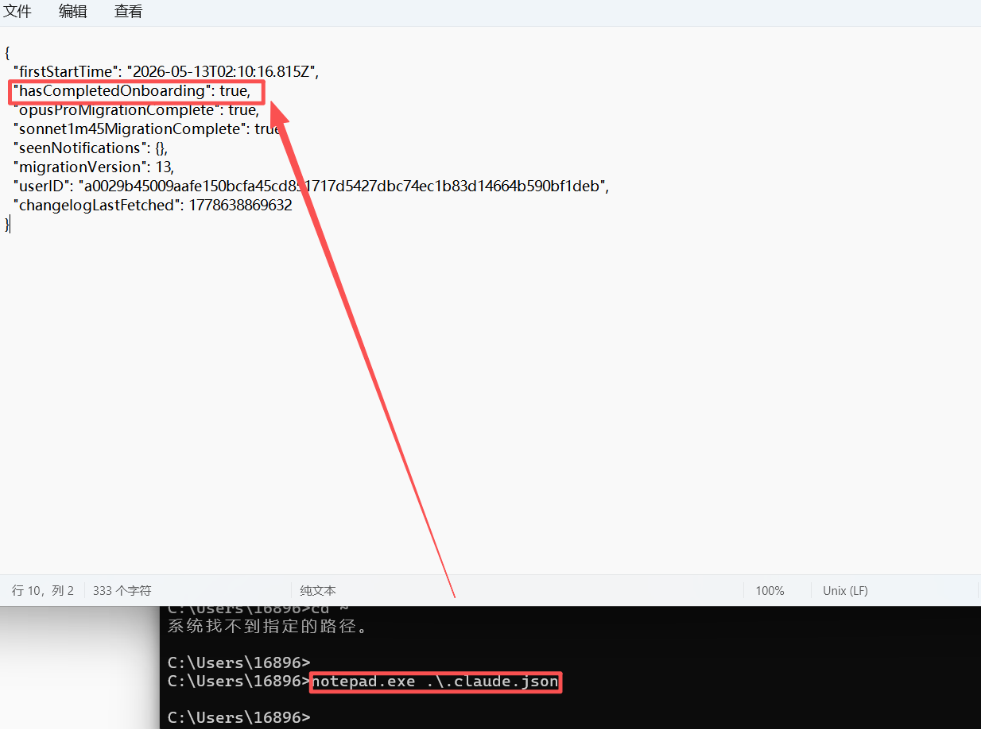
重新打开命令行,再次执行 claude,可以看到之前的报错已消失:
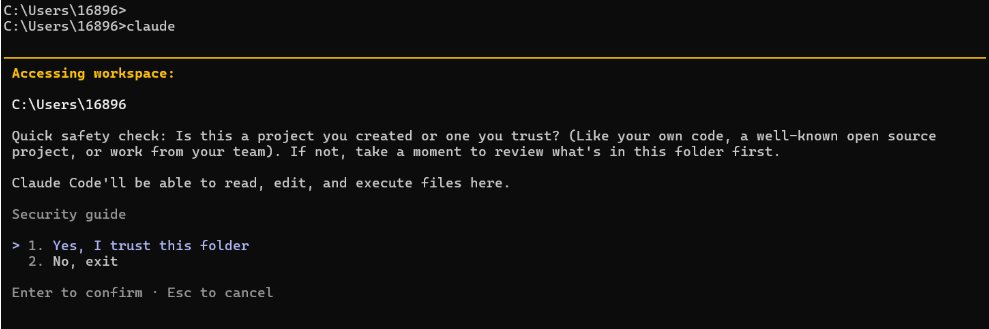
系统会询问你是否信任当前目录,直接按 Enter 确认即可:
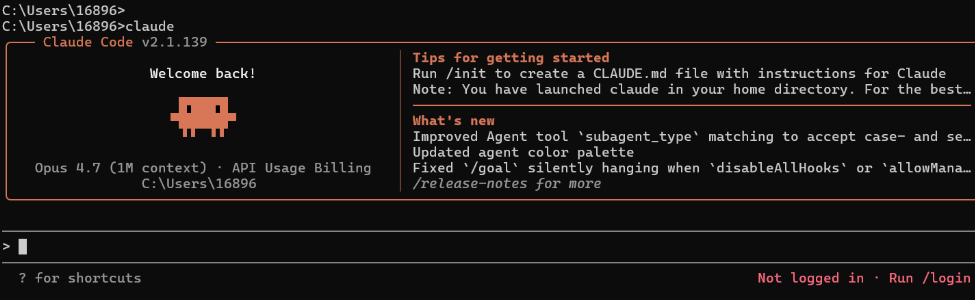
按两次 Ctrl + C 可以退出Claude,返回到正常的命令行界面。
2. 获取DeepSeek API Key
Claude Code与OpenClaw、Hermes Agent等智能体工具类似,本质上是一个"壳",需要接入大模型才能工作。
海外大模型获取门槛较高且费用不菲,如果希望使用海外模型,可以考虑选择一些中转服务以降低成本。今天,我们选择接入刚发布不久的 DeepSeek V4 Pro。目前DeepSeek已兼容Anthropic API协议,因此Claude Code可以直接调用DeepSeek。
进入DeepSeek官网:https://platform.deepseek.com/,生成一个API Key:
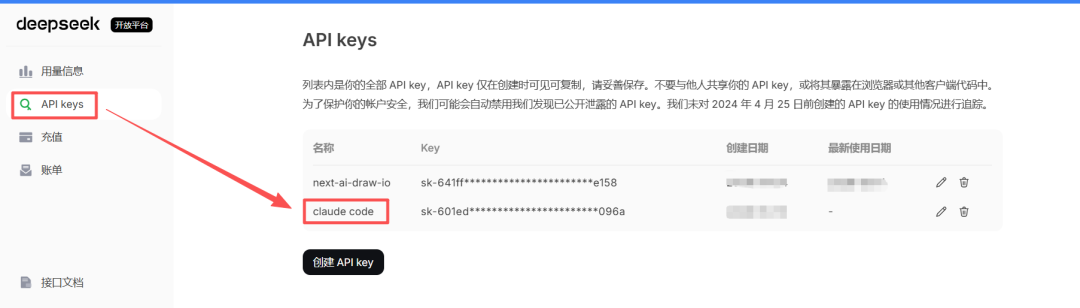
注意:生成Key后请立即复制并妥善保存到记事本中,一旦点击确定关闭弹窗,将无法再次查看该Key的完整内容。
3. 安装CC Switch配置管理工具
为了方便切换和管理不同大模型供应商的API配置,我们安装一个实用工具:CC Switch。
CC Switch 是一款专为AI编程命令行工具打造的跨平台配置管理工具,可以一键切换和管理不同大模型供应商的API配置,大大简化了手动修改配置文件的过程。
GitHub项目地址:
https://github.com/farion1231/cc-switch
根据操作系统选择对应的安装包,本文以Windows系统为例,选择 .msi 安装包进行下载:
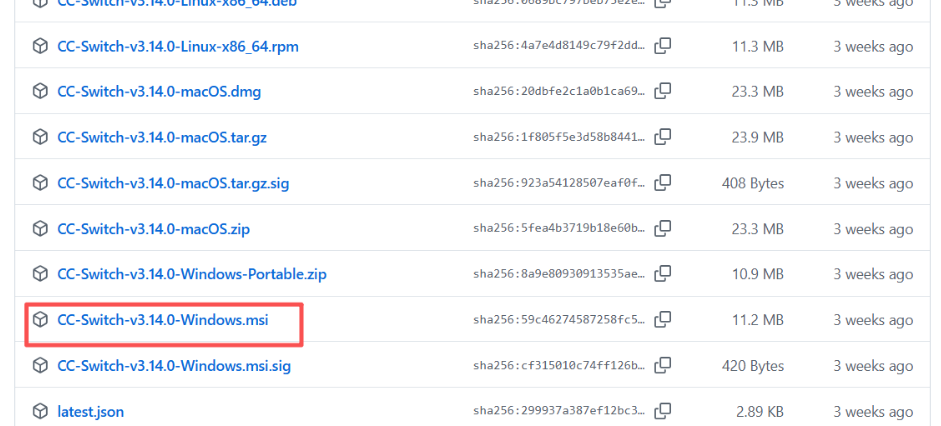
下载完成后运行安装程序:
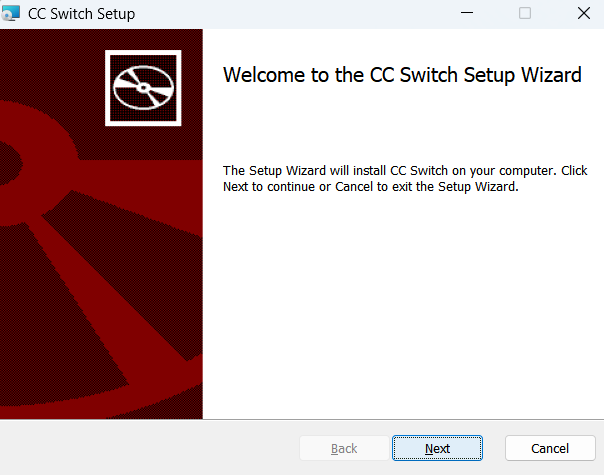
打开安装好的CC Switch,界面默认只显示Claude自身的模型配置,我们需要在右上角添加DeepSeek:
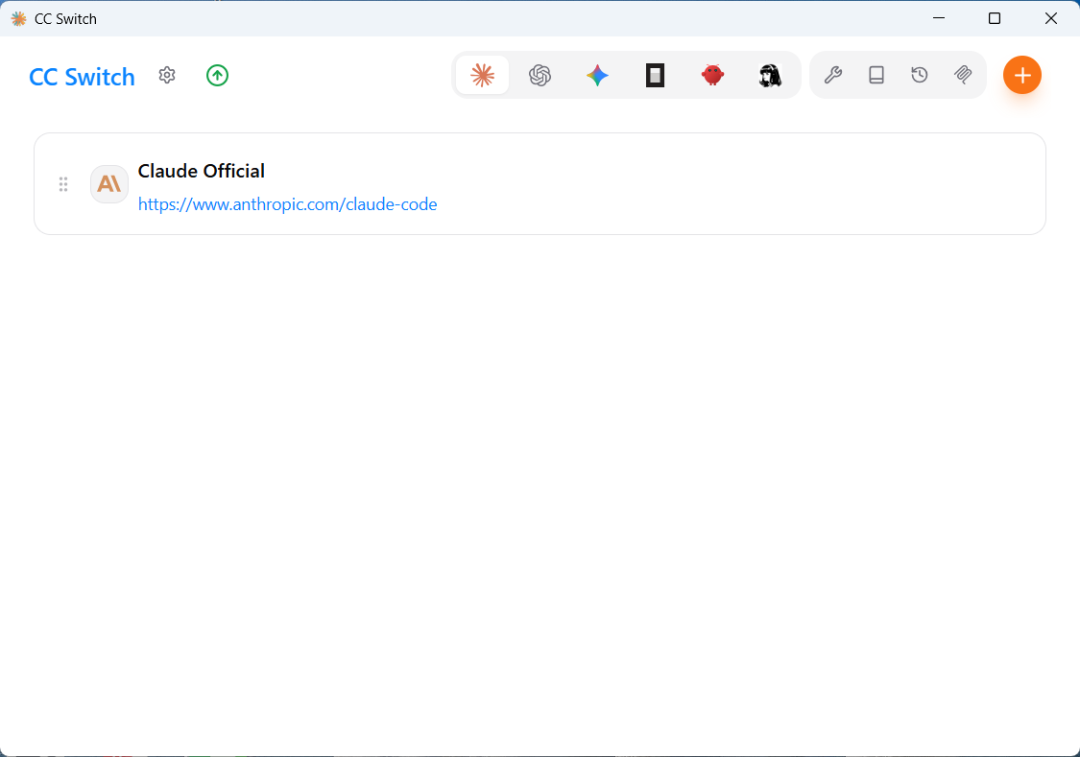
添加DeepSeek供应商:
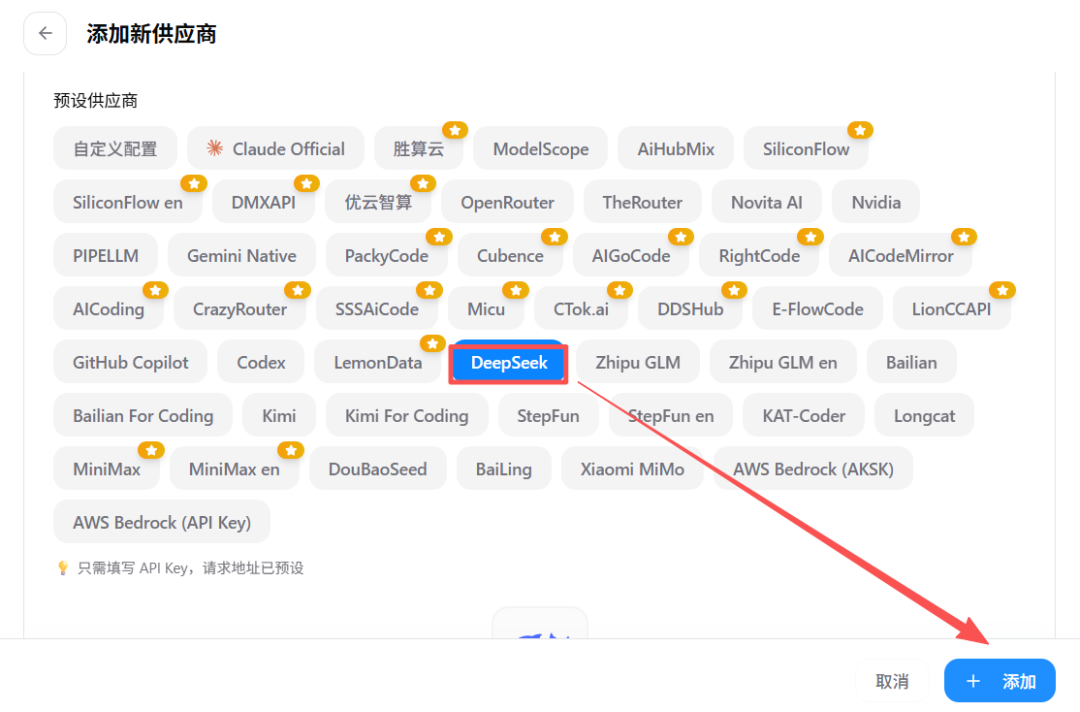
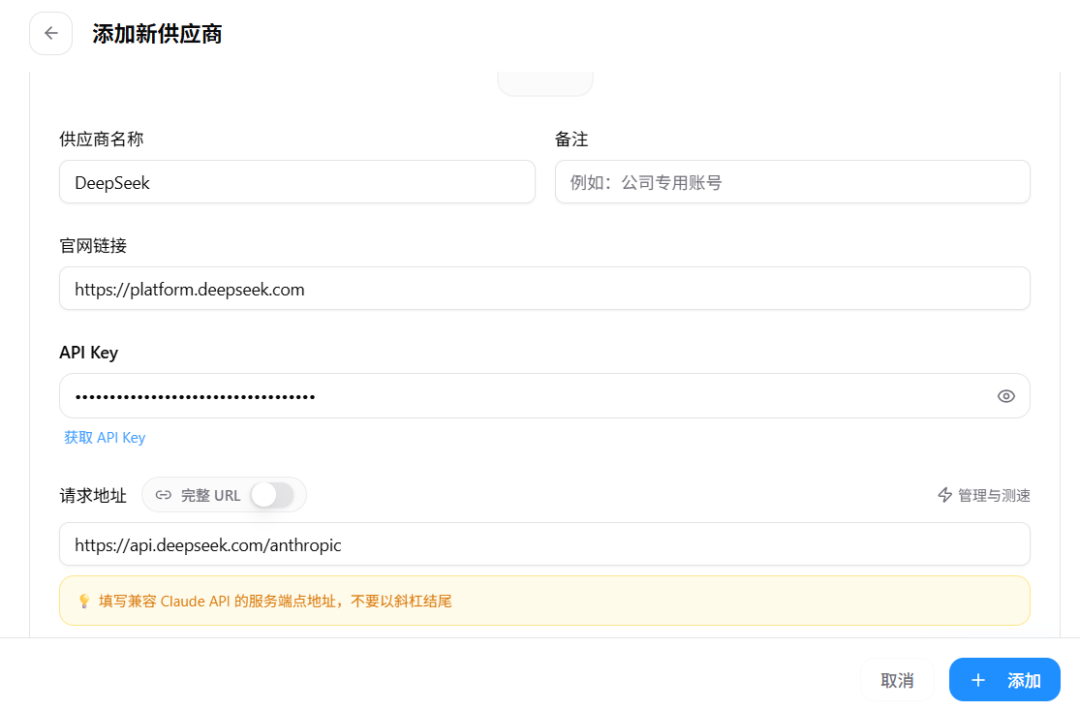
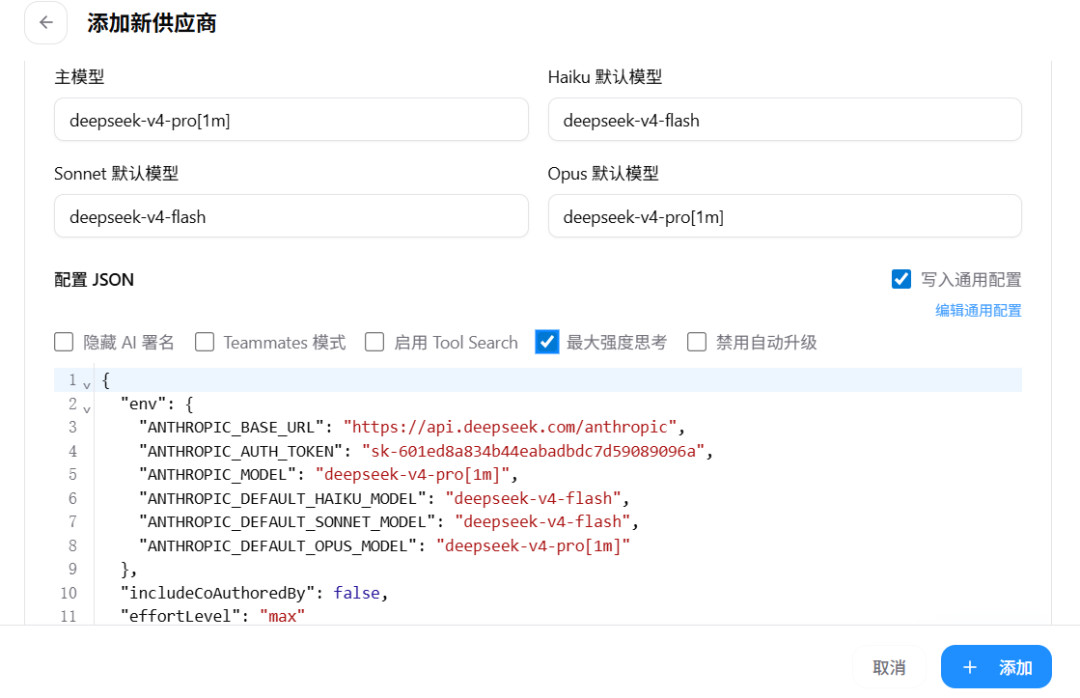
调整模型参数时,需要根据DeepSeek API接口文档找到对应的模型信息进行填写:
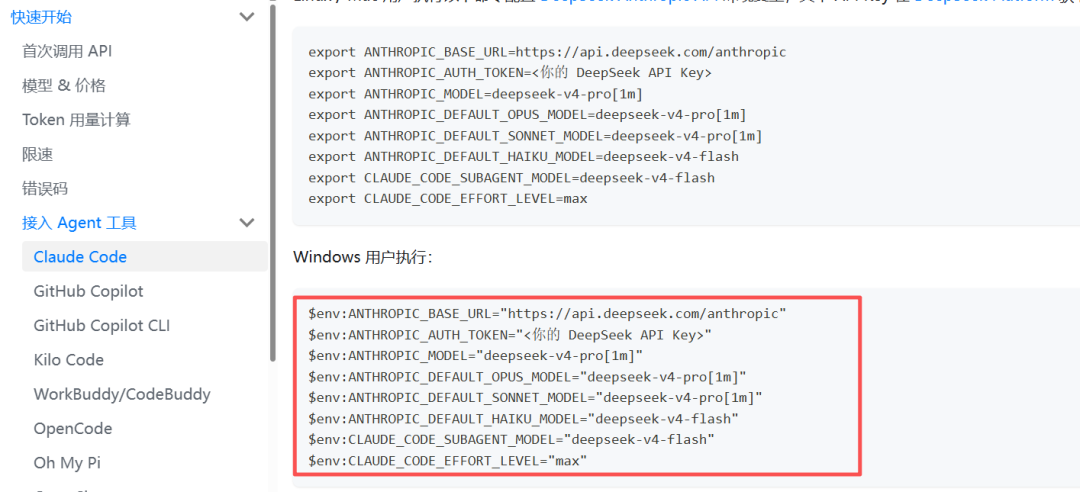
参考DeepSeek API文档中的模型信息:
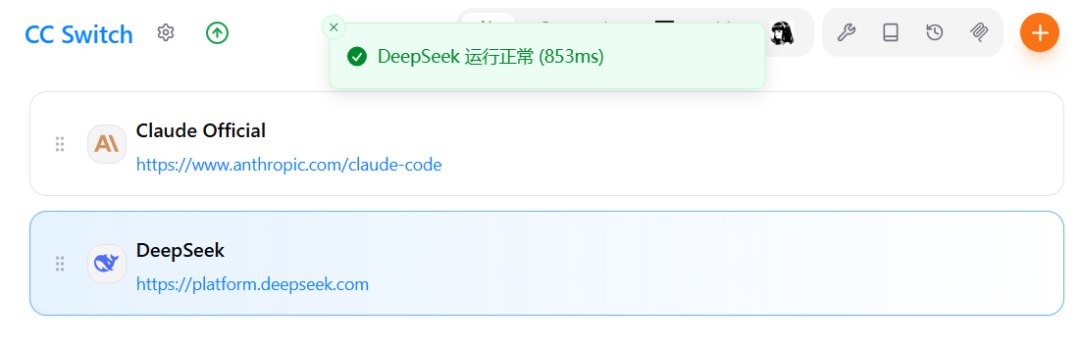
添加完成后的界面如下:
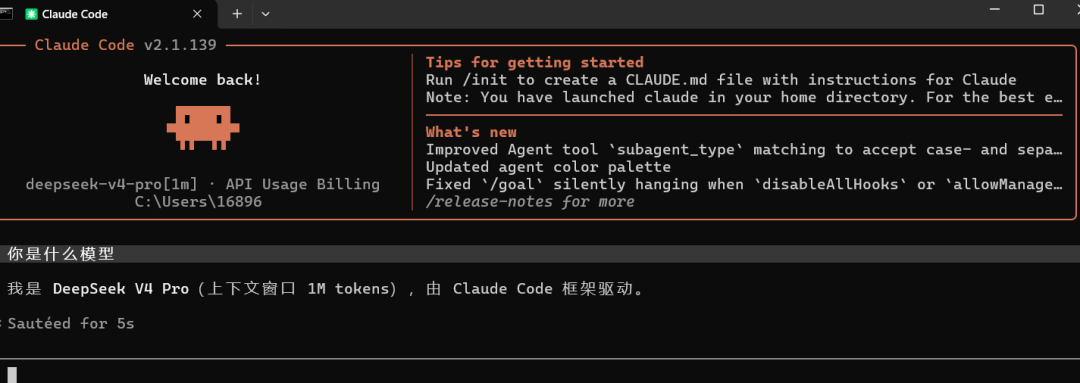
4. 检查是否接入成功
通过CMD命令行检查连接状态,可以看到 Claude Code 已成功接入 DeepSeek 模型:
5. 在VSCode中接入Claude Code
安装VSCode
VSCode官网地址:
https://code.visualstudio.com/
安装必要插件
中文语言包插件:搜索并安装中文插件,方便操作。
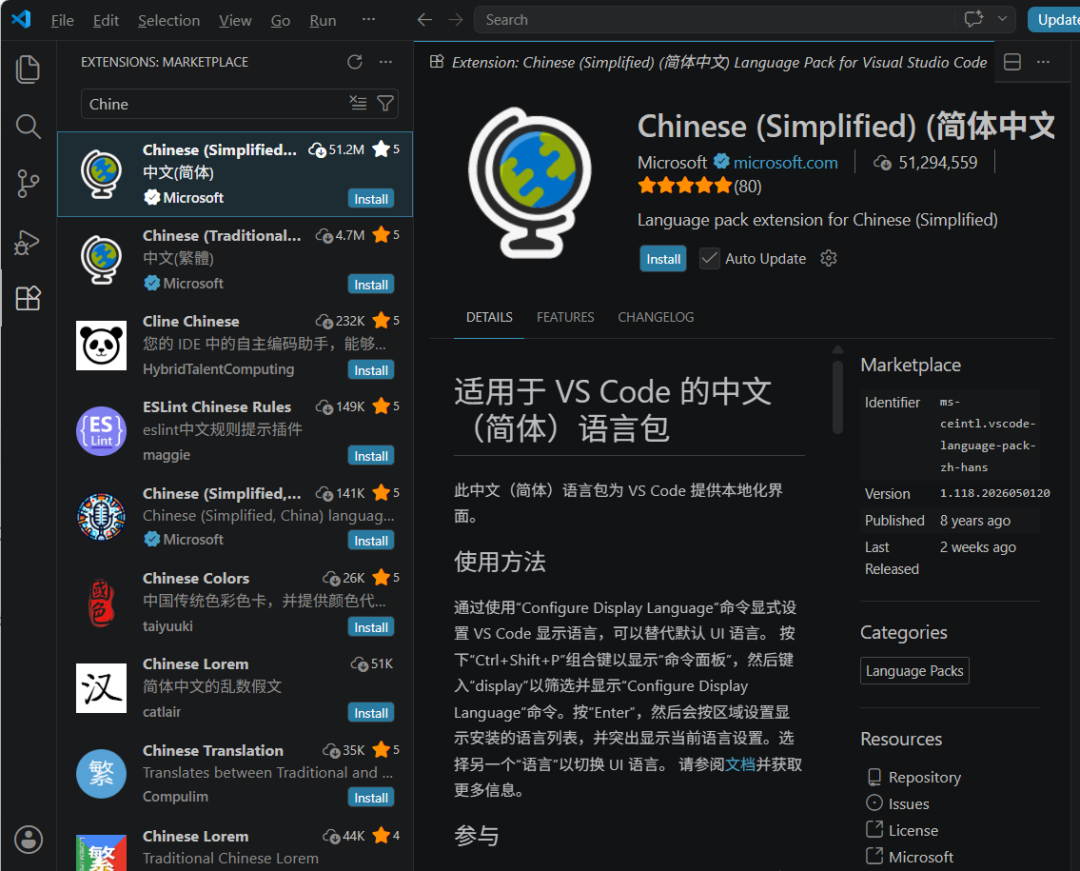
安装完成后会提示重启VSCode:
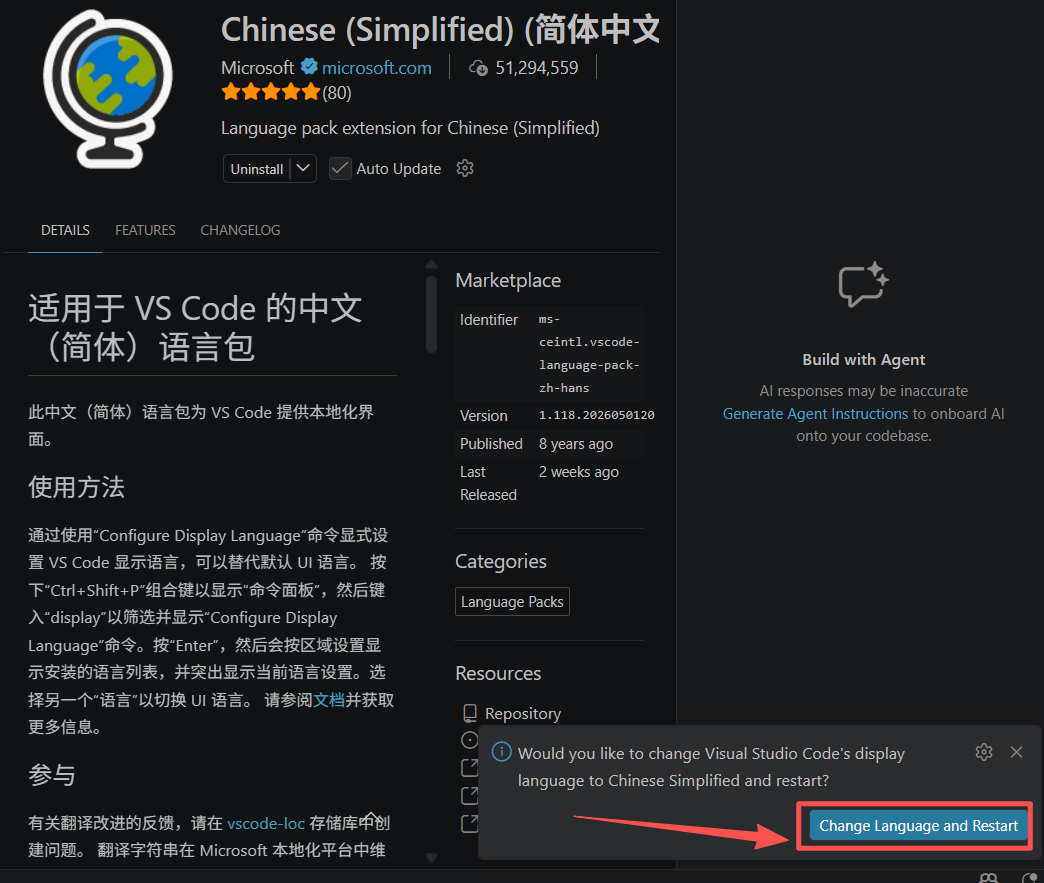
重新打开后,界面已切换为中文。
Claude Code插件:在插件市场搜索并安装Claude Code插件。
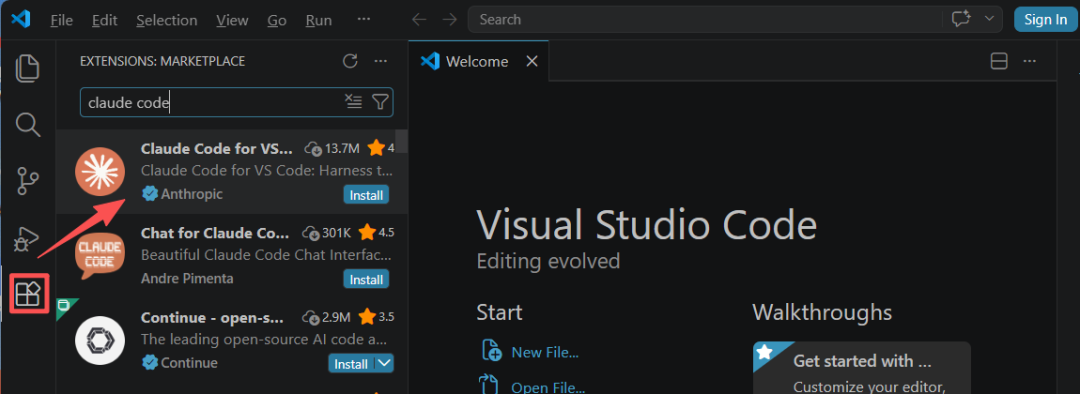
安装完成后,VSCode右上角会出现Claude图标:
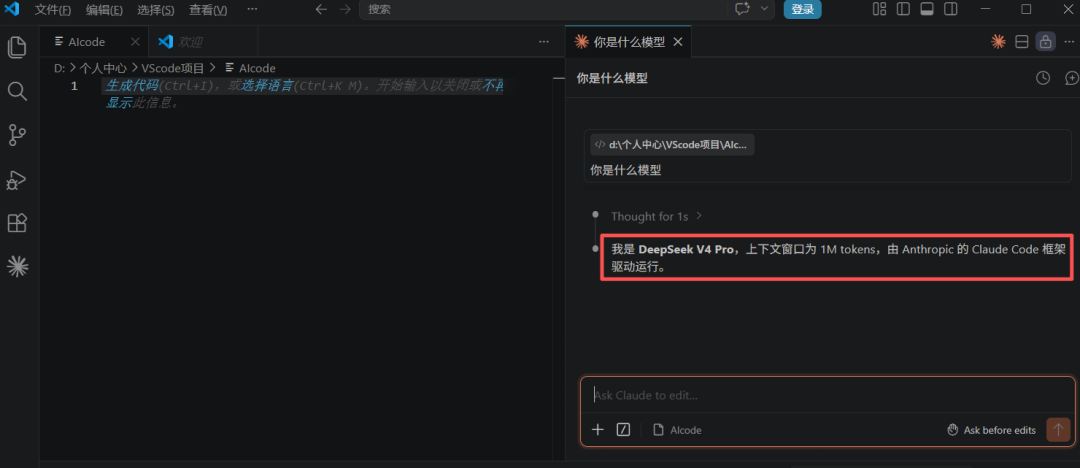
点击图标即可看到已经成功接入,现在可以开始愉快地使用Claude Code进行编程了!
参考资料
温馨提示:本文操作环境为Windows系统,部分步骤(如winget安装)需要Windows 10及以上版本。如在安装过程中遇到任何问题,欢迎在评论区留言交流。